TeknoDestek Müşteri Hizmetleri
  • Haberler
    HaberlerDaha Fazla Göster
    Sessiz İçerik Nedir Nasıl Yapılır
    Sessiz İçerik Nedir
    6 dk. okuma
    Spotify SongDNA Nedir
    4 dk. okuma
    Apple Creator Studio Nasıl Kullanılır
    6 dk. okuma
    Mikro İçerik Nedir Nasıl Yapılır
    Mikro İçerik Nedir
    6 dk. okuma
    Türkiye’de Araçlarda Multimedya Ekranı Kullanımı Yasakları
    6 dk. okuma
  • Bilgisayar
    BilgisayarDaha Fazla Göster
    WordPress bakım modunda takılı kalması için FTP istemcisinde .maintenance dosyasının kök dizindeki görüntüsü
    WordPress Bakım Modunda Takılı Kalması Sorunu ve Çözümü
    7 dk. okuma
    WordPress Site Teknik Sorunlar Yaşıyor
    WordPress Site Teknik Sorunlar Yaşıyor Hatası Çözümü
    5 dk. okuma
    SSH Bağlantı Reddedildi Hatası Çözümü
    6 dk. okuma
    WordPress Planlı Bakım
    WordPress Planlı Bakım Nedeniyle Kısa Süreliğine Kullanılamayacak Hatası ve Çözümü
    7 dk. okuma
    Windows 11 Başlat Menüsünden Web Aramaları Kapatma
    5 dk. okuma
  • Mobil
    MobilDaha Fazla Göster
    Navigasyon Yönlendirici Değiştirme
    Google Haritalarda Navigasyon Yönlendirici Değiştirme
    3 dk. okuma
    Apple CarPlay'da uygulamaların yerini değiştirme
    Apple CarPlay’da Uygulamaların Yerini Değiştirme
    4 dk. okuma
    Android Auto Nedir, Nasıl Kullanılır
    4 dk. okuma
    Android 5G Ayarı Nasıl Yapılır
    4 dk. okuma
    iPhone 5G Ayarı Nasıl Yapılır
    4 dk. okuma
  • Sosyal Medya
    Sosyal MedyaDaha Fazla Göster
    YouTube Video Başlığı Nasıl Yazılmalı Yolları Neler
    YouTube Video Başlığı Nasıl Yazılmalı
    6 dk. okuma
    Tiktok Sorun Bildirme Ekranı Nerede
    5 dk. okuma
    X uygulamasında gündeme girme için hashtag ve etkileşim ekranı
    X Uygulamasında Gündeme Nasıl Girilir
    5 dk. okuma
    TikTok İçerik Yorgunluğu Nedir
    6 dk. okuma
    Sosyal Medyada Marka Dili Nasıl Oluşturulur Yolları Neler
    Sosyal Medyada Marka Dili Nasıl Oluşturulur
    6 dk. okuma
  • İnceleme
    İncelemeDaha Fazla Göster
    MacBook Neo Piyasayı Sarsmaya Geliyor
    5 dk. okuma
    Instax Mini Evo Cinema
    4 dk. okuma
    Samsung Galaxy Book 6 Ultra
    Samsung Galaxy Book 6 Ultra İnceleme
    8 dk. okuma
    Bütçe Dostu Mac Seçenekleri
    Bütçe Dostu Mac MacBook Neo vs Mac Mini
    7 dk. okuma
    Xiaomi Mi Taşınabilir Şarjlı Kompresör İnceleme
    10 dk. okuma
  • İletişim
YouTube
  • Facebook
26 Nis 2026, Pazar
TeknoDestek Müşteri HizmetleriTeknoDestek Müşteri Hizmetleri
Yazı BoyutuAa
  • Haberler
  • Mobil
  • Sosyal Medya
  • Bilgisayar
  • İnceleme
  • İnternet ve Ağ
  • Ev Elektroniği
  • İletişim
Search
  • Haberler
    • Cihaz Duyuruları
    • Teknoloji
    • Uygulama Gelişmeleri
  • Bilgisayar
    • Linux
    • macOS
    • Windows
  • İnceleme
    • Bilgisayar
    • Ev Elektroniği
    • Tablet
    • Tavsiyeler & Karşılaştırmalar
    • Telefon
  • Mobil
    • Android
    • Giyilebilir Cihazlar
    • HarmonyOS
    • iPhone / iOS
  • Sosyal Medya
    • Facebook
    • Instagram
    • TikTok
    • Snapchat
    • Teams
    • Telegram
    • WhatsApp
    • X
  • İletişim
Bizi Takip Edin
Windows

Windows 11 ‘de OneDrive Nasıl Kapatılır

Hatice TATLISU
Son güncelleme: 18 Nisan 2026 12:12
Hatice TATLISU
Paylaş
Paylaş

Windows 11 bilgisayarlarda OneDrive yüklü olarak gelir. Fakat kullanmak istemiyorsunuz ve OneDrive nasıl kapatılır bilmiyorsanız bu yazımız sizin için. İşlem adımlarını sizler için adım adım anlatacağız.

Windows’un daha yeni sürümlerinde Microsoft, “kullanıma hazır deneyimine” OneDrive’ı ekledi. Bu da, uygulamanın sisteminize yüklü olacağı anlamına gelir. OneDrive, dosyalarınızı bulut depolama alanında saklamak için iyi bir araçtır. Ancak bazı kullanıcılar bunu kullanmayı tercih etmez.

İçindekiler
  • OneDrive Bilgisayar Performansını Etkiler mi?
  • Windows 11 ‘de OneDrive Nasıl Kapatılır?
    • İlk Açışta OneDrive ‘ın Otomatik Açılmasını Devre dışı Bırakma
    • Hesabınızın Bağlantısını Kaldırarak Onedrive Nasıl Kapatılır
- 11858 Teknoloji Destek Hattı -

OneDrive’ı kullanmak istemiyorsanız, uygulamayı devre dışı bırakmak mümkündür. Bunu yapmak oldukça kolaydır. Aşağıdaki adımları takip ederek sizlerde kolayca devre dışı bırakın.

OneDrive Bilgisayar Performansını Etkiler mi?

OneDrive bilgisayarınızı başlattığınız anda çalışır. Arka planda çalışmaya devam ettiği için sistem ve ağ kaynaklarını tüketir.

Düşük özellikli bir bilgisayarınız veya kotalı bir ağ bağlantınız varsa, bu durum size sorun yaşatır. Bilgisayarınızın performansının düşmesine de sebep olur. Bu nedenle, uygulamayı devre dışı bırakmak veya sisteminizden kaldırmak sizin için faydalıdır.

Windows 11 ‘de OneDrive Nasıl Kapatılır?

Sisteminizde OneDrive’ı kapatmanın birkaç yöntemi vardır. Hizmetin başlangıçta çalışmasını devre dışı bırakma veya hesabınızın bağlantısını kaldırama gibi adımlarla kolayca kapatabilirsiniz.

Bu iki yöntemi uygulamak için aşağıdaki adımları izlemeniz yeterli.

İlk Açışta OneDrive ‘ın Otomatik Açılmasını Devre dışı Bırakma

Görev yöneticisi uygulaması ile OneDrive ve istemediğiniz diğer tüm başlangıç uygulamalarını devre dışı bırakabilirsiniz. Böylelikle bilgisayarınızı ilk açtığınızda herşeyin kendiliğinden açılmasından kurtulun. Bunun için aşağıdaki adımları izleyin.

  • Öncelikle arama imlecine tıklayıp Görev Yöneticisi yazıp çıkan sonucu seçelim.
  • Ardından açılan pencerede sol tarafta yer alan diğer ayrıntılar yazısına tıklayalım.
  • Açılan üst başlıklardan Başlangıç sekmesine tıklayalım.
  • Karşımıza gelen listede onedrive’a tıklayıp sağ alt tarafta yer alan devre dışı bırak ikonuna tıklayalım.
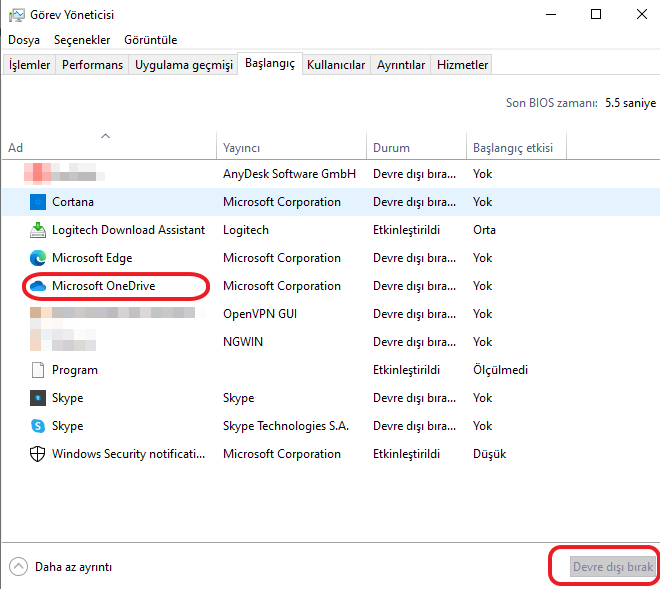
onedrive nasıl kapatılır veya devre dışı bırakılır

- 11858 Teknoloji Destek Hattı -

Bu işlemi listedeki tüm uygulamalar için yapabilirsiniz.

Hesabınızın Bağlantısını Kaldırarak Onedrive Nasıl Kapatılır

OneDrive hesabınızın bağlantısını kaldırdığınızda uygulama dosyalarınızı eşitleyemez. Hesabınızın bağlantısını kaldırmak oldukça basittir. Aşağıdaki adımları izleyerek kolayca bağlantıyı kaldırın.

  • Görev çubuğunun sağ tarafında yer alan yukarı doğru ok işaretine tıklayın.
  • Ardından OneDrive uygulamasını açın.
  • Çark simgesine tıklayıp, menüden Ayarları seçin.
  • Açılan pencerede Bu bilgisayarın bağlantısını kaldır seçeneğinin üstüne tıklayın.

Böylelikle OneDrive kapanır ve artık eşitlemez yapamaz. Son olarak OneDrive uygulamasından menüden OneDrive kapata tıklayın. Artık gereksiz ve izinsiz işlem yapmasını engellemiş olursunuz.

Tüm bunlara rağmen hala OneDrive kullanıyorsanız ve  OneDrive’ı, Windows 10’da Ağ Sürücüsü Olarak Eşleme nasıl yapılır merak ediyorsanız makalemizi incelemenizi öneririz.

 

ETİKETLER:bulut depolamanasıl yapılıronedriver kapatmawindows 11
Bu Makaleyi Paylaş
Facebook WhatsApp WhatsApp Threads Bağlantıyı Kopyala Yazdır
Paylaş
Yorum yapılmamış

Bir yanıt yazın Yanıtı iptal et

E-posta adresiniz yayınlanmayacak. Gerekli alanlar * ile işaretlenmişlerdir

Bağlantı Kuralım

21KBeğen
19.6KTakip Et
7.3KAbone Ol
192Takip Et

Popüler Gönderiler

AirTies Air 4960 Modem Kurulum

Uğurcan ÜN
Uğurcan ÜN
3 dk. okuma
13 Görüntüleme
Sessiz İçerik Nedir Nasıl Yapılır

Sessiz İçerik Nedir

İsmail YILDIZ
İsmail YILDIZ
6 dk. okuma
14 Görüntüleme
YouTube Video Başlığı Nasıl Yazılmalı Yolları Neler

YouTube Video Başlığı Nasıl Yazılmalı

İsmail YILDIZ
İsmail YILDIZ
6 dk. okuma
11 Görüntüleme

Lyra 3 Pro ile Şarkı Nasıl Oluşturulur

Uğurcan ÜN
Uğurcan ÜN
4 dk. okuma
25 Görüntüleme

You Might Also Like

youtube kanalı silme adımlarını gösteren ayarlar menüsü ve kanal kaldırma ekranı
YouTube

YouTube Kanalı Kalıcı Olarak Nasıl Silinir?

1 dk. okuma
Windows

Anakart BIOS’u Nasıl Güncellenir?

5 dk. okuma
Android

Google Pay Kullanım Yöntemleri?

2 dk. okuma
Windows 10 yerleşik yönetici hesabı kullanılarak açılamaz hatası ve çözüm ekranı örneği
Windows

Windows 10 Yerleşik Yönetici Hesabı Kullanılarak Açılamaz Sorunu ve Çözümü

1 dk. okuma

Size her gün en son haberleri ve sorun çözümlerini getiriyoruz!

TeknoDestek Müşteri Hizmetleri
Facebook-f Instagram Tiktok Twitter Youtube Linkedin Whatsapp Phone-alt Rss

İş Ortaklarımız

TeknoDestek Müşteri Hizmetleri
© 2013 - 2026 TeknoDestek Müşteri Hizmetleri • Tüm hakları saklıdır • Bu sitedeki tüm içerikler (metin, görsel, video, logo, tasarım vb.) 5846 sayılı Fikir ve Sanat Eserleri Kanunu (FSEK) kapsamında korunmaktadır • İzinsiz kopyalanması, çoğaltılması, yayınlanması veya herhangi bir şekilde kullanılması yasaktır • İhlal tespitinde; FSEK Madde 71-73 uyarınca yasal süreç başlatma, maddi/manevi tazminat talep etme ve cezai işlem için başvurma hakkımız saklıdır • TeknoDestek, TeknoS@R'un bir kuruluşudur • Tema Düzenleyen: Fatih ATEŞ
Sorun Hala Çözülmedi mi?
Aradığın çözümü bulamadıysan, 11858 Teknoloji Destek Hattımız sana yardımcı olabilir. 2011’den beri Türkiye’nin en tecrübeli teknoloji destek ekiplerinden biri olarak, bilgisayar, telefon, tablet, modem, akıllı TV ve sosyal medya sorunlarında 7/24 profesyonel destek veriyoruz. Uzman ekibimizle hemen görüşmek ister misin?

    📞 11858’i Şimdi Ara

    Görüşme öncesi dakika ücreti sesli olarak bilgilendirilir
    Welcome Back!

    Sign in to your account

    Kullanıcı Adı veya E-posta Adresi
    Şifre

    Şifrenizi mi unuttunuz?