TeknoDestek Müşteri Hizmetleri
  • Haberler
    HaberlerDaha Fazla Göster
    Sessiz İçerik Nedir Nasıl Yapılır
    Sessiz İçerik Nedir
    6 dk. okuma
    Spotify SongDNA Nedir
    4 dk. okuma
    Apple Creator Studio Nasıl Kullanılır
    6 dk. okuma
    Mikro İçerik Nedir Nasıl Yapılır
    Mikro İçerik Nedir
    6 dk. okuma
    Türkiye’de Araçlarda Multimedya Ekranı Kullanımı Yasakları
    6 dk. okuma
  • Bilgisayar
    BilgisayarDaha Fazla Göster
    WordPress bakım modunda takılı kalması için FTP istemcisinde .maintenance dosyasının kök dizindeki görüntüsü
    WordPress Bakım Modunda Takılı Kalması Sorunu ve Çözümü
    7 dk. okuma
    WordPress Site Teknik Sorunlar Yaşıyor
    WordPress Site Teknik Sorunlar Yaşıyor Hatası Çözümü
    5 dk. okuma
    SSH Bağlantı Reddedildi Hatası Çözümü
    6 dk. okuma
    WordPress Planlı Bakım
    WordPress Planlı Bakım Nedeniyle Kısa Süreliğine Kullanılamayacak Hatası ve Çözümü
    7 dk. okuma
    Windows 11 Başlat Menüsünden Web Aramaları Kapatma
    5 dk. okuma
  • Mobil
    MobilDaha Fazla Göster
    Navigasyon Yönlendirici Değiştirme
    Google Haritalarda Navigasyon Yönlendirici Değiştirme
    3 dk. okuma
    Apple CarPlay'da uygulamaların yerini değiştirme
    Apple CarPlay’da Uygulamaların Yerini Değiştirme
    4 dk. okuma
    Android Auto Nedir, Nasıl Kullanılır
    4 dk. okuma
    Android 5G Ayarı Nasıl Yapılır
    4 dk. okuma
    iPhone 5G Ayarı Nasıl Yapılır
    4 dk. okuma
  • Sosyal Medya
    Sosyal MedyaDaha Fazla Göster
    YouTube Video Başlığı Nasıl Yazılmalı Yolları Neler
    YouTube Video Başlığı Nasıl Yazılmalı
    6 dk. okuma
    Tiktok Sorun Bildirme Ekranı Nerede
    5 dk. okuma
    X uygulamasında gündeme girme için hashtag ve etkileşim ekranı
    X Uygulamasında Gündeme Nasıl Girilir
    5 dk. okuma
    TikTok İçerik Yorgunluğu Nedir
    6 dk. okuma
    Sosyal Medyada Marka Dili Nasıl Oluşturulur Yolları Neler
    Sosyal Medyada Marka Dili Nasıl Oluşturulur
    6 dk. okuma
  • İnceleme
    İncelemeDaha Fazla Göster
    MacBook Neo Piyasayı Sarsmaya Geliyor
    5 dk. okuma
    Instax Mini Evo Cinema
    4 dk. okuma
    Samsung Galaxy Book 6 Ultra
    Samsung Galaxy Book 6 Ultra İnceleme
    8 dk. okuma
    Bütçe Dostu Mac Seçenekleri
    Bütçe Dostu Mac MacBook Neo vs Mac Mini
    7 dk. okuma
    Xiaomi Mi Taşınabilir Şarjlı Kompresör İnceleme
    10 dk. okuma
  • İletişim
YouTube
  • Facebook
26 Nis 2026, Pazar
TeknoDestek Müşteri HizmetleriTeknoDestek Müşteri Hizmetleri
Yazı BoyutuAa
  • Haberler
  • Mobil
  • Sosyal Medya
  • Bilgisayar
  • İnceleme
  • İnternet ve Ağ
  • Ev Elektroniği
  • İletişim
Search
  • Haberler
    • Cihaz Duyuruları
    • Teknoloji
    • Uygulama Gelişmeleri
  • Bilgisayar
    • Linux
    • macOS
    • Windows
  • İnceleme
    • Bilgisayar
    • Ev Elektroniği
    • Tablet
    • Tavsiyeler & Karşılaştırmalar
    • Telefon
  • Mobil
    • Android
    • Giyilebilir Cihazlar
    • HarmonyOS
    • iPhone / iOS
  • Sosyal Medya
    • Facebook
    • Instagram
    • TikTok
    • Snapchat
    • Teams
    • Telegram
    • WhatsApp
    • X
  • İletişim
Bizi Takip Edin
Bilgisayar Oyunları

Xbox Oyun Kolu Windows’a Nasıl Bağlanır?

Yasin ER
Son güncelleme: 22 Aralık 2019 02:32
Yasin ER
Paylaş
Paylaş

Pek çok bilgisayar oyunu, klavye veya farenin yerine bir Xbox Kablosuz Oyun Kumandası ile oynanabilir. Oyun kumandanızı bir USB kablosu, Windows için Xbox Kablosuz Bağdaştırıcısı veya Bluetooth kullanarak Windows kişisel bilgisayara bağlayın. Bazı bilgisayarlar, yerleşik Xbox Kablosuz ile gelir; yani bağdaştırıcı olmadan doğrudan bir oyun kumandası bağlayabilirsiniz.

Windows 10 Bilgisayarına Xbox Kolu Bağlama

- 11858 Teknoloji Destek Hattı -
  1. USB ile Bağlama

Not: Xbox Elite Kablosuz Oyun Kumandası Seri 2 ve Xbox Adaptive Controller, kablolu bağlantılar ve şarj için USB-C kablosu kullanır.
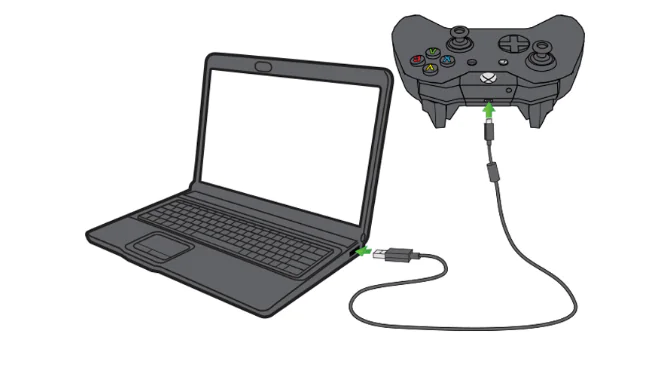
USB bağlantıları ile aynı anda 8 Xbox Kablosuz Oyun Kumandası’nı veya Xbox Mikrofonlu Sohbet Kulaklığı olan 4 oyun kumandasını bağlayabilirsiniz. Oyun kumandalarında Xbox Stereo Mikrofonlu Kulaklık varsa aynı anda yalnızca 2 tane bağlanabilir.

2. XBox Kablosuz Bağlama

Xbox Kablosuz ile bağlamak için Windows 10 için Xbox Kablosuz Bağdaştırıcısı’na ihtiyacınız olabilir. Bilgisayarınızda yerleşik olarak Xbox Kablosuz varsa bağdaştırıcı olmadan doğrudan oyun kumandasını bağlayabilirsiniz.

Windows 10 İçin Xbox Kablosuz Bağdaştırıcısı Kullanıyorsanız:

  1. Bilgisayarınızı açıp oturum açın.
  2. Windows için Xbox Kablosuz Bağdaştırıcısı’nı bilgisayarınıza takın.
  3. Xbox düğmesine basarak oyun kumandanızı açın. Oyun kumandasını açtığınızda Xbox düğmesi yanıp sönmeye başlar.
  4. Xbox Kablosuz Bağdaştırıcısı üzerindeki Bağlama düğmesine basılı tutun. Birkaç saniye boyunca küçük bir ışık yanıp söner.
  5. Oyun kumandasının üst kısmındaki Bağlama düğmesine basılı tutun (kabartma düğme). Oyun kumandasındaki Xbox düğmesi daha hızlı yanıp söner; bu, oyun kumandanızın Xbox Kablosuz Bağdaştırıcısı’nı aradığı anlamına gelir. Bağlandığında oyun kumandasındaki Xbox düğmesi yanık kalır.

Yerleşik Xbox Kablosuz Kullanıyorsanız:

- 11858 Teknoloji Destek Hattı -
  1. Bilgisayarınızı açıp oturum açın.
  2. Xbox düğmesine 3 saniye basarak oyun kumandanızı açın. Oyun kumandasını açtığınızda Xbox düğmesi yanıp sönmeye başlar.
  3. Oyun kumandasının üst kısmındaki Bağlama düğmesine basılı tutun (kabartma düğme). Oyun kumandasındaki Xbox düğmesi daha hızlı yanıp söner; bu, oyun kumandanızın bir kişisel bilgisayar aradığı anlamına gelir.
  4. Kişisel bilgisayarınızda Başlat düğmesine basın, ardından Ayarlar > Cihazlar’ı seçin.
  5. Bluetooth veya başka cihaz ekle’yi, ardından Diğer her şey’i seçin.
  6. Listeden Xbox Kablosuz Oyun Kumandası veya Xbox Elite Kablosuz Oyun Kumandası’nı seçin. Bağlandığında oyun kumandasındaki Xbox düğmesi yanık kalır.
Xbox Kablosuz bağlantıları ile aynı anda 8 Xbox Kablosuz Oyun Kumandası’nı veya Xbox Mikrofonlu Sohbet Kulaklığı olan 4 oyun kumandasını bağlayabilirsiniz. Oyun kumandalarında Xbox Stereo Mikrofonlu Kulaklık varsa aynı anda yalnızca 2 tane bağlanabilir.
Not: Windows için Xbox Kablosuz Bağdaştırıcısı tüm pazarlarda mevcut olmayabilir.
Bluetooth İle Bağlama
Bluetooth, Windows 10 Güncelleştirmesi çalıştıran bir kişisel bilgisayar gerektirir.
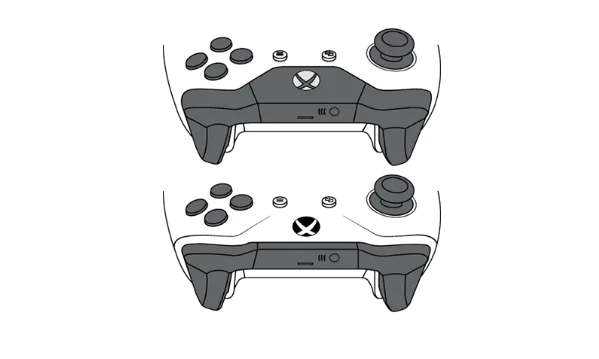
Oyun kumandanız, bu görselin altında görünene benziyorsa bu özelliğe sahiptir:
Bluetooth destekli oyun kumandalarında bulunan Xbox düğmesinin etrafındaki plastik, oyun kumandasının ön yüzünün bir parçasıdır. Bluetooth olmayan oyun kumandalarında bulunan Xbox düğmesinin etrafındaki plastik, destek düğmelerinin bulunduğu üst kısımdadır.
Unutmamanız gerekenler:
  • En iyi performans için oyun kumandanızı güncelleştirin.
  • Bluetooth; bilgisayarlar, tabletler ve dizüstü bilgisayarlarda desteklenir. Mobil cihazlarda desteklenmez.
  • Bluetooth; mikrofonlu kulaklıklar, klavyeli kumandalar veya Xbox Stereo Bağdaştırıcı gibi eklentileri desteklemez.
  • Bluetooth kullanarak bir seferde yalnızca bir oyun kumandası bağlamanızı öneririz.
Bluetooth aracılığıyla Xbox Kablosuz Oyun Kumandası’nı kişisel bilgisayarınızla eşleştirmek için:
  1. Xbox düğmesine  basarak Xbox Kablosuz Oyun Kumandanızı açın.
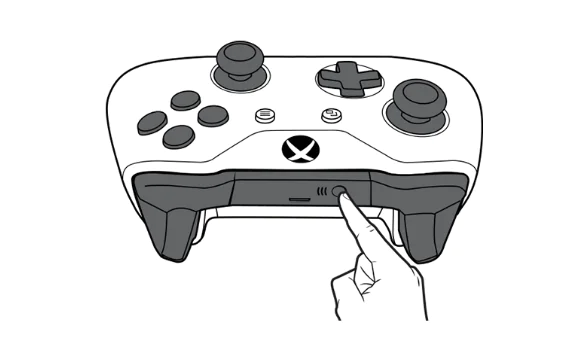
  2. Oyun kumandanızda Bağlama düğmesine üç saniye basılı tutun (Xbox düğmesi  hızlı bir şekilde yanıp sönmeye başlar).
  1. Kişisel bilgisayarınızda Başlat düğmesine basın, ardından Ayarlar > Cihazlar > Bluetooth ve diğer cihazlar’ı seçin.
  2. Bluetooth’u açın.
  3. Bluetooth veya başka cihaz ekle > Bluetooth’u seçin. Bilgisayarınız oyun kumandanızı aramaya başlar.
  4. Xbox Kablosuz Oyun Kumandası veya Xbox Elite Kablosuz Oyun Kumandası > Bitti’yi seçin.

Windows 8.1 Veya Windows 7’ye Oyun Kumandası Bağlama

Windows 8.1 veya Windows 7 bilgisayarınıza mikro USB kablo aracılığıyla bir Xbox Kablosuz Oyun Kumandası bağladığınızda Windows, oyun kumandasının sürücülerini otomatik olarak indirir ve yükler. Windows, cihaz yazılımını otomatik olarak indirecek şekilde ayarlanmamışsa Cihaz Yöneticisi’nden güncelleştirmeleri kontrol edebilirsiniz.
Güncelleştirmeleri Cihaz Yöneticisi’nden nasıl kontrol edebileceğiniz aşağıda açıklanmıştır:
  1. Ekranın sağ alt köşesine gidin, fare işaretçisini yukarı getirin ve Ara’yı seçin.
  2. Arama kutusuna Cihaz Yöneticisi yazıp Cihaz Yöneticisi’ni seçin.

Not: Windows, sizden bir yönetici parolası veya seçiminizi onaylamanızı isteyebilir.

  1. Microsoft Xbox One Oyun Kumandası’nı bulun ve genişletin.
  2. Genişletilmiş Microsoft Xbox One Oyun Kumandası’na sağ tıklayın ve Sürücü Yazılımını Güncelleştir’i seçin.
  3. Güncel Yazılımı Otomatik Olarak Ara’yı seçin.
Xbox Kablosuz veya USB bağlantıları ile aynı anda 4 Xbox Kablosuz Oyun Kumandası bağlayabilirsiniz. Oyun kumandasından ses gelmeyeceği için mikrofonlu kulaklık takmanıza gerek yoktur. Bluetooth bağlantıları desteklenmez.
Unutmamanız gerekenler:
  • Oyun kumandası yanıt vermiyorsa başka bir mikro USB kablosu deneyin.
  • Xbox Kablosuz Oyun Kumandanızı bilgisayar ile kullandıktan sonra konsolunuzda kullanmak için oyun kumandanızla konsolunuzu yeniden eşitlemeniz gerekir. Bu işlemi kablosuz eşitleme düğmesini ya da bir USB kablosu kullanarak yapabilirsiniz.
ETİKETLER:nasıl yapılıroyun kumandasıwindows bağlantıxbox oyun kolu
Bu Makaleyi Paylaş
Facebook WhatsApp WhatsApp Threads Bağlantıyı Kopyala Yazdır
Paylaş
Yorum yapılmamış

Bir yanıt yazın Yanıtı iptal et

E-posta adresiniz yayınlanmayacak. Gerekli alanlar * ile işaretlenmişlerdir

Bağlantı Kuralım

21KBeğen
19.6KTakip Et
7.3KAbone Ol
192Takip Et

Popüler Gönderiler

AirTies Air 4960 Modem Kurulum

Uğurcan ÜN
Uğurcan ÜN
3 dk. okuma
11 Görüntüleme
Sessiz İçerik Nedir Nasıl Yapılır

Sessiz İçerik Nedir

İsmail YILDIZ
İsmail YILDIZ
6 dk. okuma
13 Görüntüleme
YouTube Video Başlığı Nasıl Yazılmalı Yolları Neler

YouTube Video Başlığı Nasıl Yazılmalı

İsmail YILDIZ
İsmail YILDIZ
6 dk. okuma
10 Görüntüleme

Lyra 3 Pro ile Şarkı Nasıl Oluşturulur

Uğurcan ÜN
Uğurcan ÜN
4 dk. okuma
24 Görüntüleme

You Might Also Like

Instagram

Instagram Keşfetim Açık mı ?

3 dk. okuma
hometech t705 hard reset işlemi için tablet üzerinde recovery menüsü adımları gösterimi
Tablet

Hometech T705 Tablet Hard Reset

1 dk. okuma
WhatsApp

WhatsApp’ta 3-Gizli Özellik!

2 dk. okuma
Windows

Toshiba Bilgisayarlarda F Tuşlarını Fn ile Çalışır Konuma Getirmek

2 dk. okuma

Size her gün en son haberleri ve sorun çözümlerini getiriyoruz!

TeknoDestek Müşteri Hizmetleri
Facebook-f Instagram Tiktok Twitter Youtube Linkedin Whatsapp Phone-alt Rss

İş Ortaklarımız

TeknoDestek Müşteri Hizmetleri
© 2013 - 2026 TeknoDestek Müşteri Hizmetleri • Tüm hakları saklıdır • Bu sitedeki tüm içerikler (metin, görsel, video, logo, tasarım vb.) 5846 sayılı Fikir ve Sanat Eserleri Kanunu (FSEK) kapsamında korunmaktadır • İzinsiz kopyalanması, çoğaltılması, yayınlanması veya herhangi bir şekilde kullanılması yasaktır • İhlal tespitinde; FSEK Madde 71-73 uyarınca yasal süreç başlatma, maddi/manevi tazminat talep etme ve cezai işlem için başvurma hakkımız saklıdır • TeknoDestek, TeknoS@R'un bir kuruluşudur • Tema Düzenleyen: Fatih ATEŞ
Sorun Hala Çözülmedi mi?
Aradığın çözümü bulamadıysan, 11858 Teknoloji Destek Hattımız sana yardımcı olabilir. 2011’den beri Türkiye’nin en tecrübeli teknoloji destek ekiplerinden biri olarak, bilgisayar, telefon, tablet, modem, akıllı TV ve sosyal medya sorunlarında 7/24 profesyonel destek veriyoruz. Uzman ekibimizle hemen görüşmek ister misin?

    📞 11858’i Şimdi Ara

    Görüşme öncesi dakika ücreti sesli olarak bilgilendirilir
    Welcome Back!

    Sign in to your account

    Kullanıcı Adı veya E-posta Adresi
    Şifre

    Şifrenizi mi unuttunuz?