TeknoDestek Müşteri Hizmetleri
  • Haberler
    HaberlerDaha Fazla Göster
    Sessiz İçerik Nedir Nasıl Yapılır
    Sessiz İçerik Nedir
    6 dk. okuma
    Spotify SongDNA Nedir
    4 dk. okuma
    Apple Creator Studio Nasıl Kullanılır
    6 dk. okuma
    Mikro İçerik Nedir Nasıl Yapılır
    Mikro İçerik Nedir
    6 dk. okuma
    Türkiye’de Araçlarda Multimedya Ekranı Kullanımı Yasakları
    6 dk. okuma
  • Bilgisayar
    BilgisayarDaha Fazla Göster
    WordPress bakım modunda takılı kalması için FTP istemcisinde .maintenance dosyasının kök dizindeki görüntüsü
    WordPress Bakım Modunda Takılı Kalması Sorunu ve Çözümü
    7 dk. okuma
    WordPress Site Teknik Sorunlar Yaşıyor
    WordPress Site Teknik Sorunlar Yaşıyor Hatası Çözümü
    5 dk. okuma
    SSH Bağlantı Reddedildi Hatası Çözümü
    6 dk. okuma
    WordPress Planlı Bakım
    WordPress Planlı Bakım Nedeniyle Kısa Süreliğine Kullanılamayacak Hatası ve Çözümü
    7 dk. okuma
    Windows 11 Başlat Menüsünden Web Aramaları Kapatma
    5 dk. okuma
  • Mobil
    MobilDaha Fazla Göster
    Navigasyon Yönlendirici Değiştirme
    Google Haritalarda Navigasyon Yönlendirici Değiştirme
    3 dk. okuma
    Apple CarPlay'da uygulamaların yerini değiştirme
    Apple CarPlay’da Uygulamaların Yerini Değiştirme
    4 dk. okuma
    Android Auto Nedir, Nasıl Kullanılır
    4 dk. okuma
    Android 5G Ayarı Nasıl Yapılır
    4 dk. okuma
    iPhone 5G Ayarı Nasıl Yapılır
    4 dk. okuma
  • Sosyal Medya
    Sosyal MedyaDaha Fazla Göster
    YouTube Video Başlığı Nasıl Yazılmalı Yolları Neler
    YouTube Video Başlığı Nasıl Yazılmalı
    6 dk. okuma
    Tiktok Sorun Bildirme Ekranı Nerede
    5 dk. okuma
    X uygulamasında gündeme girme için hashtag ve etkileşim ekranı
    X Uygulamasında Gündeme Nasıl Girilir
    5 dk. okuma
    TikTok İçerik Yorgunluğu Nedir
    6 dk. okuma
    Sosyal Medyada Marka Dili Nasıl Oluşturulur Yolları Neler
    Sosyal Medyada Marka Dili Nasıl Oluşturulur
    6 dk. okuma
  • İnceleme
    İncelemeDaha Fazla Göster
    MacBook Neo Piyasayı Sarsmaya Geliyor
    5 dk. okuma
    Instax Mini Evo Cinema
    4 dk. okuma
    Samsung Galaxy Book 6 Ultra
    Samsung Galaxy Book 6 Ultra İnceleme
    8 dk. okuma
    Bütçe Dostu Mac Seçenekleri
    Bütçe Dostu Mac MacBook Neo vs Mac Mini
    7 dk. okuma
    Xiaomi Mi Taşınabilir Şarjlı Kompresör İnceleme
    10 dk. okuma
  • İletişim
YouTube
  • Facebook
26 Nis 2026, Pazar
TeknoDestek Müşteri HizmetleriTeknoDestek Müşteri Hizmetleri
Yazı BoyutuAa
  • Haberler
  • Mobil
  • Sosyal Medya
  • Bilgisayar
  • İnceleme
  • İnternet ve Ağ
  • Ev Elektroniği
  • İletişim
Search
  • Haberler
    • Cihaz Duyuruları
    • Teknoloji
    • Uygulama Gelişmeleri
  • Bilgisayar
    • Linux
    • macOS
    • Windows
  • İnceleme
    • Bilgisayar
    • Ev Elektroniği
    • Tablet
    • Tavsiyeler & Karşılaştırmalar
    • Telefon
  • Mobil
    • Android
    • Giyilebilir Cihazlar
    • HarmonyOS
    • iPhone / iOS
  • Sosyal Medya
    • Facebook
    • Instagram
    • TikTok
    • Snapchat
    • Teams
    • Telegram
    • WhatsApp
    • X
  • İletişim
Bizi Takip Edin
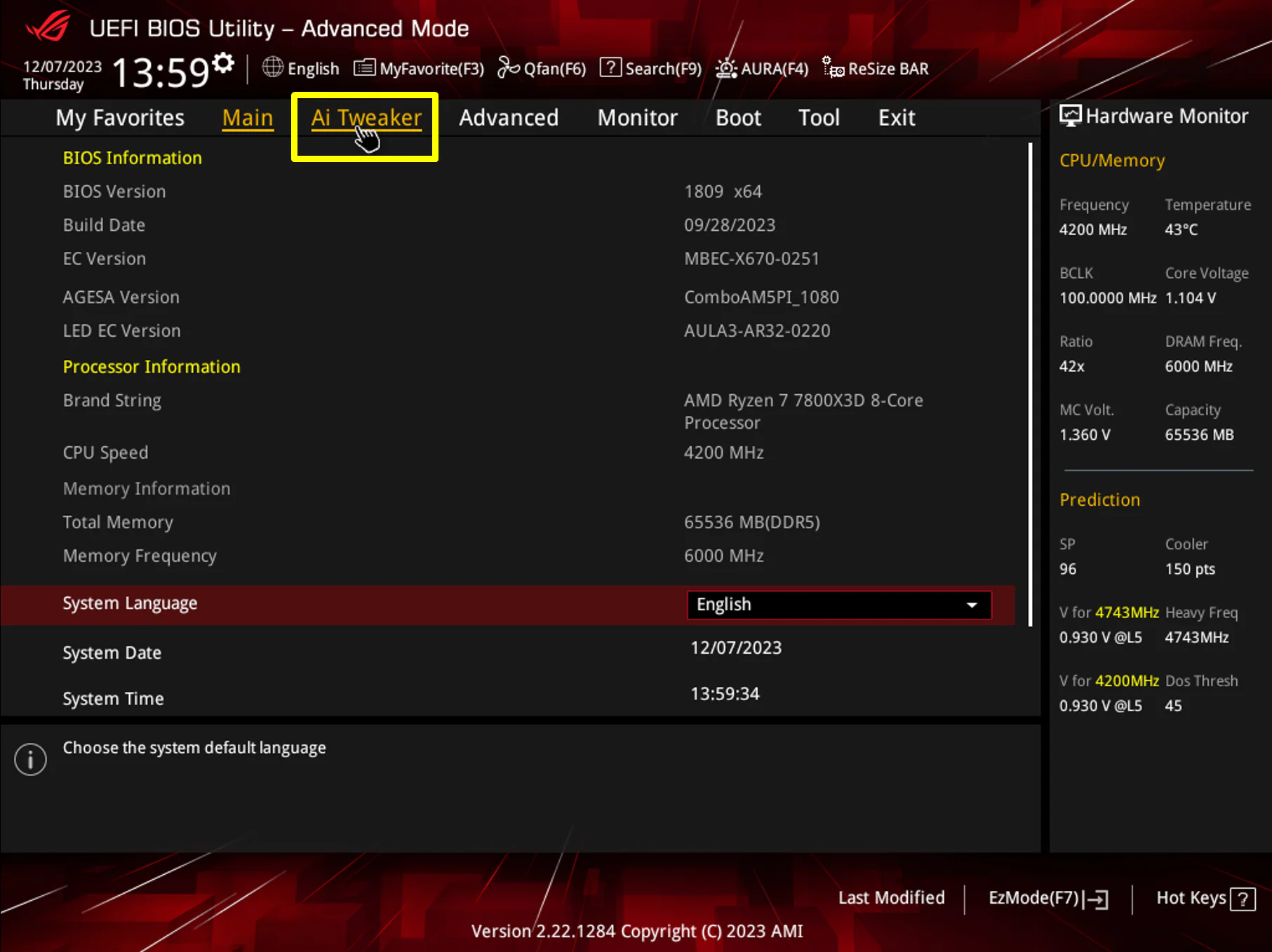
RAM MHz arttırma sorununu gösteren BIOS ekranı
Windows

Ram MHz Arttırma Sorunu

Elanur OKTAY
Son güncelleme: 6 Temmuz 2024 20:42
Elanur OKTAY
Paylaş
Paylaş
Ram MHz arttırma sorunu bilinen bilgisayar sorunların başında gelir. RAM’in hızı, bilgisayarınızın performansını doğrudan etkileyen önemli bir faktördür. RAM MHz’ini (megahertz) arttırmak, özellikle oyunlarda ve yoğun uygulamalarda daha akıcı bir deneyim sunabilir. Ancak, bu süreç bazen beklenmedik sorunlara yol açabilir.

Ayrıca okuyun: Windows 10, 8.1 veya 7’de FPS Nasıl Artırılır?

RAM MHz Arttırmanın Temel Mantığı

Bilgisayarınızın RAM’i, işlemci ile sürekli veri alışverişi yapar. Bu veri alışverişinin hızı, RAM’in MHz değeri ile belirlenir. MHz değeri ne kadar yüksekse, veri alışverişi o kadar hızlı olur ve bilgisayarınızın performansı artar. Ancak, RAM’in hızı arttıkça, kararlılığı da azalabilir. Bu nedenle, RAM MHz arttırma işlemi dikkatli bir şekilde yapılmalıdır.
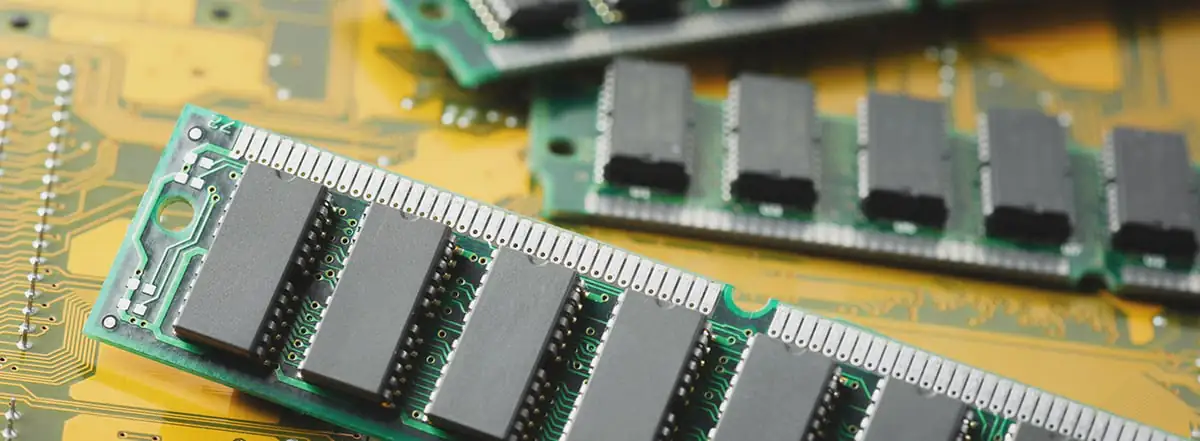
Ram MHz Arttırma Sorunu

Ram MHz Arttırma Sorunu Nedenleri

Ram MHz arttırma sorunu genellikle birkaç temel nedene dayanır:

Uyumsuz donanım

Anakartınız, işlemciniz ve RAM modüllerinizin belirli bir hızda çalışmak üzere tasarlanmıştır. Eğer RAM’inizi desteklenmeyen bir hıza çıkarmaya çalışırsanız, sisteminiz kararsız hale gelebilir ve hatta açılmayabilir. Bu nedenle, RAM’inizi overclock etmeden önce anakartınızın ve işlemcinizin desteklediği maksimum RAM hızını öğrenmeniz önemlidir.

Yanlış BIOS ayarları

Anakartınızın BIOS’u, RAM’inizin hızını ve zamanlamalarını kontrol eder. Eğer BIOS ayarlarınız yanlışsa, RAM’iniz düzgün çalışmayabilir ve hatalara neden olabilir. RAM MHz’ini arttırmadan önce BIOS ayarlarınızı dikkatlice kontrol etmeniz ve doğru şekilde yapılandırmanız gerekir.
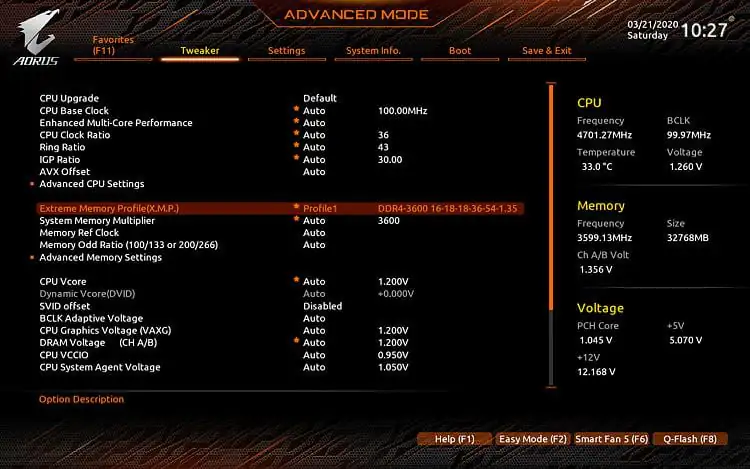
Ram MHz Arttırma Sorunu

Yetersiz güç kaynağı

RAM’in hızı arttıkça, güç tüketimi de artar. Eğer güç kaynağınız yeterli değilse, RAM’iniz kararlı çalışmayabilir ve sisteminiz çökebilir. RAM overclock işlemi yapmadan önce, güç kaynağınızın RAM’inizin yeni hızında çalışacak kadar güçlü olduğundan emin olmalısınız.

Isınma sorunları

RAM’in hızı arttıkça, ısınma da artar. Eğer RAM’iniz yeterince soğutulmuyorsa, aşırı ısınma nedeniyle hatalar oluşabilir. RAM overclock işlemi yapmadan önce, RAM modüllerinizin iyi bir şekilde soğutulduğundan emin olmanız gerekir.

Ram MHz Arttırma Sorunu Çözümleri

RAM MHz arttırma sorunlarını çözmek için aşağıdaki adımları izleyebilirsiniz:
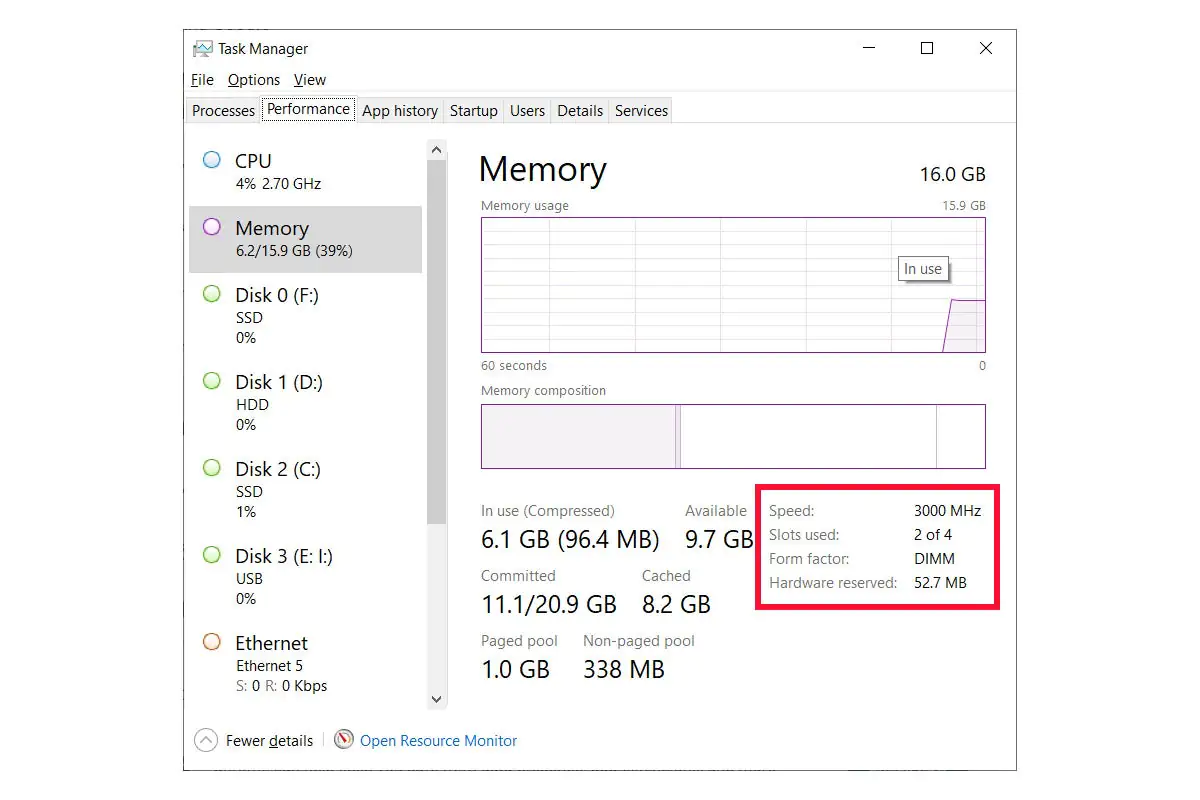
RAM MHz arttırma sorunlarının çözümü için adımları gösteren görsel rehber

Donanım uyumluluğunu kontrol edin

RAM’inizi overclock etmeden önce, anakartınızın ve işlemcinizin desteklediği maksimum RAM hızını öğrenin. Bu bilgiyi anakartınızın ve işlemcinizin kullanım kılavuzunda veya üreticinin web sitesinde bulabilirsiniz. RAM’inizin hızını bu sınırların ötesine çıkarmayın.

BIOS ayarlarınızı kontrol edin

RAM’inizi overclock etmeden önce, BIOS ayarlarınızı dikkatlice kontrol edin. RAM hızını, zamanlamalarını ve voltajını doğru şekilde ayarladığınızdan emin olun. Eğer BIOS ayarlarınızdan emin değilseniz, anakartınızın kullanım kılavuzuna başvurun veya üreticinin web sitesinden bilgi alın.

Güç kaynağınızı kontrol edin

RAM’inizi overclock etmeden önce, güç kaynağınızın RAM’inizin yeni hızında çalışacak kadar güçlü olduğundan emin olun. Eğer güç kaynağınız yetersizse, daha güçlü bir güç kaynağı almayı düşünün.

RAM soğutmasını kontrol edin

RAM’inizi overclock etmeden önce, RAM modüllerinizin iyi bir şekilde soğutulduğundan emin olun. Eğer RAM’leriniz aşırı ısınıyorsa, daha iyi bir soğutma sistemi kullanın veya kasa içi hava akışını iyileştirin.

RAM MHz Arttırma İşlemi Nasıl Yapılır?

RAM MHz arttırma işlemi, temel olarak BIOS ayarları üzerinden yapılır. Ancak, her anakartın BIOS arayüzü farklı olduğundan, işlem adımları değişiklik gösterebilir. Genel olarak, aşağıdaki adımları izleyebilirsiniz:
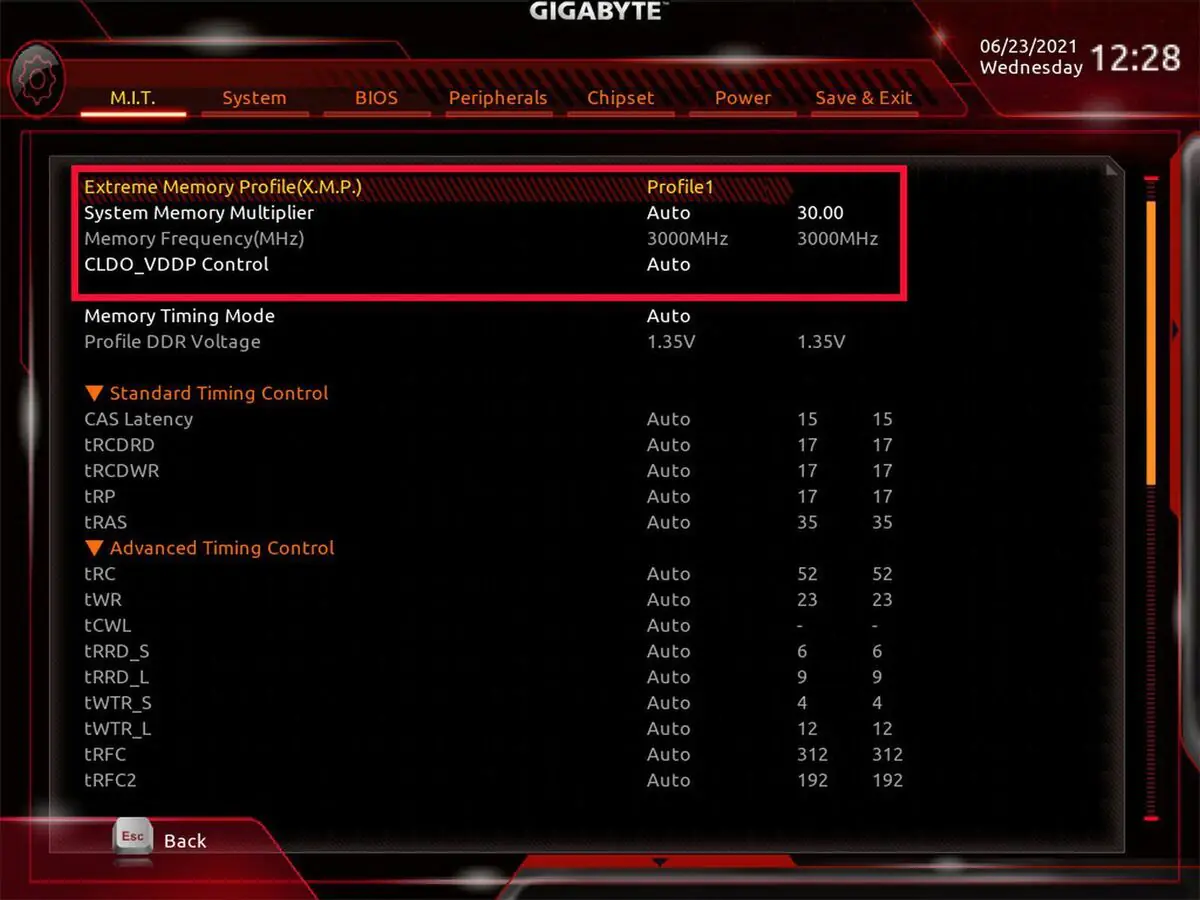
BIOS ayarlarında RAM MHz değerini artırma adımlarını gösteren ekran görüntüsü

Bilgisayarınızı yeniden başlatın

Bilgisayarınızı yeniden başlatın ve BIOS’a girmek için gerekli tuşa basın. Bu tuş genellikle “Del”, “F2” veya “Esc” olur.

BIOS ayarlarını bulun

BIOS’a girdikten sonra, RAM ayarlarını içeren bölümü bulun. Bu bölüm genellikle “Memory” veya “DRAM” olarak adlandırılır.

XMP profilini etkinleştirin

Eğer RAM’iniz XMP (Extreme Memory Profile) destekliyorsa, XMP profilini etkinleştirebilirsiniz. XMP, RAM’inizin hızını ve zamanlamalarını otomatik olarak optimize eden bir özelliktir.

RAM hızını manuel olarak ayarlayın

Eğer XMP profiliniz yoksa veya manuel ayar yapmak istiyorsanız, RAM hızını (MHz), zamanlamalarını ve voltajını manuel olarak ayarlayabilirsiniz. Bu ayarları yaparken dikkatli olun ve RAM’inizin özelliklerine uygun değerleri girin.

Ayarları kaydedin ve çıkın

RAM ayarlarını yaptıktan sonra, değişiklikleri kaydedin ve BIOS’tan çıkın. Bilgisayarınız yeniden başlayacak ve RAM’iniz yeni hızında çalışmaya başlayacaktır.

RAM MHz Arttırma İşlemi Sırasında Dikkat Edilmesi Gerekenler

RAM MHz arttırma işlemi sırasında aşağıdaki noktalara dikkat etmek önemlidir:

  • Küçük adımlarla ilerleyin: RAM hızını bir anda çok fazla arttırmayın. Küçük adımlarla ilerleyin ve her adımda sisteminizin kararlılığını test edin.
  • Sisteminizi stres testine sokun: RAM hızını arttırdıktan sonra, sisteminizi stres testine sokun. Bu testler, RAM’inizin yeni hızında kararlı çalışıp çalışmadığını kontrol etmenizi sağlar.
  • Voltaj ayarlarını ihmal etmeyin: RAM hızını arttırırken, voltaj ayarlarını da doğru şekilde yapmanız gerekir. Yetersiz voltaj, RAM’inizin kararlı çalışmasını engelleyebilir.
  • Sisteminizi izleyin: RAM overclock işlemi yaptıktan sonra, sisteminizi dikkatlice izleyin. Herhangi bir hata veya kararsızlık belirtisi görürseniz, RAM hızını düşürün veya voltaj ayarlarını değiştirin.

RAM MHz arttırma işlemi, bilgisayarınızın performansını artırmanın etkili bir yolu olabilir. Ancak, bu işlem doğru şekilde yapılmadığında sorunlara yol açabilir. Bu yazıda, RAM MHz arttırma işlemi hakkında ayrıntılı bilgi verdik. Eğer bu adımları dikkatlice takip ederseniz, RAM’inizi güvenli ve kararlı bir şekilde overclock edebilir ve bilgisayarınızın performansını maksimuma çıkarabilirsiniz.

Ayrıca okuyun: Overclock (Hız Aşırtma) Nedir? Nasıl Yapılır? (Resimli Anlatım)
ETİKETLER:bilgisayar performansıram hızıram overclocking nasıl yapılırsistem optimizasyonu
Bu Makaleyi Paylaş
Facebook WhatsApp WhatsApp Threads Bağlantıyı Kopyala Yazdır
Paylaş
Yorum yapılmamış

Bir yanıt yazın Yanıtı iptal et

E-posta adresiniz yayınlanmayacak. Gerekli alanlar * ile işaretlenmişlerdir

Bağlantı Kuralım

21KBeğen
19.6KTakip Et
7.3KAbone Ol
192Takip Et

Popüler Gönderiler

AirTies Air 4960 Modem Kurulum

Uğurcan ÜN
Uğurcan ÜN
3 dk. okuma
14 Görüntüleme
Sessiz İçerik Nedir Nasıl Yapılır

Sessiz İçerik Nedir

İsmail YILDIZ
İsmail YILDIZ
6 dk. okuma
15 Görüntüleme
YouTube Video Başlığı Nasıl Yazılmalı Yolları Neler

YouTube Video Başlığı Nasıl Yazılmalı

İsmail YILDIZ
İsmail YILDIZ
6 dk. okuma
13 Görüntüleme

Lyra 3 Pro ile Şarkı Nasıl Oluşturulur

Uğurcan ÜN
Uğurcan ÜN
4 dk. okuma
26 Görüntüleme

You Might Also Like

"Ses Kartı Sorunları" başlığında, bir bilgisayarın iç yapısını ve ses kartının konumunu gösteren bir diyagram. Diyagram, ses kartının bağlantı noktalarını, sürücü hatalarını ve uyumsuzluk sorunlarını vurgulayan işaretçilerle ayrıntılı bir şekilde anlatılmaktadır.
Windows

Ses Kartı Sorunları

5 dk. okuma
Windows 11 ayarlar menüsünün geç yüklenmesi sorunu yaşayan bir bilgisayar ekran görüntüsü.
Windows

Windows 11 Ayarlar Geç Yükleniyor Sorunu

8 dk. okuma
Windows 11'i Etkinleştirme
Windows

Windows 11 Nasıl Etkinleştirilir

8 dk. okuma
Windows

Windows Ses Sürücüleri Nasıl Güncellenir

3 dk. okuma

Size her gün en son haberleri ve sorun çözümlerini getiriyoruz!

TeknoDestek Müşteri Hizmetleri
Facebook-f Instagram Tiktok Twitter Youtube Linkedin Whatsapp Phone-alt Rss

İş Ortaklarımız

TeknoDestek Müşteri Hizmetleri
© 2013 - 2026 TeknoDestek Müşteri Hizmetleri • Tüm hakları saklıdır • Bu sitedeki tüm içerikler (metin, görsel, video, logo, tasarım vb.) 5846 sayılı Fikir ve Sanat Eserleri Kanunu (FSEK) kapsamında korunmaktadır • İzinsiz kopyalanması, çoğaltılması, yayınlanması veya herhangi bir şekilde kullanılması yasaktır • İhlal tespitinde; FSEK Madde 71-73 uyarınca yasal süreç başlatma, maddi/manevi tazminat talep etme ve cezai işlem için başvurma hakkımız saklıdır • TeknoDestek, TeknoS@R'un bir kuruluşudur • Tema Düzenleyen: Fatih ATEŞ
Sorun Hala Çözülmedi mi?
Aradığın çözümü bulamadıysan, 11858 Teknoloji Destek Hattımız sana yardımcı olabilir. 2011’den beri Türkiye’nin en tecrübeli teknoloji destek ekiplerinden biri olarak, bilgisayar, telefon, tablet, modem, akıllı TV ve sosyal medya sorunlarında 7/24 profesyonel destek veriyoruz. Uzman ekibimizle hemen görüşmek ister misin?

    📞 11858’i Şimdi Ara

    Görüşme öncesi dakika ücreti sesli olarak bilgilendirilir
    Welcome Back!

    Sign in to your account

    Kullanıcı Adı veya E-posta Adresi
    Şifre

    Şifrenizi mi unuttunuz?