
TeknoDestek Müşteri Hizmetleri
  • Haberler
    HaberlerDaha Fazla Göster
    Google Asistan kapanıyor sürecini ve akıllı telefon ekranında klasik logodan yeni nesil yapay zeka Gemini'ye geçişi temsil eden görsel.
    Google Asistan Kapanıyor: 4 Eylül’de Gemini Dönemi Başlıyor
    7 dk. okuma
    Motorola akıllı telefonlar tarihine damga vuran efsanevi modellerin bir arada sergilendiği bir koleksiyon görseli.
    Geçmişten Günümüze Efsanevi Motorola Akıllı Telefonlar
    8 dk. okuma
    Alternatif arama motorları logolarının yer aldığı, gizlilik odaklı arama sonuçlarını gösteren bilgisayar ekranı.
    Google’a Alternatif Arama Motorları: Brave, Startpage ve Mojeek
    7 dk. okuma
    KolibriOS: 1.4 MB’lık Dünyanın En Küçük İşletim Sistemi
    KolibriOS: 1.4 MB’lık Dünyanın En Küçük İşletim Sistemi
    8 dk. okuma
    Windows 11 Copilot PC insights özelliği ile bilgisayar donanım bilgilerinin sorgulandığı bir ekran görünümü.
    Windows 11 Copilot PC Insights Özelliği: Bilgisayar Arıza Tespiti
    7 dk. okuma
  • Bilgisayar
    BilgisayarDaha Fazla Göster
    Yeni Alınan Bilgisayar İnternetsiz Nasıl Kurulur
    Yeni Alınan Bilgisayar İnternetsiz Nasıl Kurulur
    5 dk. okuma
    Geçiş anahtarı hack saldırısına karşı Windows bilgisayarında donanım anahtarı kullanan bir kişi.
    Geçiş Anahtarı Hack Riski: Pass-ta-key Saldırısı
    8 dk. okuma
    Windows 11 ekran parlaklığı değişmiyor sorununa çözümü simgeleyen, aydınlık bir ortamda ekranı parlak ve net görünen modern bir dizüstü bilgisayar.
    Windows 11 Ekran Parlaklığı Değişmiyor: 5 Adımda Çözüm
    5 dk. okuma
    Chrome ve Edge’de HDR Video Sorunu
    Chrome ve Edge’de HDR Video Sorunu
    4 dk. okuma
    Yoğun CPU Kullanımında Fare Yoklama Hızı Düşüyor
    Yoğun CPU Kullanımında Fare Yoklama Hızı Düşüyor
    5 dk. okuma
  • Mobil
    MobilDaha Fazla Göster
    iPhone Pil Sağlığını Koruyan Yeni Ayarlar Neler
    iPhone Pil Sağlığını Koruyan Yeni Ayarlar
    6 dk. okuma
    Xiaomi Bağlantı Hız Durumunu Öğrenme
    Xiaomi Bağlantı Hız Durumunu Öğrenme
    3 dk. okuma
    iPhone 17 İngilizce Klavye Ekleme
    iPhone 17 İngilizce Klavye Ekleme
    4 dk. okuma
    Xiaomi Telefonda 5G Fatura Ayarı
    Xiaomi Telefonda 5G Fatura Ayarı Nasıl Yapılır
    3 dk. okuma
    Android Auto araba dışında kullanımını gösteren, atölye tezgahına sabitlenmiş eski bir telefon ekranı.
    Android Auto Araba Dışında Kullanmanın 4 Yolu
    7 dk. okuma
  • Sosyal Medya
    Sosyal MedyaDaha Fazla Göster
    WhatsApp Meta AI Gizli Sohbet Nasıl Kullanılır Yolları Neler
    WhatsApp Meta AI Gizli Sohbet Nasıl Kullanılır
    6 dk. okuma
    Snapchat Anlık İçerik Tüketimi Nedir Nasıl Kontrol Edilir
    Snapchat Anlık İçerik Tüketimi Nedir
    6 dk. okuma
    Tiktok Ve Instagram Aynı Video Yükleyememe Sorunu Nasıl Çözülür
    Tiktok Ve Instagram Aynı Video Yükleyememe Sorunu
    6 dk. okuma
    Vefat Eden Kişinin LinkedIn Hesabı Nasıl Kapatılır Yolları Neler
    Vefat Eden Kişinin LinkedIn Hesabı Nasıl Kapatılır
    5 dk. okuma
    Instagram Gece Kullanımı Nasıl Sınırlandırılır Yolları Neler
    Instagram Gece Kullanımı Nasıl Sınırlandırılır
    6 dk. okuma
  • İnceleme
    İncelemeDaha Fazla Göster
    Elektrik Kesintisinde İnternete Bağlı Kalmak
    Elektrik Kesintisinde İnternete Bağlı Kalmak
    11 dk. okuma
    Uçak kabinindeki yolcu masasında duran modern bir powerbank ve arka planda görünen bulanık gökyüzü manzaralı uçak penceresi.
    Uçakta Powerbank: 2026 Uçuş Kuralları ve mAh Sınırları
    7 dk. okuma
    Huawei FreeClip 2 S açık kulak kablosuz kulaklık ve şarj kutusu
    Huawei FreeClip 2 S: Açık Kulaklık Deneyiminde Yeni Nesil Tasarım
    15 dk. okuma
    Lenovo Lecoo Bellatoor GM103 oyuncu mouse modeli, ultra hafif tasarımı ve yüksek performanslı oyun özellikleriyle siyah arka plan üzerinde tanıtılıyor.
    Lenovo Oyuncu Mouse’u Lecoo Bellatoor GM103 Tanıtıldı
    7 dk. okuma
    2026 yılının en iyi akıllı saat modelleri arasında öne çıkan premium ve bütçe seçenekleri
    2026 Yılının En İyi Akıllı Saat Modelleri ve Karşılaştırması
    11 dk. okuma
  • İletişim
YouTube
Takip Et
  • Müşteri Hizmetleri
  • Modem Kurulumu
  • Windows 11
  • Yapay Zeka
  • Akıllı Telefon
  • Robot Süpürge
  • Uzak Bağlantı
10 Eyl 2026, Perşembe
TeknoDestek Müşteri HizmetleriTeknoDestek Müşteri Hizmetleri
Yazı BoyutuAa
  • Haberler
  • Mobil
  • Sosyal Medya
  • Bilgisayar
  • İnceleme
  • İnternet ve Ağ
  • Ev Elektroniği
  • Uzak Bağlantı Programları
  • İletişim
Site içi Arama
  • Haberler
    • Cihaz Duyuruları
    • Teknoloji
    • Uygulama Gelişmeleri
  • Bilgisayar
    • Linux
    • macOS
    • Windows
  • İnceleme
    • Bilgisayar
    • Ev Elektroniği
    • Tablet
    • Tavsiyeler & Karşılaştırmalar
    • Telefon
  • Mobil
    • Android
    • Giyilebilir Cihazlar
    • HarmonyOS
    • iPhone / iOS
  • Sosyal Medya
    • Facebook
    • Instagram
    • TikTok
    • Snapchat
    • Teams
    • Telegram
    • WhatsApp
    • X
  • Uzak Bağlantı Programları
  • İletişim
Bizi Takip Edin
Google Dokümanlarda Word Açma ve Güncelleme
Ofis Uygulamaları

Google Dokümanlarda Word Açma ve Güncelleme

Son güncelleme: 29 Şubat 2024 21:00
Tekno Destek
1.6K Görüntüleme
Paylaş
5 dk. okuma
Paylaş

Google dokümanlarda word açma: Belge düzenleme süreçleri artık çok daha erişilebilir ve kullanıcı dostu hale geldi. Google Docs, bu alanda öncü bir platform olarak, kullanıcılarına belge açma ve güncelleme konusunda pratik çözümler sunmaktadır. Google Docs sayesinde, Word belgelerinizi açmak ve güncellemek artık sadece birkaç adım uzaklığınızda.

Bu makalede, Google Docs’un kullanıcılarına sağladığı kolaylıkları ve Word belgelerini nasıl etkili bir şekilde yönetebileceğinizi adım adım keşfedeceğiz. Belge düzenleme deneyiminizi Google Docs ile daha da geliştirmeye hazır olun!
Google Dokümanlarda Word Açma

Google Dokümanlarda Word Açma ve Güncelleme

1. Google Docs’a Giriş:

İlk adım olarak, Google Docs ana sayfasına gidin ve Google hesabınıza giriş yapın veya yeni bir hesap oluşturun.

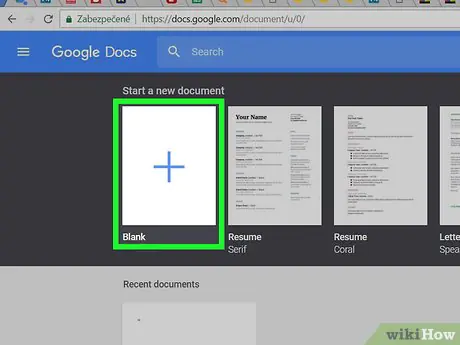
2. Yeni Google Dokümanı Oluşturun:

Google Docs anasayfasında “Yeni” düğmesine tıklayın ve ardından “Google Dokümanları” seçeneğini seçerek yeni bir doküman oluşturun.

3. Word Belgesini İçe Aktarın:

Oluşturduğunuz yeni doküman içinde, “Dosya” menüsünden “İçe Aktar” seçeneğine tıklayın. Bilgisayarınızdaki Word belgesini seçin ve açın.

4. Google Docs’ta Word Belgesini Düzenleme:

Google Docs, Word belgenizi başarıyla içe aktardıktan sonra, içeriği düzenlemek için size geniş bir yelpaze sunar. Metin ekleyebilir, kaldırabilir ve biçimlendirebilirsiniz.

5. Değişiklikleri Kaydetme:

Yaptığınız değişiklikleri kaydetmek için üst menüde bulunan “Kaydet” düğmesine tıklayın. Google Docs, otomatik olarak değişiklikleri kaydeder, bu nedenle manuel olarak kaydetme yapmanıza gerek yoktur.

6. Orijinal Word Belgesini Güncelleme:

Google Docs’ta yaptığınız değişiklikler sadece Google Docs üzerinde geçerli olacaktır. Orijinal Word belgenizi güncellemek için, Google Docs’ta düzenleme yaptıktan sonra Word belgesini bilgisayarınıza indirin ve orijinal Word belgesini bu güncellenmiş sürümle değiştirin.

7. Biçimlendirme ve Stil Ekleme:

Google Docs’un zengin biçimlendirme araçlarıyla, metinlerinizi renklendirebilir, başlıklar ekleyebilir ve sayfa düzeninizi kişiselleştirebilirsiniz. Bu adımla belgenize daha profesyonel bir görünüm kazandırabilirsiniz.

8. İnternet Bağlantınızı Kontrol Edin:

Google Docs, belgenizi çevrimiçi depolar, bu nedenle bir internet bağlantısına ihtiyaç duyar. İnternet bağlantınızın stabil olduğundan emin olun. Yüksek hızlı bir bağlantı, belgelerinizin hızlı bir şekilde güncellenmesini sağlar.

9. Paylaşma ve İşbirliği:

Google Docs’un güçlü özelliklerinden biri de belgelerinizi kolayca paylaşabilme ve işbirliği yapabilme yeteneğidir. “Paylaş” düğmesine tıklayarak belgenizi ekip üyelerinizle paylaşabilir ve aynı anda düzenleme yapabilirsiniz.

10. Geri Bildirim ve Revizyon Kontrolü:

Belgeniz üzerinde yapılan değişiklikleri incelemek ve gerektiğinde geri almak için Google Docs’un “Geçmiş” özelliğini kullanabilirsiniz. Bu özellik, belgenin farklı sürümlerini görüntülemenizi ve belge geçmişini kontrol etmenizi sağlar.

11. Word Belgesini İndirme:

Belgenizi tamamladıktan sonra, Google Docs üzerindeki değişiklikleri kaydedip Word belgesini bilgisayarınıza indirebilirsiniz. “Dosya” menüsünden “İndir” seçeneğini kullanarak Word (.docx) veya diğer formatlarda indirme yapabilirsiniz.

12. Güvenli Depolama ve Erişim:

Google Docs, belgelerinizi çevrimiçi depolayarak güvenli bir şekilde saklar. Her an her yerden erişim sağlar, böylece belgelerinizi farklı cihazlarda düzenleyebilir ve güncelleyebilirsiniz.

13. Otomatik Kaydetme ve Güvenilirlik:

Google Docs, kullanıcıların belgelerini otomatik olarak kaydeder. Bu özellik, olası veri kaybını önler ve kullanıcıların sürekli manuel kaydetme endişesi taşımalarına gerek bırakmaz.

14. Çalışma Grupları ve Eş Zamanlı Düzenleme:

Google Docs, aynı belge üzerinde çalışan kişilerin eş zamanlı olarak düzenleme yapabilmesine olanak tanır. Bu, işbirliği gerektiren projelerde büyük bir avantaj sağlar.

15. Sorunsuz Dönüşüm ve Uyum:

Google Docs, Word belgesini içe aktarırken ve dışa aktarırken genellikle biçimlendirme sorunları yaşatmaz. Bu sayede belge, iki platform arasında sorunsuz bir şekilde dolaşabilir.

16. Uygulama Erişimi:
Google Dokümanlarda Word Açma

Google Docs’un web tabanlı olması, herhangi bir cihazdan ve herhangi bir yerden belgelere erişimi kolaylaştırır. Ayrıca, Google Docs uygulamasını mobil cihazlarınıza indirerek mobil erişim sağlayabilirsiniz.

17. Güncel Özellikler ve İyileştirmeler:

Google, Docs’u sürekli olarak günceller ve yeni özellikler ekler. Bu da kullanıcıların en son teknolojik gelişmelerden yararlanmasını sağlar.

Bu adımları takip ederek, Google Docs üzerinde Word belgesi açabilir, düzenleyebilir ve güncelleyebilirsiniz. Google Docs’un esnek ve işlevsel özellikleri sayesinde belge işlemleriniz daha hızlı ve verimli bir şekilde gerçekleşecektir. Artık belge düzenleme süreciniz daha sorunsuz ve kolay hale gelecektir.

Google dokümanlarda Word açmak adlı yazımız umarız yararlı olmuştur.

Sonraki makalemiz: Word belgesini PDF formatına dönüştürme

ETİKETLER:belge düzenleme nasıl yapılırdosya güncellemegoogle docsword belgesi açma
Bu Makaleyi Paylaş
Facebook WhatsApp WhatsApp Threads Bağlantıyı Kopyala Yazdır
Paylaş
Yorum yapılmamış

Bir yanıt yazın Yanıtı iptal et

E-posta adresiniz yayınlanmayacak. Gerekli alanlar * ile işaretlenmişlerdir


Bağlantı Kuralım

21KBeğen
19.6KTakip Et
7.3KAbone Ol
192Takip Et

Popüler Gönderiler

HTTP/2 web sitelerinde eşzamanlı veri aktarımıyla daha hızlı bağlantı ve yükleme sağlar.

HTTP/2 Nedir Nasıl Kullanılır

Hatice TATLISU
Hatice TATLISU
6 dk. okuma
1 Görüntüleme
Outlook şifre unuttum sorunu yaşayanlar için e-posta güvenliğini ve hesap kurtarmayı simgeleyen, üzerinde parlak bir kilit bulunan mavi dijital zarf.

Outlook Şifre Unuttum: 5 Adımda Hesap Kurtarma

Fatih ATEŞ
Fatih ATEŞ
4 dk. okuma
1 Görüntüleme
XAMPP HTTP 404 Hatası yanlış dosya yolu veya localhost ayarlarından kaynaklanabilir.

XAMPP HTTP 404 Hatası Çözümü

Hatice TATLISU
Hatice TATLISU
7 dk. okuma
1 Görüntüleme
WhatsApp Meta AI Gizli Sohbet Nasıl Kullanılır Yolları Neler

WhatsApp Meta AI Gizli Sohbet Nasıl Kullanılır

İsmail YILDIZ
İsmail YILDIZ
6 dk. okuma
1 Görüntüleme
//

We influence 20 million users and is the number one business and technology news network on the planet

You Might Also Like

Google Ads Hesabı Faturalarımı Nasıl Görüntülerim ekranında faturalandırma ve ödeme menüsü
Ofis Uygulamaları

Google Ads Hesabı Faturalarımı Nasıl Görüntülerim

3 dk. okuma
Gmail'in gizli ve süreli e-posta özellikleri
Ofis Uygulamaları

Gmail’de Gizli ve Süreli E-postalar Gönderme

9 dk. okuma
LibreOffice slayt sunumu hazırlama ekranında Impress uygulamasının resim ekleme menüsü
Ofis Uygulamaları

LibreOffice Slayt Sunumu Hazırlama

1 dk. okuma
HRESULT 0x800a03ec Hatasından İstisna Nasıl Onarılır
Ofis Uygulamaları

HRESULT 0x800a03ec Hatasından İstisna Nasıl Onarılır

8 dk. okuma

Size her gün en son haberleri ve sorun çözümlerini getiriyoruz!

TeknoDestek Müşteri Hizmetleri
Facebook-f Instagram Tiktok Twitter Youtube Linkedin Whatsapp Rss

İş Ortaklarımız

TeknoDestek Müşteri Hizmetleri
© 2013 - 2026 TeknoDestek Müşteri Hizmetleri • Tüm hakları saklıdır • Bu sitedeki tüm içerikler (metin, görsel, video, logo, tasarım vb.) 5846 sayılı Fikir ve Sanat Eserleri Kanunu (FSEK) kapsamında korunmaktadır • İzinsiz kopyalanması, çoğaltılması, yayınlanması veya herhangi bir şekilde kullanılması yasaktır • İhlal tespitinde; FSEK Madde 71-73 uyarınca yasal süreç başlatma, maddi/manevi tazminat talep etme ve cezai işlem için başvurma hakkımız saklıdır • TeknoDestek, TeknoS@R'un bir kuruluşudur • Tema Düzenleyen: Fatih ATEŞ
Sorun Hala Çözülmedi mi?
Aradığın çözümü bulamadıysan, 11858 Teknoloji Destek Hattımız sana yardımcı olabilir. 2011’den beri Türkiye’nin en tecrübeli teknoloji destek ekiplerinden biri olarak, bilgisayar, telefon, tablet, modem, akıllı TV ve sosyal medya sorunlarında 7/24 profesyonel destek veriyoruz. Uzman ekibimizle hemen görüşmek ister misin?
📞 11858’i Şimdi Ara
Görüşme öncesi dakika ücreti sesli olarak bilgilendirilir
Welcome Back!

Sign in to your account

Kullanıcı Adı veya E-posta Adresi
Şifre

Şifrenizi mi unuttunuz?