TeknoDestek Müşteri Hizmetleri
  • Haberler
    HaberlerDaha Fazla Göster
    Türkiye'de kredi kartı taksit sayısı güncellemesini temsil eden kredi kartı, POS cihazı ve 3, 6, 9, 12 ve 18 taksit seçeneklerinin bulunduğu görsel.
    Türkiye’de Kredi Kartı Taksit Sayısı Güncellemesi
    10 dk. okuma
    GTA 6'nın tropikal dünyasını temsil eden gün batımı manzarasında timsah, puma, rakun, flamingo, pelikan ve manati gibi hayvanlar ile şehir silüeti.
    GTA 6’da Yer Alan Tüm Yeni Hayvan Türleri Belli Oldu
    5 dk. okuma
    Google AI ile uçuş ve otel rezervasyonlarını takip etme
    Google AI ile Uçuş ve Otel Rezervasyonu Takibi Yapın
    8 dk. okuma
    Kiosk Bagaj Uygulaması Nasıl Kullanılır?
    Kiosk Bagaj Uygulaması Nasıl Kullanılır
    4 dk. okuma
    Apple AirPods 5 kablosuz kulaklık ve şarj kutusu
    Apple AirPods 5 İncelemesi: Yeni Nesil Açık Kulak Tasarımı ve Güçlü ANC Deneyimi
    11 dk. okuma
  • Bilgisayar
    BilgisayarDaha Fazla Göster
    Windows 11 Tanım Güncellemeleri Nedir Ne işe yarıyor?
    Windows 11 Tanım Güncellemeleri Nedir
    9 dk. okuma
    NumberPad Üzerinden Hesap Makinesi Nasıl Açılır?
    NumberPad Üzerinden Hesap Makinesi Nasıl Açılır
    6 dk. okuma
    Cannot Find OS Partition(s) For Disk 0 Hatası için Kesin 5 Çözüm
    Cannot Find OS Partition(s) For Disk 0 Hatası için Kesin 5 Çözüm
    10 dk. okuma
    Windows 11 Sağ Tık Menüsü Özelleştirme (Bağlam Menüsü)
    Windows 11 Sağ Tık Menüsü Özelleştirme (Bağlam Menüsü)
    9 dk. okuma
    ASUS Zenbook 14 UX3405CA AI Noise Cancellation Nedir?
    ASUS Zenbook 14 UX3405CA AI Noise Cancellation Nedir
    10 dk. okuma
  • Mobil
    MobilDaha Fazla Göster
    Akıllı telefon üzerinden Türk Telekom cayma bedeli sorgulama işlemi, taahhüt bilgileri ve ücret hesaplama ekranı.
    Türk Telekom Cayma Bedeli Sorgulama Nasıl Yapılır
    8 dk. okuma
    Android Auto güncelleme işlemi yapan bir kullanıcının araç içindeki telefon ekranı görünümü.
    Android Auto Güncelleme İşlemi Nasıl Yapılır
    8 dk. okuma
    Android Telefonda Depolama Alanı Doluyor Sorunu için 7 Pratik Çözüm
    Android Telefonda Depolama Alanı Doluyor Sorunu Çözümü
    6 dk. okuma
    Mobil Ağ Kullanılamıyor Hatası için 7 Hızlı Çözüm Yolu
    Mobil Ağ Kullanılamıyor Hatası için 7 Hızlı Çözüm Yolu
    11 dk. okuma
    ColorOS 17 arayüzünü, yeni tasarımını ve akıllı özelliklerini gösteren üç akıllı telefonun yer aldığı kapak görseli.
    ColorOS 17 Tanıtıldı Yeni Özellikleri ve Güncelleme Alacak Telefonlar
    14 dk. okuma
  • Sosyal Medya
    Sosyal MedyaDaha Fazla Göster
    X gönderi görünürlüğü ne demek nasıl artırılır?
    X Gönderi Görünürlüğü Ne Demek, Nasıl Artırılır
    7 dk. okuma
    Instagram Hikaye Paylaşımını Önceden Planlama Nasıl Yapılır?
    Instagram Hikaye Paylaşımını Önceden Planlama Nasıl Yapılır
    7 dk. okuma
    Instagram Şipşak özelliği kapatma rehberi, telefonda Şipşak içeriklerini gelen kutusunda gizleme ayarı.
    Instagram Şipşak Özelliği Kapatma
    5 dk. okuma
    E-Postaya Bağlı Hesapları Bulma
    E-Postaya Bağlı Hesapları Bulma
    11 dk. okuma
    Kullanıcılar Neden İçerik Tüketir Ama Etkileşim Vermez?
    Kullanıcıların Ürettiği İçerik Neden Etkileşim Vermez
    9 dk. okuma
  • İnceleme
    İncelemeDaha Fazla Göster
    Beyaz AirPods kulaklıkları ve açık şarj kutusu
    AirPods Resetleme Nasıl Yapılır
    11 dk. okuma
    Samsung 1100Hz yenileme hızına sahip yeni monitör
    Samsung 1100Hz Monitör Ortaya Çıktı
    8 dk. okuma
    Apple AirPods 5 kablosuz kulaklık ve şarj kutusu
    Apple AirPods 5 İncelemesi: Yeni Nesil Açık Kulak Tasarımı ve Güçlü ANC Deneyimi
    11 dk. okuma
    Elektrik Kesintisinde İnternete Bağlı Kalmak
    Elektrik Kesintisinde İnternete Bağlı Kalmak
    11 dk. okuma
    Uçak kabinindeki yolcu masasında duran modern bir powerbank ve arka planda görünen bulanık gökyüzü manzaralı uçak penceresi.
    Uçakta Powerbank: 2026 Uçuş Kuralları ve mAh Sınırları
    7 dk. okuma
  • İletişim
YouTube
Takip Et
  • Müşteri Hizmetleri
  • Modem Kurulumu
  • Windows 11
  • Yapay Zeka
  • Akıllı Telefon
  • Robot Süpürge
  • Uzak Bağlantı
24 Eki 2026, Cumartesi
TeknoDestek Müşteri HizmetleriTeknoDestek Müşteri Hizmetleri
Yazı BoyutuAa
  • Haberler
  • Mobil
  • Sosyal Medya
  • Bilgisayar
  • İnceleme
  • İnternet ve Ağ
  • Ev Elektroniği
  • Uzak Bağlantı Programları
  • İletişim
Site içi Arama
  • Haberler
    • Cihaz Duyuruları
    • Teknoloji
    • Uygulama Gelişmeleri
  • Bilgisayar
    • Linux
    • macOS
    • Windows
  • İnceleme
    • Bilgisayar
    • Ev Elektroniği
    • Tablet
    • Tavsiyeler & Karşılaştırmalar
    • Telefon
  • Mobil
    • Android
    • Giyilebilir Cihazlar
    • HarmonyOS
    • iPhone / iOS
  • Sosyal Medya
    • Facebook
    • Instagram
    • TikTok
    • Snapchat
    • Teams
    • Telegram
    • WhatsApp
    • X
  • Uzak Bağlantı Programları
  • İletişim
Bizi Takip Edin
Kasa fanının RGB ışıkları çalışmıyorsa, bağlantı sorunları, yazılım uyumsuzluğu veya donanım arızaları bu sorunun nedenleri arasında olabilir.
Bilgisayar

Kasa Fanının RGB Işıkları Çalışmıyor Sorunu

Elanur OKTAY
Son güncelleme: 14 Mart 2025 13:54
Elanur OKTAY
1.8K Görüntüleme
Paylaş
8 dk. okuma
Paylaş

Kasa fanının RGB ışıkları çalışmıyor sorunu, estetik ve görsel uyum arayan kullanıcılar için can sıkıcı bir durum olabilir. Bu problem genellikle bağlantı hataları, yazılım ayarları veya donanım kaynaklı bir arızadan kaynaklanır. RGB ışıklarının çalışmaması, bilgisayarınızın performansını etkilemese de sisteminizin görsel bütünlüğünü bozabilir.

Ayrıca okuyun: ASUS TUF F15 Gaming Laptop İnceleme

İçindekiler
  • Bağlantıları Kontrol Edin
  • Anakartınızın RGB Yazılımını Kontrol Edin
  • BIOS Ayarlarını Kontrol Edin
  • Fanları ve Kontrolcüyü Test Edin
  • Sürücüleri Güncelleyin
  • Donanım Uyumsuzluğunu Kontrol Edin
  • RGB Aydınlatma ve Fan Hızını Kontrol Etme
11858 Teknoloji Destek Hattı ile 7/24 telefonla teknik destek ve uzaktan destek alın 11858 Teknoloji Destek Hattı ile 7/24 telefonla teknik destek ve uzaktan destek alma

Bağlantıları Kontrol Edin

Bağlantıları kontrol etmek, Kasa fanının RGB ışıkları çalışmıyor sorunu gidermenin ilk adımıdır. Kablolarda bir temassızlık veya yanlış bağlantı, ışıkların çalışmamasının en yaygın nedenidir. Öncelikle, fanların güç kaynağına ve anakartınıza doğru şekilde bağlı olduğundan emin olun.
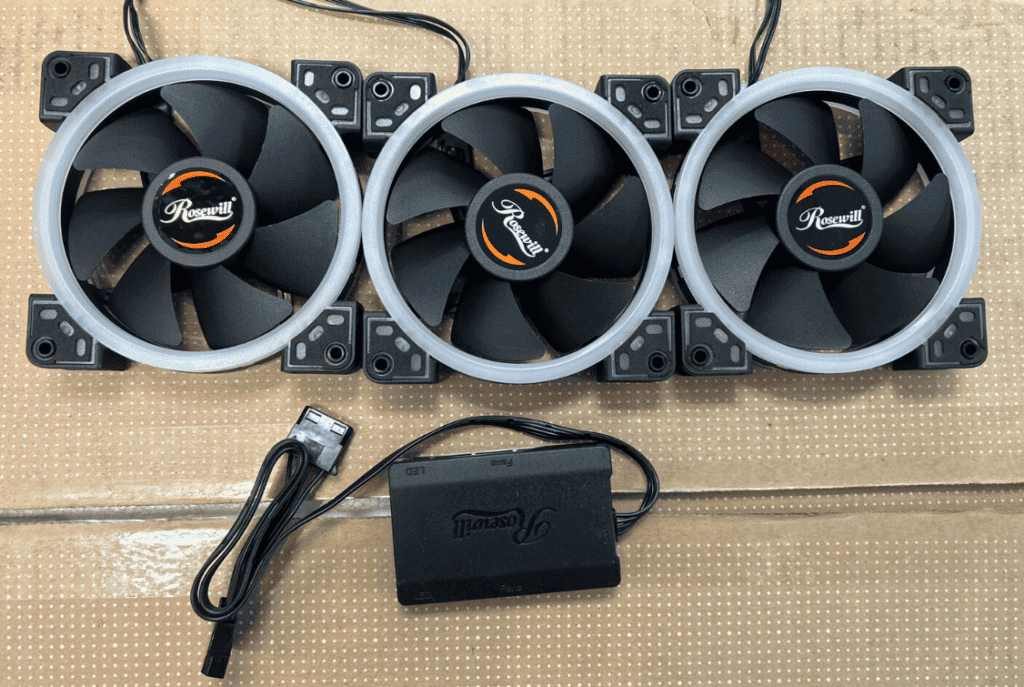
RGB fan ışıklarının çalışmaması durumunda, kablo bağlantılarını ve güç kaynaklarını dikkatlice kontrol etmek, sorunun çözülmesine yardımcı olabilir.

Fanlar genellikle 4 pinli Molex konnektörü ile güç kaynağına bağlanırken, RGB aydınlatma için 3 pinli veya 4 pinli bir konnektör anakart üzerindeki RGB başlığına veya bir RGB kontrolcüsüne takılır. Bu bağlantıları dikkatlice inceleyin, gevşek veya yanlış takılmış kablolar olup olmadığını kontrol edin.

Bazen kablolar tam olarak oturmamış gibi görünebilir, bu nedenle her bir kabloyu yuvasına iyice bastırdığınızdan emin olun. Kabloların genel durumunu inceleyin ve herhangi bir ezilme, bükülme veya fiziksel deformasyonun varlığını kontrol edin. Hasarlı bir kablo, elektrik akımının düzgün şekilde iletilmesini engelleyebilir ve ışıkların çalışmamasına neden olabilir.

Eğer bir RGB kontrolcüsü kullanıyorsanız, kontrolcünün de güç kaynağına ve anakartınıza doğru şekilde bağlı olduğundan emin olun. Kontrolcü üzerindeki bağlantılar da fanlardaki gibi 3 pinli veya 4 pinli olabilir. Bağlantı noktalarını titizlikle inceleyin ve gerektiği takdirde, bağlantıları yeniden kurun.

Bazı kasa fanları, RGB aydınlatmayı kontrol etmek için küçük bir düğme veya anahtar ile birlikte gelir. Bu düğmenin açık konumda olduğundan emin olun. Bazı durumlarda, bu düğme yanlışlıkla kapanabilir veya kasanın içine monte edilirken erişilemez bir konumda olabilir.

Anakartınızın RGB Yazılımını Kontrol Edin

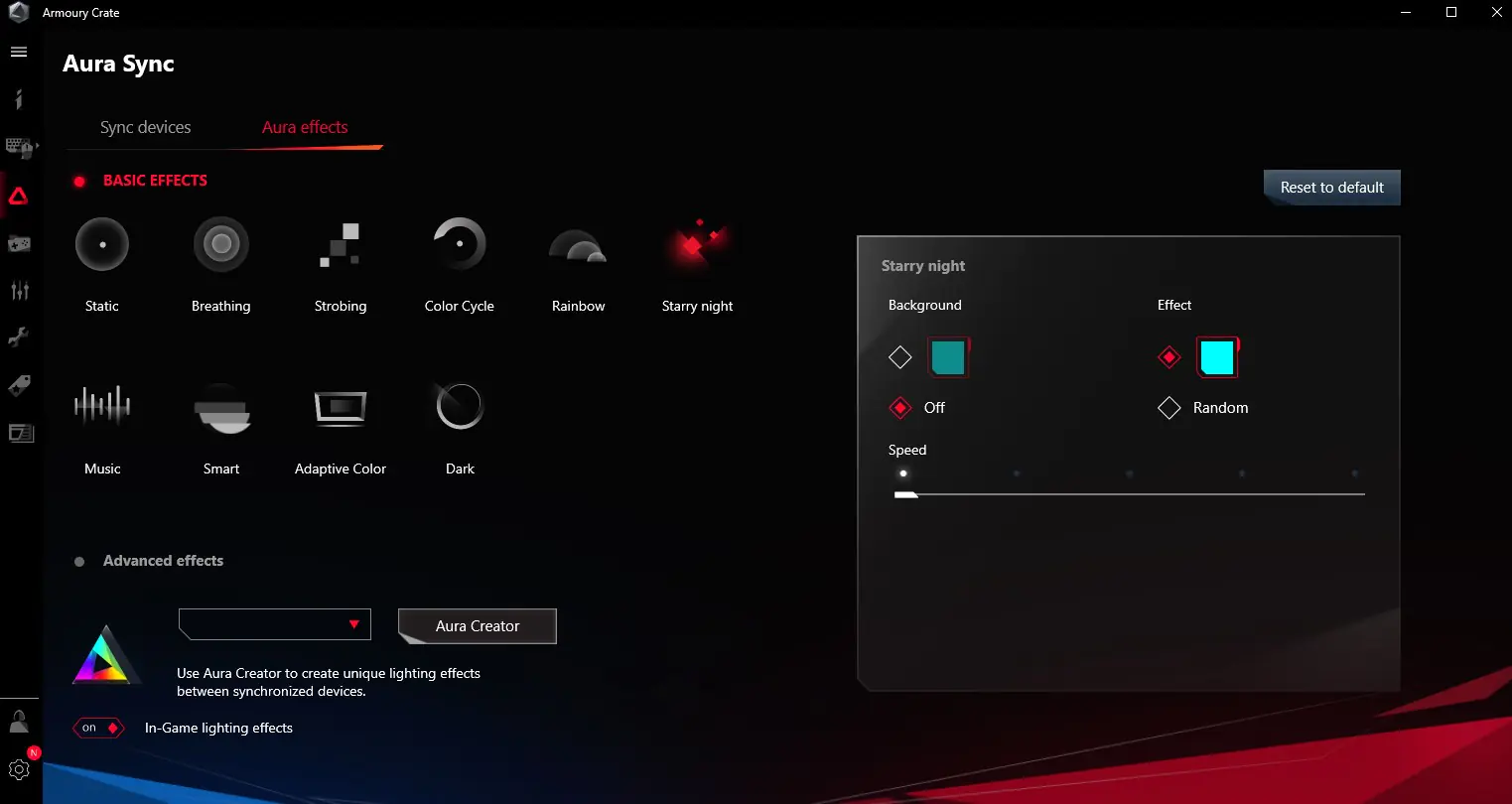
Anakartınızın RGB yazılımını kontrol etmek, kasa fanlarınızın ışıklarını yönetmek için önemlidir. Anakartınızın RGB aydınlatma ayarlarını yönetmek için özel bir yazılıma sahip olması muhtemeldir. Bu program, ışıkların renk paletini, görsel efektlerini ve aydınlatma seviyesini özelleştirmenize imkan verir.
11858 Teknoloji Destek Hattı ile 7/24 telefonla teknik destek ve uzaktan destek alın 11858 Teknoloji Destek Hattı ile 7/24 telefonla teknik destek ve uzaktan destek alma

Kasa Fanının RGB Işıkları Çalışmıyor Sorunu

Eğer bu yazılım düzgün çalışmıyorsa veya ayarlar yanlış yapılandırılmışsa, ışıklar yanmayabilir. Anakartınızın üreticisinin web sitesinden en son sürümünü indirip kurarak yazılımı güncelleyin.

Yazılımı kurduktan sonra, fanlarınızın doğru şekilde algılandığından ve ışık ayarlarının etkinleştirildiğinden emin olun. Bazı yazılımlar, varsayılan olarak ışıkları kapalı olarak ayarlayabilir veya belirli efektler için özelleştirme gerektirebilir.

Örneğin, ASUS Aura Sync, MSI Mystic Light veya Gigabyte RGB Fusion gibi yazılımlar, farklı aydınlatma modları ve efektleri sunar. Bu yazılımların arayüzlerini inceleyerek fanlarınızın ışıklarını kontrol edebilir ve istediğiniz gibi özelleştirebilirsiniz.

BIOS Ayarlarını Kontrol Edin

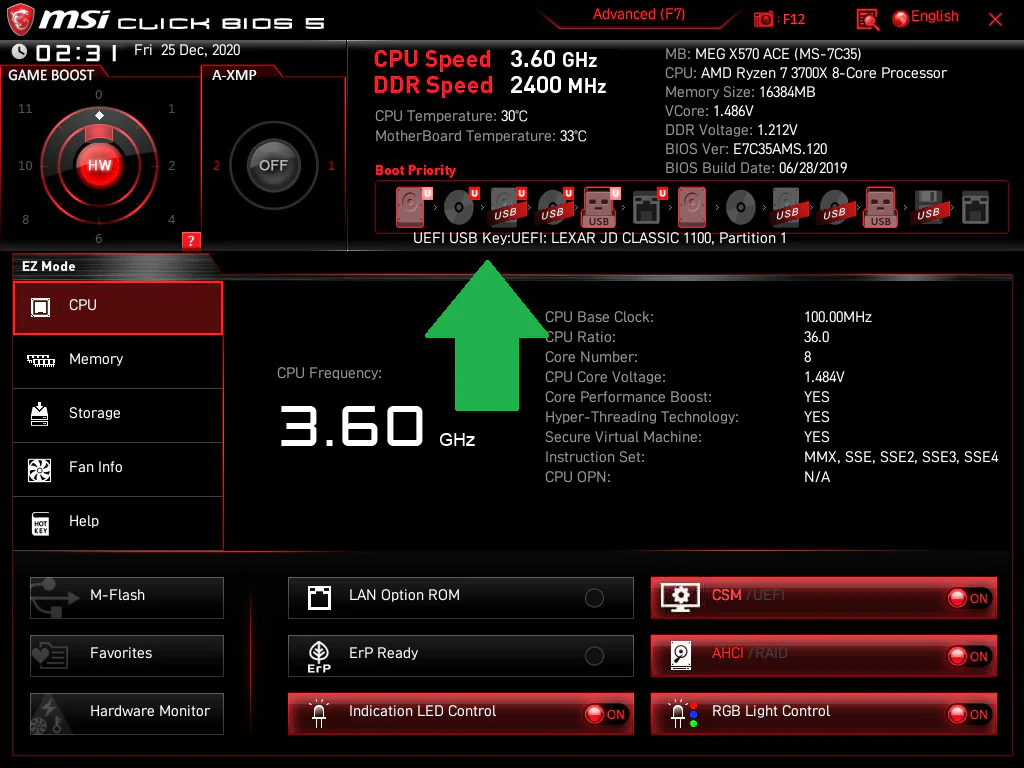
BIOS ayarlarını kontrol etmek, bazen gözden kaçan bir adımdır. Bilgisayarınızın BIOS’unda, RGB aydınlatma ile ilgili ayarlar bulunabilir. Bu ayarlar, anakartınızın RGB kontrolcüsünü etkinleştirmenizi veya devre dışı bırakmanızı, ışıkların davranışını değiştirmenizi veya farklı aydınlatma modları seçmenizi sağlayabilir.
Kasa Fanının RGB Işıkları Çalışmıyor Sorunu

11858 Teknoloji Destek Hattı ile 7/24 telefonla teknik destek ve uzaktan destek alın 11858 Teknoloji Destek Hattı ile 7/24 telefonla teknik destek ve uzaktan destek alma

BIOS’a ulaşmak için genellikle bilgisayarınızı başlatırken DEL, F2 veya F12 tuşlarından birine basmanız gerekmektedir. BIOS menüsünde, genellikle “Advanced”, “Peripherals” veya “Lighting” gibi bir bölümde RGB ayarlarını bulabilirsiniz.

Bu ayarları dikkatlice inceleyin ve RGB kontrolcüsünün etkinleştirildiğinden, ışıkların “açık” olarak ayarlandığından ve istediğiniz aydınlatma modunun seçili olduğundan emin olun. Bazı BIOS sürümlerinde, varsayılan ayarlar RGB aydınlatmayı devre dışı bırakabilir veya uyku modunda kapatabilir.

BIOS ayarlarını değiştirdikten sonra değişiklikleri kaydetmeyi ve BIOS’tan çıkmayı unutmayın. Bilgisayarınızın yeniden başlatılmasının ardından, ışıkların doğru bir şekilde çalışıp çalışmadığını kontrol edebilirsiniz. Kasa fanının RGB ışıkları çalışmıyor sorunu gidermek için etkili yöntemlerden biridir.

Fanları ve Kontrolcüyü Test Edin

Fanları ve kontrolcüyü test etmek, sorunun kaynağını belirlemenize yardımcı olabilir. Eğer yukarıdaki adımları denediyseniz ve ışıklar hala çalışmıyorsa, sorun fanlarda veya RGB kontrolcüsünde olabilir.
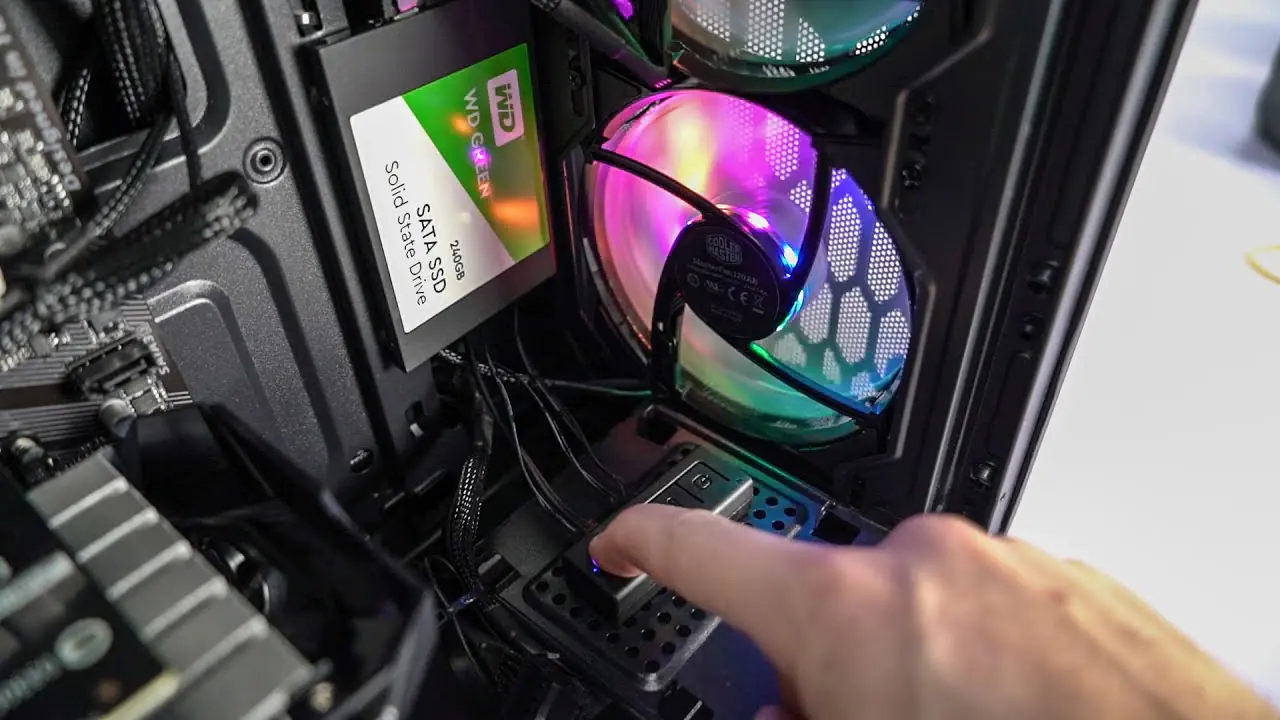
RGB fanlarının çalışmaması durumunda, fanları ve kontrolcüyü test etmek, sorunun donanımsal olup olmadığını belirlemenize yardımcı olabilir.

Fanları test etmek için, onları farklı bir bilgisayarda veya anakart üzerinde farklı bir RGB başlığına takmayı deneyebilirsiniz. Eğer fanlar başka bir sistemde çalışıyorsa, sorun anakartınızda veya RGB yazılımınızdadır.

Eğer fanlar başka bir sistemde de çalışmıyorsa, fanların kendisinde bir sorun olabilir ve değiştirilmeleri gerekebilir. RGB kontrolcüsünü test etmek için, fanları doğrudan anakartınızın RGB başlığına takmayı deneyebilirsiniz.

Eğer ışıklar bu şekilde çalışıyorsa, sorun kontrolcüdedir ve değiştirilmesi gerekebilir. Ayrıca, farklı bir RGB kontrolcüsü kullanarak da sorunu test edebilirsiniz.

Eğer başka bir kontrolcü ile ışıklar çalışıyorsa, mevcut kontrolcünüzde bir sorun vardır. Fanları ve kontrolcüyü test ettikten sonra hala sorun yaşıyorsanız, bir sonraki adıma geçebilirsiniz.

Sürücüleri Güncelleyin

Sürücüleri güncellemek, yazılım uyumluluğu sorunlarını çözebilir. Anakartınızın ve RGB cihazlarınızın sürücüleri güncel değilse, ışıklar düzgün çalışmayabilir.

Anakartınızın üreticisinin web sitesinden chipset, RGB kontrolcüsü ve diğer ilgili sürücüleri indirip kurun. Ek olarak, RGB yazılımınızın en son sürümde olduğundan da emin olmanız önemlidir.

Sürücüleri güncellemek, yazılım hatalarını giderir ve cihazlarınızın en son özelliklerle uyumlu olmasını sağlar. Bu, RGB aydınlatma sorunlarını çözmede etkili olabilir.

Sürücü güncellemesinin ardından bilgisayarınızı yeniden başlatın ve ışıkların doğru bir şekilde çalışıp çalışmadığını gözlemleyin. Problemin devam etmesi halinde, bir sonraki adıma geçmek için hazırlıklı olursunuz.

Donanım Uyumsuzluğunu Kontrol Edin

Donanım uyumsuzluğunu kontrol etmek, özellikle farklı markaların ürünleri kullanıldığında önemlidir. Anakartınız, RGB kontrolcünüz ve fanlarınız farklı markalara aitse veya farklı RGB standartlarını destekliyorsa, uyumsuzluk sorunları yaşayabilirsiniz.

Örneğin, bazı anakartlar yalnızca 12V RGB‘yi desteklerken, bazıları 5V ARGB‘yi destekler. Fanlarınızın ve kontrolcünüzün anakartınızla uyumlu olduğundan emin olun.

Uyumsuzluk sorunlarını önlemek için, aynı markanın ürünlerini kullanmaya veya tüm cihazlarınızın aynı RGB standardını desteklediğinden emin olun.

Eğer donanım uyumsuzluğu tespit ederseniz, uyumlu cihazlar satın almanız veya bir dönüştürücü kullanmanız gerekebilir. Donanım uyumsuzluğunu çözdükten sonra, ışıkların durumunu yeniden değerlendirebilirsiniz.

RGB Aydınlatma ve Fan Hızını Kontrol Etme

Kasa fanının RGB ışıkları çalışmıyor sorunu giderirken, fan hızını kontrol etmek de önemli bir adımdır. Bazı durumlarda, fan hızının çok düşük olması RGB aydınlatmanın düzgün çalışmamasına neden olabilir.

Fanlar belirli bir hızın altında döndüğünde, RGB kontrolcüsüne yeterli güç sağlanamayabilir ve bu da ışıkların sönük kalmasına veya hiç yanmamasına yol açabilir. Bu durumu kontrol etmek için, BIOS ayarlarınızda veya fan kontrol yazılımınızda fan hızını artırmayı deneyin.

Fan hızını yükselttikten sonra, ışıkların yeniden aktif olup olmadığını kontrol edin. Eğer ışıklar çalışmaya başlarsa, fan hızını ideal bir seviyeye ayarlayarak hem soğutma performansını hem de RGB aydınlatmayı optimize edebilirsiniz.

Fan hızını ayarlamak için kullanabileceğiniz bazı yöntemler şunlardır:

  • BIOS ayarları: BIOS’unuzda fan hızını kontrol etmek için genellikle “Fan Control” veya “Hardware Monitor” gibi bir bölüm bulunur. Bu bölümde, fan hızını manuel olarak ayarlayabilir veya otomatik fan kontrolü için profiller seçebilirsiniz.
  • Fan kontrol yazılımı: Anakartınızın üreticisi veya üçüncü taraf geliştiriciler tarafından sunulan fan kontrol yazılımları, fan hızını daha detaylı bir şekilde ayarlamanıza olanak tanır. Bu yazılımlar, sıcaklık sensörlerinden gelen verilere göre fan hızını otomatik olarak ayarlayabilir veya manuel olarak özelleştirmenize olanak tanır.
  • Fan kontrolcüleri: Fiziksel fan kontrolcüleri, kasa üzerine monte edilir ve fan hızını manuel olarak ayarlamak için düğmeler veya potansiyometreler içerir. Bu kontrolcüler, BIOS veya yazılım kullanmadan fan hızını hızlı bir şekilde değiştirmek için kullanışlı olabilir.

Fan hızını ayarlarken, sisteminizin soğutma ihtiyaçlarını da göz önünde bulundurmanız önemlidir. Fan hızını çok düşük ayarlamak, bileşenlerin aşırı ısınmasına neden olabilirken, çok yüksek ayarlamak gürültü seviyesini artırabilir.

Ayrıca okuyun: Xiaomi Redmi K50 İnceleme

ETİKETLER:donanım arızasıkasa fanınasıl yapılırrgb ışık sorunu
Bu Makaleyi Paylaş
Facebook WhatsApp WhatsApp Threads Bağlantıyı Kopyala Yazdır
Paylaş
Yorum yapılmamış

Bir yanıt yazın Yanıtı iptal et

E-posta adresiniz yayınlanmayacak. Gerekli alanlar * ile işaretlenmişlerdir


Bağlantı Kuralım

21KBeğen
19.6KTakip Et
7.3KAbone Ol
192Takip Et

Popüler Gönderiler

X gönderi görünürlüğü ne demek nasıl artırılır?

X Gönderi Görünürlüğü Ne Demek, Nasıl Artırılır

Senanur FINDIKÇI
Senanur FINDIKÇI
7 dk. okuma
1 Görüntüleme
NET::ERR_CERT_AUTHORITY_INVALID Hatası, güvenilmeyen SSL sertifikası nedeniyle web sitesine erişimi engelleyebilir.

NET::ERR_CERT_AUTHORITY_INVALID Hatası Neden Olur, 7 Çözüm Yöntemi

Hatice TATLISU
Hatice TATLISU
7 dk. okuma
3 Görüntüleme
WordPress Alan Adı Değiştirme sürecinde eski bağlantıları korumak, yeni adrese geçişi kolaylaştırır.

WordPress Alan Adı Değiştirme: SEO Kaybetmeden Nasıl Yapılır

Serdar TATLISU
Serdar TATLISU
7 dk. okuma
4 Görüntüleme
Windows 11 Tanım Güncellemeleri Nedir Ne işe yarıyor?

Windows 11 Tanım Güncellemeleri Nedir

Senanur FINDIKÇI
Senanur FINDIKÇI
9 dk. okuma
2 Görüntüleme
//

We influence 20 million users and is the number one business and technology news network on the planet

You Might Also Like

Windows 11 Başlat Menüsü Sıfırlama
Windows

Windows 11 Başlat Menüsü Sıfırlama

3 dk. okuma
ake-on-Lan özelliğinin nasıl etkinleştirileceğini gösteren bir bilgisayar ayarları ekranı.
Bilgisayar

Wake-on-Lan Nasıl Yapılır

7 dk. okuma
Facebook Marketplace' a İlan Yayınlayamıyorum Nedeni Nedir?
Facebook

Facebook Marketplace’ a İlan Yayınlayamıyorum Nedeni Nedir?

5 dk. okuma
Reels Videolarını Durdurma
Facebook

Reels Videolarını Durdurma

6 dk. okuma

Size her gün en son haberleri ve sorun çözümlerini getiriyoruz!

TeknoDestek Müşteri Hizmetleri
Facebook-f Instagram Tiktok Twitter Youtube Linkedin Whatsapp Rss

İş Ortaklarımız

TeknoDestek Müşteri Hizmetleri
© 2013 - 2026 TeknoDestek Müşteri Hizmetleri • Tüm hakları saklıdır • Bu sitedeki tüm içerikler (metin, görsel, video, logo, tasarım vb.) 5846 sayılı Fikir ve Sanat Eserleri Kanunu (FSEK) kapsamında korunmaktadır • İzinsiz kopyalanması, çoğaltılması, yayınlanması veya herhangi bir şekilde kullanılması yasaktır • İhlal tespitinde; FSEK Madde 71-73 uyarınca yasal süreç başlatma, maddi/manevi tazminat talep etme ve cezai işlem için başvurma hakkımız saklıdır • TeknoDestek, TeknoS@R'un bir kuruluşudur • Tema Düzenleyen: Fatih ATEŞ
Sorun Hala Çözülmedi mi?
Aradığın çözümü bulamadıysan, 11858 Teknoloji Destek Hattımız sana yardımcı olabilir. 2011’den beri Türkiye’nin en tecrübeli teknoloji destek ekiplerinden biri olarak, bilgisayar, telefon, tablet, modem, akıllı TV ve sosyal medya sorunlarında 7/24 profesyonel destek veriyoruz. Uzman ekibimizle hemen görüşmek ister misin?
📞 11858’i Şimdi Ara
Görüşme öncesi dakika ücreti sesli olarak bilgilendirilir
Welcome Back!

Sign in to your account

Kullanıcı Adı veya E-posta Adresi
Şifre

Şifrenizi mi unuttunuz?