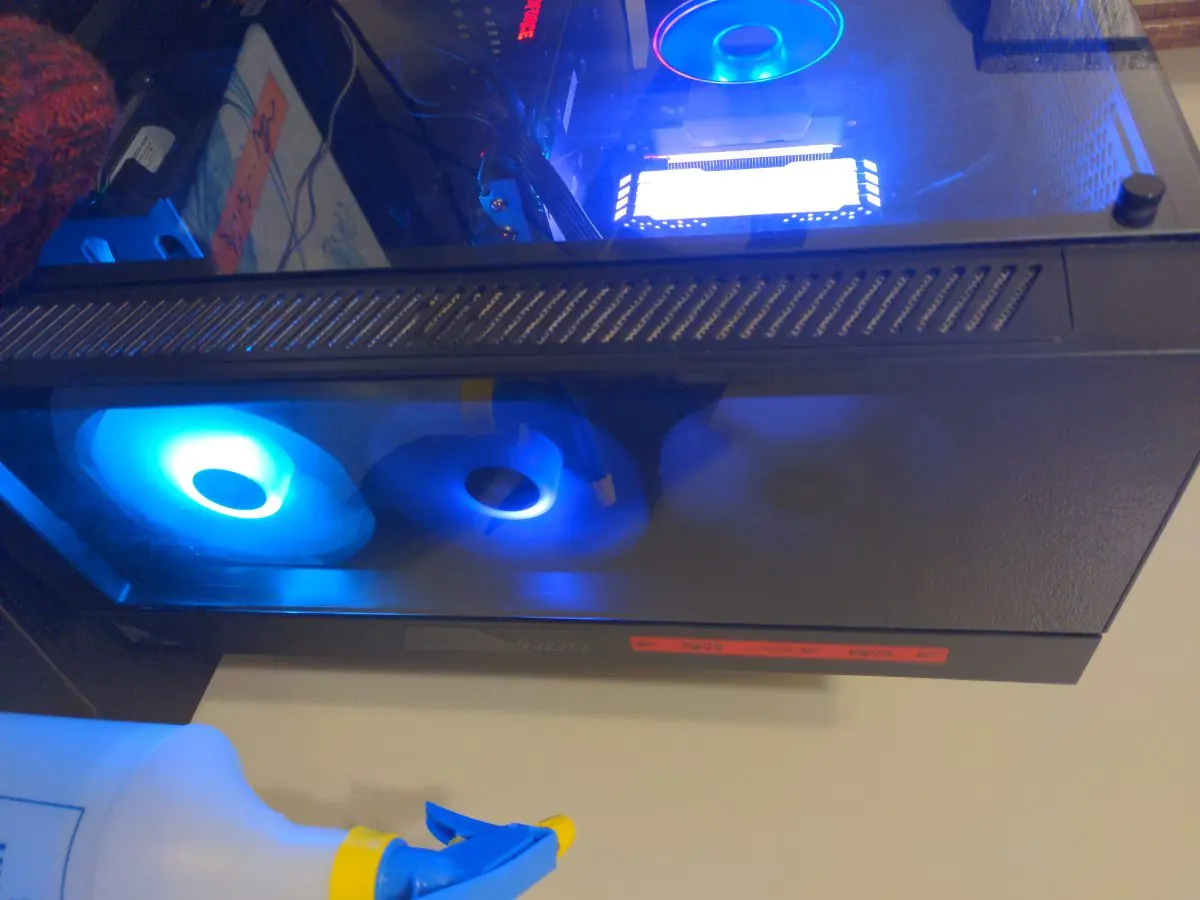

Kasa fanının RGB ışıkları çalışmıyor sorunu, estetik ve görsel uyum arayan kullanıcılar için can sıkıcı bir durum olabilir. Bu problem genellikle bağlantı hataları, yazılım ayarları veya donanım kaynaklı bir arızadan kaynaklanır. RGB ışıklarının çalışmaması, bilgisayarınızın performansını etkilemese de sisteminizin görsel bütünlüğünü bozabilir.
Ayrıca okuyun: ASUS TUF F15 Gaming Laptop İnceleme


Bağlantıları Kontrol Edin
Bağlantıları kontrol etmek, Kasa fanının RGB ışıkları çalışmıyor sorunu gidermenin ilk adımıdır. Kablolarda bir temassızlık veya yanlış bağlantı, ışıkların çalışmamasının en yaygın nedenidir. Öncelikle, fanların güç kaynağına ve anakartınıza doğru şekilde bağlı olduğundan emin olun.
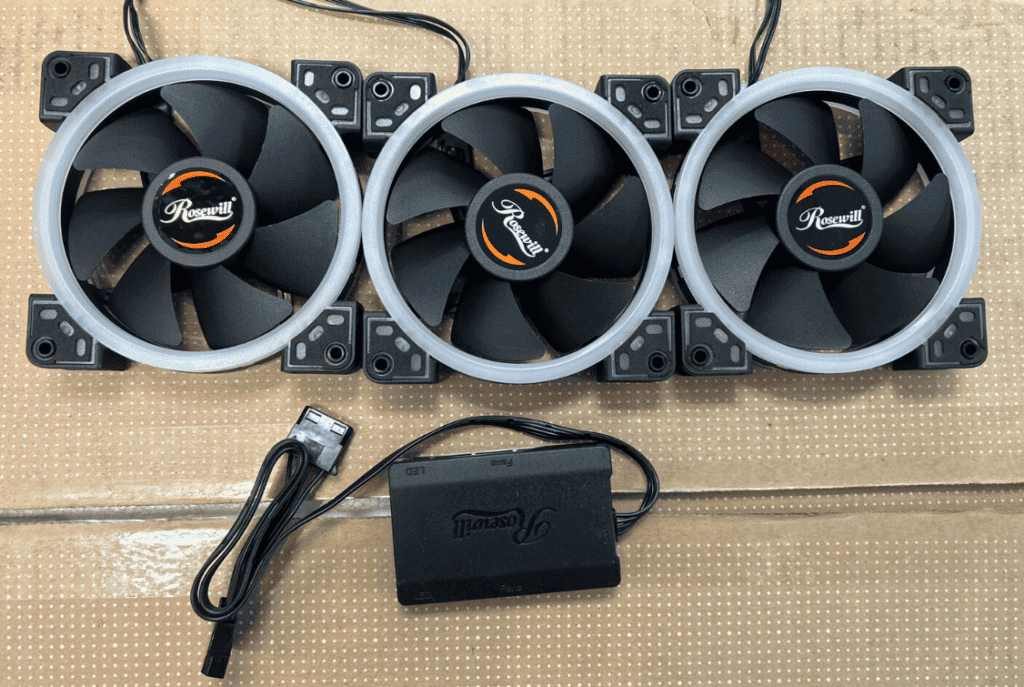
Fanlar genellikle 4 pinli Molex konnektörü ile güç kaynağına bağlanırken, RGB aydınlatma için 3 pinli veya 4 pinli bir konnektör anakart üzerindeki RGB başlığına veya bir RGB kontrolcüsüne takılır. Bu bağlantıları dikkatlice inceleyin, gevşek veya yanlış takılmış kablolar olup olmadığını kontrol edin.
Bazen kablolar tam olarak oturmamış gibi görünebilir, bu nedenle her bir kabloyu yuvasına iyice bastırdığınızdan emin olun. Kabloların genel durumunu inceleyin ve herhangi bir ezilme, bükülme veya fiziksel deformasyonun varlığını kontrol edin. Hasarlı bir kablo, elektrik akımının düzgün şekilde iletilmesini engelleyebilir ve ışıkların çalışmamasına neden olabilir.
Eğer bir RGB kontrolcüsü kullanıyorsanız, kontrolcünün de güç kaynağına ve anakartınıza doğru şekilde bağlı olduğundan emin olun. Kontrolcü üzerindeki bağlantılar da fanlardaki gibi 3 pinli veya 4 pinli olabilir. Bağlantı noktalarını titizlikle inceleyin ve gerektiği takdirde, bağlantıları yeniden kurun.
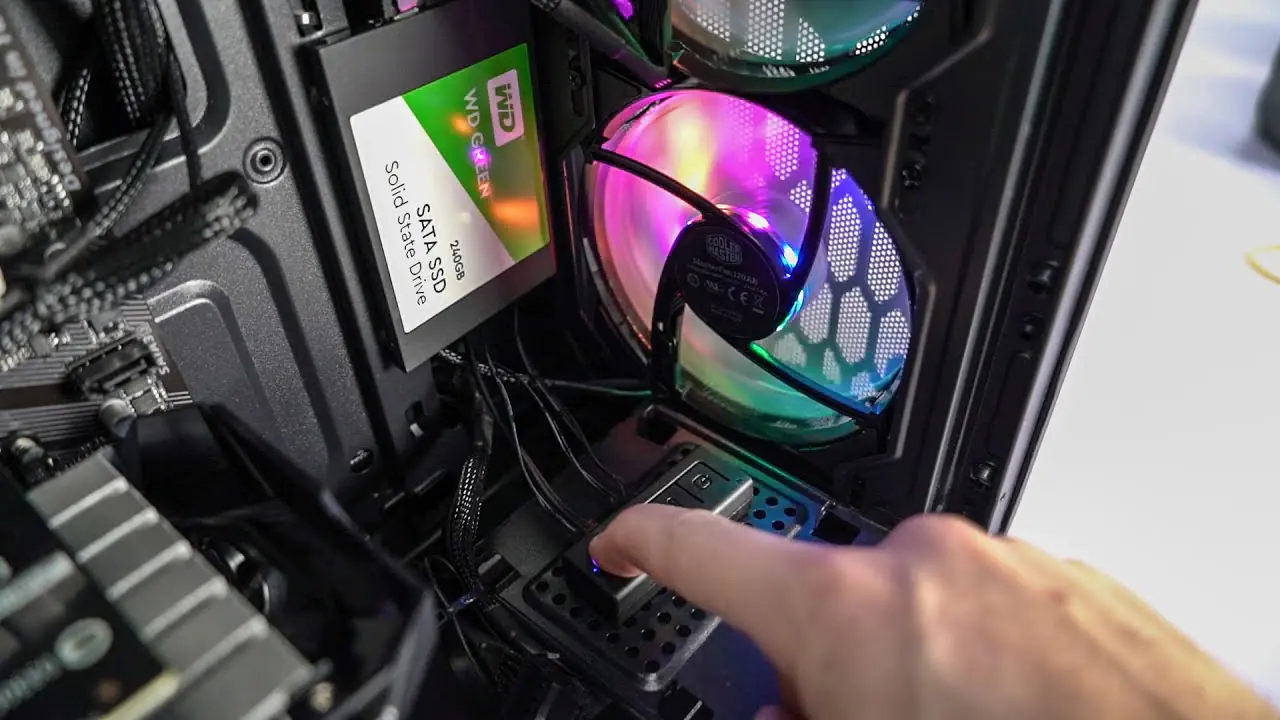
Bazı kasa fanları, RGB aydınlatmayı kontrol etmek için küçük bir düğme veya anahtar ile birlikte gelir. Bu düğmenin açık konumda olduğundan emin olun. Bazı durumlarda, bu düğme yanlışlıkla kapanabilir veya kasanın içine monte edilirken erişilemez bir konumda olabilir.
Anakartınızın RGB Yazılımını Kontrol Edin
Anakartınızın RGB yazılımını kontrol etmek, kasa fanlarınızın ışıklarını yönetmek için önemlidir. Anakartınızın RGB aydınlatma ayarlarını yönetmek için özel bir yazılıma sahip olması muhtemeldir. Bu program, ışıkların renk paletini, görsel efektlerini ve aydınlatma seviyesini özelleştirmenize imkan verir.
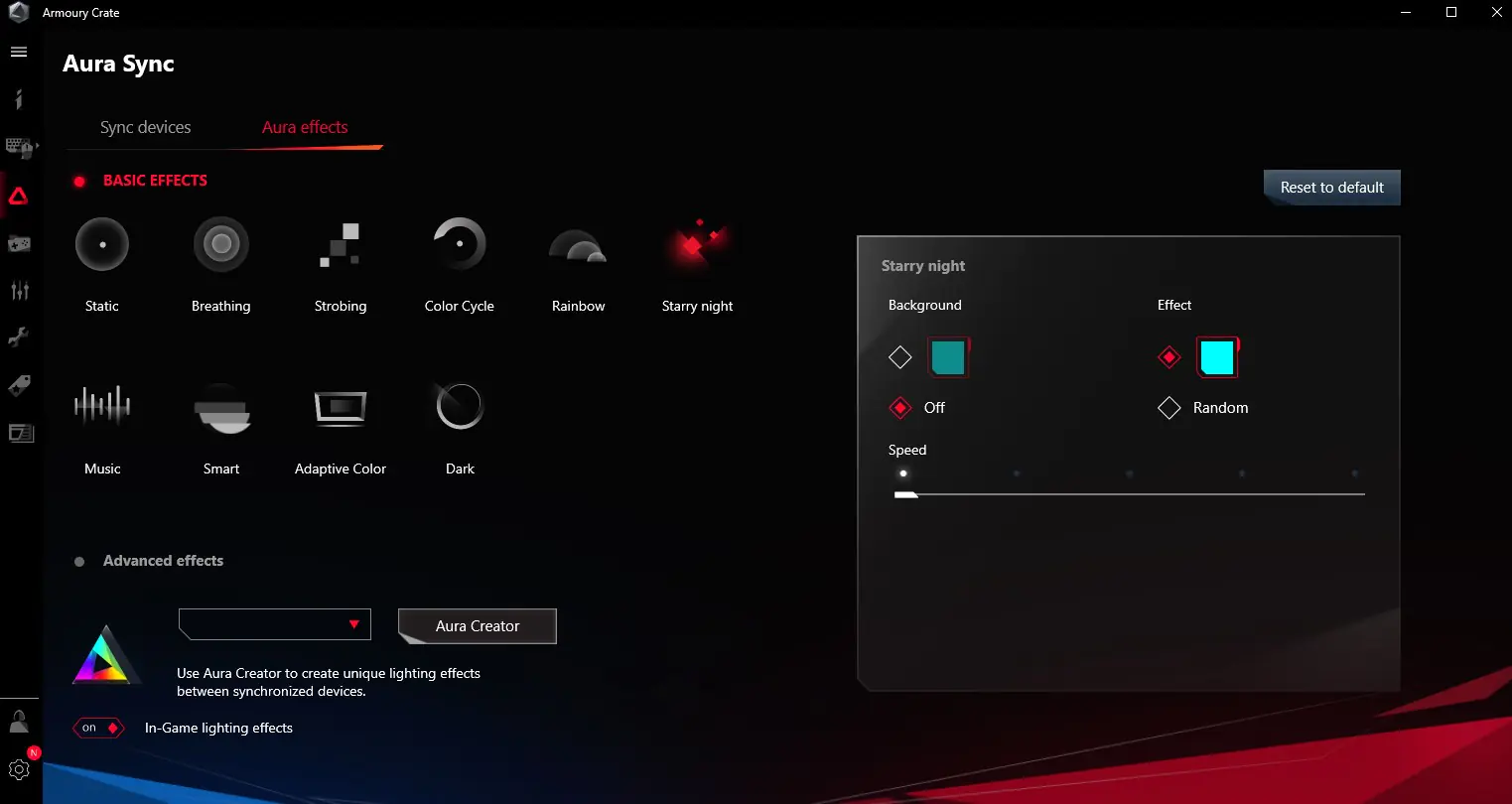
Eğer bu yazılım düzgün çalışmıyorsa veya ayarlar yanlış yapılandırılmışsa, ışıklar yanmayabilir. Anakartınızın üreticisinin web sitesinden en son sürümünü indirip kurarak yazılımı güncelleyin.
Yazılımı kurduktan sonra, fanlarınızın doğru şekilde algılandığından ve ışık ayarlarının etkinleştirildiğinden emin olun. Bazı yazılımlar, varsayılan olarak ışıkları kapalı olarak ayarlayabilir veya belirli efektler için özelleştirme gerektirebilir.
Örneğin, ASUS Aura Sync, MSI Mystic Light veya Gigabyte RGB Fusion gibi yazılımlar, farklı aydınlatma modları ve efektleri sunar. Bu yazılımların arayüzlerini inceleyerek fanlarınızın ışıklarını kontrol edebilir ve istediğiniz gibi özelleştirebilirsiniz.
BIOS Ayarlarını Kontrol Edin
BIOS ayarlarını kontrol etmek, bazen gözden kaçan bir adımdır. Bilgisayarınızın BIOS’unda, RGB aydınlatma ile ilgili ayarlar bulunabilir. Bu ayarlar, anakartınızın RGB kontrolcüsünü etkinleştirmenizi veya devre dışı bırakmanızı, ışıkların davranışını değiştirmenizi veya farklı aydınlatma modları seçmenizi sağlayabilir.
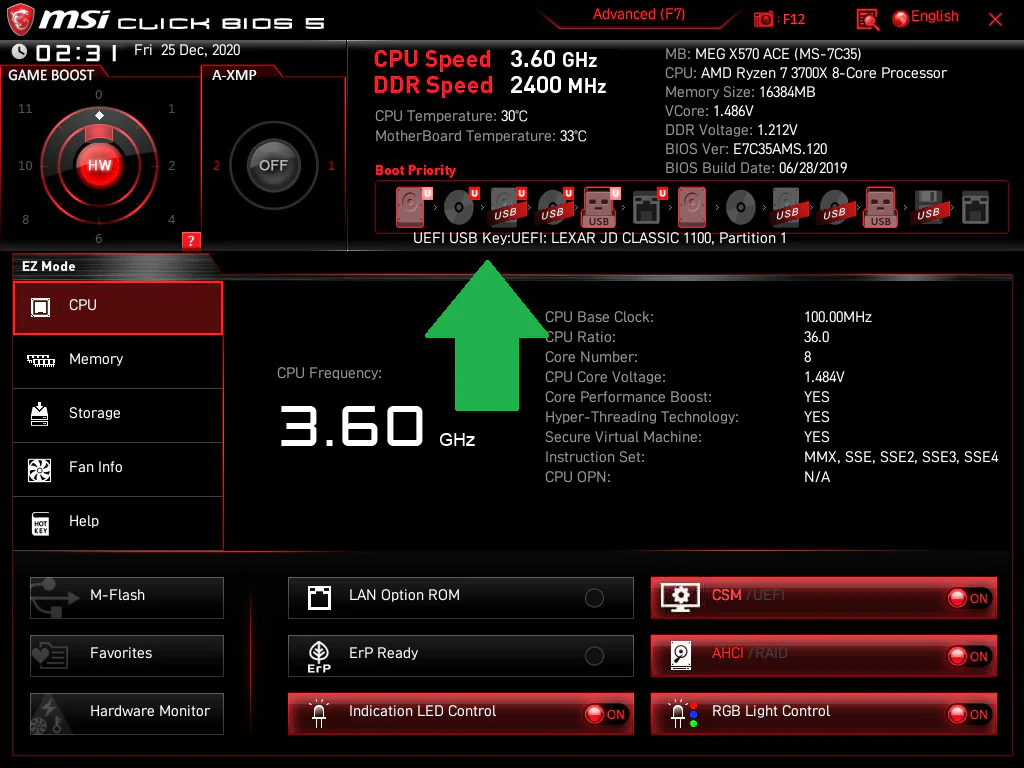
BIOS’a ulaşmak için genellikle bilgisayarınızı başlatırken DEL, F2 veya F12 tuşlarından birine basmanız gerekmektedir. BIOS menüsünde, genellikle “Advanced”, “Peripherals” veya “Lighting” gibi bir bölümde RGB ayarlarını bulabilirsiniz.
Bu ayarları dikkatlice inceleyin ve RGB kontrolcüsünün etkinleştirildiğinden, ışıkların “açık” olarak ayarlandığından ve istediğiniz aydınlatma modunun seçili olduğundan emin olun. Bazı BIOS sürümlerinde, varsayılan ayarlar RGB aydınlatmayı devre dışı bırakabilir veya uyku modunda kapatabilir.
BIOS ayarlarını değiştirdikten sonra değişiklikleri kaydetmeyi ve BIOS’tan çıkmayı unutmayın. Bilgisayarınızın yeniden başlatılmasının ardından, ışıkların doğru bir şekilde çalışıp çalışmadığını kontrol edebilirsiniz. Kasa fanının RGB ışıkları çalışmıyor sorunu gidermek için etkili yöntemlerden biridir.
Fanları ve Kontrolcüyü Test Edin
Fanları ve kontrolcüyü test etmek, sorunun kaynağını belirlemenize yardımcı olabilir. Eğer yukarıdaki adımları denediyseniz ve ışıklar hala çalışmıyorsa, sorun fanlarda veya RGB kontrolcüsünde olabilir.
Fanları test etmek için, onları farklı bir bilgisayarda veya anakart üzerinde farklı bir RGB başlığına takmayı deneyebilirsiniz. Eğer fanlar başka bir sistemde çalışıyorsa, sorun anakartınızda veya RGB yazılımınızdadır.
Eğer fanlar başka bir sistemde de çalışmıyorsa, fanların kendisinde bir sorun olabilir ve değiştirilmeleri gerekebilir. RGB kontrolcüsünü test etmek için, fanları doğrudan anakartınızın RGB başlığına takmayı deneyebilirsiniz.
Eğer ışıklar bu şekilde çalışıyorsa, sorun kontrolcüdedir ve değiştirilmesi gerekebilir. Ayrıca, farklı bir RGB kontrolcüsü kullanarak da sorunu test edebilirsiniz.
Eğer başka bir kontrolcü ile ışıklar çalışıyorsa, mevcut kontrolcünüzde bir sorun vardır. Fanları ve kontrolcüyü test ettikten sonra hala sorun yaşıyorsanız, bir sonraki adıma geçebilirsiniz.
Sürücüleri Güncelleyin
Sürücüleri güncellemek, yazılım uyumluluğu sorunlarını çözebilir. Anakartınızın ve RGB cihazlarınızın sürücüleri güncel değilse, ışıklar düzgün çalışmayabilir.
Anakartınızın üreticisinin web sitesinden chipset, RGB kontrolcüsü ve diğer ilgili sürücüleri indirip kurun. Ek olarak, RGB yazılımınızın en son sürümde olduğundan da emin olmanız önemlidir.
Sürücüleri güncellemek, yazılım hatalarını giderir ve cihazlarınızın en son özelliklerle uyumlu olmasını sağlar. Bu, RGB aydınlatma sorunlarını çözmede etkili olabilir.
Sürücü güncellemesinin ardından bilgisayarınızı yeniden başlatın ve ışıkların doğru bir şekilde çalışıp çalışmadığını gözlemleyin. Problemin devam etmesi halinde, bir sonraki adıma geçmek için hazırlıklı olursunuz.
Donanım Uyumsuzluğunu Kontrol Edin
Donanım uyumsuzluğunu kontrol etmek, özellikle farklı markaların ürünleri kullanıldığında önemlidir. Anakartınız, RGB kontrolcünüz ve fanlarınız farklı markalara aitse veya farklı RGB standartlarını destekliyorsa, uyumsuzluk sorunları yaşayabilirsiniz.
Örneğin, bazı anakartlar yalnızca 12V RGB‘yi desteklerken, bazıları 5V ARGB‘yi destekler. Fanlarınızın ve kontrolcünüzün anakartınızla uyumlu olduğundan emin olun.
Uyumsuzluk sorunlarını önlemek için, aynı markanın ürünlerini kullanmaya veya tüm cihazlarınızın aynı RGB standardını desteklediğinden emin olun.
Eğer donanım uyumsuzluğu tespit ederseniz, uyumlu cihazlar satın almanız veya bir dönüştürücü kullanmanız gerekebilir. Donanım uyumsuzluğunu çözdükten sonra, ışıkların durumunu yeniden değerlendirebilirsiniz.
RGB Aydınlatma ve Fan Hızını Kontrol Etme
Kasa fanının RGB ışıkları çalışmıyor sorunu giderirken, fan hızını kontrol etmek de önemli bir adımdır. Bazı durumlarda, fan hızının çok düşük olması RGB aydınlatmanın düzgün çalışmamasına neden olabilir.
Fanlar belirli bir hızın altında döndüğünde, RGB kontrolcüsüne yeterli güç sağlanamayabilir ve bu da ışıkların sönük kalmasına veya hiç yanmamasına yol açabilir. Bu durumu kontrol etmek için, BIOS ayarlarınızda veya fan kontrol yazılımınızda fan hızını artırmayı deneyin.
Fan hızını yükselttikten sonra, ışıkların yeniden aktif olup olmadığını kontrol edin. Eğer ışıklar çalışmaya başlarsa, fan hızını ideal bir seviyeye ayarlayarak hem soğutma performansını hem de RGB aydınlatmayı optimize edebilirsiniz.
Fan hızını ayarlamak için kullanabileceğiniz bazı yöntemler şunlardır:
- BIOS ayarları: BIOS’unuzda fan hızını kontrol etmek için genellikle “Fan Control” veya “Hardware Monitor” gibi bir bölüm bulunur. Bu bölümde, fan hızını manuel olarak ayarlayabilir veya otomatik fan kontrolü için profiller seçebilirsiniz.
- Fan kontrol yazılımı: Anakartınızın üreticisi veya üçüncü taraf geliştiriciler tarafından sunulan fan kontrol yazılımları, fan hızını daha detaylı bir şekilde ayarlamanıza olanak tanır. Bu yazılımlar, sıcaklık sensörlerinden gelen verilere göre fan hızını otomatik olarak ayarlayabilir veya manuel olarak özelleştirmenize olanak tanır.
- Fan kontrolcüleri: Fiziksel fan kontrolcüleri, kasa üzerine monte edilir ve fan hızını manuel olarak ayarlamak için düğmeler veya potansiyometreler içerir. Bu kontrolcüler, BIOS veya yazılım kullanmadan fan hızını hızlı bir şekilde değiştirmek için kullanışlı olabilir.
Fan hızını ayarlarken, sisteminizin soğutma ihtiyaçlarını da göz önünde bulundurmanız önemlidir. Fan hızını çok düşük ayarlamak, bileşenlerin aşırı ısınmasına neden olabilirken, çok yüksek ayarlamak gürültü seviyesini artırabilir.
Ayrıca okuyun: Xiaomi Redmi K50 İnceleme