TeknoDestek Müşteri Hizmetleri
  • Haberler
    HaberlerDaha Fazla Göster
    Sessiz İçerik Nedir Nasıl Yapılır
    Sessiz İçerik Nedir
    6 dk. okuma
    Spotify SongDNA Nedir
    4 dk. okuma
    Apple Creator Studio Nasıl Kullanılır
    6 dk. okuma
    Mikro İçerik Nedir Nasıl Yapılır
    Mikro İçerik Nedir
    6 dk. okuma
    Türkiye’de Araçlarda Multimedya Ekranı Kullanımı Yasakları
    6 dk. okuma
  • Bilgisayar
    BilgisayarDaha Fazla Göster
    WordPress bakım modunda takılı kalması için FTP istemcisinde .maintenance dosyasının kök dizindeki görüntüsü
    WordPress Bakım Modunda Takılı Kalması Sorunu ve Çözümü
    7 dk. okuma
    WordPress Site Teknik Sorunlar Yaşıyor
    WordPress Site Teknik Sorunlar Yaşıyor Hatası Çözümü
    5 dk. okuma
    SSH Bağlantı Reddedildi Hatası Çözümü
    6 dk. okuma
    WordPress Planlı Bakım
    WordPress Planlı Bakım Nedeniyle Kısa Süreliğine Kullanılamayacak Hatası ve Çözümü
    7 dk. okuma
    Windows 11 Başlat Menüsünden Web Aramaları Kapatma
    5 dk. okuma
  • Mobil
    MobilDaha Fazla Göster
    Navigasyon Yönlendirici Değiştirme
    Google Haritalarda Navigasyon Yönlendirici Değiştirme
    3 dk. okuma
    Apple CarPlay'da uygulamaların yerini değiştirme
    Apple CarPlay’da Uygulamaların Yerini Değiştirme
    4 dk. okuma
    Android Auto Nedir, Nasıl Kullanılır
    4 dk. okuma
    Android 5G Ayarı Nasıl Yapılır
    4 dk. okuma
    iPhone 5G Ayarı Nasıl Yapılır
    4 dk. okuma
  • Sosyal Medya
    Sosyal MedyaDaha Fazla Göster
    YouTube Video Başlığı Nasıl Yazılmalı Yolları Neler
    YouTube Video Başlığı Nasıl Yazılmalı
    6 dk. okuma
    Tiktok Sorun Bildirme Ekranı Nerede
    5 dk. okuma
    X uygulamasında gündeme girme için hashtag ve etkileşim ekranı
    X Uygulamasında Gündeme Nasıl Girilir
    5 dk. okuma
    TikTok İçerik Yorgunluğu Nedir
    6 dk. okuma
    Sosyal Medyada Marka Dili Nasıl Oluşturulur Yolları Neler
    Sosyal Medyada Marka Dili Nasıl Oluşturulur
    6 dk. okuma
  • İnceleme
    İncelemeDaha Fazla Göster
    MacBook Neo Piyasayı Sarsmaya Geliyor
    5 dk. okuma
    Instax Mini Evo Cinema
    4 dk. okuma
    Samsung Galaxy Book 6 Ultra
    Samsung Galaxy Book 6 Ultra İnceleme
    8 dk. okuma
    Bütçe Dostu Mac Seçenekleri
    Bütçe Dostu Mac MacBook Neo vs Mac Mini
    7 dk. okuma
    Xiaomi Mi Taşınabilir Şarjlı Kompresör İnceleme
    10 dk. okuma
  • İletişim
YouTube
  • Facebook
26 Nis 2026, Pazar
TeknoDestek Müşteri HizmetleriTeknoDestek Müşteri Hizmetleri
Yazı BoyutuAa
  • Haberler
  • Mobil
  • Sosyal Medya
  • Bilgisayar
  • İnceleme
  • İnternet ve Ağ
  • Ev Elektroniği
  • İletişim
Search
  • Haberler
    • Cihaz Duyuruları
    • Teknoloji
    • Uygulama Gelişmeleri
  • Bilgisayar
    • Linux
    • macOS
    • Windows
  • İnceleme
    • Bilgisayar
    • Ev Elektroniği
    • Tablet
    • Tavsiyeler & Karşılaştırmalar
    • Telefon
  • Mobil
    • Android
    • Giyilebilir Cihazlar
    • HarmonyOS
    • iPhone / iOS
  • Sosyal Medya
    • Facebook
    • Instagram
    • TikTok
    • Snapchat
    • Teams
    • Telegram
    • WhatsApp
    • X
  • İletişim
Bizi Takip Edin
Android Bölünmüş Ekran Modu Kullanma
Android

Android Bölünmüş Ekran Modu Kullanma

Mustafa AKDEMİR
Son güncelleme: 28 Mart 2023 16:53
Mustafa AKDEMİR
Paylaş
Paylaş

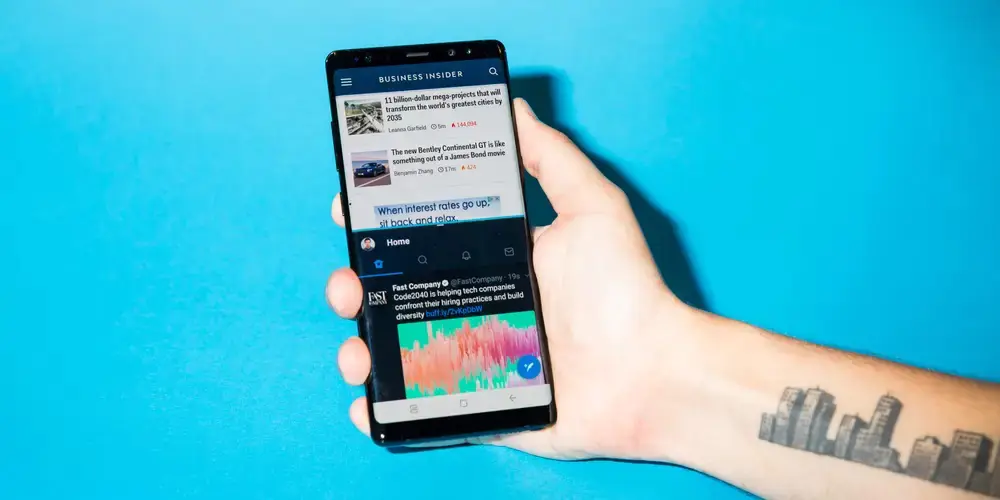
Bu yazımızda sizlere Android bölünmüş ekran modu kullanma konusu ve işlem adımları ile ilgili detaylı bilgi vereceğiz.

Android cihazlarda, iki uygulamayı aynı anda görüntülemek ve kullanmak için bölünmüş ekran modunu kullanabilirsiniz.

İçindekiler
  • Android Bölünmüş Ekran Modu Kullanma
    • Samsung Galaxy Cihazlarda Bölünmüş Ekran Modu Kullanımı
    • Android Bölünmüş Ekran Modu Kullanma
- 11858 Teknoloji Destek Hattı -

Bölünmüş ekran moduna geçmek için Son Uygulamalar (Recent Apps) menüsünü açın. Bir uygulamaya dokunun ve hafifçe basılı tutun. Ardından, uygulama penceresinde beliren Bölünmüş Ekran (Split Screen) menüsüne dokunun.

Samsung’un Galaxy serisi Android cihazlarda, Son Uygulamalar (Recent Apps) menüsünde bir uygulamanın simgesine dokunun. Ve ardından Bölünmüş ekran görünümünde aç (Open in split screen view) seçeneğini seçin.

Android telefonunuzda veya tabletinizde aynı anda iki uygulama kullanmak ister miydiniz? Eğer öyleyse, şanslısınız!

On iki farklı Android cihaz üreticisinin geliştirdiği çoğu yeni Android telefon, artık uygulamaları bölünmüş ekran modunda çalıştırmanıza izin veriyor. Bu özellik, her iki uygulamayı da aynı anda kullanmanıza ve görüntülemenize olanak sağlar.

Bununla birlikte, uygulamaları bölünmüş ekran modunda kullanmak, Android cihazınızın batarya şarjını daha hızlı tüketebilir. Ayrıca, tüm uygulamalar bölünmüş ekran modunu desteklemiyor. Oyunlar vb. gibi bazı uygulamalar tam ekran işlevselliği gerektiriyor.

Ayrıca, tüm Android cihazlar bölünmüş ekran modunu desteklemiyor.

Ancak, uyumlu bir Android cihazınız varsa ve bölünmüş ekran modunda çalıştırmak istediğiniz iki uygulamanız varsa, aşağıdaki adımları uygulayarak bölünmüş ekran görünümünde kullanabilirsiniz.

- 11858 Teknoloji Destek Hattı -

Android Bölünmüş Ekran Modu Kullanma

Android cihazlar, üreticisine bağlı olarak, farklı arayüzlere sahip olduğundan, kullandığınız Android cihazda bölünmüş ekran görünümünü kullanma adımlarının biraz farklı olabileceğini unutmayın. Bununla birlikte, aşağıdaki işlem adımları çoğu Android cihaz için aynıdır.

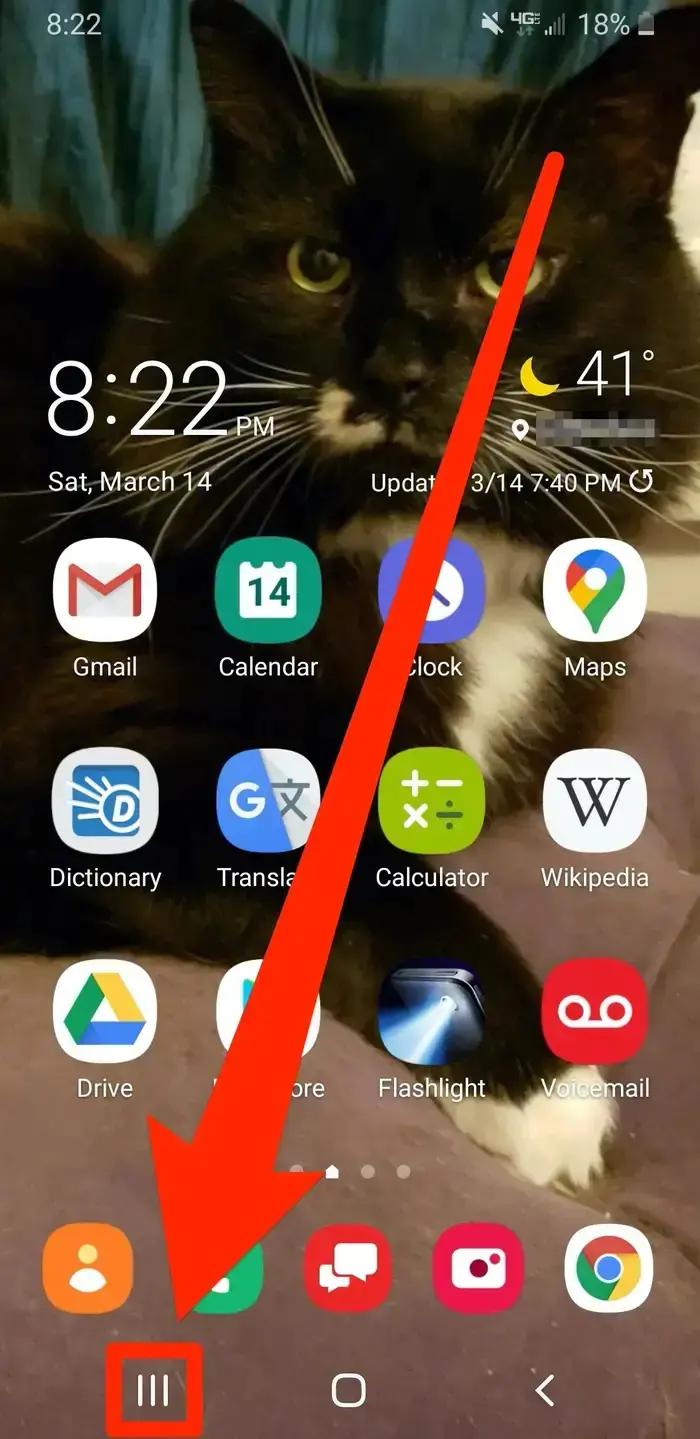
  • İlk olarak Android cihazınızın ana ekranında, Son Uygulamalar (Recent Apps) menüsüne dokunun. Bu menü bazı telefonlarda ||| (üç dikey çizgi) menü şeklinde iken, diğer cihazlarda köşeleri yuvarlak bir kare şeklindedir ve genellikle ekranın sol alt veya sağ alt köşesinde bulunur.
Android Bölünmüş Ekran Modu Kullanma

  • Ekrana gelen Son Uygulamalar (Recent Apps) sayfasında, bölünmüş ekran modunda kullanmak istediğiniz uygulamayı bulun ve ardından, bir menü belirene kadar uygulaya dokunun ve hafifçe basılı tutun.
  • Ekrana gelen menü listesinde Bölünmüş ekran (Split screen) seçeneğine dokunun.
  • Seçtiğiniz uygulama, geçici olarak ekranın üst kısmında görünecek ve ekranın alt kısmı siyah bir çubukla ayrılacaktır. Daha sonra, bölünmüş ekran görünümünde kullanmak istediğiniz diğer uygulamaya dokunun.
  • Uygulamalarınız artık bölünmüş ekran modunda görünecek ve ikisi arasında sorunsuz bir şekilde geçiş yapabileceksiniz.
  • Bölünmüş ekran modunu sonlandırmak için, uygulamaları ayıran siyah çubuğu, kapatmak istediğiniz uygulamaya doğru sürükleyin.

Not: Ekranın üstündeki veya altındaki uygulamaya ekranda daha fazla yer vermek için, siyah çubuğu yukarı veya aşağı sürükleyebilirsiniz. Fakat siyah çubuğu ekranın en üstüne veya en altına kadar sürüklemeyin; çünkü bu işlem, bölünmüş ekran görünümünden çıkmanıza neden olur.

Birçok uygulamayı bölünmüş ekran modunda denediğinizde, bazı uygulamaların diğerlerinden daha iyi bir bölünmüş ekran modu kullanımı sunduğunu olduğunu fark edeceksiniz.

Örneğin, YouTube ve Netflix gibi uygulamalar, video özellikleri nedeniyle az etkileşim gerektirdiği için, bölünmüş ekran modunda kullanımı daha uygun hale getirilmiştir. Öte yandan, mobil oyunlar, oyun oynayan kullanıcıdan sürekli etkileşim ve komut gerektirdiğinden, bölünmüş ekran modunda kullanımı verimli değildir.

Samsung Galaxy Cihazlarda Bölünmüş Ekran Modu Kullanımı

Samsung Galaxy cihazlarda bölünmüş ekran modunu açmanın biraz farklı olduğunu belirtmek gerekiyor.

- 11858 Teknoloji Destek Hattı -
  • Öncelikle Samsung Galaxy cihazınızın ana ekranında sol alt köşede yer alan ||| (üç dikey çizgi) şeklindeki Son Uygulamalar (Recent Apps) menüsüne dokunun.
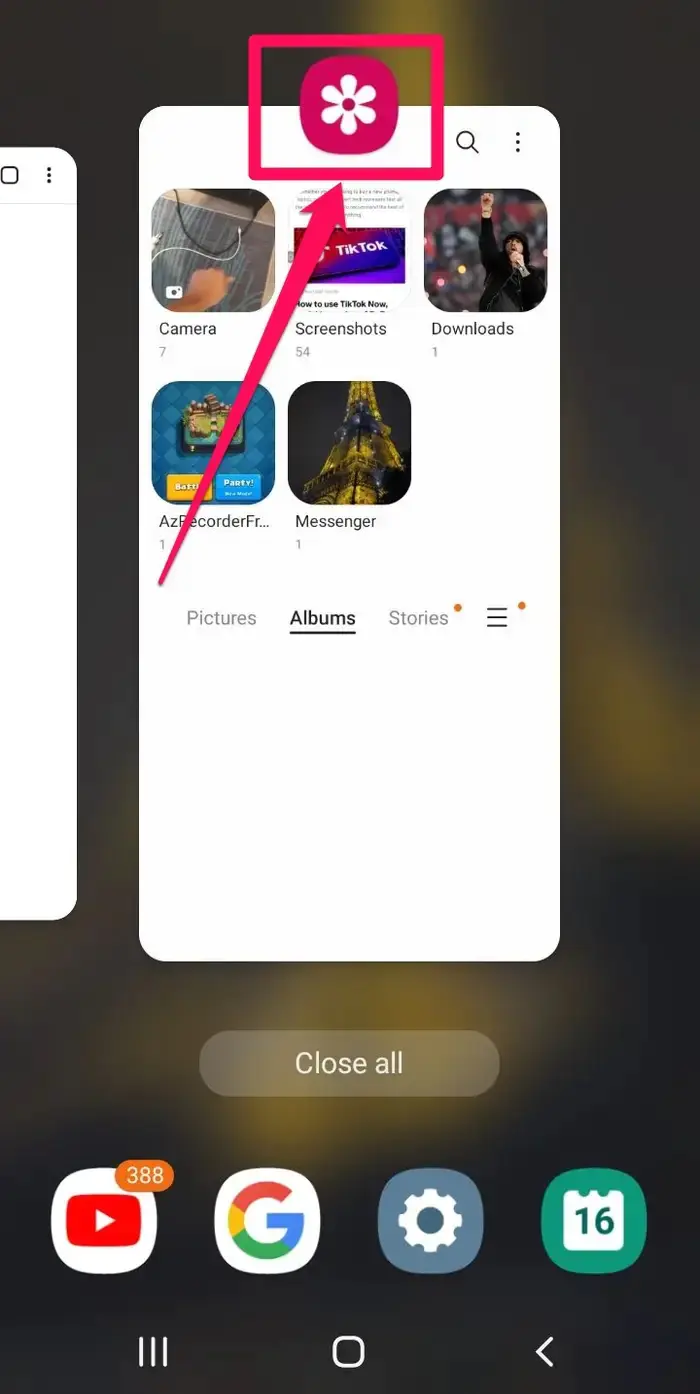
  • Ekrana gelen Son Uygulamalar (Recent Apps) sayfasında, bölünmüş ekran modunda kullanmak istediğiniz uygulamayı bulun ve daha sonra, uygulamanın penceresinin üst kısmında beliren uygulama simgesine dokunun.
Android Bölünmüş Ekran Modu Kullanma

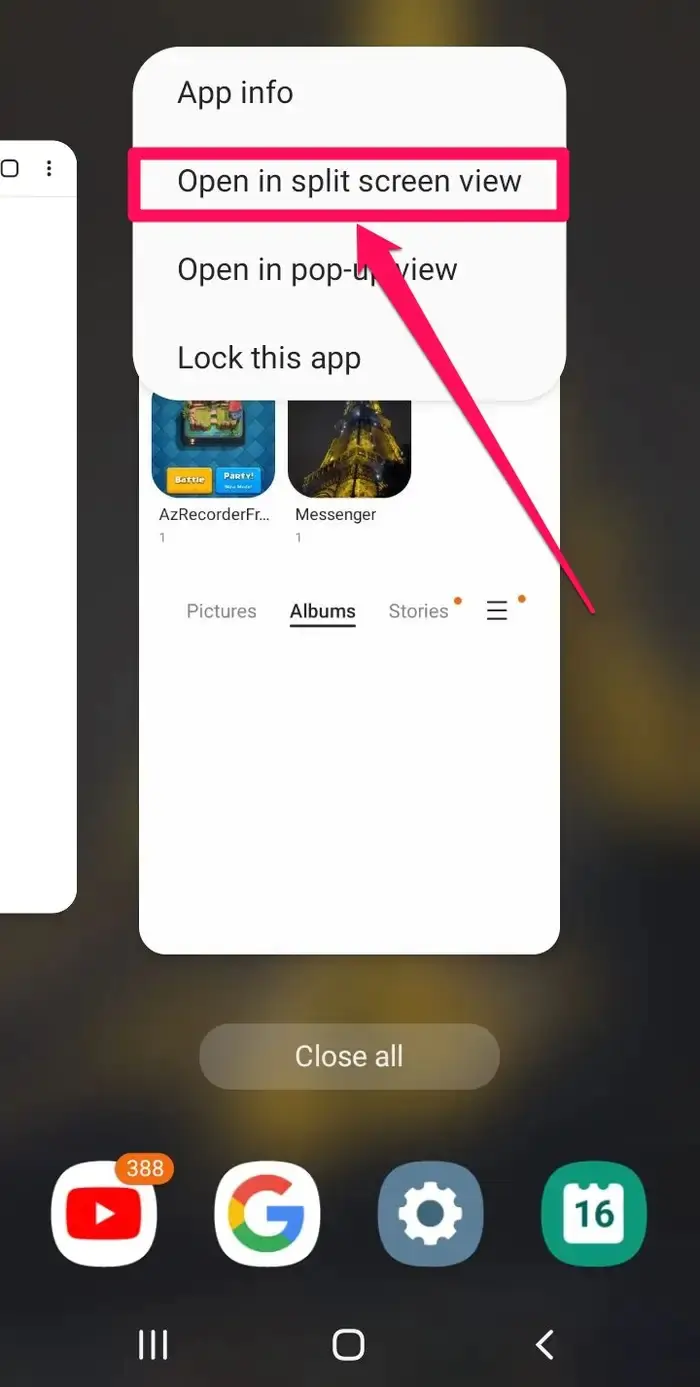
  • Açılan menü listesinde Bölünmüş ekran görünümünde aç (Open in split screen view) seçeneğine dokunun.
Android Bölünmüş Ekran Modu Kullanma

Uygulama, mavi bir çubukla ortadan ayrılmış ekranın üst yarısında görünecektir. Mavi çubuğun altında, diğer uygulamaların listesi görünecek. Yapmanız gereken tek şey, ekranın alt yarısında açmak istediğiniz uygulamaya dokunmak.

Her iki uygulama da artık ekranın alt ve üst yarı kısımlarına yerleşecek. Ve diğer uygulamayı kapatmak zorunda kalmadan, her iki uygulamayı da aynı anda kullanabileceksiniz.

Bölünmüş ekran modundan çıkmak için, uygulamaları ayıran mavi çubuğu, kapatmak istediğiniz uygulamaya doğru sürükleyin.

Android Bölünmüş Ekran Modu Kullanma

Bu yazımızda sizlere Android bölünmüş ekran modu kullanma konusu ve işlem adımları ile ilgili detaylı bilgi verdik. Android bölünmüş ekran modu kullanma konusu ile ilgili sorularınızı, aşağıdaki yorum bölümünden bize iletebilirsiniz.

En güncel teknoloji konularıyla ilgili teknik destek içeren videolar için Teknodestek YouTube kanalımızı da takip edebilirsiniz.

Yazımızın konusu bağlamında Android Konferans Görüşme Yapma makalemize göz atabilirsiniz.

ETİKETLER:android rehberibölünmüş ekranekran modunasıl yapılır
Bu Makaleyi Paylaş
Facebook WhatsApp WhatsApp Threads Bağlantıyı Kopyala Yazdır
Paylaş
Yorum yapılmamış

Bir yanıt yazın Yanıtı iptal et

E-posta adresiniz yayınlanmayacak. Gerekli alanlar * ile işaretlenmişlerdir

Bağlantı Kuralım

21KBeğen
19.6KTakip Et
7.3KAbone Ol
192Takip Et

Popüler Gönderiler

AirTies Air 4960 Modem Kurulum

Uğurcan ÜN
Uğurcan ÜN
3 dk. okuma
11 Görüntüleme
Sessiz İçerik Nedir Nasıl Yapılır

Sessiz İçerik Nedir

İsmail YILDIZ
İsmail YILDIZ
6 dk. okuma
13 Görüntüleme
YouTube Video Başlığı Nasıl Yazılmalı Yolları Neler

YouTube Video Başlığı Nasıl Yazılmalı

İsmail YILDIZ
İsmail YILDIZ
6 dk. okuma
10 Görüntüleme

Lyra 3 Pro ile Şarkı Nasıl Oluşturulur

Uğurcan ÜN
Uğurcan ÜN
4 dk. okuma
24 Görüntüleme

You Might Also Like

macOS

Macbook M1 İşlemci Şifre Sıfırlama

1 dk. okuma
Instagram Koleksiyon Özelliği
Instagram

Instagram Koleksiyon Özelliği

5 dk. okuma
Windows

Windows 11’de Eski Sağ Tıklama Bağlam Menüsünü Geri Getirme

2 dk. okuma
apple pil sağlığı ayarları
iPhone / iOS

iPhone Pil Sağlığı Nasıl Korunur ?

1 dk. okuma

Size her gün en son haberleri ve sorun çözümlerini getiriyoruz!

TeknoDestek Müşteri Hizmetleri
Facebook-f Instagram Tiktok Twitter Youtube Linkedin Whatsapp Phone-alt Rss

İş Ortaklarımız

TeknoDestek Müşteri Hizmetleri
© 2013 - 2026 TeknoDestek Müşteri Hizmetleri • Tüm hakları saklıdır • Bu sitedeki tüm içerikler (metin, görsel, video, logo, tasarım vb.) 5846 sayılı Fikir ve Sanat Eserleri Kanunu (FSEK) kapsamında korunmaktadır • İzinsiz kopyalanması, çoğaltılması, yayınlanması veya herhangi bir şekilde kullanılması yasaktır • İhlal tespitinde; FSEK Madde 71-73 uyarınca yasal süreç başlatma, maddi/manevi tazminat talep etme ve cezai işlem için başvurma hakkımız saklıdır • TeknoDestek, TeknoS@R'un bir kuruluşudur • Tema Düzenleyen: Fatih ATEŞ
Sorun Hala Çözülmedi mi?
Aradığın çözümü bulamadıysan, 11858 Teknoloji Destek Hattımız sana yardımcı olabilir. 2011’den beri Türkiye’nin en tecrübeli teknoloji destek ekiplerinden biri olarak, bilgisayar, telefon, tablet, modem, akıllı TV ve sosyal medya sorunlarında 7/24 profesyonel destek veriyoruz. Uzman ekibimizle hemen görüşmek ister misin?

    📞 11858’i Şimdi Ara

    Görüşme öncesi dakika ücreti sesli olarak bilgilendirilir
    Welcome Back!

    Sign in to your account

    Kullanıcı Adı veya E-posta Adresi
    Şifre

    Şifrenizi mi unuttunuz?