TeknoDestek Müşteri Hizmetleri
  • Haberler
    HaberlerDaha Fazla Göster
    PlayStation Plus Haziran ayı ücretsiz oyunlarında Grounded ve Darktide karakterleri birlikte görünüyor
    PlayStation Plus Haziran Ayı Ücretsiz Oyunlar
    5 dk. okuma
    WhatsApp Kullanamayacak Android Modelleri listesinde eski Samsung ve LG telefonlar görüntüleniyor
    Eylül Ayı İtibariyle WhatsApp Kullanamayacak Android Modelleri
    4 dk. okuma
    Apple CarPlay ChatGPT Desteği Geldi
    Apple CarPlay ChatGPT Desteği Geldi
    5 dk. okuma
    Yenilenmiş Akıllı Telefonlara İade Hakkı kapsamında mağazada telefon inceleyen kullanıcı görüntüsü
    Yenilenmiş Akıllı Telefonlara İade Hakkı Getirildi
    7 dk. okuma
    Zerger App nedir? Nasıl kullanılır?
    Zerger App Nedir? Nasıl Kullanılır?
    7 dk. okuma
  • Bilgisayar
    BilgisayarDaha Fazla Göster
    Macbook neo performans
    MacBook Neo Performans Yükseltme
    5 dk. okuma
    Bilgisayar Kapalıyken Işıkları Neden Yanar ve Nasıl Kapatılır
    Bilgisayar Kapalıyken Işıkları Neden Yanar ve Nasıl Kapatılır
    7 dk. okuma
    OneDrive Çift Görünme Sorunu Nasıl Çözülür?
    OneDrive Çift Görünme Sorunu Nasıl Çözülür
    4 dk. okuma
    Bilgisayar güç düğmesi ayarları ekranında uyku ve kapatma seçenekleri görüntüleniyor
    Bilgisayar Güç Düğmesi Ayarları Nasıl Değiştirilir
    7 dk. okuma
    OneDrive Yükleme Hızı Neden Yavaş?
    OneDrive Yükleme Hızı Neden Yavaş
    5 dk. okuma
  • Mobil
    MobilDaha Fazla Göster
    Kamera Çıkıntısı olmayan yeni telefon tasarımı düz arka yüzeyiyle futuristik biçimde sergileniyor.
    Kamera Çıkıntısını Yok Eden Yeni Telefon Tasarımları Geliyor
    8 dk. okuma
    8000 mAh bataryalı telefonlar, parlak enerji bloğuyla fütüristik kapakta gösteriliyor.
    8000 mAh Bataryalı Telefonlar Geliyor: Şarj Sorunu Bitiyor mu
    6 dk. okuma
    HyperOS 3 Bildirim Sesi Sorunu Çözümü
    HyperOS 3 Bildirim Sesi Sorunu Çözümü
    5 dk. okuma
    HyperOS 3 Özellikleri ve Öne Çıkan Yenilikler
    HyperOS 3 Özellikleri ve Öne Çıkan Yenilikler
    8 dk. okuma
    HyperOS 3 performans sorunları yaşayan bir telefonda bellek uzatma ve pil ayarları menüsü.
    HyperOS 3 Performans Sorunları ve Çözüm Yolları
    7 dk. okuma
  • Sosyal Medya
    Sosyal MedyaDaha Fazla Göster
    Dikkat Çekici YouTube Küçük Resimleri Nasıl Oluşturulur
    Dikkat Çekici YouTube Küçük Resimleri Nasıl Oluşturulur
    7 dk. okuma
    WhatsApp Katı Hesap Ayarı
    WhatsApp Katı Hesap Ayarı Nasıl Açılır
    3 dk. okuma
    TikTok Sıfır İzlenme Sorunu
    TikTok Sıfır İzlenme Sorunu Çözümü
    7 dk. okuma
    LinkedIn Post Saatleri Neye Göre Belirlenir Yolları Neler
    LinkedIn Post Saatleri Neye Göre Belirlenir
    7 dk. okuma
    istatislikler üzerinden Reels paylaşma
    Instagram İstatistikler Üzerinden Reels Paylaşma Nasıl Yapılır
    4 dk. okuma
  • İnceleme
    İncelemeDaha Fazla Göster
    Yapay zekalı bilgisayar ekranında NPU ve AI özellikleri görüntüleniyor
    Yapay Zekalı Bilgisayar (AI PC) Nedir
    9 dk. okuma
    Çift Monitör Kurulumu Nasıl Yapılır
    Çift Monitör Kurulumu Nasıl Yapılır
    5 dk. okuma
    Tcl S55h Soundbar Telefon Bağlantısı Nasıl Yapılır Yolları Neler
    Tcl S55h Soundbar Telefon Bağlantısı Nasıl Yapılır
    6 dk. okuma
    Tcl S55h Soundbar Televizyon Bağlantısı Nasıl Yapılır Yolları Neler
    Tcl S55h Soundbar Televizyon Bağlantısı Nasıl Yapılır
    6 dk. okuma
    Radar ve Kontrol Noktalarını Görme
    Otoyollarda Radar ve Kontrol Noktalarını Görme
    4 dk. okuma
  • İletişim
YouTube
Takip Et
  • Müşteri Hizmetleri
  • Modem Kurulumu
  • Windows 11
  • Yapay Zeka
  • Akıllı Telefon
  • Robot Süpürge
11 Haz 2026, Perşembe
TeknoDestek Müşteri HizmetleriTeknoDestek Müşteri Hizmetleri
Yazı BoyutuAa
  • Haberler
  • Mobil
  • Sosyal Medya
  • Bilgisayar
  • İnceleme
  • İnternet ve Ağ
  • Ev Elektroniği
  • İletişim
Site içi Arama
  • Haberler
    • Cihaz Duyuruları
    • Teknoloji
    • Uygulama Gelişmeleri
  • Bilgisayar
    • Linux
    • macOS
    • Windows
  • İnceleme
    • Bilgisayar
    • Ev Elektroniği
    • Tablet
    • Tavsiyeler & Karşılaştırmalar
    • Telefon
  • Mobil
    • Android
    • Giyilebilir Cihazlar
    • HarmonyOS
    • iPhone / iOS
  • Sosyal Medya
    • Facebook
    • Instagram
    • TikTok
    • Snapchat
    • Teams
    • Telegram
    • WhatsApp
    • X
  • İletişim
Bizi Takip Edin
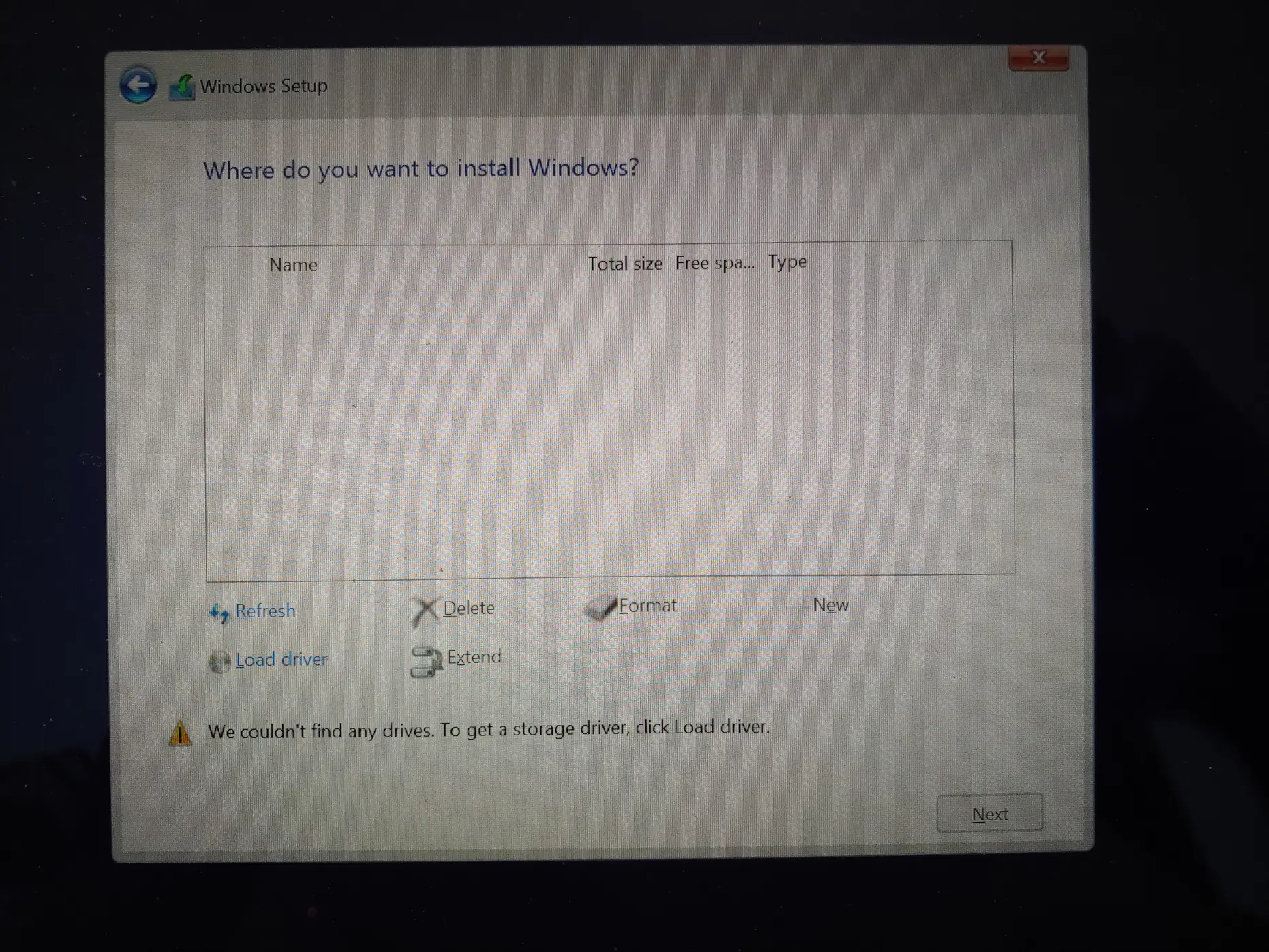
Windows 11 kurulumunda USB bellek görünmediği için yaşanan ekran hatası.
Windows

Windows 11 Kurarken USB Gözükmüyor Sorunu

Elanur OKTAY
Son güncelleme: 14 Mart 2025 13:35
Elanur OKTAY
1.6K Görüntüleme
Paylaş
7 dk. okuma
Paylaş

Windows 11 kurarken USB gözükmüyor sorunu, kurulum sürecini sekteye uğratabilir. Bu problem, eksik sürücülerden BIOS ayarlarına kadar birçok farklı sebepten kaynaklanabilir. Eğer USB belleğiniz boot (önyükleme) ekranında veya disk seçme bölümünde görünmüyorsa, birkaç temel kontrol ve ayarla sorunu çözmek mümkündür.

Ayrıca okuyun: Windows 11’de Bluetooth Sorunu

İçindekiler
  • Windows 11 Kurarken USB Gözükmüyor Sorunu Nedenleri
  • Adım Adım Sorun Giderme
    • USB belleği doğru biçimlendirin
    • BIOS ayarlarını kontrol edin ve değiştirin
    • Farklı bir USB bağlantı noktası deneyin
    • Farklı bir USB bellek kullanın
    • Windows 11 ISO dosyasını yeniden indirin
    • USB belleğinizi başka bir bilgisayarda deneyin
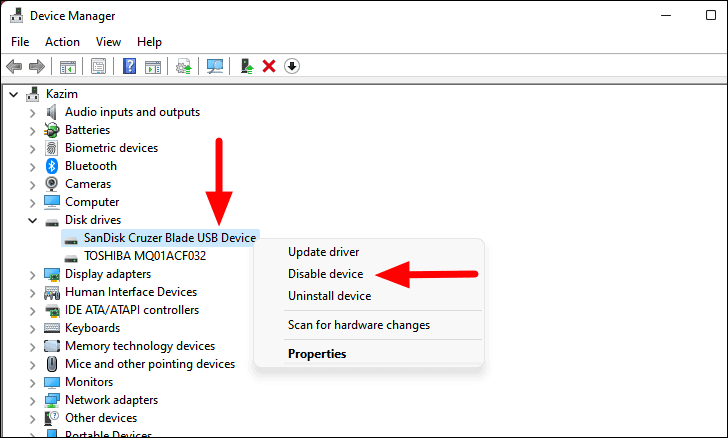
    • Güvenlik yazılımını geçici olarak devre dışı bırakın
    • Disk yönetimi’ni kullanarak USB belleği kontrol edin
- 11858 Teknoloji Destek Hattı -
11858 Teknoloji Destek Hattı ile 7/24 telefonla teknik destek ve uzaktan destek alın 11858 Teknoloji Destek Hattı ile 7/24 telefonla teknik destek ve uzaktan destek alma

Windows 11 Kurarken USB Gözükmüyor Sorunu Nedenleri

USB bellek görünmüyor, Windows 11 kurulumunda karşılaşılan yaygın nedenler.

Windows 11 kurarken USB gözükmüyor sorunu birçok nedeni olabilir. Bu nedenleri kavramak, sorunun çözümüne giden doğru yolu belirlemenize katkıda bulunacaktır. En yaygın nedenlerden bazıları:

  • Yanlış biçimlendirilmiş USB bellek: Windows 11 kurulumu için USB belleğinizi FAT32 veya NTFS dosya sistemiyle biçimlendirmeniz gerekir. Yanlış bir dosya sistemi veya biçimlendirme hatası, belleğin algılanmamasına neden olabilir.
  • BIOS ayarları: Bilgisayarınızın BIOS ayarları, USB bellekten önyüklemeyi devre dışı bırakmış olabilir. Bu durumda, BIOS’a girerek önyükleme sırasını değiştirmeniz ve USB belleği ilk sıraya almanız gerekir.
  • Arızalı USB bağlantı noktası: Kullandığınız USB bağlantı noktası arızalı olabilir veya USB belleğinizle uyumlu olmayabilir. Farklı bir USB bağlantı noktasını denemek sorunu çözebilir.
  • Eski USB bellek: Çok eski USB bellekler, Windows 11 kurulumuyla uyumlu olmayabilir. Daha yeni ve hızlı bir USB bellek kullanmanız gerekebilir.
  • Bozuk ISO dosyası: İndirdiğiniz Windows 11 ISO dosyası bozuk veya eksik olabilir. Bu durumda, ISO dosyasını güvenilir bir kaynaktan yeniden indirmeniz gerekir.
  • Uygun olmayan USB bellek boyutu: Windows 11 ISO dosyası, özellikle birden fazla sürüm içeriyorsa, büyük olabilir. Küçük kapasiteli bir USB bellek kullanıyorsanız, tüm dosyaları alamayabilir.
  • Güvenlik yazılımı engellemesi: Bazı durumlarda, antivirüs veya güvenlik duvarı yazılımınız, USB belleğin erişimini engelleyebilir. Kurulum sırasında bu yazılımları geçici olarak devre dışı bırakmayı deneyebilirsiniz.

Adım Adım Sorun Giderme

Şimdi, Windows 11 kurarken USB gözükmüyor sorunu çözmek için atabileceğiniz adımlara geçelim:

USB belleği doğru biçimlendirin

Windows 11 kurulumu için USB belleğinizi FAT32 veya NTFS dosya sistemiyle biçimlendirmeniz gerekir. Biçimlendirme işlemini gerçekleştirirken, “Önyüklenebilir” seçeneğinin seçili olduğundan emin olun.

USB belleğinizi biçimlendirmek için şu adımları izleyebilirsiniz:

  1. USB belleğinizi bilgisayarınıza takın.
  2. “Dosya Gezgini”ni açın.
  3. Sol panelden “Bu Bilgisayar”ı seçin.
  4. USB depolama aygıtınıza sağ tıklayarak açılan menüden “Biçimlendir” seçeneğine tıklayarak bu işlemi başlatabilirsiniz.
  5. Dosya sistemi seçeneğini açtığınızda, “FAT32” veya “NTFS” formatlarından birini tercih edebilirsiniz.
  6. Biçimlendirme ayarları bölümünde yer alan “Hızlı biçimlendirme” seçeneğinin yanındaki onay işaretini kaldırarak bu seçeneği devre dışı bırakabilirsiniz.
  7. İşlemi başlatmak için “Başlat” butonuna basarak süreci tetikleyin ve ardından tamamlanana kadar bekleyin.

Biçimlendirme işlemi, USB belleğinizdeki tüm verileri silecektir. Önemli verilerinizi kaybetmemek için, biçimlendirme işleminden önce tüm kritik dosyalarınızı güvende tutmak amacıyla yedekleme yapmanız son derece önemlidir.

BIOS ayarlarını kontrol edin ve değiştirin

Bilgisayarınızın BIOS ayarları, USB bellekten önyüklemeyi devre dışı bırakmış olabilir. Bu durumda, BIOS’a girerek önyükleme sırasını değiştirmeniz gerekir.

- 11858 Teknoloji Destek Hattı -
11858 Teknoloji Destek Hattı ile 7/24 telefonla teknik destek ve uzaktan destek alın 11858 Teknoloji Destek Hattı ile 7/24 telefonla teknik destek ve uzaktan destek alma

BIOS ayarlarınıza erişmek ve USB’den önyüklemeyi etkinleştirmek için şu adımları izleyebilirsiniz:

  1. Bilgisayarınızı yeniden başlatın.
  2. Bilgisayarınız açılırken “DEL”, “F2”, “F10”, “ESC” veya BIOS giriş tuşuna (bilgisayarınızın modeline göre değişebilir) basılı tutun.
  3. BIOS ayarları menüsünü açtığınızda, sistemin önyükleme ayarlarını düzenlemek için “Önyükleme” veya “Boot” sekmesine geçiş yapabilirsiniz.
  4. “Önyükleme Sırası” veya “Boot Order” seçeneğini bulun.
  5. USB belleğinizi önyükleme sırasının en üstüne taşıyın.
  6. Değişiklikleri kaydedin ve BIOS’tan çıkın.

BIOS menüsü, bilgisayarınızın modeline ve üreticisine göre farklılık gösterebilir. BIOS ayarlarını nasıl değiştireceğinizden emin değilseniz, bilgisayarınızın kullanım kılavuzuna veya üreticinin web sitesine başvurun.

Farklı bir USB bağlantı noktası deneyin

Kullandığınız USB bağlantı noktası arızalı olabilir veya USB belleğinizle uyumlu olmayabilir. Farklı bir USB bağlantı noktasını, özellikle de farklı bir USB standardını (örneğin, USB 2.0 yerine USB 3.0) deneyin. Ayrıca, bilgisayarınızda varsa, arka paneldeki USB bağlantı noktalarını kullanmayı deneyin, çünkü bunlar genellikle daha kararlıdır.

Farklı bir USB bellek kullanın

Sorun devam ederse, farklı bir USB bellek kullanmayı deneyin. Kullandığınız USB bellek çok eski, hasarlı veya Windows 11 ile uyumlu olmayabilir. Daha yeni ve farklı bir marka veya model USB bellek kullanarak sorunu çözebilirsiniz.

Windows 11 ISO dosyasını yeniden indirin

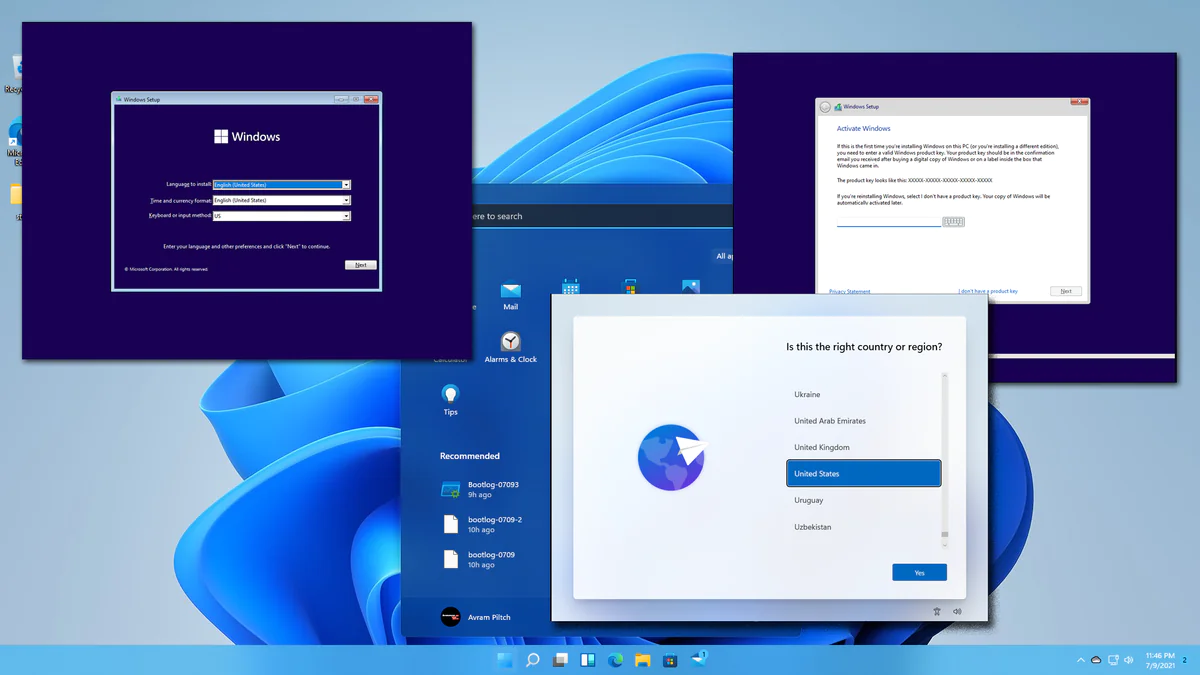
Windows 11 ISO dosyasını doğru bir şekilde indirmek için adımların gösterildiği ekran.

İndirdiğiniz Windows 11 ISO dosyası bozuk veya eksik olabilir. Bu durumda, ISO dosyasını Microsoft’un resmi web sitesinden yeniden indirin. İndirme işlemi tamamlandıktan sonra, USB belleğinize tekrar yazın.

- 11858 Teknoloji Destek Hattı -
11858 Teknoloji Destek Hattı ile 7/24 telefonla teknik destek ve uzaktan destek alın 11858 Teknoloji Destek Hattı ile 7/24 telefonla teknik destek ve uzaktan destek alma

Windows 11 ISO dosyasını USB belleğinize yazmak için Rufus gibi güvenilir bir araç kullanabilirsiniz.

Rufus ile ISO dosyasını yazmak için şu adımları izleyebilirsiniz:

  1. Rufus’u resmi web sitesinden indirin ve çalıştırın.
  2. Cihaz seçimi bölümünde, Windows 11 kurulumunu gerçekleştirmek için kullanmak istediğiniz USB depolama aygıtını belirleyin.
  3. Önyükleme ayarlarını düzenlemek için ilgili bölüme geçin ve listedeki seçeneklerden “Disk veya ISO görüntüsü” seçeneğini işaretleyin. Ardından, Windows 11 ISO dosyasını seçmek için “Dosya seç” butonuna tıklayarak ilgili dosyayı seçin.
  4. Diğer tüm ayarları olduğu gibi bırakın ve işleme başlamak için “BAŞLAT” butonuna basın.
  5. Rufus, ISO dosyasını USB belleğinize yazacaktır. İşlem tamamlandığında, USB belleği güvenle çıkarabilirsiniz.

USB belleğinizi başka bir bilgisayarda deneyin

USB belleğinizin başka bir bilgisayarda çalışıp çalışmadığını kontrol edin. Eğer başka bir bilgisayarda da algılanmıyorsa, USB belleğinizde bir sorun olabilir ve yenisini almanız gerekebilir.

Güvenlik yazılımını geçici olarak devre dışı bırakın

Bazı durumlarda, antivirüs veya güvenlik duvarı yazılımınız, USB belleğin erişimini engelleyebilir. Kurulum sırasında bu yazılımları geçici olarak devre dışı bırakmayı deneyin.

Antivirüs yazılımınızı devre dışı bırakmak için genellikle sistem tepsisindeki simgesine sağ tıklayıp “Devre dışı bırak” veya benzeri bir seçeneği seçebilirsiniz.

Disk yönetimi’ni kullanarak USB belleği kontrol edin

Windows 11 Kurarken USB Gözükmüyor Sorunu

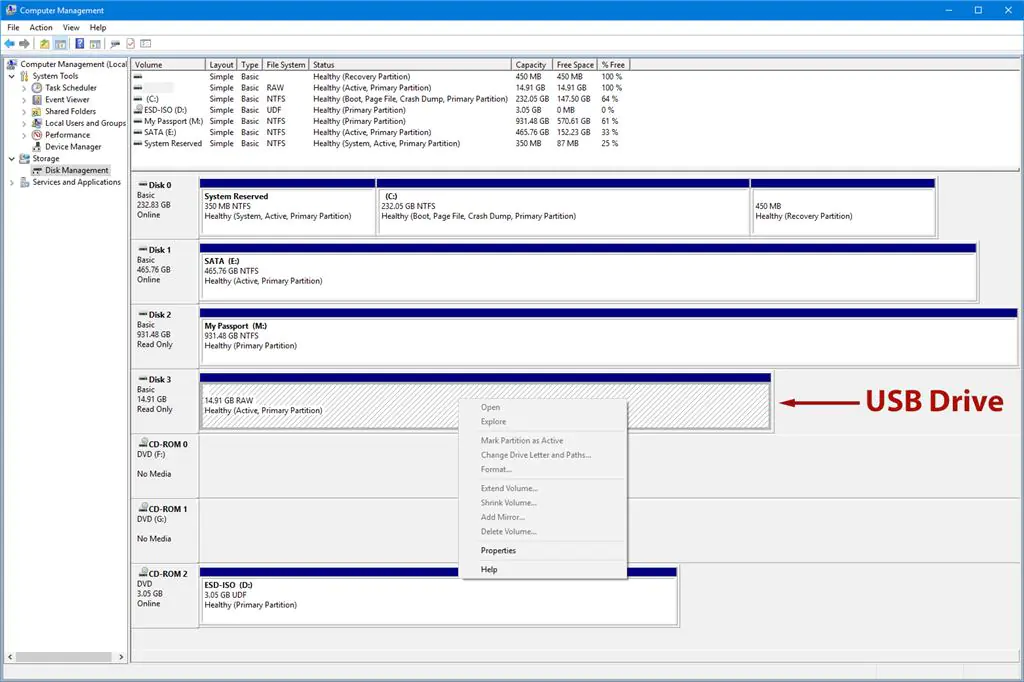
Windows’un Disk Yönetimi aracı, USB belleğinizin bilgisayarınız tarafından algılanıp algılanmadığını kontrol etmenizi sağlar.

Disk Yönetimi’ni açmak için

  1. “Başlat” menüsüne sağ tıklayın.
  2. “Disk Yönetimi” seçeneğini seçin.
  3. Disk Yönetimi penceresinde, USB belleğinizin listelendiğini kontrol edin.

Eğer USB bellek listelenmişse, ancak bir sürücü harfi atanmamışsa, sağ tıklayıp “Sürücü Harfi ve Yolu Değiştir” seçeneğini seçerek bir harf atayabilirsiniz.

Ayrıca okuyun: İnternet Bağlantısı Olmadan Windows 11 Kurulumu Nasıl Yapılır

ETİKETLER:kurulum sorununasıl çözülürusb sorunuwindows 11
Bu Makaleyi Paylaş
Facebook WhatsApp WhatsApp Threads Bağlantıyı Kopyala Yazdır
Paylaş
Yorum yapılmamış

Bir yanıt yazın Yanıtı iptal et

Yorum yapabilmek için oturum açmalısınız.

Bağlantı Kuralım

21KBeğen
19.6KTakip Et
7.3KAbone Ol
192Takip Et

Popüler Gönderiler

Kamera Çıkıntısı olmayan yeni telefon tasarımı düz arka yüzeyiyle futuristik biçimde sergileniyor.

Kamera Çıkıntısını Yok Eden Yeni Telefon Tasarımları Geliyor

Hatice TATLISU
Hatice TATLISU
8 dk. okuma
Dikkat Çekici YouTube Küçük Resimleri Nasıl Oluşturulur

Dikkat Çekici YouTube Küçük Resimleri Nasıl Oluşturulur

Adem SOYLU
Adem SOYLU
7 dk. okuma
6 Görüntüleme
WhatsApp Katı Hesap Ayarı

WhatsApp Katı Hesap Ayarı Nasıl Açılır

Senanur FINDIKÇI
Senanur FINDIKÇI
3 dk. okuma
5 Görüntüleme
8000 mAh bataryalı telefonlar, parlak enerji bloğuyla fütüristik kapakta gösteriliyor.

8000 mAh Bataryalı Telefonlar Geliyor: Şarj Sorunu Bitiyor mu

Hatice TATLISU
Hatice TATLISU
6 dk. okuma
6 Görüntüleme
//

We influence 20 million users and is the number one business and technology news network on the planet

You Might Also Like

Windows 10 Ses Sorunları ve Çözümleri
Windows

Windows 10 Ses Sorunları ve Çözümleri

5 dk. okuma
Windows Hesap Resmi
Windows

Windows Hesap Resmi Nasıl Değiştirilir

9 dk. okuma
Geri Dönüşüm Kutusu Simgesi Değiştirme
Windows

Geri Dönüşüm Kutusu Simgesi Değiştirme

5 dk. okuma
Windows 11 Uygulamaları Nasıl Onarılır veya Sıfırlanır
Windows

Windows 11 Uygulamaları Nasıl Onarılır veya Sıfırlanır

4 dk. okuma

Size her gün en son haberleri ve sorun çözümlerini getiriyoruz!

TeknoDestek Müşteri Hizmetleri
Facebook-f Instagram Tiktok Twitter Youtube Linkedin Whatsapp Rss

İş Ortaklarımız

TeknoDestek Müşteri Hizmetleri
© 2013 - 2026 TeknoDestek Müşteri Hizmetleri • Tüm hakları saklıdır • Bu sitedeki tüm içerikler (metin, görsel, video, logo, tasarım vb.) 5846 sayılı Fikir ve Sanat Eserleri Kanunu (FSEK) kapsamında korunmaktadır • İzinsiz kopyalanması, çoğaltılması, yayınlanması veya herhangi bir şekilde kullanılması yasaktır • İhlal tespitinde; FSEK Madde 71-73 uyarınca yasal süreç başlatma, maddi/manevi tazminat talep etme ve cezai işlem için başvurma hakkımız saklıdır • TeknoDestek, TeknoS@R'un bir kuruluşudur • Tema Düzenleyen: Fatih ATEŞ
Sorun Hala Çözülmedi mi?
Aradığın çözümü bulamadıysan, 11858 Teknoloji Destek Hattımız sana yardımcı olabilir. 2011’den beri Türkiye’nin en tecrübeli teknoloji destek ekiplerinden biri olarak, bilgisayar, telefon, tablet, modem, akıllı TV ve sosyal medya sorunlarında 7/24 profesyonel destek veriyoruz. Uzman ekibimizle hemen görüşmek ister misin?
📞 11858’i Şimdi Ara
Görüşme öncesi dakika ücreti sesli olarak bilgilendirilir
Welcome Back!

Sign in to your account

Kullanıcı Adı veya E-posta Adresi
Şifre

Şifrenizi mi unuttunuz?