TeknoDestek Müşteri Hizmetleri
  • Haberler
    HaberlerDaha Fazla Göster
    Türkiye'de kredi kartı taksit sayısı güncellemesini temsil eden kredi kartı, POS cihazı ve 3, 6, 9, 12 ve 18 taksit seçeneklerinin bulunduğu görsel.
    Türkiye’de Kredi Kartı Taksit Sayısı Güncellemesi
    10 dk. okuma
    GTA 6'nın tropikal dünyasını temsil eden gün batımı manzarasında timsah, puma, rakun, flamingo, pelikan ve manati gibi hayvanlar ile şehir silüeti.
    GTA 6’da Yer Alan Tüm Yeni Hayvan Türleri Belli Oldu
    5 dk. okuma
    Google AI ile uçuş ve otel rezervasyonlarını takip etme
    Google AI ile Uçuş ve Otel Rezervasyonu Takibi Yapın
    8 dk. okuma
    Kiosk Bagaj Uygulaması Nasıl Kullanılır?
    Kiosk Bagaj Uygulaması Nasıl Kullanılır
    4 dk. okuma
    Apple AirPods 5 kablosuz kulaklık ve şarj kutusu
    Apple AirPods 5 İncelemesi: Yeni Nesil Açık Kulak Tasarımı ve Güçlü ANC Deneyimi
    11 dk. okuma
  • Bilgisayar
    BilgisayarDaha Fazla Göster
    Önünde küçük asma kilit duran antenli modem, 6 GHz Wi-Fi bağlanmıyor sorununu simgeliyor
    6 GHz Wi-Fi Bağlanmıyor Sorununa 7 Pratik Çözüm
    11 dk. okuma
    Bilgisayarda Fan Profili Nasıl Değiştirilir?
    Bilgisayarda Fan Profili Nasıl Değiştirilir
    7 dk. okuma
    Güncelleme Sonrası SSD Donma ve Çevrimdışı Hatası
    Güncelleme Sonrası SSD Donma ve Çevrimdışı Hatası
    7 dk. okuma
    Mac Office 2021 lisans hatası için kapalı dizüstü bilgisayarın yanında sarı uyarı üçgeni
    Mac Office 2021 Lisans Bulunamadı Hatası Çözümü
    7 dk. okuma
    Ortasında boş gri kutu bulunan kapalı ekranlı monitör, Başlat menüsü tüm uygulamalar boş sorununu simgeliyor
    Windows 11 Başlat Menüsü Tüm Uygulamalar Boş Görünüyor
    9 dk. okuma
  • Mobil
    MobilDaha Fazla Göster
    Samsung Good Lock kurulumu ve modülleri
    Samsung Good Lock Nedir, Nasıl Kurulur, 10 Modül ve Kullanımı
    6 dk. okuma
    Yanında küçük dişli çark duran ekranı kapalı iPhone, iOS 27 güncellemesi sonrası ayarları simgeliyor
    iOS 27 Güncellemesi Sonrası Yapılacak Ayarlar
    11 dk. okuma
    OLED ekranlı yeni iPad mini modelinin ön ve arka tasarımı, mor ve mavi renk geçişlerine sahip ekranı ve ince gövdesi.
    OLED Ekranlı Yeni iPad Mini İncelemesi: Özellikleri, Performansı ve Yenilikleri
    18 dk. okuma
    Şebeke Yoksa Uydu Var! iPhone Uydu Bağlantısı Nasıl Kullanılır?
    iPhone Uydu Bağlantısı Nasıl Kullanılır
    8 dk. okuma
    AirPods ve iPhone ile canlı çeviri özelliği, farklı dillerde konuşma balonları ve çeviri uygulaması ekranı.
    AirPods Canlı Çeviri Özelliği Nasıl Aktif Edilir
    10 dk. okuma
  • Sosyal Medya
    Sosyal MedyaDaha Fazla Göster
    Instagram gönderi planlama ekranında tarih seçimi
    Instagram Gönderi Planlama: Bilgisayardan 75 Gün Önceden Reels ve Paylaşım Zamanlama
    6 dk. okuma
    X gönderi görünürlüğü ne demek nasıl artırılır?
    X Gönderi Görünürlüğü Ne Demek, Nasıl Artırılır
    7 dk. okuma
    Instagram Hikaye Paylaşımını Önceden Planlama Nasıl Yapılır?
    Instagram Hikaye Paylaşımını Önceden Planlama Nasıl Yapılır
    7 dk. okuma
    Instagram Şipşak özelliği kapatma rehberi, telefonda Şipşak içeriklerini gelen kutusunda gizleme ayarı.
    Instagram Şipşak Özelliği Kapatma
    5 dk. okuma
    E-Postaya Bağlı Hesapları Bulma
    E-Postaya Bağlı Hesapları Bulma
    11 dk. okuma
  • İnceleme
    İncelemeDaha Fazla Göster
    ASUS Zenbook 14 UX3405CA Touchpad'i Sayısal Klavyeye Çevirme
    ASUS Zenbook 14 UX3405CA Touchpad’i Sayısal Klavyeye Çevirme
    9 dk. okuma
    Beyaz AirPods kulaklıkları ve açık şarj kutusu
    AirPods Resetleme Nasıl Yapılır
    11 dk. okuma
    Samsung 1100Hz yenileme hızına sahip yeni monitör
    Samsung 1100Hz Monitör Ortaya Çıktı
    8 dk. okuma
    Apple AirPods 5 kablosuz kulaklık ve şarj kutusu
    Apple AirPods 5 İncelemesi: Yeni Nesil Açık Kulak Tasarımı ve Güçlü ANC Deneyimi
    11 dk. okuma
    Elektrik Kesintisinde İnternete Bağlı Kalmak
    Elektrik Kesintisinde İnternete Bağlı Kalmak
    11 dk. okuma
  • İletişim
YouTube
Takip Et
  • Müşteri Hizmetleri
  • Modem Kurulumu
  • Windows 11
  • Yapay Zeka
  • Akıllı Telefon
  • Robot Süpürge
  • Uzak Bağlantı
30 Eki 2026, Cuma
TeknoDestek Müşteri HizmetleriTeknoDestek Müşteri Hizmetleri
Yazı BoyutuAa
  • Haberler
  • Mobil
  • Sosyal Medya
  • Bilgisayar
  • İnceleme
  • İnternet ve Ağ
  • Ev Elektroniği
  • Uzak Bağlantı Programları
  • İletişim
Site içi Arama
  • Haberler
    • Cihaz Duyuruları
    • Teknoloji
    • Uygulama Gelişmeleri
  • Bilgisayar
    • Linux
    • macOS
    • Windows
  • İnceleme
    • Bilgisayar
    • Ev Elektroniği
    • Tablet
    • Tavsiyeler & Karşılaştırmalar
    • Telefon
  • Mobil
    • Android
    • Giyilebilir Cihazlar
    • HarmonyOS
    • iPhone / iOS
  • Sosyal Medya
    • Facebook
    • Instagram
    • TikTok
    • Snapchat
    • Teams
    • Telegram
    • WhatsApp
    • X
  • Uzak Bağlantı Programları
  • İletişim
Bizi Takip Edin
Windows 10’da Nasıl Özel Çözünürlükler Oluşturulur [EXPERT GUIDE]
Windows

Windows 10’da Nasıl Özel Çözünürlükler Oluşturulur [EXPERT GUIDE]

Son güncelleme: 27 Haziran 2019 16:43
Tekno Destek
3.5K Görüntüleme
Paylaş
2 dk. okuma
Paylaş

Windows 10’da nasıl özel çözünürlükler oluşturulur

Bazen ekranın çözünürlüğünü özel bir çözünürlüğe değiştirmek istersiniz ve bugünün makalesinde size Windows 10’da nasıl özel çözünürlükler oluşturacağınızı göstereceğiz.

11858 Teknoloji Destek Hattı ile 7/24 telefonla teknik destek ve uzaktan destek alın 11858 Teknoloji Destek Hattı ile 7/24 telefonla teknik destek ve uzaktan destek alma

Bunu yapmak için aşağıdaki kılavuzu izleyin.

Windows 10’da özel çözünürlük nasıl ayarlanır?

Nvidia Kontrol Panelini kullanın

  1. Masaüstünüze sağ tıklayın ve NVIDIA Denetim Masası’nı seçin.
  2. Sol taraftaki panelde, Ekran altında Çözünürlüğü değiştir seçeneğini tıklayın.
  3. Sağ kısımda biraz ilerleyin ve Çözünürlüğü seç altında Özelleştir düğmesini tıklatın.

Windows 10’da Nasıl Özel Çözünürlükler Oluşturulur [EXPERT GUIDE]

  1. Görünen yeni pencerede, ekranda görünmeyen çözünürlükleri etkinleştir seçeneğini işaretleyin ve ardından Özel Çözünürlük Oluştur’u tıklayın.

Windows 10’da Nasıl Özel Çözünürlükler Oluşturulur [EXPERT GUIDE]

  1. Şimdi, kutuları istenen değerlerle doldurun ve ardından Test düğmesine basın.
  2. Test başarılıysa ve sonuçtan memnun kaldıysanız Çözünürlüğü kaydedin. Değilse, öncekine dönün.

AMD Catalyst Control Center’ı kullanın

  1. Masaüstünüze sağ tıklayın ve AMD Catalyst Control Center’ı seçin.
  2. Bilgi> Yazılım> 2B sürücü dosyası yolunu kopyala seçeneğine tıklayınız.

Windows 10’da Nasıl Özel Çözünürlükler Oluşturulur [EXPERT GUIDE]

11858 Teknoloji Destek Hattı ile 7/24 telefonla teknik destek ve uzaktan destek alın 11858 Teknoloji Destek Hattı ile 7/24 telefonla teknik destek ve uzaktan destek alma
  1. Şimdi, Çalıştır’ı açmak için Windows tuşu + R tuşlarına basın ve regedit yazın Enter basın.

Windows 10’da Nasıl Özel Çözünürlükler Oluşturulur [EXPERT GUIDE]

  1. Kayıt Defteri Düzenleyicisin de, adım 2’den itibaren 2D yoluna gidin.
  2. 0000 klasörünü çift ​​tıklatın ve DALNonStandardModesBCD1 kayıt defteri anahtarını bulun. Sağ tıklayın, Düzenle’yi seçin ve ardından istediğiniz değerleri sırayla yazın: Çözünürlük genişliği> Çözünürlük yüksekliği> Dört sıfır yazın> Monitörünüzün yenileme hızı. Değerlerden herhangi biri 4 basamaklı bir sayı eklemiyorsa, sayıyı 0 ile başlatın.

Windows 10’da Nasıl Özel Çözünürlükler Oluşturulur [EXPERT GUIDE]

  1. OK tıklayınız ve PC’nizi yeniden başlatın.
  2. Yeniden başlattıktan sonra, AMD Catalyst Control Center’ı başlattığınızda, orada özel çözünürlüğü bulmalısınız.

Intel Graphics sürücüsü için Özel Çözünürlük / Modları kullanın.

  1. Masaüstünde sağ tıklayın ve Grafik Özellikleri’ni seçin.
  2. Gelişmiş modu seçin.
  3. Aygıtları Göster sekmesinin altında, Özel Çözümler / Modlar düğmesinin mevcut olup olmadığını kontrol edin. Eğer öyleyse, üzerine tıklayın. Değilse, o zaman git

C:> Pencereler> System32> CustomModeApp.exe

ve uygulamayı çalıştırın.

Windows 10’da Nasıl Özel Çözünürlükler Oluşturulur [EXPERT GUIDE]

11858 Teknoloji Destek Hattı ile 7/24 telefonla teknik destek ve uzaktan destek alın 11858 Teknoloji Destek Hattı ile 7/24 telefonla teknik destek ve uzaktan destek alma
  1. Temel Ayarlar, tercih değerleri yazın.

Windows 10’da Nasıl Özel Çözünürlükler Oluşturulur [EXPERT GUIDE]

  1. Ekle tıklayın ardından gelen uyarıda Evet seçin. 
  2. Sonuçtan memnun değilseniz, Kaldır düğmesine tıklayın eski ayarlarınıza dönebilirsiniz.

Özel Çözünürlük Yardımcı Programını (CRU) kullanın

Windows 10’da Nasıl Özel Çözünürlükler Oluşturulur [EXPERT GUIDE]

  1. Ek olarak, bir çözünürlük oluşturmak için Özel Çözünürlük Yardımcı Programını (CRU) indirin.
  2. Uygulama NVIDIA, AMD ve Intel grafik kartlarını destekliyor ve sistem yapılandırması ne olursa olsun işe yarayacak.

Gördüğünüz gibi, GPU üreticisi ve sürücülerinden bağımsız olarak, Windows 10’da özel bir çözünürlük oluşturmak ve ayarlamak zor değil.

Favori GPU üreticiniz hangisi ve neden? Cevabınızı aşağıdaki yorumlar bölümünde olabilecek diğer sorularınızla birlikte bırakın.
ETİKETLER:ekran çözünürlüğünasıl yapılırnvidia ayarlarıwindows 10
Bu Makaleyi Paylaş
Facebook WhatsApp WhatsApp Threads Bağlantıyı Kopyala Yazdır
Paylaş
Yorum yapılmamış

Bir yanıt yazın Yanıtı iptal et

E-posta adresiniz yayınlanmayacak. Gerekli alanlar * ile işaretlenmişlerdir


Bağlantı Kuralım

21KBeğen
19.6KTakip Et
7.3KAbone Ol
192Takip Et

Popüler Gönderiler

Samsung Good Lock kurulumu ve modülleri

Samsung Good Lock Nedir, Nasıl Kurulur, 10 Modül ve Kullanımı

Ahmet YAŞAR
Ahmet YAŞAR
6 dk. okuma
AnyDesk İnternet Yok Uyarısı Veriyor ve Kod Göstermiyor

AnyDesk İnternet Yok Uyarısı Veriyor ve Kod Göstermiyor Sorunu Çözümü

Senanur FINDIKÇI
Senanur FINDIKÇI
7 dk. okuma
2 Görüntüleme
JavaScript Paketleme Araçları arasında Rollup, Webpack ve Parcel seçeneklerini hangi ölçütlerle karşılaştırabileceğinizi öğrenin.

JavaScript Paketleme Araçları: Rollup, Webpack ve Parcel Karşılaştırması

Serdar TATLISU
Serdar TATLISU
7 dk. okuma
4 Görüntüleme
Önünde küçük asma kilit duran antenli modem, 6 GHz Wi-Fi bağlanmıyor sorununu simgeliyor

6 GHz Wi-Fi Bağlanmıyor Sorununa 7 Pratik Çözüm

Fatih ATEŞ
Fatih ATEŞ
11 dk. okuma
3 Görüntüleme
//

We influence 20 million users and is the number one business and technology news network on the planet

You Might Also Like

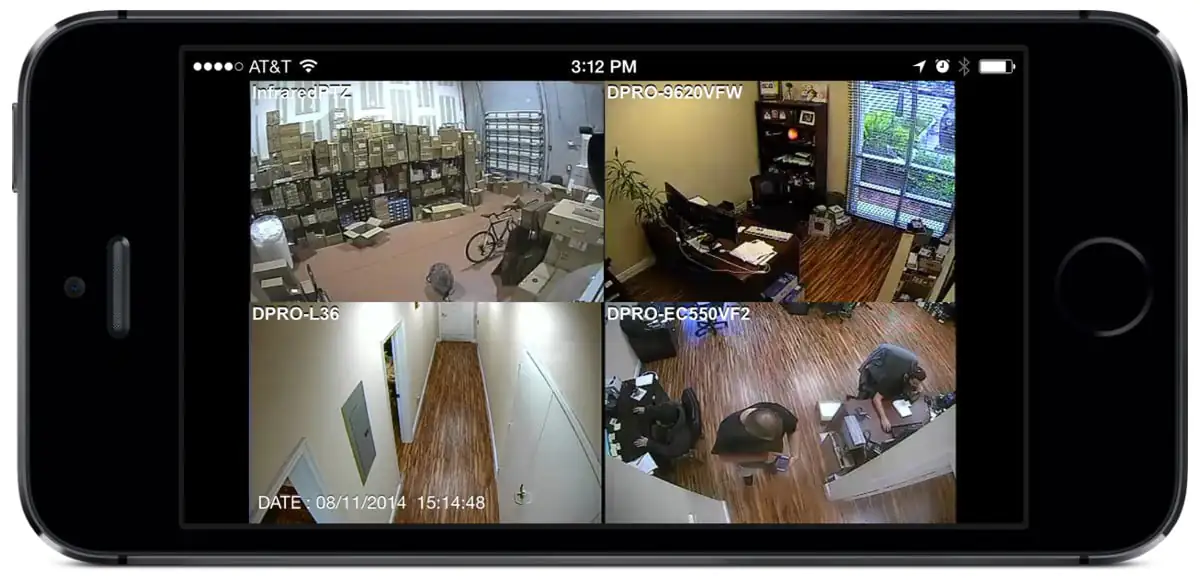
Android Telefonunuzu IP Webcam Olarak Nasıl Kullanırsınız?
Android

Android Telefonunuzu IP Webcam Olarak Nasıl Kullanırsınız?

6 dk. okuma
Microsoft Store Nasıl Kaldırılır
Windows

Microsoft Store Nasıl Kaldırılır

7 dk. okuma
Windows 11 Arama Çubuğu Çok Yavaş Açılıyor
Windows

Windows 11 Arama Çok Yavaş Çalışıyor

9 dk. okuma
Uyumsuz Donanım Sorunu için Ne Yapmalıyız
Windows

Uyumsuz Donanım Sorunu için Ne Yapmalıyız

5 dk. okuma

Size her gün en son haberleri ve sorun çözümlerini getiriyoruz!

TeknoDestek Müşteri Hizmetleri
Facebook-f Instagram Tiktok Twitter Youtube Linkedin Whatsapp Rss

İş Ortaklarımız

TeknoDestek Müşteri Hizmetleri
© 2013 - 2026 TeknoDestek Müşteri Hizmetleri • Tüm hakları saklıdır • Bu sitedeki tüm içerikler (metin, görsel, video, logo, tasarım vb.) 5846 sayılı Fikir ve Sanat Eserleri Kanunu (FSEK) kapsamında korunmaktadır • İzinsiz kopyalanması, çoğaltılması, yayınlanması veya herhangi bir şekilde kullanılması yasaktır • İhlal tespitinde; FSEK Madde 71-73 uyarınca yasal süreç başlatma, maddi/manevi tazminat talep etme ve cezai işlem için başvurma hakkımız saklıdır • TeknoDestek, TeknoS@R'un bir kuruluşudur • Tema Düzenleyen: Fatih ATEŞ
Sorun Hala Çözülmedi mi?
Aradığın çözümü bulamadıysan, 11858 Teknoloji Destek Hattımız sana yardımcı olabilir. 2011’den beri Türkiye’nin en tecrübeli teknoloji destek ekiplerinden biri olarak, bilgisayar, telefon, tablet, modem, akıllı TV ve sosyal medya sorunlarında 7/24 profesyonel destek veriyoruz. Uzman ekibimizle hemen görüşmek ister misin?
📞 11858’i Şimdi Ara
Görüşme öncesi dakika ücreti sesli olarak bilgilendirilir
Welcome Back!

Sign in to your account

Kullanıcı Adı veya E-posta Adresi
Şifre

Şifrenizi mi unuttunuz?