TeknoDestek Müşteri Hizmetleri
  • Haberler
    HaberlerDaha Fazla Göster
    Sessiz İçerik Nedir Nasıl Yapılır
    Sessiz İçerik Nedir
    6 dk. okuma
    Spotify SongDNA Nedir
    4 dk. okuma
    Apple Creator Studio Nasıl Kullanılır
    6 dk. okuma
    Mikro İçerik Nedir Nasıl Yapılır
    Mikro İçerik Nedir
    6 dk. okuma
    Türkiye’de Araçlarda Multimedya Ekranı Kullanımı Yasakları
    6 dk. okuma
  • Bilgisayar
    BilgisayarDaha Fazla Göster
    WordPress bakım modunda takılı kalması için FTP istemcisinde .maintenance dosyasının kök dizindeki görüntüsü
    WordPress Bakım Modunda Takılı Kalması Sorunu ve Çözümü
    7 dk. okuma
    WordPress Site Teknik Sorunlar Yaşıyor
    WordPress Site Teknik Sorunlar Yaşıyor Hatası Çözümü
    5 dk. okuma
    SSH Bağlantı Reddedildi Hatası Çözümü
    6 dk. okuma
    WordPress Planlı Bakım
    WordPress Planlı Bakım Nedeniyle Kısa Süreliğine Kullanılamayacak Hatası ve Çözümü
    7 dk. okuma
    Windows 11 Başlat Menüsünden Web Aramaları Kapatma
    5 dk. okuma
  • Mobil
    MobilDaha Fazla Göster
    Navigasyon Yönlendirici Değiştirme
    Google Haritalarda Navigasyon Yönlendirici Değiştirme
    3 dk. okuma
    Apple CarPlay'da uygulamaların yerini değiştirme
    Apple CarPlay’da Uygulamaların Yerini Değiştirme
    4 dk. okuma
    Android Auto Nedir, Nasıl Kullanılır
    4 dk. okuma
    Android 5G Ayarı Nasıl Yapılır
    4 dk. okuma
    iPhone 5G Ayarı Nasıl Yapılır
    4 dk. okuma
  • Sosyal Medya
    Sosyal MedyaDaha Fazla Göster
    YouTube Video Başlığı Nasıl Yazılmalı Yolları Neler
    YouTube Video Başlığı Nasıl Yazılmalı
    6 dk. okuma
    Tiktok Sorun Bildirme Ekranı Nerede
    5 dk. okuma
    X uygulamasında gündeme girme için hashtag ve etkileşim ekranı
    X Uygulamasında Gündeme Nasıl Girilir
    5 dk. okuma
    TikTok İçerik Yorgunluğu Nedir
    6 dk. okuma
    Sosyal Medyada Marka Dili Nasıl Oluşturulur Yolları Neler
    Sosyal Medyada Marka Dili Nasıl Oluşturulur
    6 dk. okuma
  • İnceleme
    İncelemeDaha Fazla Göster
    MacBook Neo Piyasayı Sarsmaya Geliyor
    5 dk. okuma
    Instax Mini Evo Cinema
    4 dk. okuma
    Samsung Galaxy Book 6 Ultra
    Samsung Galaxy Book 6 Ultra İnceleme
    8 dk. okuma
    Bütçe Dostu Mac Seçenekleri
    Bütçe Dostu Mac MacBook Neo vs Mac Mini
    7 dk. okuma
    Xiaomi Mi Taşınabilir Şarjlı Kompresör İnceleme
    10 dk. okuma
  • İletişim
YouTube
  • Facebook
26 Nis 2026, Pazar
TeknoDestek Müşteri HizmetleriTeknoDestek Müşteri Hizmetleri
Yazı BoyutuAa
  • Haberler
  • Mobil
  • Sosyal Medya
  • Bilgisayar
  • İnceleme
  • İnternet ve Ağ
  • Ev Elektroniği
  • İletişim
Search
  • Haberler
    • Cihaz Duyuruları
    • Teknoloji
    • Uygulama Gelişmeleri
  • Bilgisayar
    • Linux
    • macOS
    • Windows
  • İnceleme
    • Bilgisayar
    • Ev Elektroniği
    • Tablet
    • Tavsiyeler & Karşılaştırmalar
    • Telefon
  • Mobil
    • Android
    • Giyilebilir Cihazlar
    • HarmonyOS
    • iPhone / iOS
  • Sosyal Medya
    • Facebook
    • Instagram
    • TikTok
    • Snapchat
    • Teams
    • Telegram
    • WhatsApp
    • X
  • İletişim
Bizi Takip Edin
Windows 10 Kısayol Sorunlarını Giderme
Windows

Windows 10 Kısayol Çalışmıyor Sorunu

Elanur OKTAY
Son güncelleme: 30 Ekim 2023 17:32
Elanur OKTAY
Paylaş
Paylaş

Windows 10 kısayol çalışmıyor sorunu bazen karşılaşabilirsiniz. Bu kısayollar, işlerinizi hızlandırmak ve işlem yaparken daha verimli olmanızı sağlamak için kullanılır. Ancak çalışmayan bir kısayol tuşu, kullanıcıları oldukça rahatsız edebilir.

Ayrıca okuyun: Windows 10 Otomatik Onarım Hatası

Windows 10 Kısayol Tuşları Nedir?

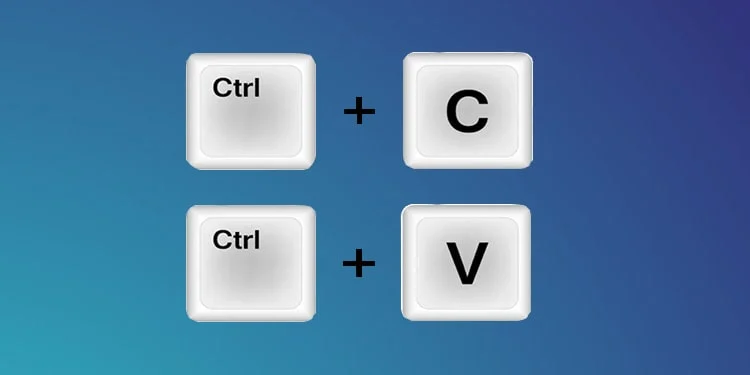
Windows 10, bir dizi kısayol tuşu veya klavye kısayolu içerir. Bu kısayol tuşları, farklı işlevleri yerine getirmenize olanak tanır ve genellikle kullanıcıların işlerini hızlandırmak için kullanılır. Örneğin, “Ctrl + C” kısayolu metin kopyalamak için kullanılırken, “Alt + Tab” kısayolu arasında açık uygulamalar arasında geçiş yapmanızı sağlar.
Windows 10 Kısayol Çalışmıyor Sorunu

Windows 10 Kısayol Çalışmıyor Sorunu Nedenleri

Windows 10 kısayol çalışmıyor sorunu nedenlerine girmeden önce, bu sorunların hangi nedenlerden kaynaklanabileceğini anlamak önemlidir. İşte Windows 10 kısayol çalışmıyor sorunu yaygın nedenleri:

Yazılım güncellemeleri

Windows 10’un düzenli olarak güncellenmesi, bazen kısayol tuşlarının işlevselliğini etkileyebilir. Güncellemeler sonrası kısayol sorunları yaşanabilir.

Windows 10 Kısayol Çalışmıyor Sorunu

Sürücü sorunları

Klavyenizin veya fareinizin sürücüleri güncel değilse, kısayol tuşlarının doğru çalışmamasına neden olabilir.

Kötü ayarlar

Windows 10’da yanlış ayarlar yapılmışsa veya klavye dil ayarları yanlış seçilmişse, kısayol sorunları yaşanabilir.

Kötü klavye

Fiziksel olarak hasar görmüş bir klavye veya fare, kısayol tuşlarının düzgün çalışmasını engelleyebilir.
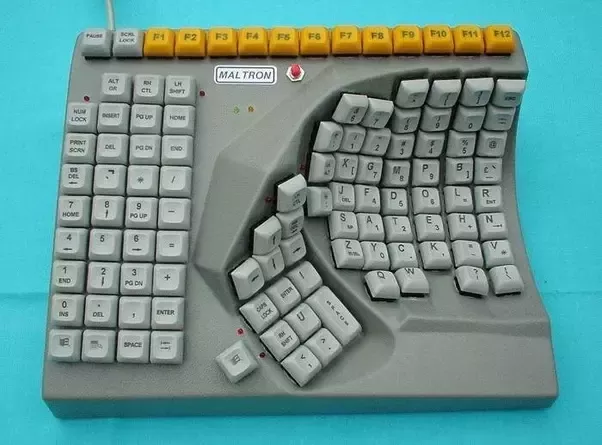
Kötü Klavye

Kötü üçüncü taraf yazılımlar

Bazı üçüncü taraf yazılımlar, kısayol tuşlarına müdahale edebilir veya çakışmalarına neden olabilir.

Windows 10 Kısayol Sorunlarını Çözme

Artık kısayol sorunlarının nedenlerini anladığınıza göre, bu sorunları nasıl çözebileceğinizi öğrenelim. İşte Windows 10 kısayol sorunlarını gidermek için adımlar:

Yazılım güncellemelerini kontrol edin

Windows 10’un en son güncellemelere sahip olduğundan emin olun. Güncellemeler kısayol sorunlarını düzeltebilir.

Sürücüleri güncelleyin

Klavye ve fare sürücülerinizi güncel tutun. Üreticinin web sitesini ziyaret ederek en son sürücüleri indirebilirsiniz.
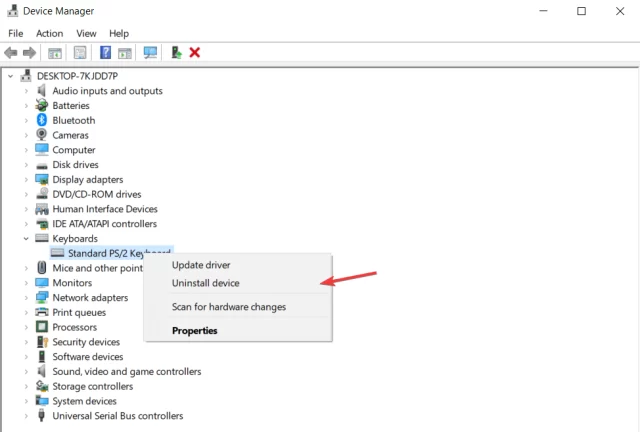
Sürücüleri Güncelleyin

Klavye dil ayarlarını kontrol edin

Klavye dil ayarlarınızın doğru olduğundan emin olun. Yanlış dil ayarları kısayol sorunlarına neden olabilir.

Fiziksel kontrol

Klavyenizin veya fareinizin fiziksel olarak hasar görmüş olup olmadığını kontrol edin. Eğer hasarlıysa, değiştirmeyi düşünün.

Üçüncü taraf yazılımları inceleyin

Son zamanlarda yüklediğiniz üçüncü taraf yazılımlar varsa, bu yazılımların kısayol tuşlarına müdahale edip etmediğini kontrol edin. Gerekiyorsa bu yazılımları kaldırın.

Kısayol tuşlarını yeniden atayın

Kısayol tuşlarınızın işlevselliğini yeniden kazanmak için kısayolları yeniden atayabilirsiniz.

Windows 10 Kısayol Tuşları Kullanmanın Faydaları

Windows 10 kısayol tuşları bilgisayar kullanımınızı ve verimli hale getirir:

Eski kısayol tuşları hala geçerlidir

Windows’un eski sürümlerinde kullanılan birçok kısayol tuşu hala Windows 10’da geçerlidir. Örneğin, “Ctrl + C” kısayolu metin kopyalamak için hala kullanılır.

Kısayol tuşları hız kazandırır

Kısayol tuşları, belirli görevleri hızlı bir şekilde gerçekleştirmenizi sağlar. Bu da zaman kazandırır ve işlerinizi daha verimli hale getirir.

Özel kısayol tuşları oluşturabilirsiniz

Windows 10, kullanıcıların özel kısayol tuşları oluşturmasına olanak tanır. Kendi ihtiyaçlarınıza uygun kısayolları oluşturarak işlerinizi daha kolaylaştırabilirsiniz.

Başkalarıyla paylaşabilirsiniz

Windows 10’da özel kısayol tuşlarınızı diğer kullanıcılarla paylaşabilirsiniz. Bu, işbirliği gerektiren projelerde oldukça kullanışlı olabilir.

Windows 10 Kısayol Çalışmıyor Sorunu Pratik İpuçları

Windows 10 kısayol çalışmıyor sorunu karşı önerilerimizden sonra, daha fazla çözüm odaklı pratik ipucunu paylaşalım:

Windows 10 sorun giderme aracını kullanın

Windows 10, kullanıcıların sorunları tanımlamasına ve çözüm bulmasına yardımcı olan bir Sorun Giderme Aracı içerir. Bu araç, kısayol sorunlarını teşhis etmek ve düzeltmek için oldukça kullanışlıdır. Başlat menüsünde “Sorun Giderme” yazarak bu araca kolayca ulaşabilirsiniz.

Güvenli modda başlatın

Eğer kısayol sorunlarına başka bir çözüm bulamazsanız, bilgisayarınızı Güvenli Modda başlatmayı deneyin. Güvenli Mod, sürücü ve yazılım sorunlarını tanımlamanıza yardımcı olabilir. Bilgisayarınızı kapatırken “Shift” tuşuna basılı tutarak yeniden başlatın ve “Güvenli Mod” seçeneğini seçin.

Klavyenizi temizleyin

Fiziksel bir sorun olup olmadığını kontrol etmek için klavyenizi temizleyin. Toz, kir veya yiyecek artıkları klavyenizin tuşlarının düzgün çalışmasını engelleyebilir. Bir temizlik bezi veya klavye temizleme spreyi kullanarak klavyenizi temizleyin.

Başka bir kullanıcı hesabı oluşturun

Kısayol sorunları sadece belirli bir kullanıcı hesabında mı oluyor? Sorunun kullanıcı hesabınıza özgü olup olmadığını kontrol etmek için başka bir kullanıcı hesabı oluşturabilirsiniz. Eğer sorun başka bir hesapta ortaya çıkmazsa, kullanıcı profilinizle ilgili bir sorun olabilir.

Geriye dönme seçeneğini kullanın

Son bir çözüm olarak, kısayol sorunlarına yol açan bir yazılım güncellemesi veya yeni bir uygulama yükleme gibi bir değişiklik yaptıysanız, bilgisayarınızı bu değişikliklerden önceki bir tarihe geri döndürebilirsiniz. “Başlat” menüsünden “Ayarlar” -> “Güncelleştirme ve Güvenlik” -> “Kurtarma” yolunu izleyerek bu seçeneğe ulaşabilirsiniz.

Ayrıca okuyun: Windows 10 Sürümünde Gizlilik Ayarları Nasıl Yapılır

ETİKETLER:hata gidermekısayol tuşunasıl çözümlenirwindows 10
Bu Makaleyi Paylaş
Facebook WhatsApp WhatsApp Threads Bağlantıyı Kopyala Yazdır
Paylaş
Yorum yapılmamış

Bir yanıt yazın Yanıtı iptal et

E-posta adresiniz yayınlanmayacak. Gerekli alanlar * ile işaretlenmişlerdir

Bağlantı Kuralım

21KBeğen
19.6KTakip Et
7.3KAbone Ol
192Takip Et

Popüler Gönderiler

AirTies Air 4960 Modem Kurulum

Uğurcan ÜN
Uğurcan ÜN
3 dk. okuma
11 Görüntüleme
Sessiz İçerik Nedir Nasıl Yapılır

Sessiz İçerik Nedir

İsmail YILDIZ
İsmail YILDIZ
6 dk. okuma
13 Görüntüleme
YouTube Video Başlığı Nasıl Yazılmalı Yolları Neler

YouTube Video Başlığı Nasıl Yazılmalı

İsmail YILDIZ
İsmail YILDIZ
6 dk. okuma
10 Görüntüleme

Lyra 3 Pro ile Şarkı Nasıl Oluşturulur

Uğurcan ÜN
Uğurcan ÜN
4 dk. okuma
24 Görüntüleme

You Might Also Like

Windows

Windows Parola Sıfırlama Diskini Nasıl Oluştururum?

5 dk. okuma
Windows 11 Disk Yönetimi ile Dirk Bölme ve Birleştirme
Windows

Windows 11 Disk Yönetimi

4 dk. okuma
Pil Ömrü İçin Windows 11 Hazırda Beklet Modu Nasıl Kullanılır
Windows

Pil Ömrü İçin Windows 11 Hazırda Beklet Modu Nasıl Kullanılır

5 dk. okuma
Windows

Açılmadığında Steam’i Düzeltmenin 8 Kolay Yolu

5 dk. okuma

Size her gün en son haberleri ve sorun çözümlerini getiriyoruz!

TeknoDestek Müşteri Hizmetleri
Facebook-f Instagram Tiktok Twitter Youtube Linkedin Whatsapp Phone-alt Rss

İş Ortaklarımız

TeknoDestek Müşteri Hizmetleri
© 2013 - 2026 TeknoDestek Müşteri Hizmetleri • Tüm hakları saklıdır • Bu sitedeki tüm içerikler (metin, görsel, video, logo, tasarım vb.) 5846 sayılı Fikir ve Sanat Eserleri Kanunu (FSEK) kapsamında korunmaktadır • İzinsiz kopyalanması, çoğaltılması, yayınlanması veya herhangi bir şekilde kullanılması yasaktır • İhlal tespitinde; FSEK Madde 71-73 uyarınca yasal süreç başlatma, maddi/manevi tazminat talep etme ve cezai işlem için başvurma hakkımız saklıdır • TeknoDestek, TeknoS@R'un bir kuruluşudur • Tema Düzenleyen: Fatih ATEŞ
Sorun Hala Çözülmedi mi?
Aradığın çözümü bulamadıysan, 11858 Teknoloji Destek Hattımız sana yardımcı olabilir. 2011’den beri Türkiye’nin en tecrübeli teknoloji destek ekiplerinden biri olarak, bilgisayar, telefon, tablet, modem, akıllı TV ve sosyal medya sorunlarında 7/24 profesyonel destek veriyoruz. Uzman ekibimizle hemen görüşmek ister misin?

    📞 11858’i Şimdi Ara

    Görüşme öncesi dakika ücreti sesli olarak bilgilendirilir
    Welcome Back!

    Sign in to your account

    Kullanıcı Adı veya E-posta Adresi
    Şifre

    Şifrenizi mi unuttunuz?