TeknoDestek Müşteri Hizmetleri
  • Haberler
    HaberlerDaha Fazla Göster
    Sessiz İçerik Nedir Nasıl Yapılır
    Sessiz İçerik Nedir
    6 dk. okuma
    Spotify SongDNA Nedir
    4 dk. okuma
    Apple Creator Studio Nasıl Kullanılır
    6 dk. okuma
    Mikro İçerik Nedir Nasıl Yapılır
    Mikro İçerik Nedir
    6 dk. okuma
    Türkiye’de Araçlarda Multimedya Ekranı Kullanımı Yasakları
    6 dk. okuma
  • Bilgisayar
    BilgisayarDaha Fazla Göster
    WordPress bakım modunda takılı kalması için FTP istemcisinde .maintenance dosyasının kök dizindeki görüntüsü
    WordPress Bakım Modunda Takılı Kalması Sorunu ve Çözümü
    7 dk. okuma
    WordPress Site Teknik Sorunlar Yaşıyor
    WordPress Site Teknik Sorunlar Yaşıyor Hatası Çözümü
    5 dk. okuma
    SSH Bağlantı Reddedildi Hatası Çözümü
    6 dk. okuma
    WordPress Planlı Bakım
    WordPress Planlı Bakım Nedeniyle Kısa Süreliğine Kullanılamayacak Hatası ve Çözümü
    7 dk. okuma
    Windows 11 Başlat Menüsünden Web Aramaları Kapatma
    5 dk. okuma
  • Mobil
    MobilDaha Fazla Göster
    Navigasyon Yönlendirici Değiştirme
    Google Haritalarda Navigasyon Yönlendirici Değiştirme
    3 dk. okuma
    Apple CarPlay'da uygulamaların yerini değiştirme
    Apple CarPlay’da Uygulamaların Yerini Değiştirme
    4 dk. okuma
    Android Auto Nedir, Nasıl Kullanılır
    4 dk. okuma
    Android 5G Ayarı Nasıl Yapılır
    4 dk. okuma
    iPhone 5G Ayarı Nasıl Yapılır
    4 dk. okuma
  • Sosyal Medya
    Sosyal MedyaDaha Fazla Göster
    YouTube Video Başlığı Nasıl Yazılmalı Yolları Neler
    YouTube Video Başlığı Nasıl Yazılmalı
    6 dk. okuma
    Tiktok Sorun Bildirme Ekranı Nerede
    5 dk. okuma
    X uygulamasında gündeme girme için hashtag ve etkileşim ekranı
    X Uygulamasında Gündeme Nasıl Girilir
    5 dk. okuma
    TikTok İçerik Yorgunluğu Nedir
    6 dk. okuma
    Sosyal Medyada Marka Dili Nasıl Oluşturulur Yolları Neler
    Sosyal Medyada Marka Dili Nasıl Oluşturulur
    6 dk. okuma
  • İnceleme
    İncelemeDaha Fazla Göster
    MacBook Neo Piyasayı Sarsmaya Geliyor
    5 dk. okuma
    Instax Mini Evo Cinema
    4 dk. okuma
    Samsung Galaxy Book 6 Ultra
    Samsung Galaxy Book 6 Ultra İnceleme
    8 dk. okuma
    Bütçe Dostu Mac Seçenekleri
    Bütçe Dostu Mac MacBook Neo vs Mac Mini
    7 dk. okuma
    Xiaomi Mi Taşınabilir Şarjlı Kompresör İnceleme
    10 dk. okuma
  • İletişim
YouTube
  • Facebook
26 Nis 2026, Pazar
TeknoDestek Müşteri HizmetleriTeknoDestek Müşteri Hizmetleri
Yazı BoyutuAa
  • Haberler
  • Mobil
  • Sosyal Medya
  • Bilgisayar
  • İnceleme
  • İnternet ve Ağ
  • Ev Elektroniği
  • İletişim
Search
  • Haberler
    • Cihaz Duyuruları
    • Teknoloji
    • Uygulama Gelişmeleri
  • Bilgisayar
    • Linux
    • macOS
    • Windows
  • İnceleme
    • Bilgisayar
    • Ev Elektroniği
    • Tablet
    • Tavsiyeler & Karşılaştırmalar
    • Telefon
  • Mobil
    • Android
    • Giyilebilir Cihazlar
    • HarmonyOS
    • iPhone / iOS
  • Sosyal Medya
    • Facebook
    • Instagram
    • TikTok
    • Snapchat
    • Teams
    • Telegram
    • WhatsApp
    • X
  • İletişim
Bizi Takip Edin
Windows 11 Defender Antivirus Olmadan Nasıl Yüklerim
Windows

Windows 11 Defender Antivirus Olmadan Nasıl Yüklerim

Kübra GÜLDÖKMEZ
Son güncelleme: 29 Haziran 2025 17:30
Kübra GÜLDÖKMEZ
Paylaş
Paylaş

Windows 11 defender antivirus olmadan nasıl yüklerim, günümüzde Windows 11, gelişmiş güvenlik önlemleriyle birlikte gelirken, Microsoft Defender Antivirus varsayılan olarak sistemin ayrılmaz bir parçası hâline gelmiştir. Ancak bazı kullanıcılar, özel yazılım tercihleri, sistem kaynaklarını daha verimli kullanma isteği ya da farklı güvenlik çözümleri nedeniyle bu antivirüs yazılımı olmadan bir kurulum gerçekleştirmek isteyebilir. Peki, Windows 11’i Defender Antivirus olmadan yüklemek mümkün mü? Bu yazıda, Defender’ı devre dışı bırakarak veya tamamen atlayarak Windows 11’i nasıl kurabileceğinizi adım adım ele alacağız.

Windows 11’de Microsoft Defender Antivirüs’ü kullanmayı tercih etmiyorsanız, kurulum sırasında bunu devre dışı bırakabilirsiniz; bu rehberimde bu yapılandırmanın nasıl tamamlanacağını anlatacağım.

İçindekiler
  • Kurulumu Otomatikleştirmek için Yanıt Dosyası Oluşturun
    • Defender Antivirus olmadan Windows 11 kurulumu
- 11858 Teknoloji Destek Hattı -

Bilgisayarınızı antivirüs koruması olmadan çalıştırmanızı önermesem de, birçok kullanıcı Microsoft Defender Antivirus’un nasıl devre dışı bırakılacağını sordu . Bunu devre dışı bırakmak kolay değildir. Antivirüsü tamamen kapatmak için birkaç Kayıt Defteri girdisini değiştirme gibi sıkıcı bir işlem içerir.

Teknik olarak, Notepad uygulamasını kullanarak bir yanıt dosyası oluşturabilirsiniz, ancak üçüncü taraf araçları kullanmak her zaman daha kolaydır. Bu durumda, GitHub’dan da edinilebilen “Schneegans” web sitesinden “Windows 10/11 için autounattend.xml dosyaları oluştur” aracını kullanabilirsiniz.

Eğer Windows 11’in yeni kurulumunu Defender Antivirus olmadan yapmak istiyorsanız, öncelikle antivirüs kurulumunu atlayacak ayarların olduğu unattended dosyasını oluşturmanız gerekiyor.

Son olarak cevap dosyasını önyüklenebilir USB flash sürücüye entegre etmeniz gerekiyor ve ardından medyayı kullanarak otomatik kurulumu gerçekleştirebilirsiniz.

Kurulumu Otomatikleştirmek için Yanıt Dosyası Oluşturun

  • Schneegans web sitesini açın.

Windows 11 Defender Antivirus Olmadan Nasıl Yüklerim

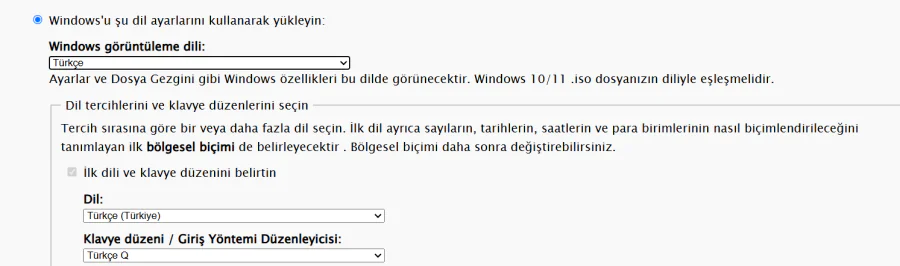
  • Windows görüntüleme dili ayarında dilinizi seçin.
  • Ev konumu ayarında konumunuzu seçin.
  • İşlemci mimarileri ayarının altında Intel/AMD 64-bit seçeneğini seçin

Windows 11 Defender Antivirus Olmadan Nasıl Yüklerim

  • Windows 11 gereksinim denetimini atla (TPM, Güvenli Önyükleme, vb.) seçeneğini işaretleyin.
  • Windows Kurulumu sırasında tüm PowerShell pencerelerini gizle seçeneğini işaretleyin.
  • Bölüm düzenini seç ayarında GPT seçeneğini seçin.
  • “Komut dosyası çalıştırma” seçeneğini seçin.
  • Genel bir ürün anahtarı kullan seçeneğini belirleyin
  • Windows 11’de yüklemek istediğiniz sürümü (örneğin, “Pro” veya “Home”) seçin.
  • Kullanıcı hesapları bölümünün altında “Windows Kurulumunun aşağıdaki yerel (“çevrimdışı”) hesapları oluşturmasına izin ver” seçeneğini belirleyin
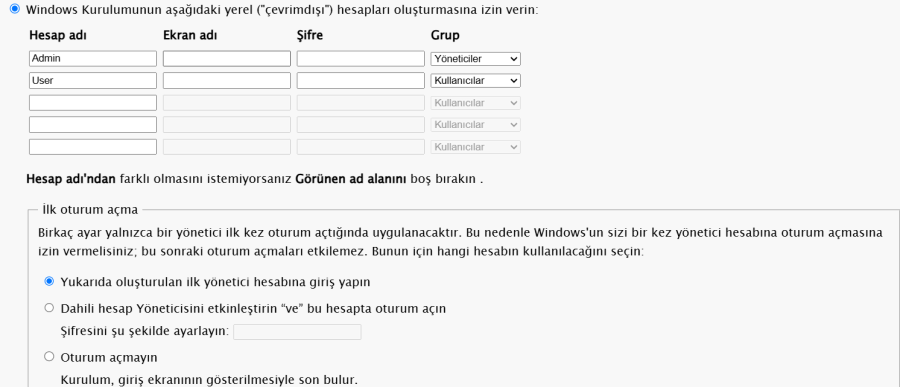
Windows 11 Defender Antivirus Olmadan Nasıl Yüklerim

  • Microsoft hesabı gereksinimini atlatmak için yerel hesap için ad ve parolayı doğrulayın.
  • Yöneticiler seçeneğini seçin.
  •  Windows 11’de Microsoft Defender Antivirüs’ü kalıcı olarak devre dışı bırakmak için “Windows Defender‘ı Devre Dışı Bırak” seçeneğini işaretleyin.
  • Daha net bir kurulum deneyimi için kurulumdan hariç tutmak istediğiniz uygulamaları seçin.
  • Download.xml file butonuna tıklayın ve dosyayı bilgisayarınıza kaydedin.

USB önyüklenebilir medyaya entegre etmeniz gerekecektir.

- 11858 Teknoloji Destek Hattı -

Defender Antivirus olmadan Windows 11 kurulumu
Windows 11 Defender Antivirus Olmadan Nasıl Yüklerim

  • Windows 11 USB önyüklenebilir ortamını bağlayın
  • Bilgisayarı açın.
  • Otomatik temiz kurulum sürecini gözlemleyin.

Windows 11 katılımsız yükleme Adımları tamamladıktan sonra kurulum, işletim sistemini kurmak için cevap dosyasını okuyacak ve “Windows Security” antivirüsü antivirüsü bilinmeyen olarak gösterecektir.

Yıllar geçtikçe, gereksiz karmaşıklık olmadan sağlam koruma sağlayan güvenilir bir antivirüse dönüştü.

Gerçekten hoşuma giden şey, bazı üçüncü taraf antivirüs programlarının sadece çalışmak için sisteminizin kaynaklarının yarısını talep ediyor gibi görünmesinin aksine, hafif ve verimli bir şekilde çalışmasıdır. Ayrıca, ücretsizdir ve uyumluluk sorunları veya abonelik istemleriyle ilgili hiçbir sorun yoktur.

Bununla birlikte, Defender kötü amaçlı yazılım algılama ve sistem koruması konusunda harika bir iş çıkarsa da mükemmel değildir. Ancak, çoğu kullanıcı için bu antivirüs fazlasıyla yeterlidir.

Windows 11’i microsoft defender antivirus olmadan kurmak, doğru araçlarla ve dikkatli bir planlamayla mümkündür. Yanıt dosyasının yapılandırılması, bölge ve dil ayarlarının netleştirilmesi gibi adımlar, kişiselleştirilmiş ve müdahalesiz bir kurulum süreci için kritik önem taşır. Ancak sistem güvenliğini tamamen devre dışı bırakmak, potansiyel tehditlere karşı daha savunmasız hâle gelmene neden olabilir. Bu yüzden Defender’sız bir kurulum yaparken, mutlaka güvenilir alternatif güvenlik çözümleriyle sistemini koruma altına almanı öneririm. Bilinçli tercihlerle yapılan kurulumlar, hem performans hem de güvenlik açısından sana en uygun deneyimi sunar.

- 11858 Teknoloji Destek Hattı -
ETİKETLER:antivirus yüklemedefender antivirusnasıl yapılırwindows 11
Bu Makaleyi Paylaş
Facebook WhatsApp WhatsApp Threads Bağlantıyı Kopyala Yazdır
Paylaş
Yorum yapılmamış

Bir yanıt yazın Yanıtı iptal et

E-posta adresiniz yayınlanmayacak. Gerekli alanlar * ile işaretlenmişlerdir

Bağlantı Kuralım

21KBeğen
19.6KTakip Et
7.3KAbone Ol
192Takip Et

Popüler Gönderiler

AirTies Air 4960 Modem Kurulum

Uğurcan ÜN
Uğurcan ÜN
3 dk. okuma
11 Görüntüleme
Sessiz İçerik Nedir Nasıl Yapılır

Sessiz İçerik Nedir

İsmail YILDIZ
İsmail YILDIZ
6 dk. okuma
13 Görüntüleme
YouTube Video Başlığı Nasıl Yazılmalı Yolları Neler

YouTube Video Başlığı Nasıl Yazılmalı

İsmail YILDIZ
İsmail YILDIZ
6 dk. okuma
10 Görüntüleme

Lyra 3 Pro ile Şarkı Nasıl Oluşturulur

Uğurcan ÜN
Uğurcan ÜN
4 dk. okuma
24 Görüntüleme

You Might Also Like

iCloud hesabının kaldırılması adımlarını gösteren bir infografik.
iPhone / iOS

iCloud Hesabı Kaldırma

7 dk. okuma
Acrobatta Yorum Yazar Adı Nasıl Değiştirilir
Yazılım ve Uygulamalar

Acrobat’ta Yorum Yazar Adı Nasıl Değiştirilir

4 dk. okuma
macOS

MacBook’ta, PyCharm’a Kütüphane Ekleme

1 dk. okuma
Huawei DN8045X6 20 modem kurulumu
Modem Kurulumu

Huawei DN8045X6 20 Modem Kurulumu ve Port Yönlendirme

7 dk. okuma

Size her gün en son haberleri ve sorun çözümlerini getiriyoruz!

TeknoDestek Müşteri Hizmetleri
Facebook-f Instagram Tiktok Twitter Youtube Linkedin Whatsapp Phone-alt Rss

İş Ortaklarımız

TeknoDestek Müşteri Hizmetleri
© 2013 - 2026 TeknoDestek Müşteri Hizmetleri • Tüm hakları saklıdır • Bu sitedeki tüm içerikler (metin, görsel, video, logo, tasarım vb.) 5846 sayılı Fikir ve Sanat Eserleri Kanunu (FSEK) kapsamında korunmaktadır • İzinsiz kopyalanması, çoğaltılması, yayınlanması veya herhangi bir şekilde kullanılması yasaktır • İhlal tespitinde; FSEK Madde 71-73 uyarınca yasal süreç başlatma, maddi/manevi tazminat talep etme ve cezai işlem için başvurma hakkımız saklıdır • TeknoDestek, TeknoS@R'un bir kuruluşudur • Tema Düzenleyen: Fatih ATEŞ
Sorun Hala Çözülmedi mi?
Aradığın çözümü bulamadıysan, 11858 Teknoloji Destek Hattımız sana yardımcı olabilir. 2011’den beri Türkiye’nin en tecrübeli teknoloji destek ekiplerinden biri olarak, bilgisayar, telefon, tablet, modem, akıllı TV ve sosyal medya sorunlarında 7/24 profesyonel destek veriyoruz. Uzman ekibimizle hemen görüşmek ister misin?

    📞 11858’i Şimdi Ara

    Görüşme öncesi dakika ücreti sesli olarak bilgilendirilir
    Welcome Back!

    Sign in to your account

    Kullanıcı Adı veya E-posta Adresi
    Şifre

    Şifrenizi mi unuttunuz?