TeknoDestek Müşteri Hizmetleri
  • Haberler
    HaberlerDaha Fazla Göster
    Sessiz İçerik Nedir Nasıl Yapılır
    Sessiz İçerik Nedir
    6 dk. okuma
    Spotify SongDNA Nedir
    4 dk. okuma
    Apple Creator Studio Nasıl Kullanılır
    6 dk. okuma
    Mikro İçerik Nedir Nasıl Yapılır
    Mikro İçerik Nedir
    6 dk. okuma
    Türkiye’de Araçlarda Multimedya Ekranı Kullanımı Yasakları
    6 dk. okuma
  • Bilgisayar
    BilgisayarDaha Fazla Göster
    WordPress bakım modunda takılı kalması için FTP istemcisinde .maintenance dosyasının kök dizindeki görüntüsü
    WordPress Bakım Modunda Takılı Kalması Sorunu ve Çözümü
    7 dk. okuma
    WordPress Site Teknik Sorunlar Yaşıyor
    WordPress Site Teknik Sorunlar Yaşıyor Hatası Çözümü
    5 dk. okuma
    SSH Bağlantı Reddedildi Hatası Çözümü
    6 dk. okuma
    WordPress Planlı Bakım
    WordPress Planlı Bakım Nedeniyle Kısa Süreliğine Kullanılamayacak Hatası ve Çözümü
    7 dk. okuma
    Windows 11 Başlat Menüsünden Web Aramaları Kapatma
    5 dk. okuma
  • Mobil
    MobilDaha Fazla Göster
    Navigasyon Yönlendirici Değiştirme
    Google Haritalarda Navigasyon Yönlendirici Değiştirme
    3 dk. okuma
    Apple CarPlay'da uygulamaların yerini değiştirme
    Apple CarPlay’da Uygulamaların Yerini Değiştirme
    4 dk. okuma
    Android Auto Nedir, Nasıl Kullanılır
    4 dk. okuma
    Android 5G Ayarı Nasıl Yapılır
    4 dk. okuma
    iPhone 5G Ayarı Nasıl Yapılır
    4 dk. okuma
  • Sosyal Medya
    Sosyal MedyaDaha Fazla Göster
    YouTube Video Başlığı Nasıl Yazılmalı Yolları Neler
    YouTube Video Başlığı Nasıl Yazılmalı
    6 dk. okuma
    Tiktok Sorun Bildirme Ekranı Nerede
    5 dk. okuma
    X uygulamasında gündeme girme için hashtag ve etkileşim ekranı
    X Uygulamasında Gündeme Nasıl Girilir
    5 dk. okuma
    TikTok İçerik Yorgunluğu Nedir
    6 dk. okuma
    Sosyal Medyada Marka Dili Nasıl Oluşturulur Yolları Neler
    Sosyal Medyada Marka Dili Nasıl Oluşturulur
    6 dk. okuma
  • İnceleme
    İncelemeDaha Fazla Göster
    MacBook Neo Piyasayı Sarsmaya Geliyor
    5 dk. okuma
    Instax Mini Evo Cinema
    4 dk. okuma
    Samsung Galaxy Book 6 Ultra
    Samsung Galaxy Book 6 Ultra İnceleme
    8 dk. okuma
    Bütçe Dostu Mac Seçenekleri
    Bütçe Dostu Mac MacBook Neo vs Mac Mini
    7 dk. okuma
    Xiaomi Mi Taşınabilir Şarjlı Kompresör İnceleme
    10 dk. okuma
  • İletişim
YouTube
  • Facebook
26 Nis 2026, Pazar
TeknoDestek Müşteri HizmetleriTeknoDestek Müşteri Hizmetleri
Yazı BoyutuAa
  • Haberler
  • Mobil
  • Sosyal Medya
  • Bilgisayar
  • İnceleme
  • İnternet ve Ağ
  • Ev Elektroniği
  • İletişim
Search
  • Haberler
    • Cihaz Duyuruları
    • Teknoloji
    • Uygulama Gelişmeleri
  • Bilgisayar
    • Linux
    • macOS
    • Windows
  • İnceleme
    • Bilgisayar
    • Ev Elektroniği
    • Tablet
    • Tavsiyeler & Karşılaştırmalar
    • Telefon
  • Mobil
    • Android
    • Giyilebilir Cihazlar
    • HarmonyOS
    • iPhone / iOS
  • Sosyal Medya
    • Facebook
    • Instagram
    • TikTok
    • Snapchat
    • Teams
    • Telegram
    • WhatsApp
    • X
  • İletişim
Bizi Takip Edin
Android

Samsung Galaxy Telefonda ‘Ağda Kayıtlı Değil’ Hatası Nasıl Düzeltilir

Mustafa DURUR
Son güncelleme: 16 Mayıs 2024 16:02
Mustafa DURUR
Paylaş
Paylaş

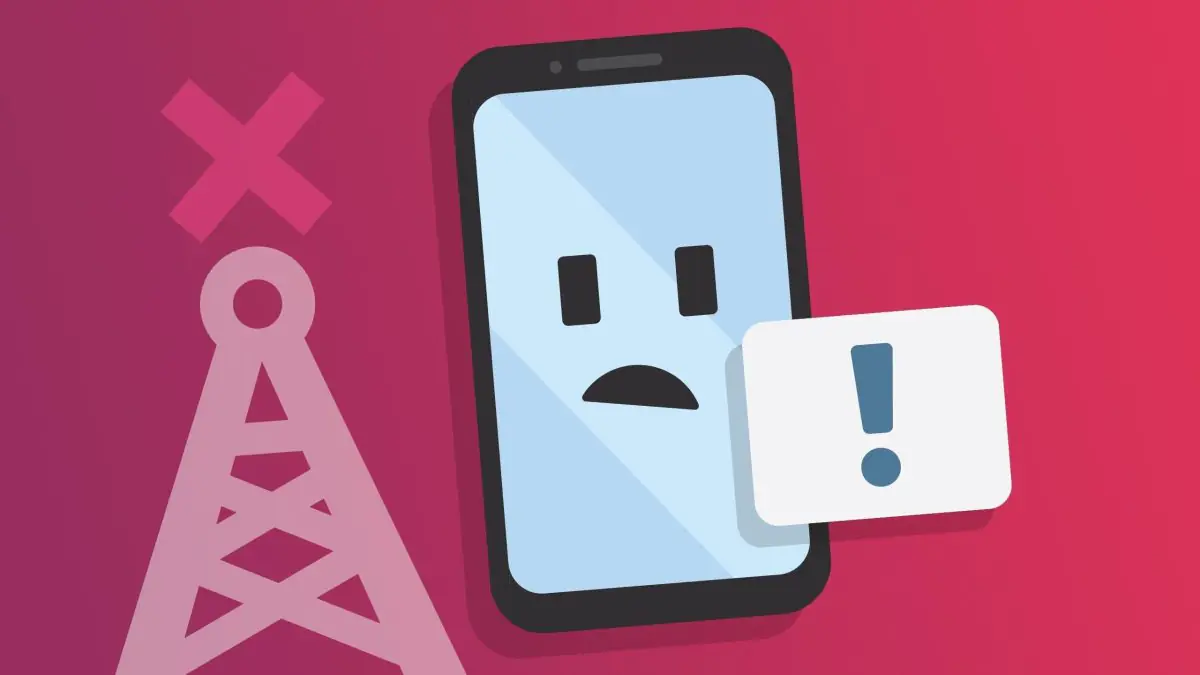
SIM kartlar son 10 yılda neredeyse hiç gelişmedi. Bu bazen, telefonunuz ve SIM kartınız iyi durumdayken bile bir ağa bağlanmada sorun yaşayacağınız anlamına gelebilir. Mobil veri bağlantısına sahip bir Android telefon veya tablet kullanıyorsanız, zaman zaman ağda kayıtlı değil yazan bir hata görebilirsiniz.

Bu hatanın oluşmasının birden fazla nedeni olabilir, ancak sorunu gidermek ve düzeltmek çoğunlukla kolaydır. Bu kılavuzda, Samsung Galaxy telefonunuzdaki işlevsiz bir ağ bağlantısını düzeltmeyi deneyebileceğiniz bazı yolları size göstereceğiz .

İçindekiler
  • Ağda Kayıtlı Değil hatası ne anlama geliyor?
  • Ağda Kayıtlı Değil hatasının nedeni nedir?
  • Samsung Galaxy telefonunda ‘Ağda Kayıtlı Değil’ hatası nasıl düzeltilir
- 11858 Teknoloji Destek Hattı -

Ağda Kayıtlı Değil hatası ne anlama geliyor?

Samsung Galaxy telefonunuz veya tabletiniz bir servis sağlayıcının ağına bağlanamadığında “Ağda Kayıtlı Değil” hatası görünüyor. Bu, arama yapmak, metin ve medya göndermek ve internette gezinmek için operatör hizmetlerinizi kullanma yeteneğinizi etkili bir şekilde kısıtlar.

Ağda Kayıtlı Değil hatasının nedeni nedir?

Ağda Kayıtlı Değil hatası yalnızca Galaxy telefonlarda değil, herhangi bir Android cihazda ortaya çıkabilir . Hata, telefonunuzla ağ arasındaki uyumsuzluk nedeniyle ortaya çıktığı için , buna yol açan potansiyel faktörlere odaklanmak kolaydır.

En yaygın neden, SIM kartınızın telefon tarafından tanınmamasıdır. Bunun nedeni, bir hata veya hatalı yazılım güncellemesi gibi bir yazılım hatası veya aşınmış SIM kart veya arızalı bağlantı noktası gibi bir donanım sorunu olabilir. Hata, operatörünüzün hizmet sunmadığı bir alanı ziyaret ettiğinizde veya ev ağınızın dışında dolaşımda olduğunuzda da ortaya çıkabilir. Bazı olağanüstü durumlarda hizmetiniz ağ tarafından askıya alınabilir veya operatör daha geniş bir kesinti yaşıyor olabilir.
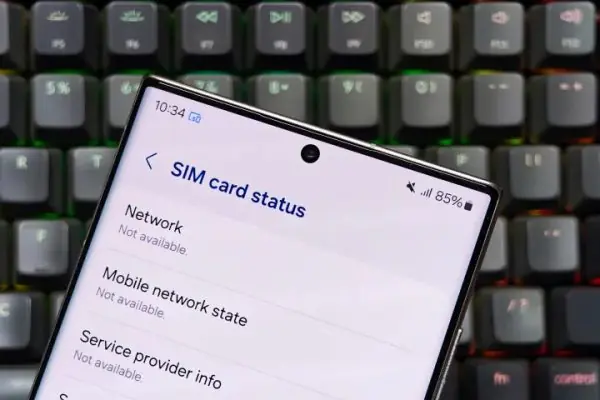
Samsung Galaxy telefonunda 'Ağda Kayıtlı Değil' hatası nasıl düzeltilir

Samsung Galaxy telefonunda ‘Ağda Kayıtlı Değil’ hatası nasıl düzeltilir

Neyse ki, eğer hatanın kökenini açıkça belirleyebilirseniz, savaşın yarısı kazanılmış demektir. Buna neyin sebep olduğuna bakılmaksızın, aşağıdaki önlemler (belirli bir sırayla değil) sorunun düzeltilmesine yardımcı olabilir.

Adım 1: Telefonunuzu yeniden başlatın: En kolay olası çözüm, Galaxy cihazınızı yeniden başlatmaktır. Bu, yazılımdan kaynaklanan küçük sorunları sıfırlayacaktır.

Adım 2: SIM kartınızı etkinleştirin: Bir sonraki seçenek Uçak modunun kapalı olduğundan ve SIM kartınızın yanlışlıkla devre dışı bırakılmadığından emin olmaktır . Bunu yapmak için telefonunuzdaki Ayarlar > Bağlantılar’a gidin ve SIM kartın açık olduğundan emin olun.

- 11858 Teknoloji Destek Hattı -

Adım 3: Wi-Fi’yi devre dışı bırakın: Bazı operatörlerin eski 2G ve 3G hizmetlerinden tamamen vazgeçmesi nedeniyle, telefonda 4G veya 5G ağına bağlı olmaması durumunda böyle bir uyarı verebilir. Herhangi bir sorun olmadığından emin olmak için WiFi’yi kapatın ve cihazınızda mobil verilerin etkin olup olmadığını kontrol edin.

4. Adım: LTE ve 5G arasında geçiş yapın: Önceki adımlar yardımcı olmazsa ağ modunu değiştirin. Telefonda Ayarlar > Bağlantılar > Mobil Ağlar’a gidin , Ağ modunu seçin ve LTE ile LTE arasında geçiş yapın.5G.
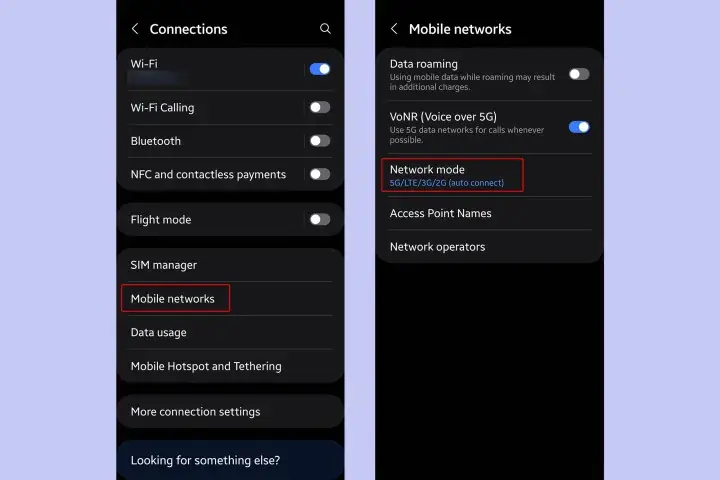
Samsung Galaxy

Adım 5: Operatörü manuel olarak seçin: Şu ana kadar şansınız olmadıysa, özellikle dolaşımdayken telefonun doğru şebekeye bağlı olup olmadığını kontrol etmeniz önerilir. Ayarlar > Bağlantılar > Mobil ağlar’a gidin ve Şebeke Operatörleri’ni seçin. Bu noktada, bir ağ aramasını başlatacak olan otomatik ağ seçimini devre dışı bırakın ve ardından ağ sağlayıcınıza bağlanın.
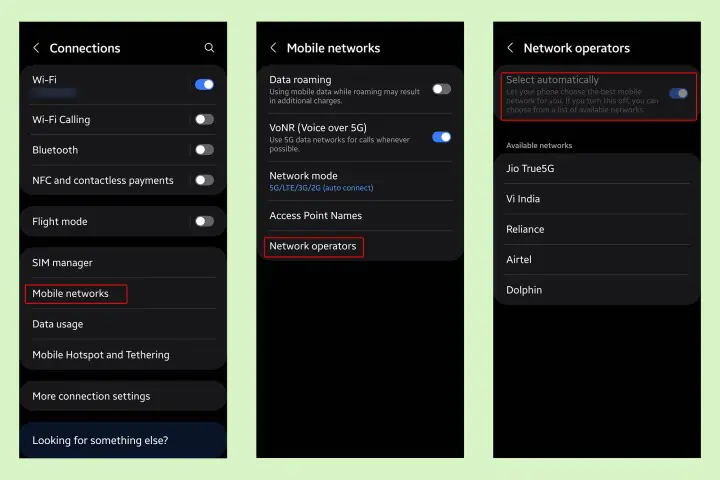
Samsung Galaxy telefonunda 'Ağda Kayıtlı Değil' hatası nasıl düzeltilir

Adım 6: Güncel olmayan ürün yazılımını kontrol edin: Yazılım güncellemeleri sıklıkla operatörler, ağ modları ve bantlar için destek ekler veya kaldırır. Galaxy telefonunuzun, hiçbir yazılım güncellemesi beklemeden, desteklenen en son One UI donanım yazılımına güncellendiğinden emin olun.

- 11858 Teknoloji Destek Hattı -

Adım 7: SIM kartı yeniden takın: Yukarıdaki seçeneklerden hiçbiri işe yaramazsa, telefonunuz SIM kartı düzgün okuyamıyor olabilir. Belirlenen yuvaya doğru şekilde oturduğundan emin olmak için SIM tepsisini çıkarın, SIM kartın konumunu kontrol edin ve tekrar telefona takın. Çift SIM’li telefonlar için SIM kartların konumunu değiştirmeyi deneyin.

Adım 8: Başka bir SIM deneyin: SIM’leri yeniden takmak sorunu çözmezse başka bir SIM kart takmayı deneyin. Çalışıyorsa eski SIM kartınızın değiştirilmesi gerekir. Telefonunuz eSIM işlevini destekliyorsa, fiziksel SIM’den eSIM’e veya tam tersi şekilde bağlantı kurun.

9. Adım: Ağ uyumluluğunu kontrol edin: Yakın zamanda yeni bir şehre veya ülkeye taşındıysanız veya telefonu başka bir ülkeden satın aldıysanız ve SIM kartınız en başından beri çalışmıyorsa, Galaxy telefonunuz ile mevcut operatörünüz (veya ağ bantları) suçlu olabilir. Desteklenen ağ bantları için resmi Samsung ABD web sitesine bakın.

Adım 10: Sağlayıcınızla iletişime geçin: Yukarıdaki çözümlerden hiçbirinin işe yaramaması durumunda, bir çözüm için ağ sağlayıcınızla iletişime geçin. SIM kartınızı değiştirmeniz veya yeni bir eSIM oluşturmanız gerekebilir (telefonunuz ikincisini destekliyorsa).

Adım 11: Bir Samsung servis merkezini ziyaret edin: Operatörün tarafında her şey yolundaysa, son çareniz bir servis sağlayıcıda veya yetkili Samsung servis merkezinde Galaxy cihazınıza bozuk bir SIM kart yuvası teşhisi yaptırmak olacaktır. Servis merkezi sorunu çözmek amacıyla telefonunuzu sıfırlamayı deneyebileceğinden, tüm önemli verilerinizi yedeklediğinizden emin olun.

Çoğu kişi için hata, SIM’in yeniden başlatılması veya yeniden takılması gibi basit önlemlerle çözülür. Bazıları için bunun nedeni bozuk veya yanlış yerleştirilmiş bir SIM kart olabilir. Telefonunuz bir eSIM’i destekliyorsa bu sorunun ortaya çıkma olasılığı azalır ve entegre SIM (iSIM) yaygın hale geldiğinde daha da az sıklıkta ortaya çıkabilir.

O zamana kadar hatayı gidermek ve düzeltmek için yukarıda listelenen adımları deneyebilirsiniz.

ETİKETLER:ağ hatasınasıl yapılırsamsung galaxysim kart sorunu
Bu Makaleyi Paylaş
Facebook WhatsApp WhatsApp Threads Bağlantıyı Kopyala Yazdır
Paylaş
Yorum yapılmamış

Bir yanıt yazın Yanıtı iptal et

E-posta adresiniz yayınlanmayacak. Gerekli alanlar * ile işaretlenmişlerdir

Bağlantı Kuralım

21KBeğen
19.6KTakip Et
7.3KAbone Ol
192Takip Et

Popüler Gönderiler

AirTies Air 4960 Modem Kurulum

Uğurcan ÜN
Uğurcan ÜN
3 dk. okuma
14 Görüntüleme
Sessiz İçerik Nedir Nasıl Yapılır

Sessiz İçerik Nedir

İsmail YILDIZ
İsmail YILDIZ
6 dk. okuma
15 Görüntüleme
YouTube Video Başlığı Nasıl Yazılmalı Yolları Neler

YouTube Video Başlığı Nasıl Yazılmalı

İsmail YILDIZ
İsmail YILDIZ
6 dk. okuma
14 Görüntüleme

Lyra 3 Pro ile Şarkı Nasıl Oluşturulur

Uğurcan ÜN
Uğurcan ÜN
4 dk. okuma
26 Görüntüleme

You Might Also Like

Ofis Uygulamaları

Google Dokümanlar PDF Nasıl Oluşturulur?

1 dk. okuma
Mac ve iPad'de Stage Manager Nasıl Kullanılır Makalemiz
macOS

Mac ve iPad’de Stage Manager Nasıl Kullanılır?

5 dk. okuma
Minecraft Redstone Nasıl Çalışır
Bilgisayar Oyunları

Minecraft Redstone Nasıl Çalışır

11 dk. okuma
Yazılım ve Uygulamalar

ISO Dosyaları Nasıl Açılır.

3 dk. okuma

Size her gün en son haberleri ve sorun çözümlerini getiriyoruz!

TeknoDestek Müşteri Hizmetleri
Facebook-f Instagram Tiktok Twitter Youtube Linkedin Whatsapp Phone-alt Rss

İş Ortaklarımız

TeknoDestek Müşteri Hizmetleri
© 2013 - 2026 TeknoDestek Müşteri Hizmetleri • Tüm hakları saklıdır • Bu sitedeki tüm içerikler (metin, görsel, video, logo, tasarım vb.) 5846 sayılı Fikir ve Sanat Eserleri Kanunu (FSEK) kapsamında korunmaktadır • İzinsiz kopyalanması, çoğaltılması, yayınlanması veya herhangi bir şekilde kullanılması yasaktır • İhlal tespitinde; FSEK Madde 71-73 uyarınca yasal süreç başlatma, maddi/manevi tazminat talep etme ve cezai işlem için başvurma hakkımız saklıdır • TeknoDestek, TeknoS@R'un bir kuruluşudur • Tema Düzenleyen: Fatih ATEŞ
Sorun Hala Çözülmedi mi?
Aradığın çözümü bulamadıysan, 11858 Teknoloji Destek Hattımız sana yardımcı olabilir. 2011’den beri Türkiye’nin en tecrübeli teknoloji destek ekiplerinden biri olarak, bilgisayar, telefon, tablet, modem, akıllı TV ve sosyal medya sorunlarında 7/24 profesyonel destek veriyoruz. Uzman ekibimizle hemen görüşmek ister misin?

    📞 11858’i Şimdi Ara

    Görüşme öncesi dakika ücreti sesli olarak bilgilendirilir
    Welcome Back!

    Sign in to your account

    Kullanıcı Adı veya E-posta Adresi
    Şifre

    Şifrenizi mi unuttunuz?