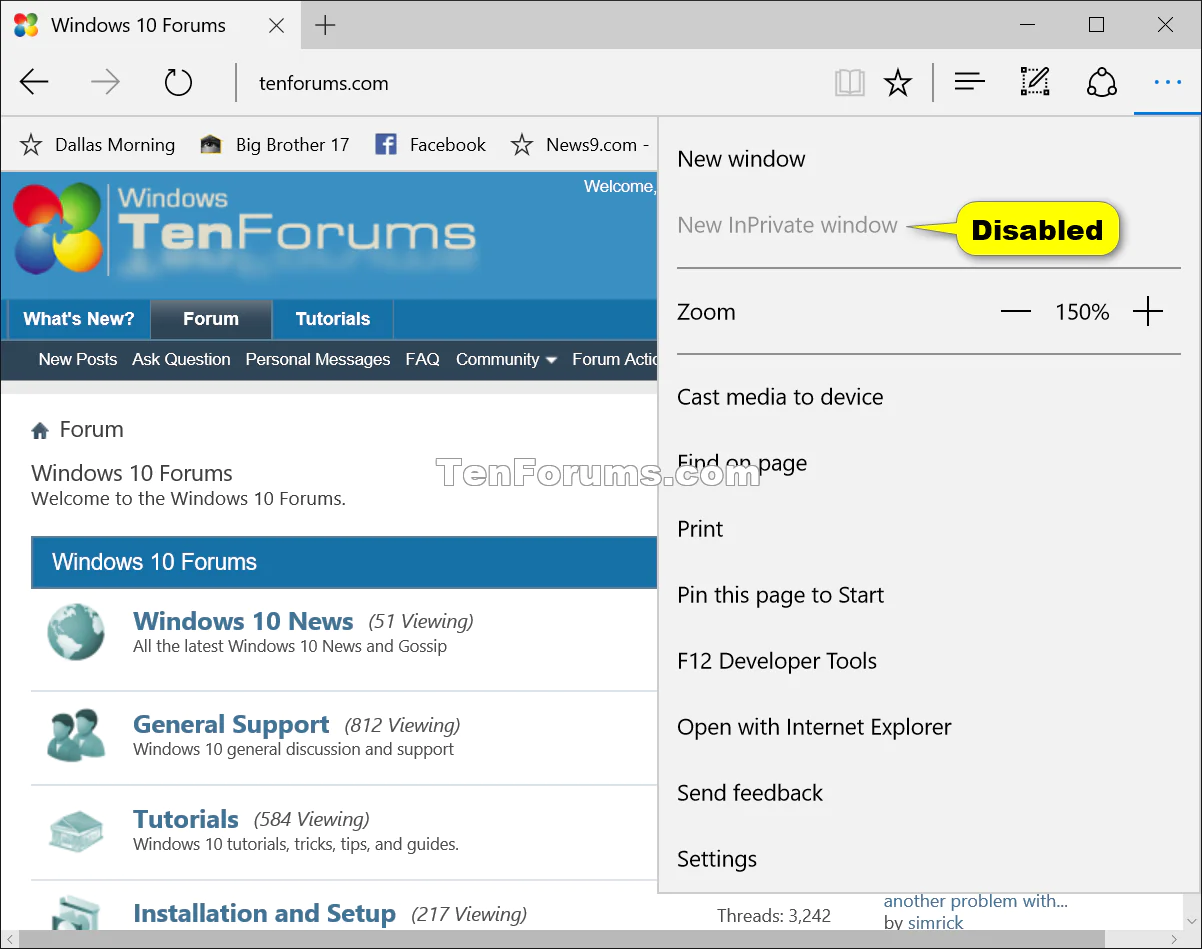

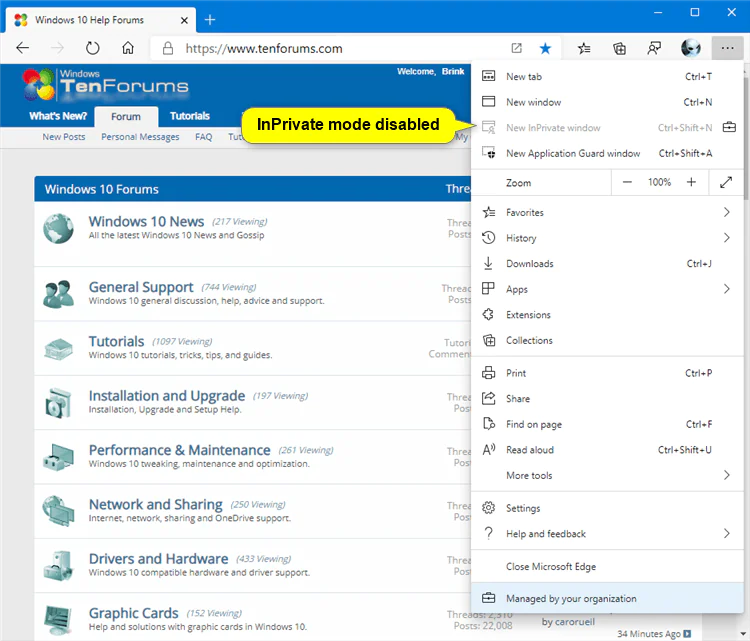
Microsoft Edge’de InPrivate modunu kapatma bazı durumlarda istenilmektedir. Microsoft Edge’in InPrivate modu, internette gezinirken gizlilik ve güvenlik sağlayan önemli bir özelliktir. Ancak, bazı durumlarda, özellikle çocukların güvenliği, işyeri verimliliği veya yasal nedenlerle bu modun yasaklanması gerekebilir.
Ayrıca okuyun: Windows 10’da Komut İstemi Kullanılarak Microsoft Edge Nasıl Açılır
Microsoft Edge’de InPrivate Modunu Kapatma Adımları
Microsoft Edge InPrivate modu, birçok kullanıcı için faydalı olsa da, bazı durumlarda yasaklanması gerekebilir. İşte bu modun yasaklanmasının bazı yaygın nedenleri:
Çocukların güvenliği
Ebeveynler, çocuklarının internette ne yaptıklarını takip etmek ve onları zararlı içeriklerden korumak isteyebilirler. InPrivate modu, bu takip sürecini zorlaştırabilir ve çocukların uygunsuz veya zararlı içeriklere erişme riskini artırabilir.
İşyeri verimliliği
İşverenler, çalışanlarının iş saatlerinde uygunsuz içeriklere erişmesini veya işyerindeki bilgisayarları kişisel amaçlar için kullanmasını engellemek isteyebilirler. InPrivate modu, çalışanların bu tür faaliyetlerde bulunmasını kolaylaştırabilir ve işyeri verimliliğini düşürebilir.
Yasal nedenler
Bazı durumlarda, yasal düzenlemeler veya şirket politikaları, InPrivate modu gibi gizli gezinti modlarının kullanımını yasaklayabilir. Bu tür yasaklamalar, genellikle veri güvenliği, fikri mülkiyet hakları veya soruşturma süreçleri gibi nedenlerle uygulanabilir.
Microsoft Edge InPrivate Modu Nasıl Yasaklanır?
Microsoft Edge’de InPrivate modunu kapatma yöntemlerle yapılabilir. Bu yöntemler, kullanıcının bilgisayarındaki işletim sistemine ve tarayıcı ayarlarına bağlı olarak değişiklik gösterebilir. İşte InPrivate modunu yasaklamanın bazı yaygın yöntemleri:
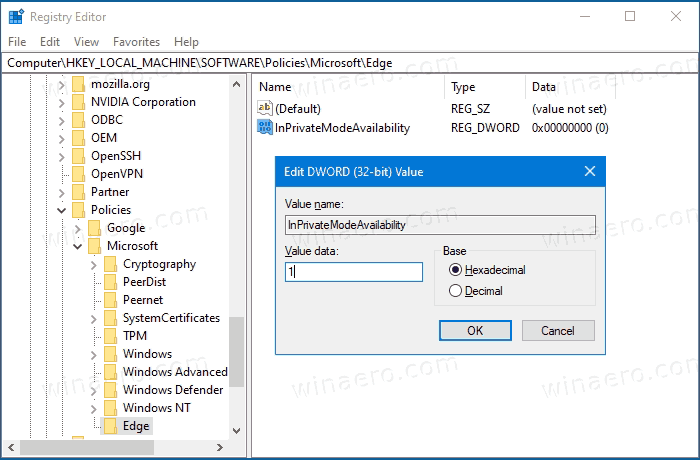
Grup İlkesi Düzenleyici (Gpedit.msc)
Bu yöntem, Windows işletim sistemi kullanan bilgisayarlarda InPrivate modunu tamamen devre dışı bırakmak için kullanılabilir. Grup İlkesi Düzenleyici, bilgisayarın genel ayarlarını yönetmek için kullanılan bir araçtır. Bu aracı kullanarak InPrivate modunu devre dışı bırakmak için aşağıdaki adımları izleyebilirsiniz:
- Çalıştır’ı açın (Windows tuşu + R) ve “gpedit.msc” yazıp Enter tuşuna basın.
- “Kullanıcı Yapılandırması” -> “Yönetim Şablonları” -> “Windows Bileşenleri” -> “Microsoft Edge” yolunu izleyin.
- “InPrivate Taramayı İzin Verme” seçeneğini bulun ve çift tıklayın.
- “Etkin” seçeneğini işaretleyin ve **”Tamam”**a tıklayın.
Bu işlemden sonra, InPrivate modu artık Microsoft Edge’de kullanılamaz hale gelecektir.
Kayıt Defteri Düzenleyici (Regedit)
Bu yöntem, Grup İlkesi Düzenleyici’nin bulunmadığı Windows sürümlerinde veya daha spesifik ayarlar yapmak için kullanılabilir. Kayıt Defteri Düzenleyici, bilgisayarın temel ayarlarını depolamak için kullanılan bir veritabanıdır. Bu aracı kullanarak InPrivate modunu devre dışı bırakmak için aşağıdaki adımları izleyebilirsiniz:
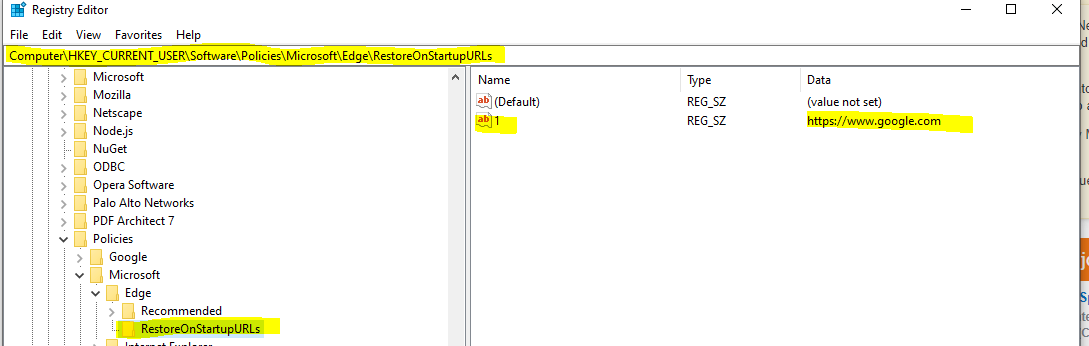
- Çalıştır’ı açın (Windows tuşu + R) ve “regedit” yazıp Enter tuşuna basın.
- “HKEY_LOCAL_MACHINESOFTWAREPoliciesMicrosoftMicrosoftEdgeMain” yolunu izleyin.
- Sağ tıklayıp “Yeni” -> “DWORD (32-bit) Değeri” seçeneğini seçin.
- Yeni değere “AllowInPrivate” adını verin ve değerini “0” olarak ayarlayın.
- Bilgisayarı yeniden başlatın.
Bu işlemden sonra, InPrivate modu artık Microsoft Edge’de kullanılamaz hale gelecektir.
Tarayıcı uzantıları
Microsoft Edge için çeşitli tarayıcı uzantıları bulunmaktadır. Bu uzantılardan bazıları, InPrivate modunu kısıtlamak veya devre dışı bırakmak için kullanılabilir. Bu tür bir uzantı kullanarak InPrivate modunu yasaklamak için aşağıdaki adımları izleyebilirsiniz:
- Microsoft Edge uzantı mağazasını açın.
- “InPrivate kısıtlama” veya “gizli mod engelleme” gibi anahtar kelimelerle arama yapın.
- İhtiyaçlarınıza uygun bir uzantı seçin ve yükleyin.
- Uzantının ayarlarını yapılandırarak InPrivate modunu kısıtlayın veya devre dışı bırakın.
Microsoft Edge’de InPrivate Modunu Kapatma Alternatifleri
Microsoft Edge’de InPrivate modunu kapatma yerine, bazı alternatif yöntemler de kullanılabilir. Bu yöntemler, hem kullanıcıların gizlilik ihtiyaçlarını karşılamaya hem de ebeveynlerin veya işverenlerin endişelerini gidermeye yardımcı olabilir:
Ebeveyn denetimleri
Çocukların internet kullanımını kontrol etmek için ebeveyn denetimi yazılımları kullanılabilir. Bu yazılımlar, çocukların erişebileceği web sitelerini, uygulamaları ve içerikleri sınırlamak için çeşitli özellikler sunar.
Web filtreleme yazılımları
İşyerinde veya evde web filtreleme yazılımları kullanılabilir. Bu yazılımlar, belirli kategorilerdeki web sitelerine erişimi engellemek veya kısıtlamak için kullanılabilir.
Kullanıcı aktivitelerini izleme
Kullanıcıların internetteki aktivitelerini izlemek için çeşitli araçlar ve yazılımlar mevcuttur. Bu araçlar, ziyaret edilen web sitelerini, indirilen dosyaları ve diğer aktiviteleri kaydederek kullanıcıların ne yaptığını takip etmeyi sağlar.
Microsoft Edge InPrivate Modu Yasaklama İşleminin Adımları
InPrivate modunu yasaklamak için izlenecek adımlar, hangi yöntemin kullanılacağına bağlı olarak değişiklik gösterir. Ancak, genel olarak aşağıdaki adımlar izlenebilir:
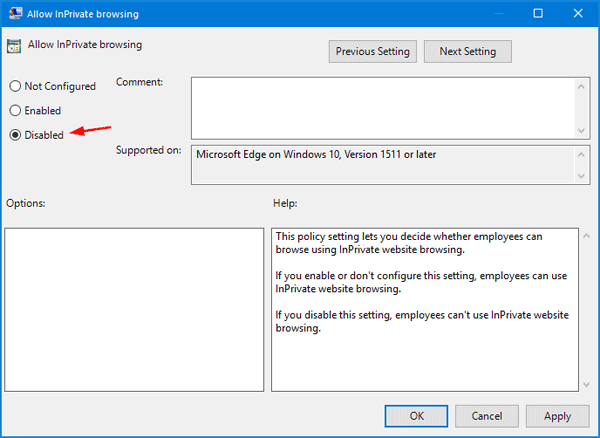
Yöntemi seçin
InPrivate modunu yasaklamak için Grup İlkesi Düzenleyici, Kayıt Defteri Düzenleyici veya tarayıcı uzantısı gibi farklı yöntemler kullanılabilir. İhtiyaçlarınıza ve bilgisayarınızın ayarlarına uygun bir yöntem seçin.
Gerekli araçları açın
Seçtiğiniz yönteme bağlı olarak, Grup İlkesi Düzenleyici (gpedit.msc), Kayıt Defteri Düzenleyici (regedit) veya Microsoft Edge uzantı mağazasını açın.
Ayarları yapılandırın
Seçtiğiniz yöntemin talimatlarını izleyerek InPrivate modunu devre dışı bırakacak veya kısıtlayacak ayarları yapılandırın.
Değişiklikleri kaydedin
Ayarları yapılandırdıktan sonra, değişiklikleri kaydedin ve gerekirse bilgisayarı yeniden başlatın.
Sonucu kontrol edin
InPrivate modunun başarıyla yasaklandığından emin olmak için Microsoft Edge’i açın ve InPrivate penceresi açmaya çalışın. Eğer InPrivate penceresi açılamıyorsa, işlem başarılı olmuş demektir.
InPrivate Modunu Yasaklama İşlemi Sırasında Dikkat Edilmesi Gerekenler
InPrivate modunu yasaklama işlemi sırasında dikkat edilmesi gereken bazı önemli noktalar vardır:
Yedekleme
Kayıt Defteri Düzenleyici gibi önemli sistem ayarlarını değiştirmeden önce, bir yedekleme yapmak önemlidir. Böylece, herhangi bir sorun çıkması durumunda sistemi geri yükleyebilirsiniz.
Yetki
Bazı yöntemler, yönetici yetkisi gerektirebilir. İşlemi yapmadan önce gerekli yetkiye sahip olduğunuzdan emin olun.
Kayıt Defteri Düzenleyici gibi hassas araçları kullanırken dikkatli olun. Yanlış bir değişiklik, sistemin kararlılığını etkileyebilir.
InPrivate Modunun Yasaklanmasının Etkileri
InPrivate modunun yasaklanması, kullanıcılar ve sistem üzerinde bazı etkilere neden olabilir:
Kullanıcılar
InPrivate modunu kullanamayan kullanıcılar, internette gezinirken gizliliklerini koruyamayabilirler. Bu durum, özellikle hassas konularda araştırma yapan veya kişisel bilgilerini paylaşmak istemeyen kullanıcılar için sorun olabilir.
Sistem
InPrivate modu, bazı web sitelerinin veya uygulamaların düzgün çalışması için gerekli olabilir. Bu modun yasaklanması, bu tür sitelerin veya uygulamaların işlevselliğini etkileyebilir.
InPrivate Modunun Veri Güvenliği Riskleri
- ISS takibi: InPrivate modu, kullanıcının internet aktivitelerini tarayıcı geçmişinden gizlese de, ISS’ler hala bu aktiviteleri görebilir ve kaydedebilir. Bu durum, özellikle hassas konularda araştırma yapan veya kişisel bilgilerini paylaşan kullanıcılar için risk oluşturabilir.
- İşveren takibi: İşyerinde InPrivate modu kullanan çalışanlar, işverenlerin internet kullanım politikalarını ihlal edebilirler. İşverenler, çalışanların internet aktivitelerini izlemek için çeşitli yöntemler kullanabilir ve InPrivate modu bu izlemeyi tamamen engellemeyebilir.
- Kötü amaçlı yazılımlar: InPrivate modu, kötü amaçlı yazılımların bulaşmasını veya kullanıcı bilgilerinin çalınmasını engellemez. Kötü niyetli kişiler, InPrivate modu kullanan kullanıcıları hedef alabilir ve çeşitli yöntemlerle kişisel bilgilerine erişebilir.
Ayrıca okuyun: Microsoft Edge Parolaları İçe/Dışa Aktarma