TeknoDestek Müşteri Hizmetleri
  • Haberler
    HaberlerDaha Fazla Göster
    Sessiz İçerik Nedir Nasıl Yapılır
    Sessiz İçerik Nedir
    6 dk. okuma
    Spotify SongDNA Nedir
    4 dk. okuma
    Apple Creator Studio Nasıl Kullanılır
    6 dk. okuma
    Mikro İçerik Nedir Nasıl Yapılır
    Mikro İçerik Nedir
    6 dk. okuma
    Türkiye’de Araçlarda Multimedya Ekranı Kullanımı Yasakları
    6 dk. okuma
  • Bilgisayar
    BilgisayarDaha Fazla Göster
    WordPress bakım modunda takılı kalması için FTP istemcisinde .maintenance dosyasının kök dizindeki görüntüsü
    WordPress Bakım Modunda Takılı Kalması Sorunu ve Çözümü
    7 dk. okuma
    WordPress Site Teknik Sorunlar Yaşıyor
    WordPress Site Teknik Sorunlar Yaşıyor Hatası Çözümü
    5 dk. okuma
    SSH Bağlantı Reddedildi Hatası Çözümü
    6 dk. okuma
    WordPress Planlı Bakım
    WordPress Planlı Bakım Nedeniyle Kısa Süreliğine Kullanılamayacak Hatası ve Çözümü
    7 dk. okuma
    Windows 11 Başlat Menüsünden Web Aramaları Kapatma
    5 dk. okuma
  • Mobil
    MobilDaha Fazla Göster
    Navigasyon Yönlendirici Değiştirme
    Google Haritalarda Navigasyon Yönlendirici Değiştirme
    3 dk. okuma
    Apple CarPlay'da uygulamaların yerini değiştirme
    Apple CarPlay’da Uygulamaların Yerini Değiştirme
    4 dk. okuma
    Android Auto Nedir, Nasıl Kullanılır
    4 dk. okuma
    Android 5G Ayarı Nasıl Yapılır
    4 dk. okuma
    iPhone 5G Ayarı Nasıl Yapılır
    4 dk. okuma
  • Sosyal Medya
    Sosyal MedyaDaha Fazla Göster
    YouTube Video Başlığı Nasıl Yazılmalı Yolları Neler
    YouTube Video Başlığı Nasıl Yazılmalı
    6 dk. okuma
    Tiktok Sorun Bildirme Ekranı Nerede
    5 dk. okuma
    X uygulamasında gündeme girme için hashtag ve etkileşim ekranı
    X Uygulamasında Gündeme Nasıl Girilir
    5 dk. okuma
    TikTok İçerik Yorgunluğu Nedir
    6 dk. okuma
    Sosyal Medyada Marka Dili Nasıl Oluşturulur Yolları Neler
    Sosyal Medyada Marka Dili Nasıl Oluşturulur
    6 dk. okuma
  • İnceleme
    İncelemeDaha Fazla Göster
    MacBook Neo Piyasayı Sarsmaya Geliyor
    5 dk. okuma
    Instax Mini Evo Cinema
    4 dk. okuma
    Samsung Galaxy Book 6 Ultra
    Samsung Galaxy Book 6 Ultra İnceleme
    8 dk. okuma
    Bütçe Dostu Mac Seçenekleri
    Bütçe Dostu Mac MacBook Neo vs Mac Mini
    7 dk. okuma
    Xiaomi Mi Taşınabilir Şarjlı Kompresör İnceleme
    10 dk. okuma
  • İletişim
YouTube
  • Facebook
26 Nis 2026, Pazar
TeknoDestek Müşteri HizmetleriTeknoDestek Müşteri Hizmetleri
Yazı BoyutuAa
  • Haberler
  • Mobil
  • Sosyal Medya
  • Bilgisayar
  • İnceleme
  • İnternet ve Ağ
  • Ev Elektroniği
  • İletişim
Search
  • Haberler
    • Cihaz Duyuruları
    • Teknoloji
    • Uygulama Gelişmeleri
  • Bilgisayar
    • Linux
    • macOS
    • Windows
  • İnceleme
    • Bilgisayar
    • Ev Elektroniği
    • Tablet
    • Tavsiyeler & Karşılaştırmalar
    • Telefon
  • Mobil
    • Android
    • Giyilebilir Cihazlar
    • HarmonyOS
    • iPhone / iOS
  • Sosyal Medya
    • Facebook
    • Instagram
    • TikTok
    • Snapchat
    • Teams
    • Telegram
    • WhatsApp
    • X
  • İletişim
Bizi Takip Edin
Windows 11 Debloat Nasıl Yapılır
Windows

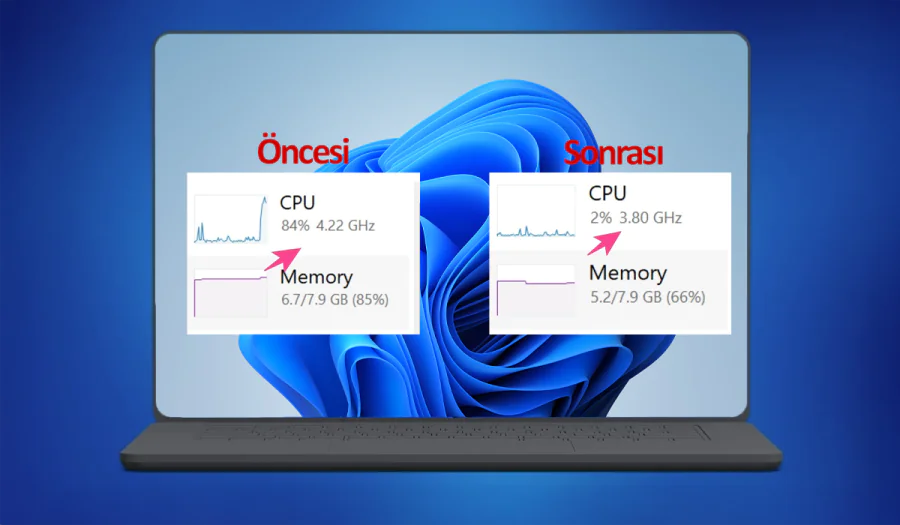
Windows 11 Debloat İşlemi ile Sistem Performansınızı Artırma

Fatih ATEŞ
Son güncelleme: 31 Temmuz 2025 01:57
Fatih ATEŞ - Teknik Destek Uzmanı
Paylaş
Paylaş

Windows 11 Debloat işlemi ile sisteminizi nasıl hızlandırabileceğinizi öğrenin. Debloat nedir, debloat nasıl yapılır gibi sorulara yanıt bulurken, Windows 11 debloater araçlarıyla performansı nasıl artıracağınızı öğrenin.

Windows 11 işletim sistemi, bize XP’yi unutturan kullanıcı dostu arayüzü ve yenilikçi özellikleriyle dikkat çekse de arka planda çalışan gereksiz uygulamalar ve servisler sisteminizi yavaşlatır. Özellikle eski bilgisayarlarda bu yükü hafifletmek için Windows 11 Debloat işlemi ideal bir çözüm sunar. Peki bu Debloat işlem nedir ve nasıl uygulanır? Gelin adım adım inceleyelim.

Not: Bu makalede verilen komutlar ve araçlar, kullanıcı sorumluluğunda test edilmelidir.

Debloat Nedir? Neden Windows 11’i Debloat Etmelisiniz?

Debloat, işletim sistemindeki gereksiz yazılımları, hizmetleri ve veri toplama araçlarını kaldırma işlemidir. Bu sayede, işletim sistemi daha hızlı ve bilgisayar daha verimli çalışır. Windows 11 Debloat, özellikle eski bilgisayarlarda performansı artırmak için oldukça etkilidir.

Windows 11, varsayılan olarak Candy Crush, Bing Entegrasyonu, Telemetri Servisleri gibi birçok bileşenle yüklenir. Bu bileşenler hem depolama alanınızı işgal eder hem de performansı düşürür.

Windows 11 Debloat işlemiyle:

  • Sistem kaynakları daha verimli kullanılır.
  • Başlangıç süresi kısalır.
  • Gizlilik endişeleri azalır (Telemetri verileri devre dışı bırakılır).
  • Daha sade ve hızlı bir kullanım deneyimi elde edilir.

Debloat İşlemi Öncesi Dikkat Edilmesi Gerekenler

  1. Önemli dosyalarınızı USB veya SSD/HDD gibi harici bir depolama birimine veya buluta yedekleyin.
  2. İşlem sırasında beklenmeyen bir sorun olursa, geri dönebilmek için mutlaka bir Sistem Geri Yükleme Noktası oluşturun.
  3. Windows 11 debloater araçlarından biri olan Win11Debloat betiğini kullanacağız. Sizde bunun gibi güvenilir araçlar kullanın.

Geri Yükleme Noktası oluşturma hakkında bilgi sahibi değilseniz öncelikle Windows 11 Sistem Geri Yükleme Noktası Oluşturma makalemizi incelemenizi tavsiye ederim.

Windows 11 Debloat Nasıl Yapılır?

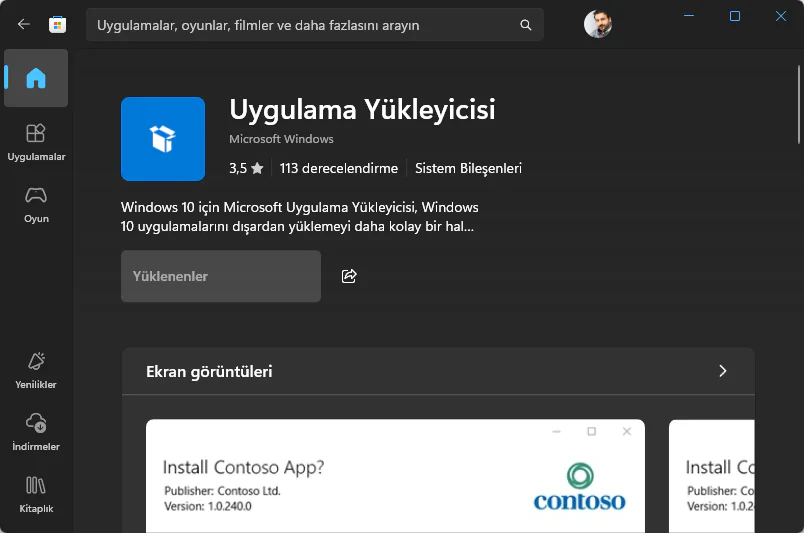
Uygulama Yükleyicisini Güncelleyin
Windows 11 Debloat Nasıl Yapılır

İşlemlere başlamadan önce Microsoft Store’dan Uygulama Yükleyicisinin güncel olduğundan emin olun güncel değilse güncelleyin.

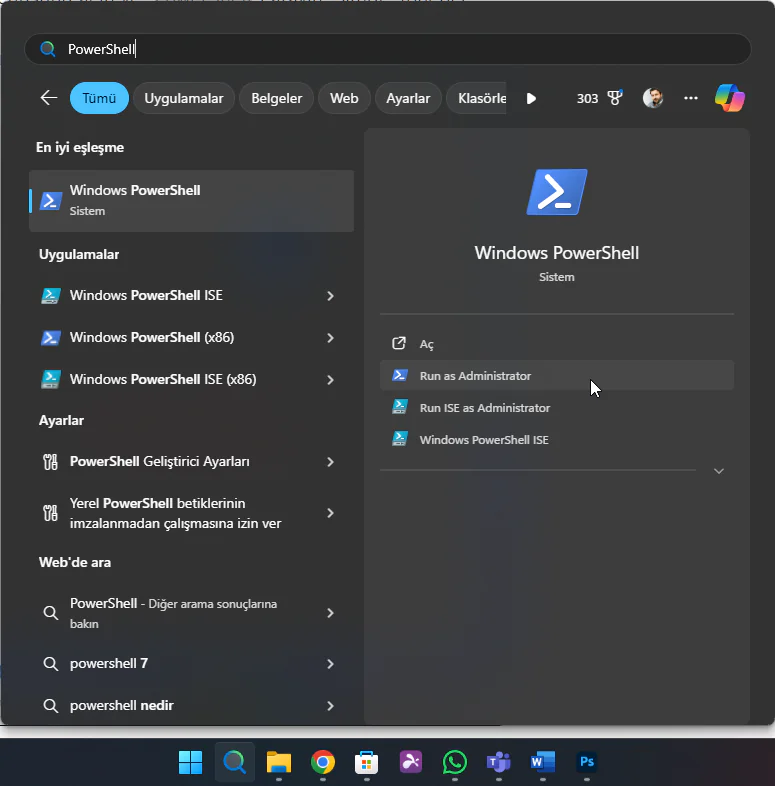
PowerShell’i Yönetici Olarak Çalıştırın
Windows 11 Debloat Nasıl Yapılır

  • Başlat menüsüne PowerShell yazın.
  • Sağ tıklayıp Yönetici Olarak Çalıştır seçeneğini seçin.

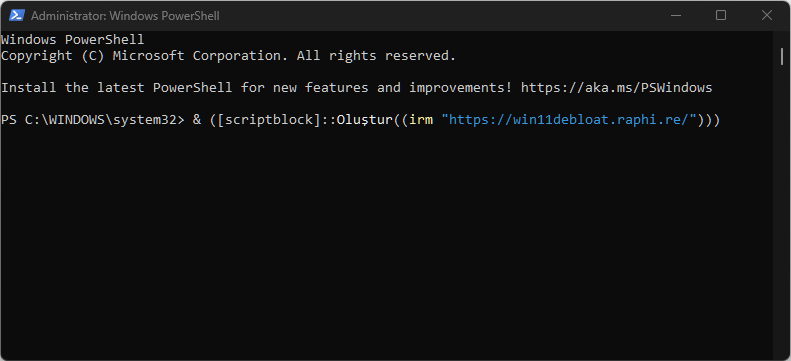
Win11Debloat Betiğini Çalıştırın
Windows 11 Debloat Nasıl Yapılır

Açılan PowerShell penceresine aşağıdaki komutu yapıştırın ve Entera basın:

& ([scriptblock]::Create((irm "https://win11debloat.raphi.re/")))

Bu komut, Windows 11 debloat işlemini başlatacak olan betiği indirecektir.

Mod Seçimi Yapın
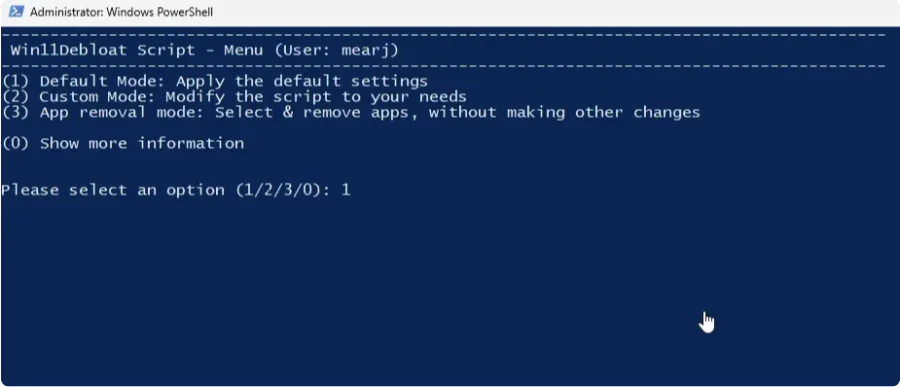
Windows 11 Debloat Nasıl Yapılır

Karşınıza iki seçenek çıkacak:

  • 1 (Default Mode): Tüm gereksiz uygulamaları ve servisleri kaldırır.
  • 2 (Custom Mode): İstediğiniz bileşenleri elle seçebilirsiniz.

Yeni kullanıcılar için Default Mod önerilir.

Debloat İşlemini Onaylayın
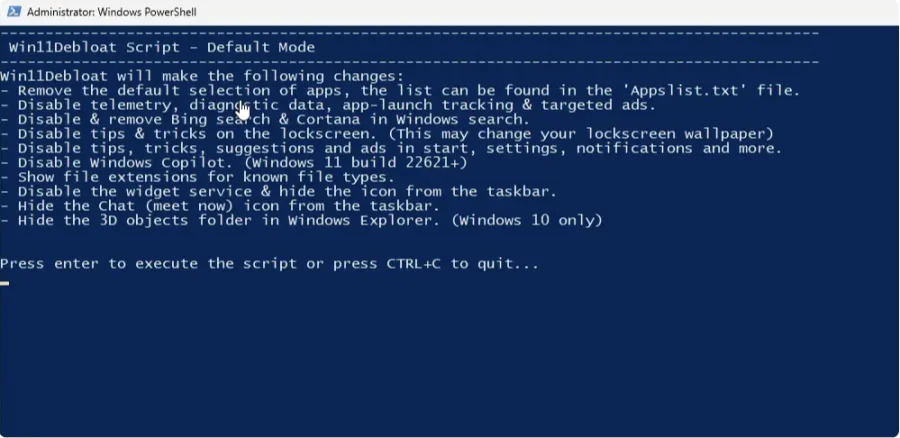
Windows 11 Debloat Nasıl Yapılır

Betik, yapılacak değişiklikleri listeleyecektir. Devam etmek için Entera basın. İşlem 1-2 dakika içinde tamamlanır.

Bilgisayarı Yeniden Başlatın
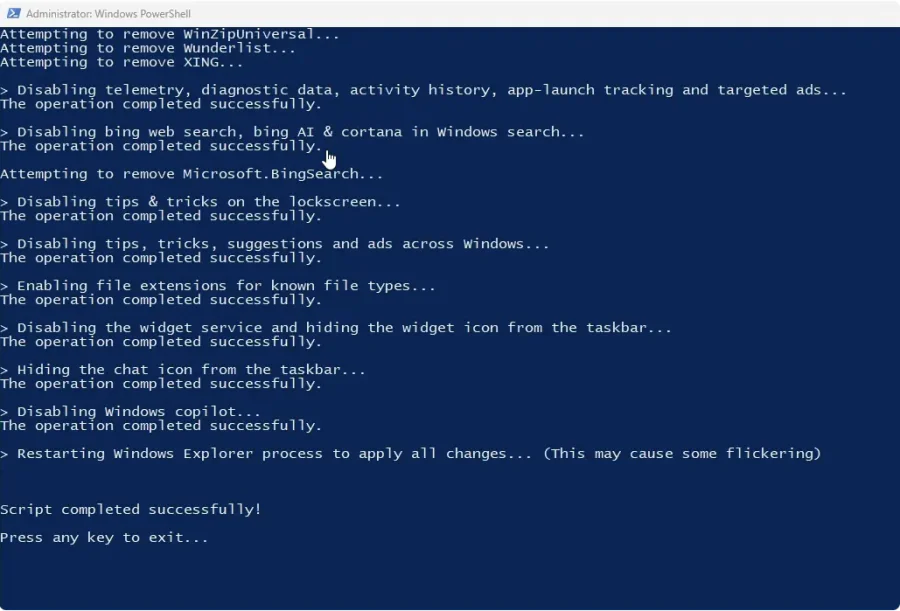
Windows 11 Debloat Nasıl Yapılır

Yukarıdaki gibi bir sonuç gördüğünüzde süreç tamamlanmıştır. Yapılan kaldırma ve değişikliklerim etkili olması için bilgisayarınızı yeniden başlatın.

Debloat Sonrası Yapılması Gerekenler

  • Windows Update üzerinden son sürümleri yükleyin.
  • Sisteminizin ne kadar hızlandığını görmek için UserBenchmark gibi araçları kullanın.
  • Kaldırılan uygulamaları tekrar kurmamaya özen gösterin.

Sık Sorulan Sorular

Debloat İşlemi Güvenli mi?

Evet, ancak yalnızca güvenilir kaynaklardan edindiğiniz betikleri kullanın. Win11Debloat, GitHub üzerinde açık kaynaklı olarak paylaşılan ve binlerce kullanıcı tarafından test edilmiş bir araçtır.

Kaldırılan Uygulamaları Geri Getirebilir miyim?

Evet. Sistem geri yükleme noktası oluşturduysanız, bu noktaya dönerek tüm uygulamaları geri yükleyebilirsiniz.

Debloat işlemi ne kadar sürer?

İşlem genellikle birkaç dakika içinde tamamlanır.

Alternatif Windows 11 Debloater Araçları

  • Bloatbox: Grafik arayüzüyle kullanım kolaylığı sunar.
  • Windows10Debloater: Windows 11’de de çalışabilir.
  • CCleaner: Temizlik ve optimizasyon için kapsamlı bir araç.

Daha Hafif Bir Windows 11 Mümkün

Windows 11 Debloat işlemi, özellikle düşük donanımlı cihazlarda performansı gözle görülür şekilde artırır. Unutmayın, bu işlem yalnızca bir kerelik bir temizlik değil; düzenli bakım alışkanlığı haline getirildiğinde sisteminizin ömrünü uzatır. Artık sisteminizi daha hızlı ve verimli hale getirmek için gerekli adımları biliyorsunuz. Deneyimlerinizi yorumlarda paylaşmayı ve sosyal medyada rehberimizi etiketlemeyi unutmayın!

ETİKETLER:debloat nasıl yapılırperformans artırmasistem hızlandırmawindows 11
Bu Makaleyi Paylaş
Facebook WhatsApp WhatsApp Threads Bağlantıyı Kopyala Yazdır
Paylaş
YazarFatih ATEŞ
Teknik Destek Uzmanı
Takip Et
İster iPhone'undaki, ister Android cihazındaki veya Windows'taki ayarlar arasında geziniyor olsun, Fatih her zaman teknolojiye düşkün olmuştur. Teknolojiye, Windows'a ve güç düğmesi olan her şeye tutkuyla bağlı olarak, zamanının çoğunu yeni beceriler geliştirmek ve teknoloji dünyası hakkında daha fazla şey öğrenmek için harcadı. Öğrendiklerini de sizlerle paylaşıyor.
Yorum yapılmamış

Bir yanıt yazın Yanıtı iptal et

E-posta adresiniz yayınlanmayacak. Gerekli alanlar * ile işaretlenmişlerdir

Bağlantı Kuralım

21KBeğen
19.6KTakip Et
7.3KAbone Ol
192Takip Et

Popüler Gönderiler

AirTies Air 4960 Modem Kurulum

Uğurcan ÜN
Uğurcan ÜN
3 dk. okuma
11 Görüntüleme
Sessiz İçerik Nedir Nasıl Yapılır

Sessiz İçerik Nedir

İsmail YILDIZ
İsmail YILDIZ
6 dk. okuma
13 Görüntüleme
YouTube Video Başlığı Nasıl Yazılmalı Yolları Neler

YouTube Video Başlığı Nasıl Yazılmalı

İsmail YILDIZ
İsmail YILDIZ
6 dk. okuma
10 Görüntüleme

Lyra 3 Pro ile Şarkı Nasıl Oluşturulur

Uğurcan ÜN
Uğurcan ÜN
4 dk. okuma
24 Görüntüleme

You Might Also Like

MS Word’de Sayfa Nasıl Silinir
Windows

MS Word’de Sayfa Nasıl Silinir

4 dk. okuma
Windows 10'da 'Windows Defender' Nasıl Kapatılır? (Resimli Anlatım)
Windows

Windows 10’da ‘Windows Defender’ Nasıl Kapatılır? (Resimli Anlatım)

2 dk. okuma
Otomatik Sürücü Tespiti ve driver güncelleme
Windows

Otomatik Sürücü Tespiti

3 dk. okuma
Windows

Windows’ta “Birlikte Aç” Listesinden Uygulamalar Nasıl Kaldırılır

5 dk. okuma

Size her gün en son haberleri ve sorun çözümlerini getiriyoruz!

TeknoDestek Müşteri Hizmetleri
Facebook-f Instagram Tiktok Twitter Youtube Linkedin Whatsapp Phone-alt Rss

İş Ortaklarımız

TeknoDestek Müşteri Hizmetleri
© 2013 - 2026 TeknoDestek Müşteri Hizmetleri • Tüm hakları saklıdır • Bu sitedeki tüm içerikler (metin, görsel, video, logo, tasarım vb.) 5846 sayılı Fikir ve Sanat Eserleri Kanunu (FSEK) kapsamında korunmaktadır • İzinsiz kopyalanması, çoğaltılması, yayınlanması veya herhangi bir şekilde kullanılması yasaktır • İhlal tespitinde; FSEK Madde 71-73 uyarınca yasal süreç başlatma, maddi/manevi tazminat talep etme ve cezai işlem için başvurma hakkımız saklıdır • TeknoDestek, TeknoS@R'un bir kuruluşudur • Tema Düzenleyen: Fatih ATEŞ
Sorun Hala Çözülmedi mi?
Aradığın çözümü bulamadıysan, 11858 Teknoloji Destek Hattımız sana yardımcı olabilir. 2011’den beri Türkiye’nin en tecrübeli teknoloji destek ekiplerinden biri olarak, bilgisayar, telefon, tablet, modem, akıllı TV ve sosyal medya sorunlarında 7/24 profesyonel destek veriyoruz. Uzman ekibimizle hemen görüşmek ister misin?

    📞 11858’i Şimdi Ara

    Görüşme öncesi dakika ücreti sesli olarak bilgilendirilir
    Welcome Back!

    Sign in to your account

    Kullanıcı Adı veya E-posta Adresi
    Şifre

    Şifrenizi mi unuttunuz?