TeknoDestek Müşteri Hizmetleri
  • Haberler
    HaberlerDaha Fazla Göster
    Sessiz İçerik Nedir Nasıl Yapılır
    Sessiz İçerik Nedir
    6 dk. okuma
    Spotify SongDNA Nedir
    4 dk. okuma
    Apple Creator Studio Nasıl Kullanılır
    6 dk. okuma
    Mikro İçerik Nedir Nasıl Yapılır
    Mikro İçerik Nedir
    6 dk. okuma
    Türkiye’de Araçlarda Multimedya Ekranı Kullanımı Yasakları
    6 dk. okuma
  • Bilgisayar
    BilgisayarDaha Fazla Göster
    WordPress bakım modunda takılı kalması için FTP istemcisinde .maintenance dosyasının kök dizindeki görüntüsü
    WordPress Bakım Modunda Takılı Kalması Sorunu ve Çözümü
    7 dk. okuma
    WordPress Site Teknik Sorunlar Yaşıyor
    WordPress Site Teknik Sorunlar Yaşıyor Hatası Çözümü
    5 dk. okuma
    SSH Bağlantı Reddedildi Hatası Çözümü
    6 dk. okuma
    WordPress Planlı Bakım
    WordPress Planlı Bakım Nedeniyle Kısa Süreliğine Kullanılamayacak Hatası ve Çözümü
    7 dk. okuma
    Windows 11 Başlat Menüsünden Web Aramaları Kapatma
    5 dk. okuma
  • Mobil
    MobilDaha Fazla Göster
    Navigasyon Yönlendirici Değiştirme
    Google Haritalarda Navigasyon Yönlendirici Değiştirme
    3 dk. okuma
    Apple CarPlay'da uygulamaların yerini değiştirme
    Apple CarPlay’da Uygulamaların Yerini Değiştirme
    4 dk. okuma
    Android Auto Nedir, Nasıl Kullanılır
    4 dk. okuma
    Android 5G Ayarı Nasıl Yapılır
    4 dk. okuma
    iPhone 5G Ayarı Nasıl Yapılır
    4 dk. okuma
  • Sosyal Medya
    Sosyal MedyaDaha Fazla Göster
    YouTube Video Başlığı Nasıl Yazılmalı Yolları Neler
    YouTube Video Başlığı Nasıl Yazılmalı
    6 dk. okuma
    Tiktok Sorun Bildirme Ekranı Nerede
    5 dk. okuma
    X uygulamasında gündeme girme için hashtag ve etkileşim ekranı
    X Uygulamasında Gündeme Nasıl Girilir
    5 dk. okuma
    TikTok İçerik Yorgunluğu Nedir
    6 dk. okuma
    Sosyal Medyada Marka Dili Nasıl Oluşturulur Yolları Neler
    Sosyal Medyada Marka Dili Nasıl Oluşturulur
    6 dk. okuma
  • İnceleme
    İncelemeDaha Fazla Göster
    MacBook Neo Piyasayı Sarsmaya Geliyor
    5 dk. okuma
    Instax Mini Evo Cinema
    4 dk. okuma
    Samsung Galaxy Book 6 Ultra
    Samsung Galaxy Book 6 Ultra İnceleme
    8 dk. okuma
    Bütçe Dostu Mac Seçenekleri
    Bütçe Dostu Mac MacBook Neo vs Mac Mini
    7 dk. okuma
    Xiaomi Mi Taşınabilir Şarjlı Kompresör İnceleme
    10 dk. okuma
  • İletişim
YouTube
  • Facebook
26 Nis 2026, Pazar
TeknoDestek Müşteri HizmetleriTeknoDestek Müşteri Hizmetleri
Yazı BoyutuAa
  • Haberler
  • Mobil
  • Sosyal Medya
  • Bilgisayar
  • İnceleme
  • İnternet ve Ağ
  • Ev Elektroniği
  • İletişim
Search
  • Haberler
    • Cihaz Duyuruları
    • Teknoloji
    • Uygulama Gelişmeleri
  • Bilgisayar
    • Linux
    • macOS
    • Windows
  • İnceleme
    • Bilgisayar
    • Ev Elektroniği
    • Tablet
    • Tavsiyeler & Karşılaştırmalar
    • Telefon
  • Mobil
    • Android
    • Giyilebilir Cihazlar
    • HarmonyOS
    • iPhone / iOS
  • Sosyal Medya
    • Facebook
    • Instagram
    • TikTok
    • Snapchat
    • Teams
    • Telegram
    • WhatsApp
    • X
  • İletişim
Bizi Takip Edin
Windows 10'un Sistem Bilgileri (Sürüm, Edisyon, Derleme) Nasıl Bulunur?
Windows

Windows 10’un Sistem Bilgileri (Sürüm, Edisyon, Derleme) Nasıl Bulunur?

Mustafa AKDEMİR
Son güncelleme: 6 Aralık 2018 22:35
Mustafa AKDEMİR
Paylaş
Paylaş

Muhtemelen geçmişte, işinizin bir parçası ve gereği olmadıkça, Windows’un sürüm ve derleme numaraları ile ilgilenmediniz. Fakat bu bilgiler Windows 10 ile birlikte çok önemli olmaya başladı. Bu makalemizde, kullandığınız Windows 10’un sürüm ve derleme numaralarını (Version ve OS Build) nasıl bulabileceğinizi anlatacağız.

Tüm Windows serilerinin derleme numaraları vardır. Bu numaralar, önemli Windows güncellemelerini gösterir. Birçok kullanıcı genelde, kullandıkları Windows’un sürüm ismini bilir ve dikkate alır (Windows XP, Windows Vista, Windows 7, Windows 8, Windows 10 gibi). Biraz teknik bilgisi olan kullanıcılar servis paketi sürümlerini de bilir ve referans alır (örn: Windows 7 Service Pack 1 gibi).

- 11858 Teknoloji Destek Hattı -

Windows 10 ile birlikte işler biraz değişti. Microsoft, Windows 10’dan sonra yeni bir Windows sürümünün olmayacağını ve Windows serisinin sürekli olarak Windows 10 ile birlikte devam edeceğini belirtiyor. Microsoft ayrıca ‘Servis Paketleri (Service Packs)’ni de kaldırdı ve bunun yerine yılda 2 defa önemli sürüm güncellemesi yayınlamaya başladı. Windows’un belirli bir sürümünü referans almanız ve bilmeniz gerekiyorsa, bunun en kolay yolu Windows’un versiyon numarasına bakmaktır. Microsoft, Windows 10‘un her zaman güncel olmasını sağlamak için sürüm numarasını biraz gizli tutmuştur, fakat bu numarayı bulmak zor değildir.

Not: Sürüm numaraları dışında Window 10 Home, Windows 10 Professional, Windows 10 Enterprise gibi farklı özelliklere sahip Windows 10 edisyonları da vardır. Microsoft ayrıca Windows 10‘un hem 64-bit hem de 32-bit sürümlerini de sunuyor.

‘Ayarlar (Settings)’ Uygulaması ile Windows 10’un Edisyon, Derleme Numarası ve Diğer Sistem Bilgilerini Bulma

Windows 10’un ‘Ayarlar (Settings)’ uygulaması, işletim sisteminin derleme, edisyon ve versiyon bilgilerini kullanıcı dostu (user-friendly) bir formda kolay anlaşılır bir şekilde sunuyor.

  • ‘Ayarlar (Settings)’ uygulamasını açmak için ‘Başlat (Start)’ menüsüne tıklayın ve ardından dişli çark (⛭ ) simgesine tıklayın veya ‘Windows + I’ tuş kombinasyonuna aynı anda basın.
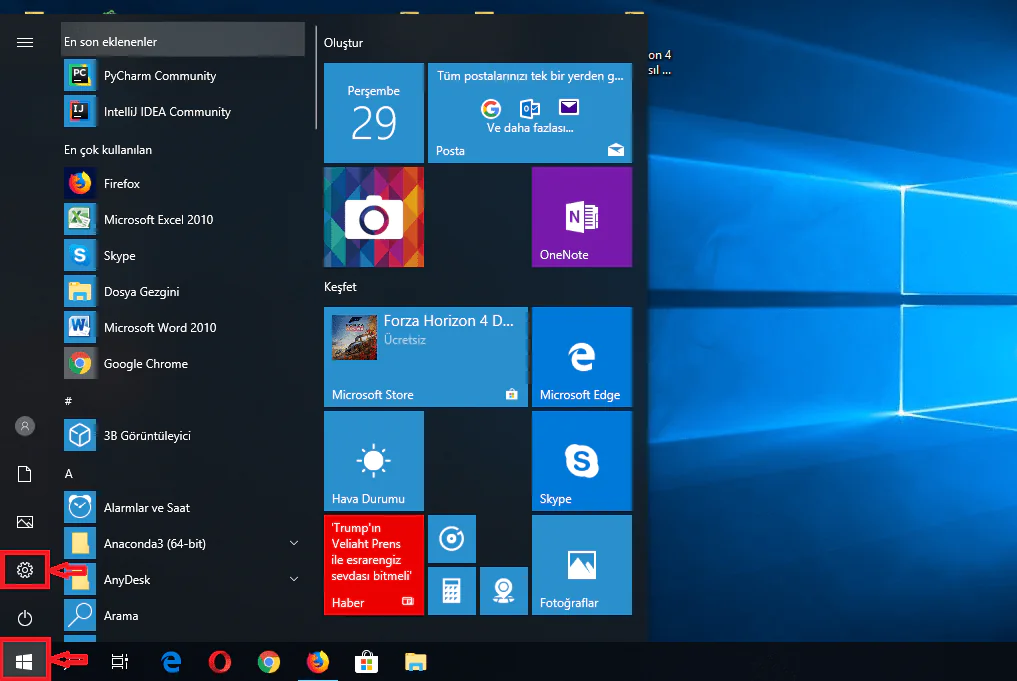
Windows 10'un Sistem Bilgileri (Sürüm, Edisyon, Derleme) Nasıl Bulunur?

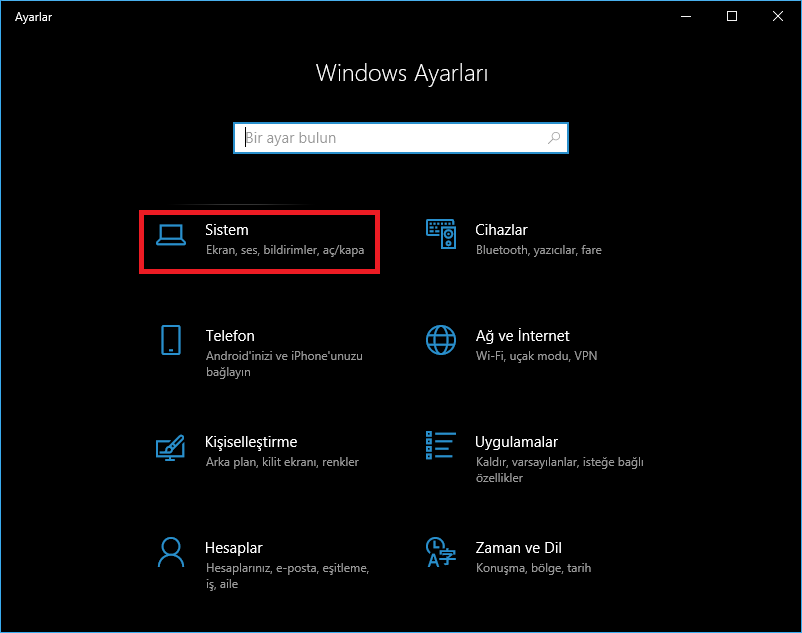
  • Açılan ‘Ayarlar (Settings)’ penceresinde ‘Sistem (System)’ menüsüne tıklayın.
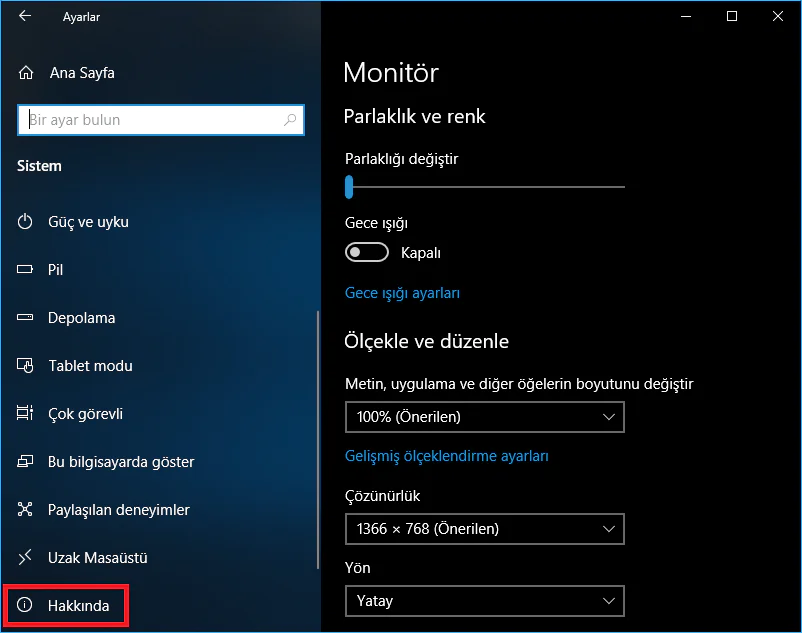
  • Gelen pencerede sol taraftaki panelde bulunan menü listesinde en sondaki ‘Hakkında (About)’ seçeneğine tıkayın.
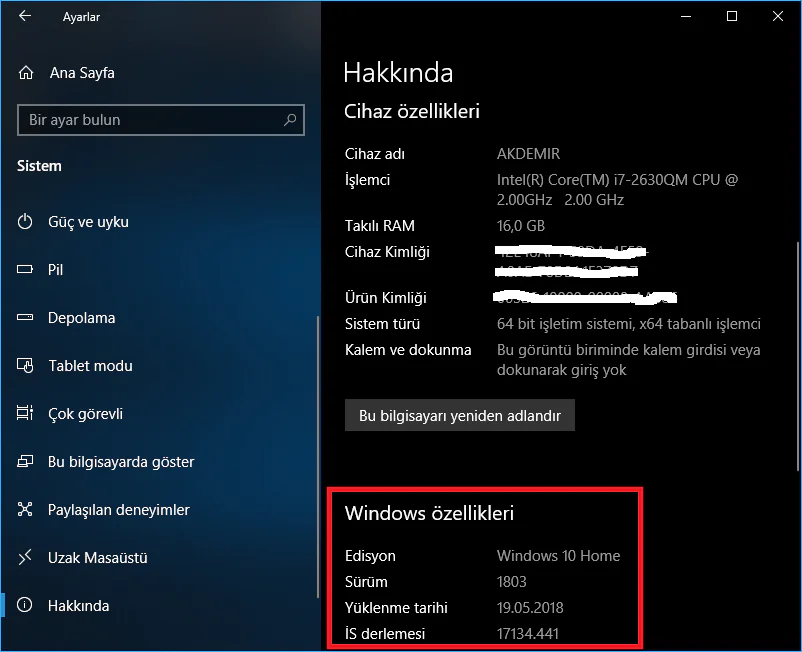
  • Açılan sayfayı, sağdaki kaydırma çubuğu ile aşağı doğru sürüklediğinizde ‘Windows özellikleri (Windows properties)’ başlığı altında bilgisayarınızda yüklü Windows 10’a ait sistem bilgilerini bulabilirsiniz.
- 11858 Teknoloji Destek Hattı -
  • Edisyon (Edition): Bu satır size Windows 10’un hangi edisyonunu (Home, Professional, Enterprise veya Education) kullandığınızı gösterir.
  • Sürüm (Version): Sürüm (version) numarası size, kullandığınız Windows 10 sürümüyle ilgili en iyi bilgileri verir. Sürüm (vesion) numarası, en önemli sistem sürüm (version) güncellemesini YYAA formatında gösterir. Örneğin bizim sistemimizin sürüm (version) numarası 1803, Windows 10’un en önemli sürüm (version) güncellemesini 2018’in ayında (Mart 2018) aldığını gösteriyor.
  • IS derlemesi (OS Build): Bu satır, işletim sisteminizin spesifik derleme bilgisini gösterir. Bu bilgi, önemli sürüm (version) güncellemeleri arasında Windows 10 işletim sisteminizin aldığı küçük güncellemeleri ve küçük yapı (derleme) sürümlerinin zaman çizelgesini gösterir. Ekran görüntüsünde, sistemimizin IS derlemesi (OS Build) numarası 17134.441 olarak görülmekte. Bu numara bize, 2018’in ayında (Mart 2018) önemli sürüm (version) güncellemesinden sonra (alınan küçük güncellemelerle birlikte) Windows 10’un 16. yapı (derleme) sürümüne sahip olduğumuzu gösteriyor. Birçok kullanıcıya göre bilgi, sürüm (version) numarasına göre daha az önemlidir ve daha az dikkate alınır fakat yine de bu bilgi, tam olarak Windows 10’un hangi yapı (derleme) sürümünü kullandığınızla ilgili net bir veri sunar.
  • Sistem türü (System Type): Bu satır size Windows 10’un 32-bit veya 64-bit sürümünü kullandığınızı gösterir. Ayrıca, bilgisayarınızın 64-bit sürümle uyumlu olup olmadığını gösterir. Örneğin, ’64-bit işletim sistemi, x64-tabanlı işlemci (64-bit operating system, x64-based processor)’ bilgisi, 64-bit işlemci üzerinde Windows 10’un 64-bit sürümünü kullandığınızı gösterir.

Winver Uygulaması ile Windows 10 Sistem Bilgilerini (Edisyon, Sürüm, Yapı – Derleme –) Bulma

Windows Version aracını (uygulaması) ile de Windows 10 sistem bilgilerini (edisyon, sürüm, yapı – derleme – ) bulabilirsiniz.

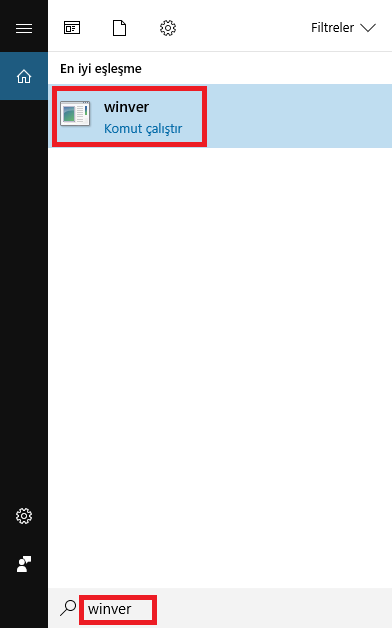
  • ‘Başlat (Start)’ menüsüne tıklayın ve ‘winver’ yazıp Enter’a basın. Ayrıca Windows + R tuş kombinasyonuna aynı anda basıp, açılan ‘Çalıştır (Run)’ penceresinde ‘winver’ yazdıktan sonra Enter’a basarak da Windows Version uygulamasını başlatabilirsiniz.
  • Açılan ‘Windows Hakkında (About Windows)’ penceresinde satırdaki bilgi, Windows 10’un hangi sürümünü (version) ve derlemesini (yapı) kullandığımızı gösterir. Aşağıdaki ekran görüntüsünde, 4. satırda altı çizili kısım ise, kullandığımız Windows 10’un edisyonunu (edition) (Windows 10 Home) gösterir.
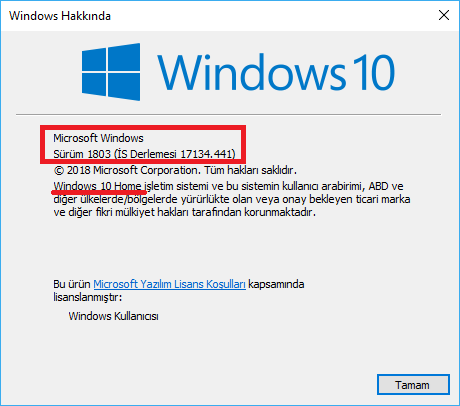
‘Windows Hakkında (About Windows)’ penceresi, Windows 10’un 32-bit veya 64-bit sürümünü (version) kullandığınızı göstermez; sadece işletim sisteminizin sürüm ve derleme (yapı) numarasını gösterir.

ETİKETLER:nasıl bulunursistem bilgilerisürüm derlemewindows 10
Bu Makaleyi Paylaş
Facebook WhatsApp WhatsApp Threads Bağlantıyı Kopyala Yazdır
Paylaş
Yorum yapılmamış

Bir yanıt yazın Yanıtı iptal et

E-posta adresiniz yayınlanmayacak. Gerekli alanlar * ile işaretlenmişlerdir

Bağlantı Kuralım

21KBeğen
19.6KTakip Et
7.3KAbone Ol
192Takip Et

Popüler Gönderiler

AirTies Air 4960 Modem Kurulum

Uğurcan ÜN
Uğurcan ÜN
3 dk. okuma
14 Görüntüleme
Sessiz İçerik Nedir Nasıl Yapılır

Sessiz İçerik Nedir

İsmail YILDIZ
İsmail YILDIZ
6 dk. okuma
15 Görüntüleme
YouTube Video Başlığı Nasıl Yazılmalı Yolları Neler

YouTube Video Başlığı Nasıl Yazılmalı

İsmail YILDIZ
İsmail YILDIZ
6 dk. okuma
14 Görüntüleme

Lyra 3 Pro ile Şarkı Nasıl Oluşturulur

Uğurcan ÜN
Uğurcan ÜN
4 dk. okuma
26 Görüntüleme

You Might Also Like

Windows yazdırma kuyruğu yönetimi ekranının ekran görüntüsü
Yazıcı & Tarayıcı

Windows 10 Yazdırma Kuyruğu Temizleme

10 dk. okuma
İndirmeden önce Windows 11 Güncellemelerinin Boyutu Nasıl Kontrol Edilir
Windows

Windows 11 Güncellemelerinin Boyutu Nasıl Kontrol Edilir

2 dk. okuma
Windows

Windows11′ de Mac Adresi Nasıl Bulunur?

5 dk. okuma
Windows 11'de Microsoft Edge Nasıl Kaldırılır?
Windows

Windows 11’de Microsoft Edge Nasıl Kaldırılır

6 dk. okuma

Size her gün en son haberleri ve sorun çözümlerini getiriyoruz!

TeknoDestek Müşteri Hizmetleri
Facebook-f Instagram Tiktok Twitter Youtube Linkedin Whatsapp Phone-alt Rss

İş Ortaklarımız

TeknoDestek Müşteri Hizmetleri
© 2013 - 2026 TeknoDestek Müşteri Hizmetleri • Tüm hakları saklıdır • Bu sitedeki tüm içerikler (metin, görsel, video, logo, tasarım vb.) 5846 sayılı Fikir ve Sanat Eserleri Kanunu (FSEK) kapsamında korunmaktadır • İzinsiz kopyalanması, çoğaltılması, yayınlanması veya herhangi bir şekilde kullanılması yasaktır • İhlal tespitinde; FSEK Madde 71-73 uyarınca yasal süreç başlatma, maddi/manevi tazminat talep etme ve cezai işlem için başvurma hakkımız saklıdır • TeknoDestek, TeknoS@R'un bir kuruluşudur • Tema Düzenleyen: Fatih ATEŞ
Sorun Hala Çözülmedi mi?
Aradığın çözümü bulamadıysan, 11858 Teknoloji Destek Hattımız sana yardımcı olabilir. 2011’den beri Türkiye’nin en tecrübeli teknoloji destek ekiplerinden biri olarak, bilgisayar, telefon, tablet, modem, akıllı TV ve sosyal medya sorunlarında 7/24 profesyonel destek veriyoruz. Uzman ekibimizle hemen görüşmek ister misin?

    📞 11858’i Şimdi Ara

    Görüşme öncesi dakika ücreti sesli olarak bilgilendirilir
    Welcome Back!

    Sign in to your account

    Kullanıcı Adı veya E-posta Adresi
    Şifre

    Şifrenizi mi unuttunuz?