TeknoDestek Müşteri Hizmetleri
  • Haberler
    HaberlerDaha Fazla Göster
    Google Asistan kapanıyor sürecini ve akıllı telefon ekranında klasik logodan yeni nesil yapay zeka Gemini'ye geçişi temsil eden görsel.
    Google Asistan Kapanıyor: 4 Eylül’de Gemini Dönemi Başlıyor
    7 dk. okuma
    Motorola akıllı telefonlar tarihine damga vuran efsanevi modellerin bir arada sergilendiği bir koleksiyon görseli.
    Geçmişten Günümüze Efsanevi Motorola Akıllı Telefonlar
    8 dk. okuma
    Alternatif arama motorları logolarının yer aldığı, gizlilik odaklı arama sonuçlarını gösteren bilgisayar ekranı.
    Google’a Alternatif Arama Motorları: Brave, Startpage ve Mojeek
    7 dk. okuma
    KolibriOS: 1.4 MB’lık Dünyanın En Küçük İşletim Sistemi
    KolibriOS: 1.4 MB’lık Dünyanın En Küçük İşletim Sistemi
    8 dk. okuma
    Windows 11 Copilot PC insights özelliği ile bilgisayar donanım bilgilerinin sorgulandığı bir ekran görünümü.
    Windows 11 Copilot PC Insights Özelliği: Bilgisayar Arıza Tespiti
    7 dk. okuma
  • Bilgisayar
    BilgisayarDaha Fazla Göster
    Yeni Alınan Bilgisayar İnternetsiz Nasıl Kurulur
    Yeni Alınan Bilgisayar İnternetsiz Nasıl Kurulur
    5 dk. okuma
    Geçiş anahtarı hack saldırısına karşı Windows bilgisayarında donanım anahtarı kullanan bir kişi.
    Geçiş Anahtarı Hack Riski: Pass-ta-key Saldırısı
    8 dk. okuma
    Windows 11 ekran parlaklığı değişmiyor sorununa çözümü simgeleyen, aydınlık bir ortamda ekranı parlak ve net görünen modern bir dizüstü bilgisayar.
    Windows 11 Ekran Parlaklığı Değişmiyor: 5 Adımda Çözüm
    5 dk. okuma
    Chrome ve Edge’de HDR Video Sorunu
    Chrome ve Edge’de HDR Video Sorunu
    4 dk. okuma
    Yoğun CPU Kullanımında Fare Yoklama Hızı Düşüyor
    Yoğun CPU Kullanımında Fare Yoklama Hızı Düşüyor
    5 dk. okuma
  • Mobil
    MobilDaha Fazla Göster
    iPhone Pil Sağlığını Koruyan Yeni Ayarlar Neler
    iPhone Pil Sağlığını Koruyan Yeni Ayarlar
    6 dk. okuma
    Xiaomi Bağlantı Hız Durumunu Öğrenme
    Xiaomi Bağlantı Hız Durumunu Öğrenme
    3 dk. okuma
    iPhone 17 İngilizce Klavye Ekleme
    iPhone 17 İngilizce Klavye Ekleme
    4 dk. okuma
    Xiaomi Telefonda 5G Fatura Ayarı
    Xiaomi Telefonda 5G Fatura Ayarı Nasıl Yapılır
    3 dk. okuma
    Android Auto araba dışında kullanımını gösteren, atölye tezgahına sabitlenmiş eski bir telefon ekranı.
    Android Auto Araba Dışında Kullanmanın 4 Yolu
    7 dk. okuma
  • Sosyal Medya
    Sosyal MedyaDaha Fazla Göster
    WhatsApp Meta AI Gizli Sohbet Nasıl Kullanılır Yolları Neler
    WhatsApp Meta AI Gizli Sohbet Nasıl Kullanılır
    6 dk. okuma
    Snapchat Anlık İçerik Tüketimi Nedir Nasıl Kontrol Edilir
    Snapchat Anlık İçerik Tüketimi Nedir
    6 dk. okuma
    Tiktok Ve Instagram Aynı Video Yükleyememe Sorunu Nasıl Çözülür
    Tiktok Ve Instagram Aynı Video Yükleyememe Sorunu
    6 dk. okuma
    Vefat Eden Kişinin LinkedIn Hesabı Nasıl Kapatılır Yolları Neler
    Vefat Eden Kişinin LinkedIn Hesabı Nasıl Kapatılır
    5 dk. okuma
    Instagram Gece Kullanımı Nasıl Sınırlandırılır Yolları Neler
    Instagram Gece Kullanımı Nasıl Sınırlandırılır
    6 dk. okuma
  • İnceleme
    İncelemeDaha Fazla Göster
    Elektrik Kesintisinde İnternete Bağlı Kalmak
    Elektrik Kesintisinde İnternete Bağlı Kalmak
    11 dk. okuma
    Uçak kabinindeki yolcu masasında duran modern bir powerbank ve arka planda görünen bulanık gökyüzü manzaralı uçak penceresi.
    Uçakta Powerbank: 2026 Uçuş Kuralları ve mAh Sınırları
    7 dk. okuma
    Huawei FreeClip 2 S açık kulak kablosuz kulaklık ve şarj kutusu
    Huawei FreeClip 2 S: Açık Kulaklık Deneyiminde Yeni Nesil Tasarım
    15 dk. okuma
    Lenovo Lecoo Bellatoor GM103 oyuncu mouse modeli, ultra hafif tasarımı ve yüksek performanslı oyun özellikleriyle siyah arka plan üzerinde tanıtılıyor.
    Lenovo Oyuncu Mouse’u Lecoo Bellatoor GM103 Tanıtıldı
    7 dk. okuma
    2026 yılının en iyi akıllı saat modelleri arasında öne çıkan premium ve bütçe seçenekleri
    2026 Yılının En İyi Akıllı Saat Modelleri ve Karşılaştırması
    11 dk. okuma
  • İletişim
YouTube
Takip Et
  • Müşteri Hizmetleri
  • Modem Kurulumu
  • Windows 11
  • Yapay Zeka
  • Akıllı Telefon
  • Robot Süpürge
  • Uzak Bağlantı
10 Eyl 2026, Perşembe
TeknoDestek Müşteri HizmetleriTeknoDestek Müşteri Hizmetleri
Yazı BoyutuAa
  • Haberler
  • Mobil
  • Sosyal Medya
  • Bilgisayar
  • İnceleme
  • İnternet ve Ağ
  • Ev Elektroniği
  • Uzak Bağlantı Programları
  • İletişim
Site içi Arama
  • Haberler
    • Cihaz Duyuruları
    • Teknoloji
    • Uygulama Gelişmeleri
  • Bilgisayar
    • Linux
    • macOS
    • Windows
  • İnceleme
    • Bilgisayar
    • Ev Elektroniği
    • Tablet
    • Tavsiyeler & Karşılaştırmalar
    • Telefon
  • Mobil
    • Android
    • Giyilebilir Cihazlar
    • HarmonyOS
    • iPhone / iOS
  • Sosyal Medya
    • Facebook
    • Instagram
    • TikTok
    • Snapchat
    • Teams
    • Telegram
    • WhatsApp
    • X
  • Uzak Bağlantı Programları
  • İletişim
Bizi Takip Edin
Tarayıcıda Facebook Messenger Nasıl Kullanılır?
Facebook

Tarayıcıda Facebook Messenger Nasıl Kullanılır?

Mustafa DURUR
Son güncelleme: 30 Haziran 2024 23:35
Mustafa DURUR
1.2K Görüntüleme
Paylaş
7 dk. okuma
Paylaş

Tarayıcıda Facebook Messenger uygulamasını kullanmak istiyorsanız ve bunu nasıl yapacağınızı bilmiyorsanız bu makalemizde sizler için detaylandıracağız.

Bildiğiniz üzere Facebook, yıllardan beri süregelen popüleritesinden hiçbirşey kaybetmeden aileniz ve arkadaşlarınızla mesajlar, fotoğraflar ve videolar aracılığıyla bağlantı kurmanıza olanak sağlayan bir sosyal medya platformudur. İnsanların daha verimli bir şekilde birbirleriyle  bağlantı kurmasının bir yolu olarak, Facebook Messenger web tarayıcısı ortaya çıktı.

İçindekiler
  •  Facebook Messenger Tarayıcıda Nasıl Kullanılır?
  • Facebook Messenger web tarayıcısında kullanma
    • 1. Chrome’da Masaüstü site modunu kullanın
    • 2. Facebook Messenger sayfanızı yer imlerine ekleyin
    • 3. Opera One tarayıcısını kullanın
    • 4. Bilgisayar kullanın
    • Messenger’ın tüm özelliklerini tarayıcılarda kullanabilir miyim?
    • Hangi tarayıcı Facebook ile en iyi şekilde çalışır?
- 11858 Teknoloji Destek Hattı -
11858 Teknoloji Destek Hattı ile 7/24 telefonla teknik destek ve uzaktan destek alın 11858 Teknoloji Destek Hattı ile 7/24 telefonla teknik destek ve uzaktan destek alma

Facebook’un kendi mesajlaşma platformu olan Facebook Messenger, 2008 yılında Android, iOS, Windows ve benzeri farklı işletim sistemleri için oluşturuldu. Süregelen zamanda, güncellemelerle daha iyi hale gelerek çeşitli cihazlarla uyumlu bir şekilde çalışması sağlandı.

Facebook Messenger’daki en son gelişme olarak görebileceğimiz kısım ise, bunun için bir web uygulaması oluşturması olmuştur. Bu nedenle Messenger’i kullanmak için herhangi bir uygulama indirmeden tarayıcınızdan Messenger’ a erişebilirsiniz.

 Facebook Messenger Tarayıcıda Nasıl Kullanılır?

Herhangi bir uygulama indirmeden tarayıcınızdan arkadaşlarınız ve ailenizle sohbet edebilirsiniz. Bunu Facebook Messenger’ın web sürümü sayesinde yapabilirsiniz. Böylelikle arkadaşlarınızla web versiyonundaki sohbetlerinize tarayıcı üzerinden de ulaşabilirsiniz.

Ancak, maalesef tüm tarayıcılar Facebook Messenger web sürümüyle iyi çalışmıyor.

Facebook Messenger’ı tarayıcıda kullanmak ile uygulama üzerinden kullanmak birbirinden farklıdır. Facebook Messenger web ile uygulama arasındaki önemli farklar ise şunlardır:

  • Hız olarak değerlendirildiğinde, Messenger’ı bir tarayıcıda kullanmak çok daha hızlıdır. uygulama üzerinden aynı hızları alamazsınız. Ayrıca reklamsızdır, bu da kullanımını daha kesintisiz hale getirir.
  • Facebook Messenger’da tarayıcıda gezinmek uygulamaya kıyasla daha kolaydır. Ayrıca kullanıcı istediği gibi görüntüleme düzenini ayarlayabilir.
  • Facebook Messenger web sürümü, sohbetinize kesintisiz olarak odaklanmanızı sağlar. Haber akışı, pop-up’lar, arkadaşların etkinlikleriyle ilgili bildirimler vb. yok.

Messenger web’i keşfedeceğiniz pek çok benzersiz özellik daha var. Ve bu özellikler uygulamadan çok farklıdır.

 Facebook Messenger, Opera One’ın PC’ler için web tarayıcısına gömülü olduğu için başka herhangi bir uygulama veya eklenti indirmenize gerek kalmıyor.

- 11858 Teknoloji Destek Hattı -
11858 Teknoloji Destek Hattı ile 7/24 telefonla teknik destek ve uzaktan destek alın 11858 Teknoloji Destek Hattı ile 7/24 telefonla teknik destek ve uzaktan destek alma

Bu sayede , sürekli olarak programlar arasında geçiş yapmak zorunda kalmadan, gezinirken Facebook Messenger’da sohbet edebileceğiniz anlamına geliyor.

Facebook Messenger web tarayıcısında kullanma

1. Chrome’da Masaüstü site modunu kullanın

  1. Telefonunuzdan Chrome tarayıcısını başlatın ve arama kısmına tıklayın
  2. Facebook’un resmi web sitesine gidin

Tarayıcıda Facebook Messenger Nasıl Kullanılır?

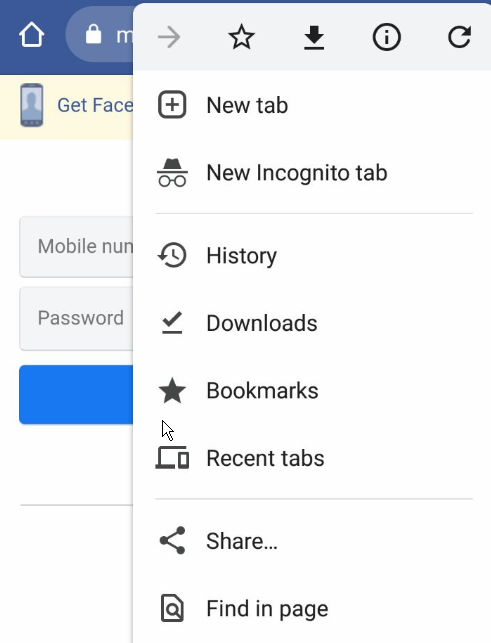
3.Giriş sayfasında ekranın sağ tarafında bulunan Menü butonuna tıklayın ve aşağı doğru kaydırın.,

4.Masaüstü sitesi seçeneğini seçin ve kutuyu işaretleyin.
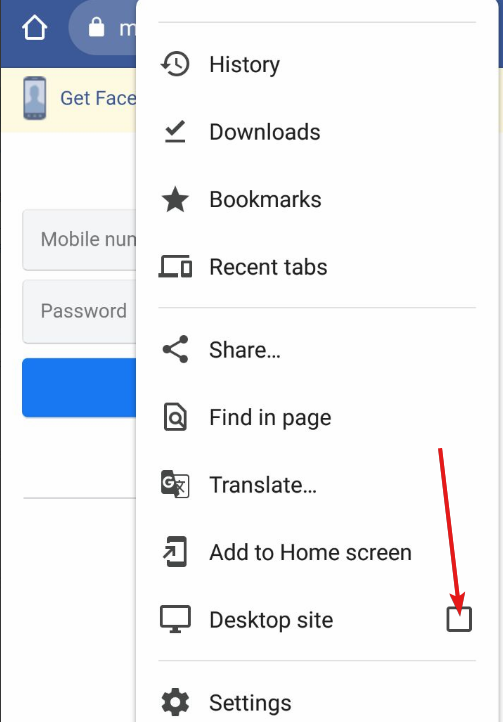
Web Tarayıcıda Facebook Messenger Nasıl Kullanılır?

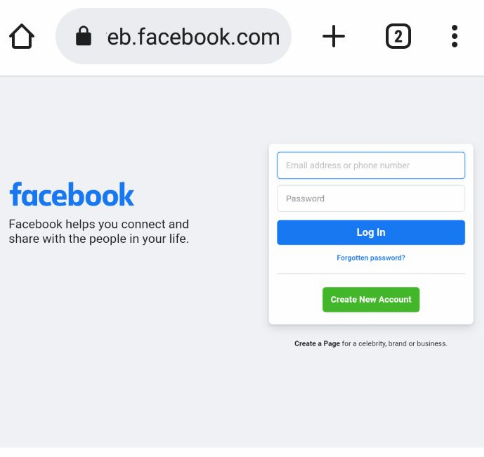
5.Sitenin Masaüstü sitesi olmasına izin verdikten sonra oturum açma sayfasına geri dönün, kimlik bilgilerinizi girin ve oturum aç seçeneğine tıklayın.
- 11858 Teknoloji Destek Hattı -
11858 Teknoloji Destek Hattı ile 7/24 telefonla teknik destek ve uzaktan destek alın 11858 Teknoloji Destek Hattı ile 7/24 telefonla teknik destek ve uzaktan destek alma

Tarayıcıda Facebook Messenger Nasıl Kullanılır?

2. Facebook Messenger sayfanızı yer imlerine ekleyin

  1. Cihazınızda Chrome’u açın.
  2. Facebook Messenger sitesine gidin.
  3. Adres çubuğunun sağında Başlat’a tıklayın.
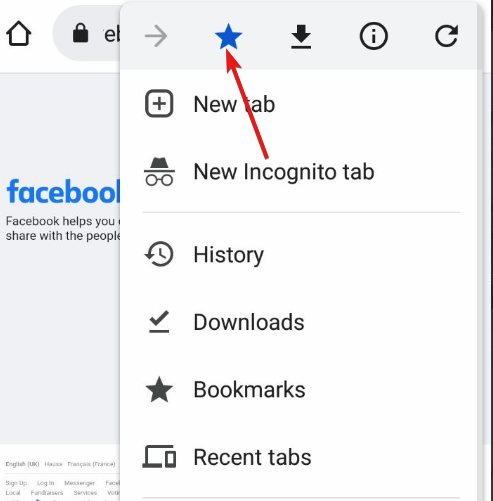
Tarayıcıda Facebook Messenger Nasıl Kullanılır?

3. Opera One tarayıcısını kullanın

Uygulamayı indirmeden veya uygulama indirmeye mecbur kalmadan Opera One tarayıcısını kullanarak Facebook Messenger’ınızda oturum açabilirsiniz. Facebook’taki mesajlarınıza erişmenin başka bir yolu olarak bu tarayıcıyı kullanabilirsiniz.

Yapmanız gereken tek şey kenar çubuğundan Messenger uygulamasını seçmek ve 5 dakikadan kısa bir sürede hesabınıza bağlanmak.

4. Bilgisayar kullanın

Messenger uygulaması bilgisayar kullanıcıları için zorunlu bir seçenek olmadığından mesajlarınıza daha hızlı erişmek ve arkadaşlarınızla iletişim kurmak için bundan yararlanabilirsiniz.

Facebook Messenger ile ilgili en bilindik sorulardan biri, tarayıcıda Messenger’a nasıl giriş yapılacağı ile ilgilidir.

Sık sorulan bir diğer soru da Messenger’a uygulama olmadan giriş yapabilir miyim? Bunun basit cevabı evettir. Messenger uygulamasını cihazınızdan silebilir ve yine de tarayıcılarınızda giriş yapabilirsiniz. Bunu yapmak için aşağıdaki adımları izleyin:

  1. Facebook Messenger uygulamasını cihazınızdan kaldırın ve ardından tarayıcınızı başlatın.
  2. facebook.com/home.php adresine gidin
  3. Giriş sayfasında kimlik bilgilerinizi girin ve giriş butonuna tıklayın.

Messenger’ın tüm özelliklerini tarayıcılarda kullanabilir miyim?

Web tarayıcılar için Messenger’ı kullanmak çok kolay ve daha eğlenceli diyebiliriz. Messenger’ın özelliklerinin çoğu web’de mevcuttur ve erişilebilir durumdadır.

Ancak tarayıcı sürümünde bazı özellikler mevcut değildir. Yani tarayıcılardaki Messenger özelliklerinin tamamını kullanamazsınız.

Messenger Web’de görüntülü görüşme yapılabilir mi?

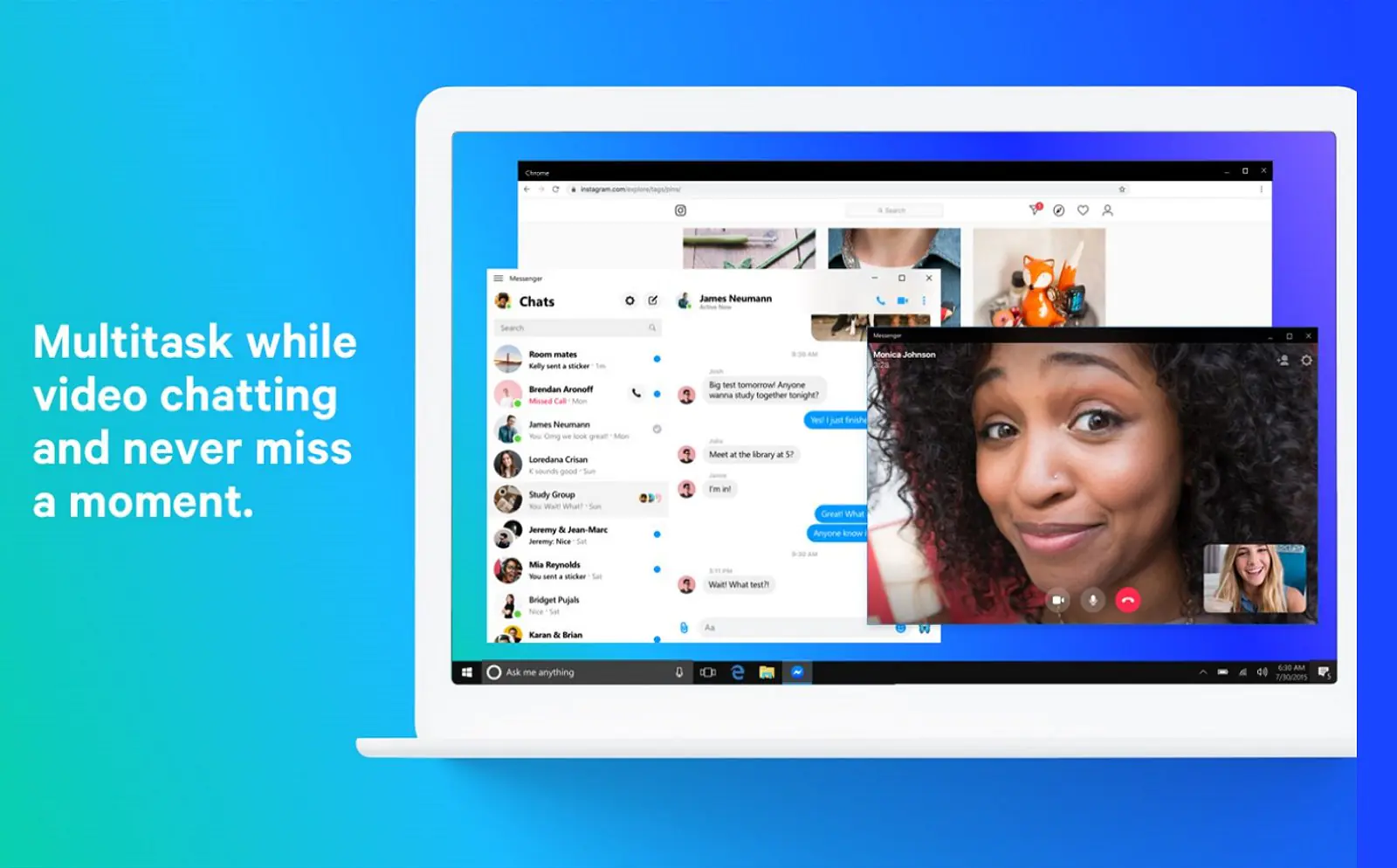
Evet, Messenger web üzerinden görüntülü arama yapabilirsiniz. Facebook Messenger, telefonlarınızda ve PC’nizde görüntülü arama yapmanızı sağlayan bir web uygulamasını başlattı. Ayrıca Facebook Messenger görüntülü arama web tarayıcısı özelliği de bazı tarayıcılarda çalışmaktadır.

Hangi tarayıcı Facebook ile en iyi şekilde çalışır?

➡ Opera One tarayıcısı – mesajlaşma uygulamasını indirmeye gerek kalmadan Facebook’a erişmeyi sağlayan en etkili tarayıcı olarak kabul edilir. Diğer tarayıcılarla uğraşmadan messenger’ınıza kolayca erişebilirsiniz.

➡ Google Chrome – Facebook için genel olarak ikinci en iyi seçenek. Bunun nedeni Chrome’un birçok gelişmiş özelliğe ve uzantılar gibi modern web teknolojilerine sahip olmasıdır.

Bu özellikler Chrome’u Facebook gibi bir platformdan gelen trafik türüyle uyumlu hale getirir. Hızı ve güvenliği sayesinde  buna uygun hale getiriyor. Mesajlarınızın ve etkinliklerinizin iyi ve hızlı bir şekilde senkronize edilmesini sağlar.

➡ Mozilla Firefox – Chrome gibi Firefox da Facebook Messenger’ın daha iyi çalışmasına yardımcı olan yüksek güvenlik ve hıza sahiptir. Sitelerin verilerinizi satmasını engelleyen DNS gibi sağlam bir güvenlik sistemine sahiptir. Güçlüdür ve hızı onu bir Facebook web mesajlaşma uygulaması için mükemmel kılar.

➡ Safari – Safari, yalnızca Apple cihazları için kullanılabilen hızlı ve güvenli bir tarayıcıdır. Safarinin kullanılması, Facebook Messenger hesabınızın ele geçirilmesini önler.

Şifreler için dahili güvenlik özelliği vardır; bu, mesajlaşma programınızın şifresini korsanlardan koruyacaktır. iPhone hızlı ve geniştir; uygulamaları ve internet uygulamalarını daha hızlı çalıştırmanıza yardımcı olur.

➡ Microsoft Edge – Edge, Microsoft’un bir tarayıcı uygulamasıdır. Edge, Windows için varsayılan tarayıcıdır ve üretkendir. Diğer android ve iOS için iyi çalışıyor. Üstelik hızlıdır ve güvenli bir şekilde gezinmenize olanak tanıyarak sizi web hırsızlıklarından ve korsanlardan korur.

➡ Aloha tarayıcı – Aloha, kesintisiz, sorunsuz bir gezinme deneyimi yaşamanızı sağlayan bir reklam engelleyiciye sahiptir. Dahili VPN korumasını kullanan Aloha, tarama verilerinizi ve bilgilerinizi korur. Aloha tarayıcısının kullanımı basittir ve istek yükleme konusunda hızlıdır.

Facebook Messenger için kullanılacak tarayıcıyı seçerken göz önünde bulundurulması gereken şeylerden biri güvenlik ve hızdır. Çok fazla etkileşime sahip olan bu platform, onu çalıştıracak kadar stabil bir tarayıcıya ihtiyaç duyuyor.

ETİKETLER:facebook messengermesajlaşmanasıl yapılırtarayıcı kullanımı
Bu Makaleyi Paylaş
Facebook WhatsApp WhatsApp Threads Bağlantıyı Kopyala Yazdır
Paylaş
Yorum yapılmamış

Bir yanıt yazın Yanıtı iptal et

E-posta adresiniz yayınlanmayacak. Gerekli alanlar * ile işaretlenmişlerdir


Bağlantı Kuralım

21KBeğen
19.6KTakip Et
7.3KAbone Ol
192Takip Et

Popüler Gönderiler

HTTP/2 web sitelerinde eşzamanlı veri aktarımıyla daha hızlı bağlantı ve yükleme sağlar.

HTTP/2 Nedir Nasıl Kullanılır

Hatice TATLISU
Hatice TATLISU
6 dk. okuma
1 Görüntüleme
Outlook şifre unuttum sorunu yaşayanlar için e-posta güvenliğini ve hesap kurtarmayı simgeleyen, üzerinde parlak bir kilit bulunan mavi dijital zarf.

Outlook Şifre Unuttum: 5 Adımda Hesap Kurtarma

Fatih ATEŞ
Fatih ATEŞ
4 dk. okuma
1 Görüntüleme
XAMPP HTTP 404 Hatası yanlış dosya yolu veya localhost ayarlarından kaynaklanabilir.

XAMPP HTTP 404 Hatası Çözümü

Hatice TATLISU
Hatice TATLISU
7 dk. okuma
1 Görüntüleme
WhatsApp Meta AI Gizli Sohbet Nasıl Kullanılır Yolları Neler

WhatsApp Meta AI Gizli Sohbet Nasıl Kullanılır

İsmail YILDIZ
İsmail YILDIZ
6 dk. okuma
1 Görüntüleme
//

We influence 20 million users and is the number one business and technology news network on the planet

You Might Also Like

Asus DSL N16' Modemlerde 'MAC Filtreleme' Nasıl Yapılır? (Resimli Anlatım)
Modem Kurulumu

Asus DSL N16′ Modemlerde ‘MAC Filtreleme’ Nasıl Yapılır? (Resimli Anlatım)

1 dk. okuma
Torrent İndirme Hızı Nasıl Artırılır?
Yardımcı Araçlar

Torrent İndirme Hızı Nasıl Artırılır?

3 dk. okuma
KOBO Clara Colour E-Kitap Okuyucu Kurulumu
Tablet

KOBO Clara Colour E-Kitap Okuyucu Kurulumu

5 dk. okuma
Epic Games Hesap Silme Nasıl Yapılır?
Oyun

Epic Games Hesap Silme Nasıl Yapılır?

4 dk. okuma

Size her gün en son haberleri ve sorun çözümlerini getiriyoruz!

TeknoDestek Müşteri Hizmetleri
Facebook-f Instagram Tiktok Twitter Youtube Linkedin Whatsapp Rss

İş Ortaklarımız

TeknoDestek Müşteri Hizmetleri
© 2013 - 2026 TeknoDestek Müşteri Hizmetleri • Tüm hakları saklıdır • Bu sitedeki tüm içerikler (metin, görsel, video, logo, tasarım vb.) 5846 sayılı Fikir ve Sanat Eserleri Kanunu (FSEK) kapsamında korunmaktadır • İzinsiz kopyalanması, çoğaltılması, yayınlanması veya herhangi bir şekilde kullanılması yasaktır • İhlal tespitinde; FSEK Madde 71-73 uyarınca yasal süreç başlatma, maddi/manevi tazminat talep etme ve cezai işlem için başvurma hakkımız saklıdır • TeknoDestek, TeknoS@R'un bir kuruluşudur • Tema Düzenleyen: Fatih ATEŞ
Sorun Hala Çözülmedi mi?
Aradığın çözümü bulamadıysan, 11858 Teknoloji Destek Hattımız sana yardımcı olabilir. 2011’den beri Türkiye’nin en tecrübeli teknoloji destek ekiplerinden biri olarak, bilgisayar, telefon, tablet, modem, akıllı TV ve sosyal medya sorunlarında 7/24 profesyonel destek veriyoruz. Uzman ekibimizle hemen görüşmek ister misin?
📞 11858’i Şimdi Ara
Görüşme öncesi dakika ücreti sesli olarak bilgilendirilir
Welcome Back!

Sign in to your account

Kullanıcı Adı veya E-posta Adresi
Şifre

Şifrenizi mi unuttunuz?