TeknoDestek Müşteri Hizmetleri
  • Haberler
    HaberlerDaha Fazla Göster
    Sessiz İçerik Nedir Nasıl Yapılır
    Sessiz İçerik Nedir
    6 dk. okuma
    Spotify SongDNA Nedir
    4 dk. okuma
    Apple Creator Studio Nasıl Kullanılır
    6 dk. okuma
    Mikro İçerik Nedir Nasıl Yapılır
    Mikro İçerik Nedir
    6 dk. okuma
    Türkiye’de Araçlarda Multimedya Ekranı Kullanımı Yasakları
    6 dk. okuma
  • Bilgisayar
    BilgisayarDaha Fazla Göster
    WordPress bakım modunda takılı kalması için FTP istemcisinde .maintenance dosyasının kök dizindeki görüntüsü
    WordPress Bakım Modunda Takılı Kalması Sorunu ve Çözümü
    7 dk. okuma
    WordPress Site Teknik Sorunlar Yaşıyor
    WordPress Site Teknik Sorunlar Yaşıyor Hatası Çözümü
    5 dk. okuma
    SSH Bağlantı Reddedildi Hatası Çözümü
    6 dk. okuma
    WordPress Planlı Bakım
    WordPress Planlı Bakım Nedeniyle Kısa Süreliğine Kullanılamayacak Hatası ve Çözümü
    7 dk. okuma
    Windows 11 Başlat Menüsünden Web Aramaları Kapatma
    5 dk. okuma
  • Mobil
    MobilDaha Fazla Göster
    Navigasyon Yönlendirici Değiştirme
    Google Haritalarda Navigasyon Yönlendirici Değiştirme
    3 dk. okuma
    Apple CarPlay'da uygulamaların yerini değiştirme
    Apple CarPlay’da Uygulamaların Yerini Değiştirme
    4 dk. okuma
    Android Auto Nedir, Nasıl Kullanılır
    4 dk. okuma
    Android 5G Ayarı Nasıl Yapılır
    4 dk. okuma
    iPhone 5G Ayarı Nasıl Yapılır
    4 dk. okuma
  • Sosyal Medya
    Sosyal MedyaDaha Fazla Göster
    YouTube Video Başlığı Nasıl Yazılmalı Yolları Neler
    YouTube Video Başlığı Nasıl Yazılmalı
    6 dk. okuma
    Tiktok Sorun Bildirme Ekranı Nerede
    5 dk. okuma
    X uygulamasında gündeme girme için hashtag ve etkileşim ekranı
    X Uygulamasında Gündeme Nasıl Girilir
    5 dk. okuma
    TikTok İçerik Yorgunluğu Nedir
    6 dk. okuma
    Sosyal Medyada Marka Dili Nasıl Oluşturulur Yolları Neler
    Sosyal Medyada Marka Dili Nasıl Oluşturulur
    6 dk. okuma
  • İnceleme
    İncelemeDaha Fazla Göster
    MacBook Neo Piyasayı Sarsmaya Geliyor
    5 dk. okuma
    Instax Mini Evo Cinema
    4 dk. okuma
    Samsung Galaxy Book 6 Ultra
    Samsung Galaxy Book 6 Ultra İnceleme
    8 dk. okuma
    Bütçe Dostu Mac Seçenekleri
    Bütçe Dostu Mac MacBook Neo vs Mac Mini
    7 dk. okuma
    Xiaomi Mi Taşınabilir Şarjlı Kompresör İnceleme
    10 dk. okuma
  • İletişim
YouTube
  • Facebook
26 Nis 2026, Pazar
TeknoDestek Müşteri HizmetleriTeknoDestek Müşteri Hizmetleri
Yazı BoyutuAa
  • Haberler
  • Mobil
  • Sosyal Medya
  • Bilgisayar
  • İnceleme
  • İnternet ve Ağ
  • Ev Elektroniği
  • İletişim
Search
  • Haberler
    • Cihaz Duyuruları
    • Teknoloji
    • Uygulama Gelişmeleri
  • Bilgisayar
    • Linux
    • macOS
    • Windows
  • İnceleme
    • Bilgisayar
    • Ev Elektroniği
    • Tablet
    • Tavsiyeler & Karşılaştırmalar
    • Telefon
  • Mobil
    • Android
    • Giyilebilir Cihazlar
    • HarmonyOS
    • iPhone / iOS
  • Sosyal Medya
    • Facebook
    • Instagram
    • TikTok
    • Snapchat
    • Teams
    • Telegram
    • WhatsApp
    • X
  • İletişim
Bizi Takip Edin
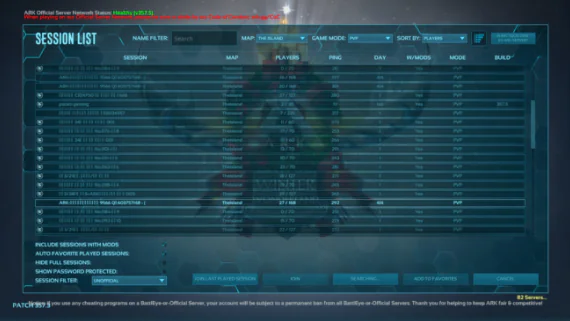
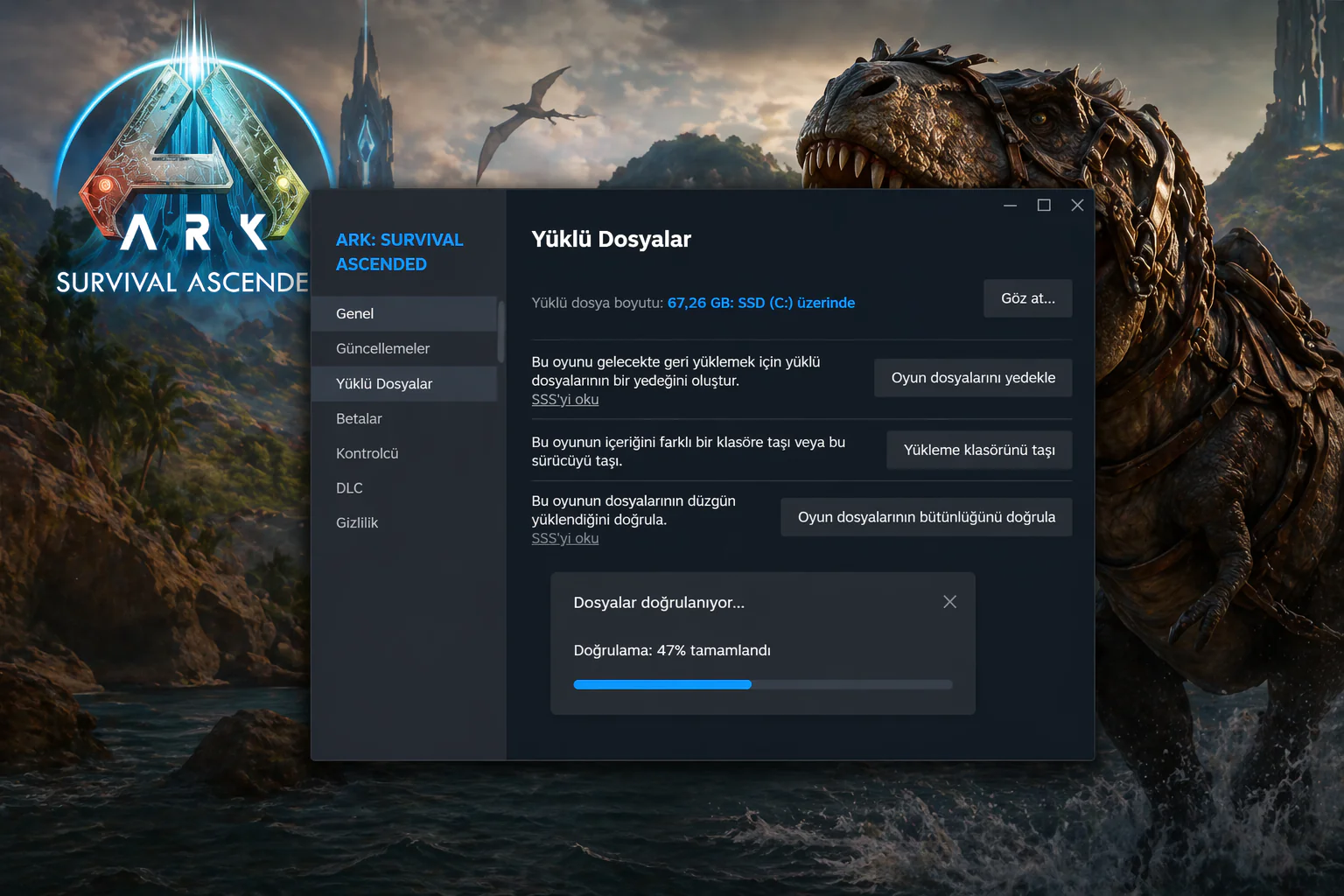
Ark Survival Ascending sunucusu görünmüyor sorunu için Steam oyun dosyası doğrulama ekranının görüntüsü
Bilgisayar Oyunları

Ark Survival Ascending Sunucusu Görünmüyor

Ahmet YAŞAR
Son güncelleme: 1 Aralık 2023 14:27
Ahmet YAŞAR
Paylaş
Paylaş

Makalemizde Ark Survival Ascending görünmüyor hakkında sizi bilgilendirmekteyiz.

  • Ark Survival Ascished sunucusunun görünmemesini düzeltmek için oyun istemcisini ve oyunu yeniden başlatın, sunucu listesini yenileyin veya oyun dosyalarını doğrulayın.
  • Çözümler hakkında ayrıntılı bilgi edinmek için okumaya devam edin. 

Ark Survival Ascished oynamaya çalışıyorsanız ancak sunucular görünmüyorsa bu kılavuz size yardımcı olabilir!

İçindekiler
  • Ark Survival Ascished sunucusunun görünmeme sorununu nasıl düzeltebilirim?
    • 1. Sunucu listesini yenileyin
    • 2. Oyun dosyalarını doğrulayın
    • 3. Oyunu izin verilen uygulamalar listesine ekleyin
    • 4.      Oyunu antivirüs dışlama listesine ekleyin
    • 5. Bağlantı noktalarını yönlendiricinize ve güvenlik duvarınıza ekleyin
- 11858 Teknoloji Destek Hattı -

Ark Survival Ascending Sunucusu Görme Sorunu Giderme Adım Adım

Olası nedeni tartışacağız ve sorunu çözmek için WR uzmanları tarafından test edilmiş çözümler sunacağız; böylece en sevdiğiniz oyunu kesintisiz olarak oynamaya devam edebilirsiniz.

Ark Survival Ascending’de sunucunun sorun göstermemesinin nedeni nedir?

  • Sunucular bakım nedeniyle kapalı veya teknik sorunlarla karşı karşıya.
  • Güncel olmayan oyun veya bozuk oyun dosyaları.
  • Güvenlik yazılımı girişimi.

Ark Survival Ascished sunucusunun görünmeme sorununu nasıl düzeltebilirim?

Sunucu listesinde eksik olan sunucu sorununu gidermek için sorun giderme adımlarına geçmeden önce yapmanız gereken birkaç ön kontrol aşağıda verilmiştir:

Teknik sorunlar veya kesintilerle ilgili duyuru olmadığından emin olmak için sunucu durumunu veya resmi topluluk forumlarını kontrol edin.

Oyununuzu ve oyun başlatıcıyı yeniden başlatın, ardından internet bağlantınızın istikrarlı olduğundan emin olun veya kablolu bir bağlantıya geçin.

Oyununuzun ve modlarınızın en son sürüme güncellendiğinden emin olun.

- 11858 Teknoloji Destek Hattı -

1. Sunucu listesini yenileyin

Oyunu başlatın ve oyunun sunucu tarayıcısına gidin.

Listeyi yenilemek için Yenile veya Güncelle’ye benzer bir seçenek bulun.

İşiniz bittiğinde en son sunucu listesini alacaksınız; Katılmak istediğiniz sunucuyu görüp görmediğinizi kontrol edin.

2. Oyun dosyalarını doğrulayın

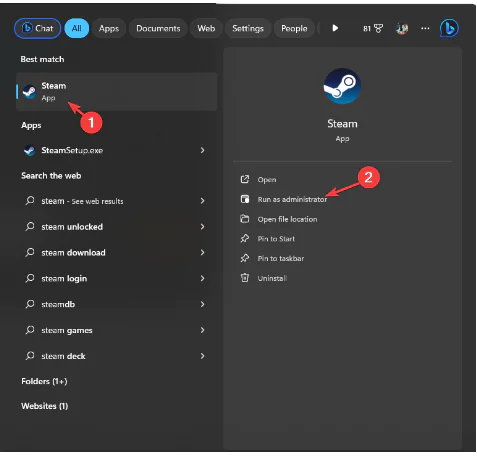
1.       tuşuna basın Windows, steam yazın ve Aç’a tıklayın.
Ark Survival Ascending Sorun Giderme

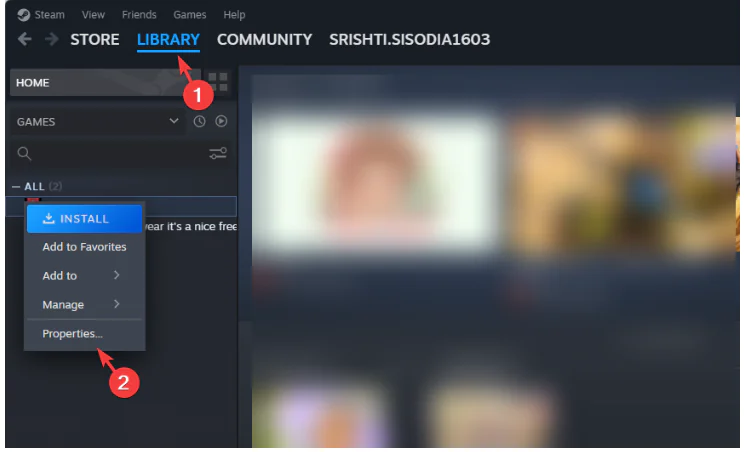
2.       Kitaplık seçeneğine tıklayın, ARK: Survival Ascished seçeneğine sağ tıklayın ve ardından Özellikler’i seçin.
- 11858 Teknoloji Destek Hattı -

Ark Survival Ascending Çözümleri

3.       Şimdi sol bölmeden Yerel Dosyalar seçeneğini tıklayın.

4.       Oyun Dosyalarının Bütünlüğünü Doğrula düğmesini tıklayın ve oyunda eksik dosyalar olup olmadığını kontrol etmesini ve eğer bulursa onarmasını sağlayın.

3. Oyunu izin verilen uygulamalar listesine ekleyin

1.      tuşuna basın Windows, arama kutusuna denetim masası yazın ve Aç’ı tıklayın.

2.      Görüntüleme ölçütü için Kategoriyi seçin   ve Sistem ve Güvenlik öğesine tıklayın.

3.      Windows Defender Güvenlik Duvarı’nı bulun ve Bir uygulamaya Windows Güvenlik Duvarı üzerinden izin ver’i tıklayın.

4.      İzin verilen uygulamalar ekranında ARK: Survival Ascending’i arayın; bulunamazsa Ayarları değiştir’i ve ardından Başka uygulamaya izin ver’i tıklayın.

5.      Gözat’a tıklayın, sistem sürücüsünde uygulamanın yürütülebilir dosyasını arayın, seçin ve Aç’a tıklayın.

6.      Ekle’yi tıklayın.

7.      İzin verilen uygulamalar sayfasına eklendikten sonra, uygulama için Özel ve Genel’in yanına bir onay işareti koyun ve tamamlamak için Tamam’ı tıklayın.

4.      Oyunu antivirüs dışlama listesine ekleyin

1.       tuşuna basın Windows, arama kutusuna Windows güvenliği yazın ve Aç’ı tıklayın.

2.       Sol bölmeden Virüs ve tehdit korumasına gidin ve Ayarları Yönet öğesini seçin.

3.       Hariç Tutulanları bulmak için sayfayı aşağı kaydırın ve Hariç tutulanları ekle veya kaldır seçeneğini tıklayın.

4.       UAC isteminde Evet’e tıklayın.

5.       Şimdi, Hariç tutma ekle düğmesini tıklayın.

6.       Açılır menüden Klasör’ü seçin.

7.       Aşağıdaki pencereden oyunu seçin ve hariç tutma listesine eklemek için Klasör Seç’e tıklayın.

Bilgisayarınızı yeniden başlatın, ardından oyun sunucusuna erişmeyi deneyin ve sorunun devam edip etmediğini kontrol edin.

5. Bağlantı noktalarını yönlendiricinize ve güvenlik duvarınıza ekleyin

1.       tuşuna basın,cmdWindows yazın ve Yönetici olarak çalıştır öğesine tıklayın.

2.       IP adresini almak için aşağıdaki komutu yazın ve şu tuşa basın Enter:

Survival Ascending Sunucu Sounları Giderme

3.       Bağlantılar listesinden etkin bağlantınızı bulun ve Varsayılan Ağ Geçidi’nin yanındaki adresi not edin.

4.       Tercih ettiğiniz tarayıcıyı başlatın ve not ettiğiniz IP adresini yazın.

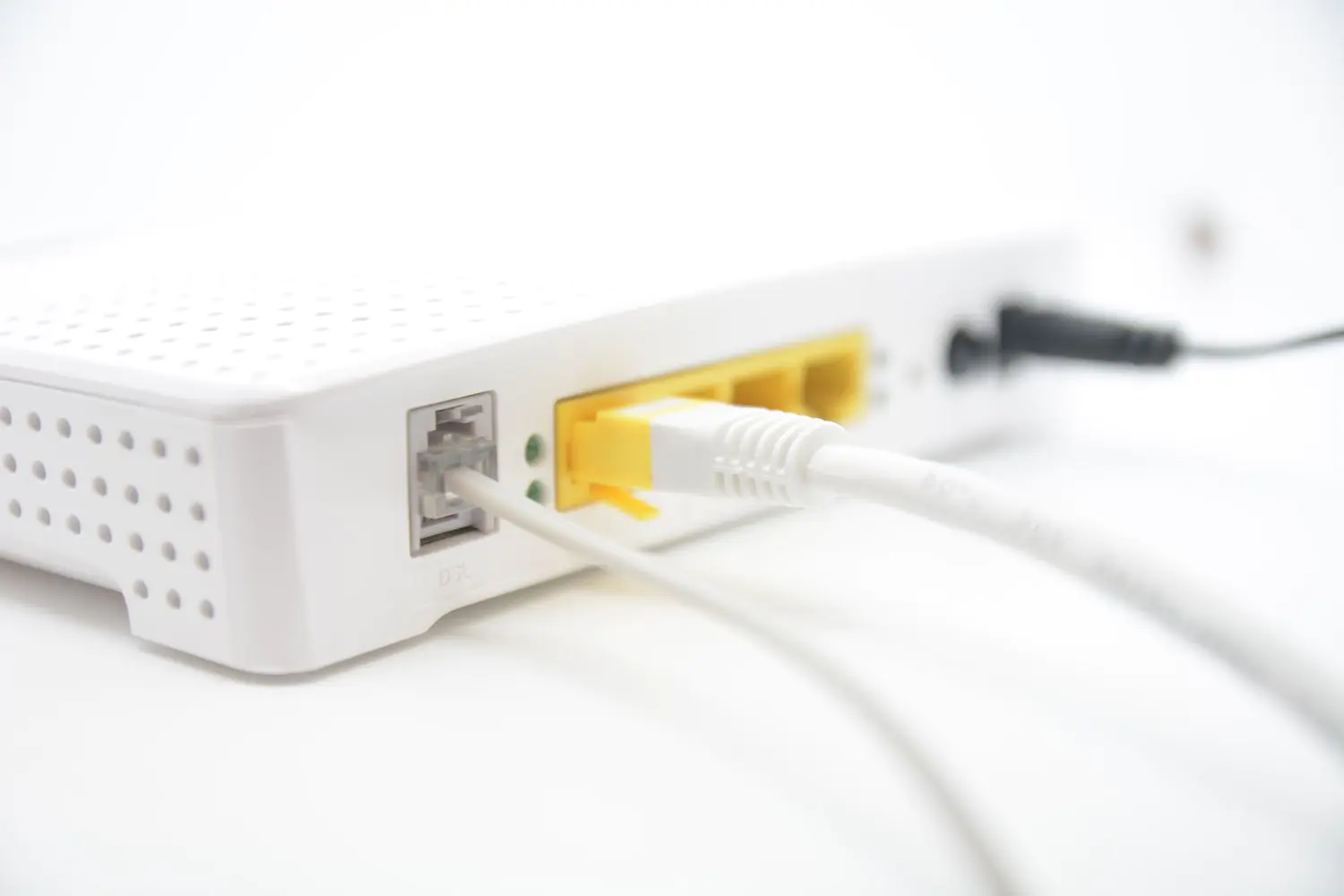
5.       Kullanıcı adını ve şifreyi girin; Çoğu yönlendirici için kullanıcı adı admin, şifre ise siz veya İSS’niz değiştirmedikçe şifredir. Emin olmak için yönlendiricinizin arkasını da kontrol edebilirsiniz.

6.       Daha sonra Hizmetler’e gidin ve Güvenlik Duvarı’nı tıklayın.

7.       Bağlantı Noktası Yönlendirme’ye tıklayın ve açmak için Etkinleştir’e veya benzer bir seçeneğe tıklayın.

8.       Şimdi şu değerlerden bahsedin:

  •          Buhar TCP – 27015, 27036
  •         Xbox TCP – 3074
  •         Steam UDP – 27015, 27031-2703
  •         Xbox UDP – 88, 500, 3074, 3544, 4500

9.       Onaylamak için Değişiklikleri uygula’yı tıklayın.

Bağlantı noktalarını ekleme adımları, yönlendiricinizin markasına ve modeline bağlı olarak farklılık gösterebilir; bu nedenle yukarıdaki adımlarda belirtilen benzer seçenekleri arayın.

Steam indirme için tıklayınız.

İlişkili makaleler;

  • Steam E-posta Adresini Doğrulama Sorunu ve Çözümü
  • Steam Hatası Bulunamadı düzeltme
ETİKETLER:ark survivalnasıl yapılıroyun sorunusunucu görünmüyor
Bu Makaleyi Paylaş
Facebook WhatsApp WhatsApp Threads Bağlantıyı Kopyala Yazdır
Paylaş
Yorum yapılmamış

Bir yanıt yazın Yanıtı iptal et

E-posta adresiniz yayınlanmayacak. Gerekli alanlar * ile işaretlenmişlerdir

Bağlantı Kuralım

21KBeğen
19.6KTakip Et
7.3KAbone Ol
192Takip Et

Popüler Gönderiler

AirTies Air 4960 Modem Kurulum

Uğurcan ÜN
Uğurcan ÜN
3 dk. okuma
11 Görüntüleme
Sessiz İçerik Nedir Nasıl Yapılır

Sessiz İçerik Nedir

İsmail YILDIZ
İsmail YILDIZ
6 dk. okuma
13 Görüntüleme
YouTube Video Başlığı Nasıl Yazılmalı Yolları Neler

YouTube Video Başlığı Nasıl Yazılmalı

İsmail YILDIZ
İsmail YILDIZ
6 dk. okuma
10 Görüntüleme

Lyra 3 Pro ile Şarkı Nasıl Oluşturulur

Uğurcan ÜN
Uğurcan ÜN
4 dk. okuma
24 Görüntüleme

You Might Also Like

macOS

Mac PDF Nasıl Birleştirilir

3 dk. okuma
macOS

MacOS WiFi Sorunları Nasıl Çözülür

4 dk. okuma
Antivirüs & Güvenlik

Windows 10’da Microsoft Security Essentials’ı İndirin

4 dk. okuma
Samsung Telefonun İyi Kilitle Daha İyi Çalışması
Android

Samsung Telefonun İyi Kilitle Daha İyi Çalışması

6 dk. okuma

Size her gün en son haberleri ve sorun çözümlerini getiriyoruz!

TeknoDestek Müşteri Hizmetleri
Facebook-f Instagram Tiktok Twitter Youtube Linkedin Whatsapp Phone-alt Rss

İş Ortaklarımız

TeknoDestek Müşteri Hizmetleri
© 2013 - 2026 TeknoDestek Müşteri Hizmetleri • Tüm hakları saklıdır • Bu sitedeki tüm içerikler (metin, görsel, video, logo, tasarım vb.) 5846 sayılı Fikir ve Sanat Eserleri Kanunu (FSEK) kapsamında korunmaktadır • İzinsiz kopyalanması, çoğaltılması, yayınlanması veya herhangi bir şekilde kullanılması yasaktır • İhlal tespitinde; FSEK Madde 71-73 uyarınca yasal süreç başlatma, maddi/manevi tazminat talep etme ve cezai işlem için başvurma hakkımız saklıdır • TeknoDestek, TeknoS@R'un bir kuruluşudur • Tema Düzenleyen: Fatih ATEŞ
Sorun Hala Çözülmedi mi?
Aradığın çözümü bulamadıysan, 11858 Teknoloji Destek Hattımız sana yardımcı olabilir. 2011’den beri Türkiye’nin en tecrübeli teknoloji destek ekiplerinden biri olarak, bilgisayar, telefon, tablet, modem, akıllı TV ve sosyal medya sorunlarında 7/24 profesyonel destek veriyoruz. Uzman ekibimizle hemen görüşmek ister misin?

    📞 11858’i Şimdi Ara

    Görüşme öncesi dakika ücreti sesli olarak bilgilendirilir
    Welcome Back!

    Sign in to your account

    Kullanıcı Adı veya E-posta Adresi
    Şifre

    Şifrenizi mi unuttunuz?