TeknoDestek Müşteri Hizmetleri
  • Haberler
    HaberlerDaha Fazla Göster
    Alternatif arama motorları logolarının yer aldığı, gizlilik odaklı arama sonuçlarını gösteren bilgisayar ekranı.
    Google’a Alternatif Arama Motorları: Brave, Startpage ve Mojeek
    7 dk. okuma
    KolibriOS: 1.4 MB’lık Dünyanın En Küçük İşletim Sistemi
    KolibriOS: 1.4 MB’lık Dünyanın En Küçük İşletim Sistemi
    8 dk. okuma
    Windows 11 Copilot PC insights özelliği ile bilgisayar donanım bilgilerinin sorgulandığı bir ekran görünümü.
    Windows 11 Copilot PC Insights Özelliği: Bilgisayar Arıza Tespiti
    7 dk. okuma
    Play Store Alternatif Mağaza Nasıl Bir Karara Uyuluyor?
    Google Play Store Alternatif Mağazalara Açılıyor
    8 dk. okuma
    GTA 5 hileleri kullanılarak Story Mode'da araç çağıran ve süper zıplama yapan karakter
    Popüler GTA 5 Hileleri
    6 dk. okuma
  • Bilgisayar
    BilgisayarDaha Fazla Göster
    Dosya Gezgini klavye kısayolları kullanımı için Ctrl, Shift ve N tuşlarının vurgulandığı bilgisayar klavyesi.
    Windows 11 Dosya Gezgini Klavye Kısayolları ile Hızlı Dosya Yönetimi
    7 dk. okuma
    Gizli başlangıç programları tespiti için Sysinternals Autoruns aracının kullanıldığı bir bilgisayar ekranı görünümü.
    Windows 11 Gizli Başlangıç Programları Nasıl Kapatılır
    8 dk. okuma
    Büyük dosyaları kopyalama işlemi için komut satırında kullanılan Robocopy aracının bilgisayar ekranındaki görünümü.
    Windows 11 Büyük Dosyaları Kopyalama Sorunlarına Robocopy Çözümü
    9 dk. okuma
    Windows 11 Copilot kapatma işlemi için PowerShell komutlarının girildiği bir bilgisayar ekranı görünümü.
    Windows 11 Copilot Kapatma: 7 Adımda Tamamen Kaldırın
    7 dk. okuma
    Windows 11 ağ sorunu giderme adımlarının uygulandığı açık bir PowerShell ekranı görünümü.
    Windows 11 Ağ Sorunu Giderme İçin 6 PowerShell Komutu
    8 dk. okuma
  • Mobil
    MobilDaha Fazla Göster
    Samsung Galaxy Glasses yapay zekâ destekli akıllı gözlük tasarımı
    Samsung Galaxy Glasses Nedir, Özellikleri, Yapay Zekâ Yetenekleri ve Çıkış Tarihi
    17 dk. okuma
    Samsung Galaxy Watch Ultra 2 akıllı saat özellikleri ve tasarımı
    Samsung Galaxy Watch Ultra 2: Özellikleri, Yenilikleri ve Merak Edilenler
    12 dk. okuma
    Android uygulama izinleri ekranını simgeleyen akıllı telefon, güvenlik kalkanı ve konum, kamera, mikrofon ile dosya erişim izinlerini temsil eden simgeler.
    Android’de Uygulama İzinlerindeki Farklar Ne Anlama Geliyor
    6 dk. okuma
    iPhone'da uygulama izinleri ekranını ve gizlilik simgelerini gösteren, konum, kamera, mikrofon ve fotoğraf izinlerini anlatan modern teknoloji temalı kapak görseli.
    iPhone’da Uygulama İzinlerindeki Farklar Ne Anlama Geliyor
    8 dk. okuma
    iPhone 17 Pro Max kasa, ekran ve kamera yüzeyleri için hassas temizleme yöntemleri
    iPhone 17 Pro Max Hassas Temizleme Yöntemleri
    9 dk. okuma
  • Sosyal Medya
    Sosyal MedyaDaha Fazla Göster
    TikTok'ta PK atmak nedir ve TikTok PK nasıl yapılır
    TikTok’ta PK Atmak Nedir, Ne İşe Yarar
    12 dk. okuma
    StopNCII.org sistemi kullanılarak izinsiz paylaşılan mahrem fotoğrafların internetten kaldırılma sürecini gösteren dijital ekran.
    Mahrem Fotoğrafları İnternetten Kaldırma: StopNCII
    10 dk. okuma
    Instagram'da Şipşak içerikler görünmüyor sorunu ve çözüm yöntemleri
    Instagram’da ŞipŞak İçerikler Görünmüyor Sorunu Çözümü
    11 dk. okuma
    Telegram sahte hesap şikayeti ve sahte profil bildirme işlemi
    Telegram Sahte Hesap Şikayeti Nasıl Yapılır
    10 dk. okuma
    TikTok’un ücretli olup olmayacağı, uygulamanın ücretsiz kullanımı, abonelik sistemi ve ücretli özellikleri hakkında güncel bilgiler.
    TikTok Ücretli Mi Olacak, Para Ödemek Gerekiyor Mu
    7 dk. okuma
  • İnceleme
    İncelemeDaha Fazla Göster
    Lenovo Lecoo Bellatoor GM103 oyuncu mouse modeli, ultra hafif tasarımı ve yüksek performanslı oyun özellikleriyle siyah arka plan üzerinde tanıtılıyor.
    Lenovo Oyuncu Mouse’u Lecoo Bellatoor GM103 Tanıtıldı
    7 dk. okuma
    2026 yılının en iyi akıllı saat modelleri arasında öne çıkan premium ve bütçe seçenekleri
    2026 Yılının En İyi Akıllı Saat Modelleri ve Karşılaştırması
    11 dk. okuma
    2026 yılının en iyi akıllı telefon modelleri karşılaştırmasında öne çıkan amiral gemisi ve bütçe seçenekleri
    2026 Yılının En İyi Akıllı Telefon Modelleri ve Karşılaştırması
    10 dk. okuma
    Araç şarj cihazı seçerken güvenlik sertifikaları ve hızlı şarj özellikleri
    Araç Şarj Cihazı Alırken 5 Pratik Güvenlik Kuralı
    9 dk. okuma
    Android Telefon Demo Moddan Nasıl Çıkılır Yolları Neler
    Android Telefon Demo Moddan Nasıl Çıkılır
    7 dk. okuma
  • İletişim
YouTube
Takip Et
  • Müşteri Hizmetleri
  • Modem Kurulumu
  • Windows 11
  • Yapay Zeka
  • Akıllı Telefon
  • Robot Süpürge
  • Uzak Bağlantı
26 Tem 2026, Pazar
TeknoDestek Müşteri HizmetleriTeknoDestek Müşteri Hizmetleri
Yazı BoyutuAa
  • Haberler
  • Mobil
  • Sosyal Medya
  • Bilgisayar
  • İnceleme
  • İnternet ve Ağ
  • Ev Elektroniği
  • Uzak Bağlantı Programları
  • İletişim
Site içi Arama
  • Haberler
    • Cihaz Duyuruları
    • Teknoloji
    • Uygulama Gelişmeleri
  • Bilgisayar
    • Linux
    • macOS
    • Windows
  • İnceleme
    • Bilgisayar
    • Ev Elektroniği
    • Tablet
    • Tavsiyeler & Karşılaştırmalar
    • Telefon
  • Mobil
    • Android
    • Giyilebilir Cihazlar
    • HarmonyOS
    • iPhone / iOS
  • Sosyal Medya
    • Facebook
    • Instagram
    • TikTok
    • Snapchat
    • Teams
    • Telegram
    • WhatsApp
    • X
  • Uzak Bağlantı Programları
  • İletişim
Bizi Takip Edin
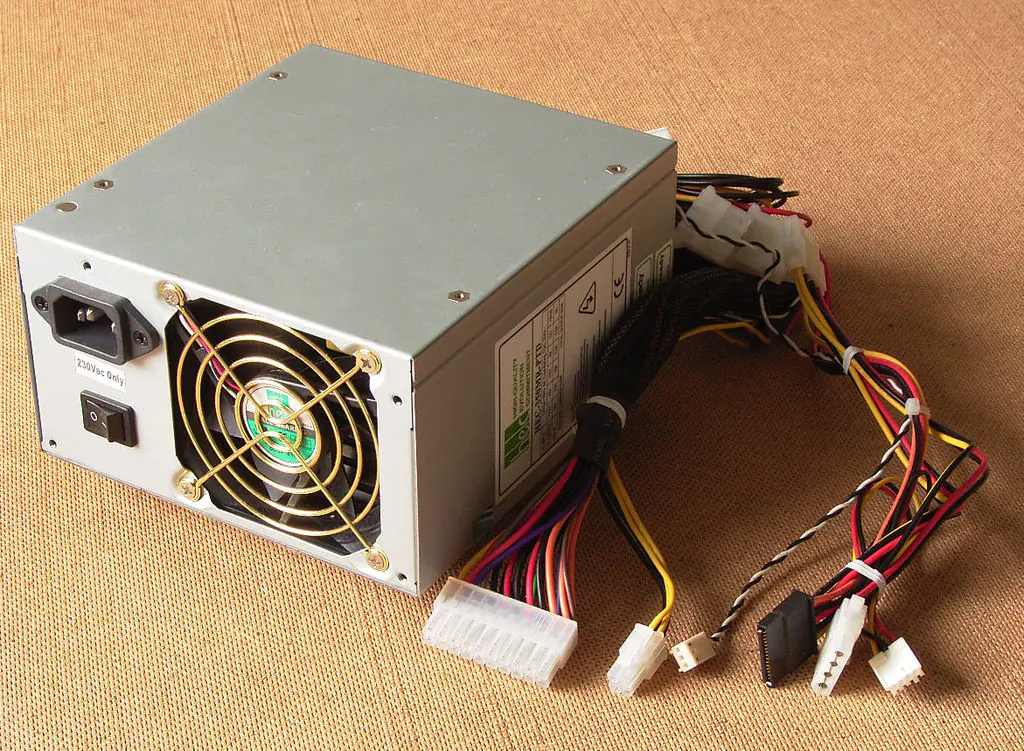
PSU kablosu aşırı ısınarak güvenlik riski oluşturuyor.
Windows

PSU Kablosu Çok Isınıyor Sorunu

Elanur OKTAY
Son güncelleme: 14 Mart 2025 13:35
Elanur OKTAY
1.2K Görüntüleme
Paylaş
7 dk. okuma
Paylaş

PSU kablosu çok ısınıyor sorunu, bilgisayar donanımınızın güvenliğini ve performansını riske atabilecek ciddi bir durumdur. Güç kaynağı kablolarındaki aşırı ısınma, genellikle yüksek enerji akışı, yetersiz kablo kalitesi veya bağlantı sorunlarından kaynaklanır.

Ayrıca okuyun: ZYXEL P660 Modem Kurulumu ve Kablosuz Ayarları

İçindekiler
  • PSU Kablosu Neden Isınır?
    • Kablo kalitesi
    • Yüksek güç çekimi
    • Gevşek bağlantılar
    • PSU arızası
    • Toz birikmesi
    • Kabloların yanlış yerleştirilmesi
    • Ortam sıcaklığı
  • PSU Kablosu Isınması Nasıl Anlaşılır?
    • Elle hissetme
    • Koku
    • Görsel inceleme
    • Bilgisayarın davranışı
  • PSU Kablosu Isınması Nasıl Önlenir?
    • Kaliteli PSU ve kablolar kullanın
    • Gevşek bağlantıları kontrol edin
    • PSU’yu temiz tutun
    • Kabloları doğru yerleştirin
    • Ortam sıcaklığını düşük tutun
    • Güç tüketimini azaltın
    • PSU’yu aşırı yüklemeyin
    • PSU’yu düzenli olarak kontrol ettirin
  • PSU Kablosu Isındığında Ne Yapmalı?
- 11858 Teknoloji Destek Hattı -
11858 Teknoloji Destek Hattı ile 7/24 telefonla teknik destek ve uzaktan destek alın 11858 Teknoloji Destek Hattı ile 7/24 telefonla teknik destek ve uzaktan destek alma

PSU Kablosu Neden Isınır?

PSU Kablosu Çok Isınıyor Sorunu

PSU kablosu ısınmasının birkaç farklı nedeni olabilir. Aslında, her elektrikli cihazda olduğu gibi, PSU kabloları da içlerinden elektrik akımı geçtiğinde bir miktar ısınır. Ancak bu ısınma normalde elle hissedilmeyecek kadar azdır. Eğer PSU kablonuz elinizi yakacak kadar ısınıyorsa, ortada bir sorun var demektir.

PSU kablosu ısınmasının en yaygın nedenleri:

Kablo kalitesi

Düşük kaliteli veya eski PSU kabloları, daha yüksek direnç göstererek daha fazla ısı üretirler. Ucuz ve kalitesiz malzemelerden üretilen kablolar, zamanla yıpranabilir ve hatta eriyebilir. Bu da yangın gibi ciddi tehlikelere yol açabilir.

Yüksek güç çekimi

Bilgisayarınızın bileşenleri, özellikle de güçlü bir ekran kartı veya işlemci, PSU’dan yüksek miktarda güç çekebilir. Bu da PSU kablolarında daha fazla akım geçmesine ve dolayısıyla daha fazla ısınmasına neden olur. Oyun oynarken veya yoğun grafik işleme programları kullanırken PSU kablosunun daha fazla ısındığını fark edebilirsiniz.

Gevşek bağlantılar

PSU kabloları, hem PSU tarafında hem de bileşen tarafında gevşek bir şekilde bağlanmışsa, temas noktalarında direnç artabilir ve bu da ısınmaya yol açabilir. Gevşek bağlantılar, ayrıca kıvılcım çıkmasına ve hatta yangına sebep olabilir.

PSU arızası

PSU’nun kendisi arızalıysa, kablolarında aşırı ısınma meydana gelebilir. PSU’nun içindeki kapasitörler, diyotlar veya diğer bileşenler bozulduğunda, kablolar üzerinden düzensiz veya aşırı akım geçebilir.

- 11858 Teknoloji Destek Hattı -
11858 Teknoloji Destek Hattı ile 7/24 telefonla teknik destek ve uzaktan destek alın 11858 Teknoloji Destek Hattı ile 7/24 telefonla teknik destek ve uzaktan destek alma

Toz birikmesi

PSU’nun içinde ve çevresinde toz birikmesi, hava akışını engelleyerek PSU’nun ve kablolarının aşırı ısınmasına neden olabilir. Toz aynı zamanda PSU’nun içindeki bileşenlerin kısa devre yapmasına da yol açabilir.

Kabloların yanlış yerleştirilmesi

PSU kabloları, kasanın içindeki diğer bileşenlere veya sıcak yüzeylere çok yakın yerleştirilmişse, bu da ısınmalarına neden olabilir. Özellikle de kablolar, ekran kartı veya işlemci soğutucusunun sıcak hava çıkışına yakın ise daha fazla ısınabilirler.

Ortam sıcaklığı

Bilgisayarın bulunduğu ortamın sıcaklığı da PSU kablolarının ısınmasında etkili olabilir. Özellikle de sıcak ve havasız bir ortamda, PSU ve kabloları daha fazla ısınacaktır.

PSU Kablosu Isınması Nasıl Anlaşılır?
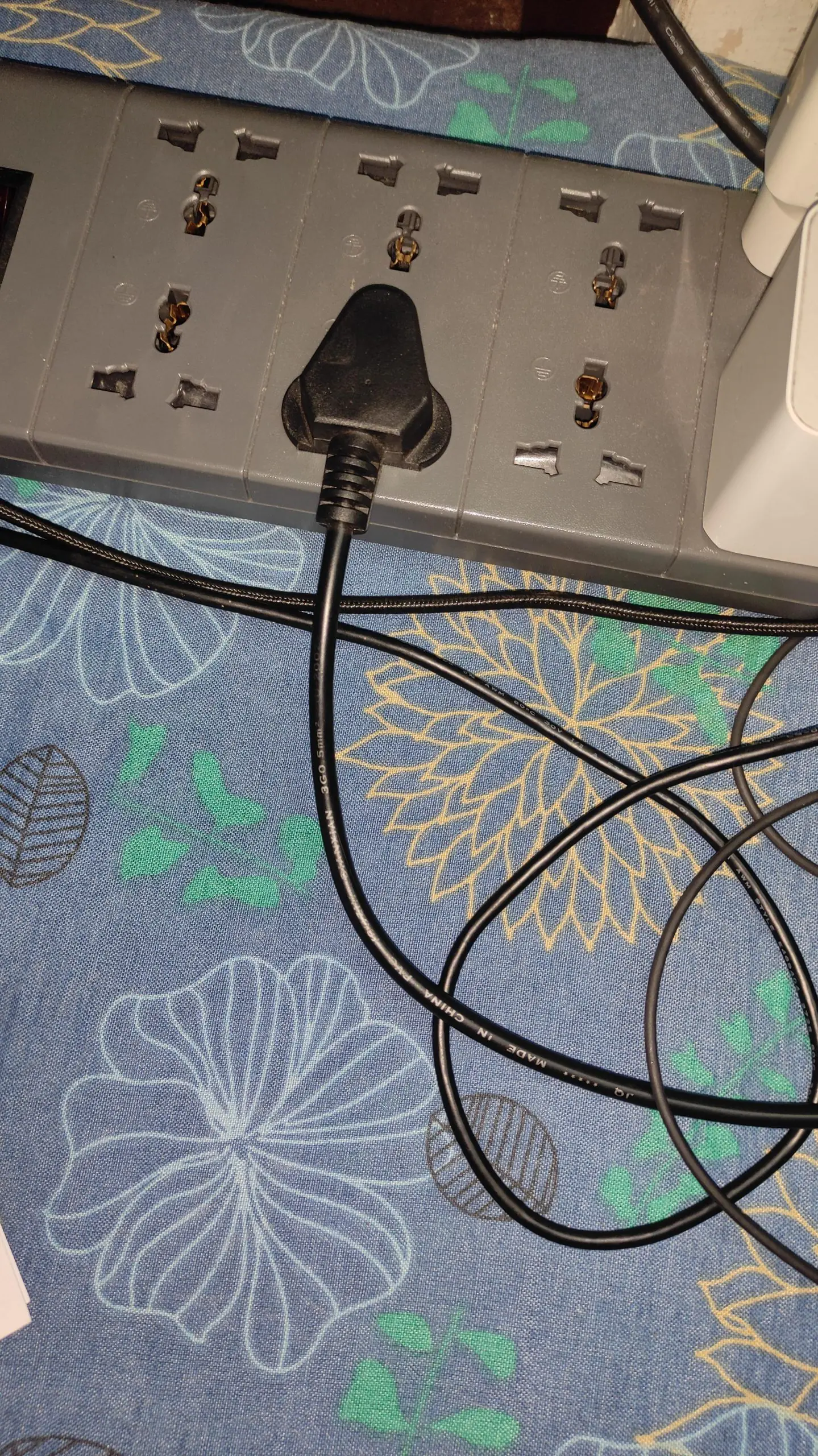
PSU Kablosu Çok Isınıyor Sorunu

PSU kablonuzun aşırı ısındığını anlamanın birkaç yolu vardır:

Elle hissetme

En basit yöntem, PSU kablosuna dokunmaktır. Eğer kablo elinizi yakacak kadar sıcaksa, kesinlikle aşırı ısınıyordur. Ancak dikkatli olun, kendinizi yakmamak için kabloya uzun süre dokunmayın.

- 11858 Teknoloji Destek Hattı -
11858 Teknoloji Destek Hattı ile 7/24 telefonla teknik destek ve uzaktan destek alın 11858 Teknoloji Destek Hattı ile 7/24 telefonla teknik destek ve uzaktan destek alma

Koku

Aşırı ısınan bir PSU kablosu, yanık plastik veya kauçuk kokusu yayabilir. Bu kokuyu alırsanız, hemen bilgisayarınızı kapatın ve PSU kablosunu kontrol edin.

Görsel inceleme

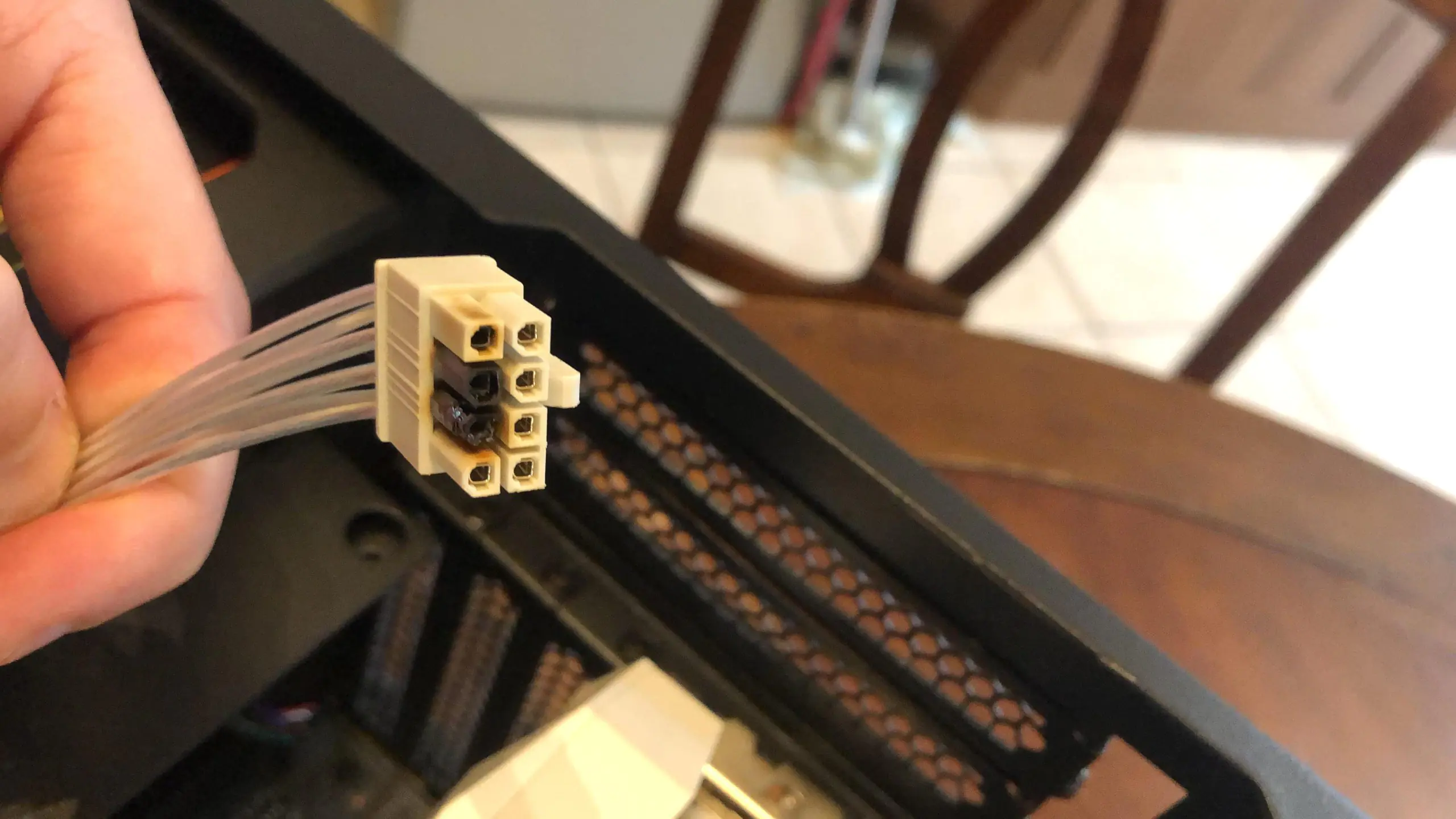
PSU kablosunda renk değişikliği, erime veya deformasyon gibi belirtiler varsa, kablo aşırı ısınmış olabilir. Ayrıca, kablo üzerindeki yalıtım malzemesi çatlamış veya soyulmuşsa, bu da ısınma belirtisi olabilir.

Bilgisayarın davranışı

PSU kablosu aşırı ısındığında, bilgisayarınızda bazı sorunlar ortaya çıkabilir. Örneğin, bilgisayarınız aniden kapanabilir, mavi ekran hatası verebilir veya performans düşüklüğü yaşayabilirsiniz.

PSU Kablosu Isınması Nasıl Önlenir?
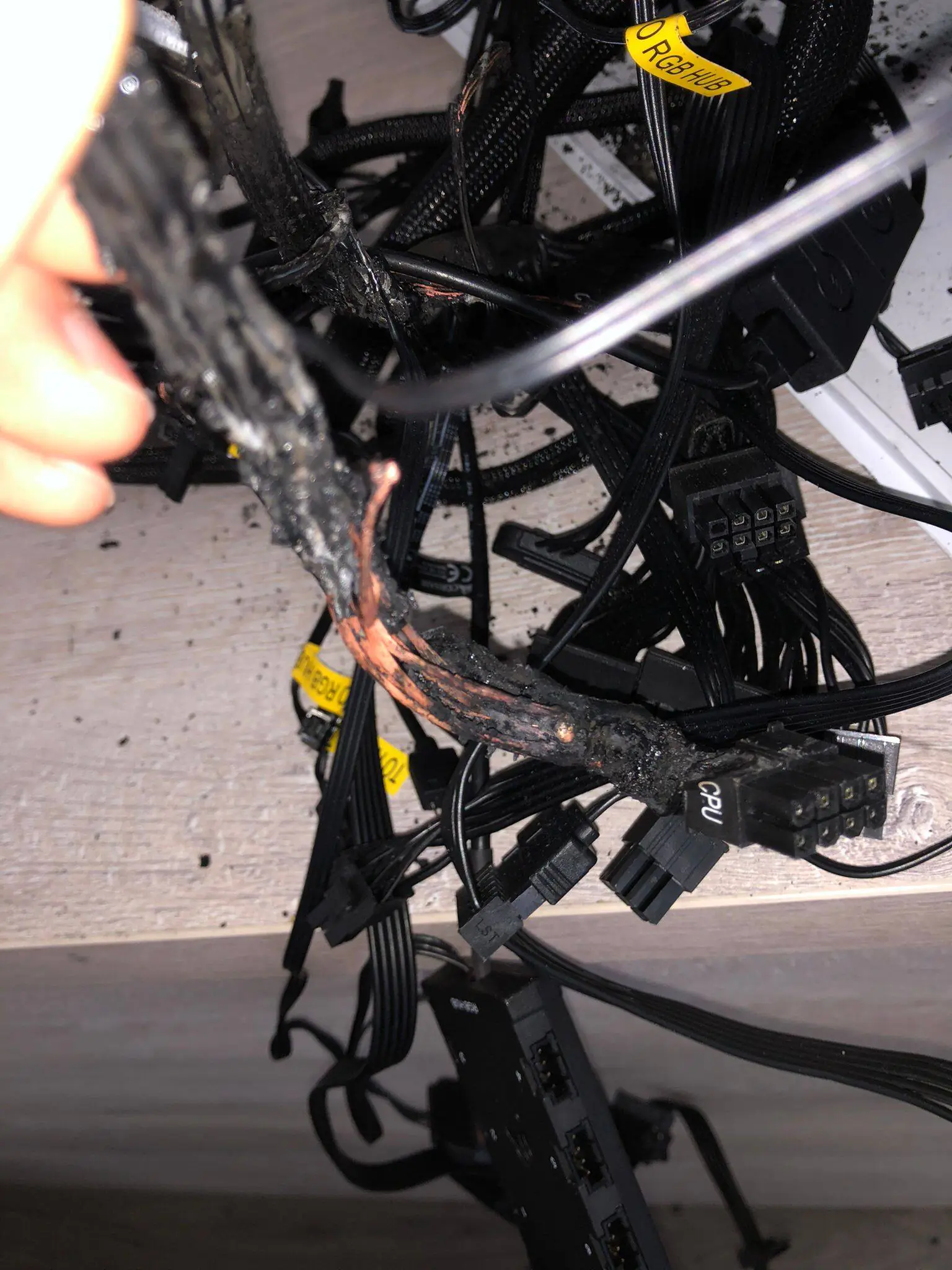
PSU kablosunun aşırı ısınmasını engellemek için alınması gereken önlemler.

PSU kablosu ısınmasını önlemek için alabileceğiniz bazı önlemler şunlardır:

Kaliteli PSU ve kablolar kullanın

Bilgisayarınız için kaliteli bir PSU ve kablolar seçmek, ısınma sorununu önlemenin en önemli adımıdır. Bilinen markaların 80+ sertifikalı PSU’larını tercih edin ve kabloların kalın ve sağlam olduğundan emin olun.

Gevşek bağlantıları kontrol edin

PSU kablolarının hem PSU tarafında hem de bileşen tarafında sıkıca bağlı olduğundan emin olun. Gevşek bağlantıları sıkın ve gerekirse kabloları değiştirin.

PSU’yu temiz tutun

PSU’nun içinde ve çevresinde toz birikmesini önlemek için düzenli olarak temizlik yapın. Bilgisayar kasasının içini ve PSU’nun fanını basınçlı hava ile temizleyebilirsiniz.

Kabloları doğru yerleştirin

PSU kablolarını, kasanın içindeki diğer bileşenlerden ve sıcak yüzeylerden uzak tutun. Kabloları düzenlemek için kablo bağları veya kablo kanalları kullanabilirsiniz.

Ortam sıcaklığını düşük tutun

Bilgisayarın bulunduğu ortamın sıcaklığını düşük tutun. Bilgisayarı doğrudan güneş ışığına maruz bırakmayın ve iyi havalandırılan bir yerde kullanın.

Güç tüketimini azaltın

Bilgisayarınızın güç tüketimini azaltmak için gereksiz programları kapatın ve enerji tasarrufu ayarlarını kullanın. Ayrıca, oyun oynarken veya yoğun grafik işleme programları kullanırken, bilgisayarınızı daha serin bir ortamda kullanmayı deneyin.

PSU’yu aşırı yüklemeyin

PSU’nun kapasitesini aşmayın. Bilgisayarınızın bileşenlerinin toplam güç tüketimi, PSU’nun gücünden daha az olmalıdır. Yeni bir bileşen eklemeden önce, PSU’nun yeterli güce sahip olduğundan emin olun.

PSU’yu düzenli olarak kontrol ettirin

PSU’nuzu düzenli olarak kontrol ettirin ve gerekirse bakım yaptırın. Özellikle de eski bir PSU kullanıyorsanız, düzenli kontroller sorunları erken teşhis etmenize yardımcı olabilir.

PSU Kablosu Isındığında Ne Yapmalı?
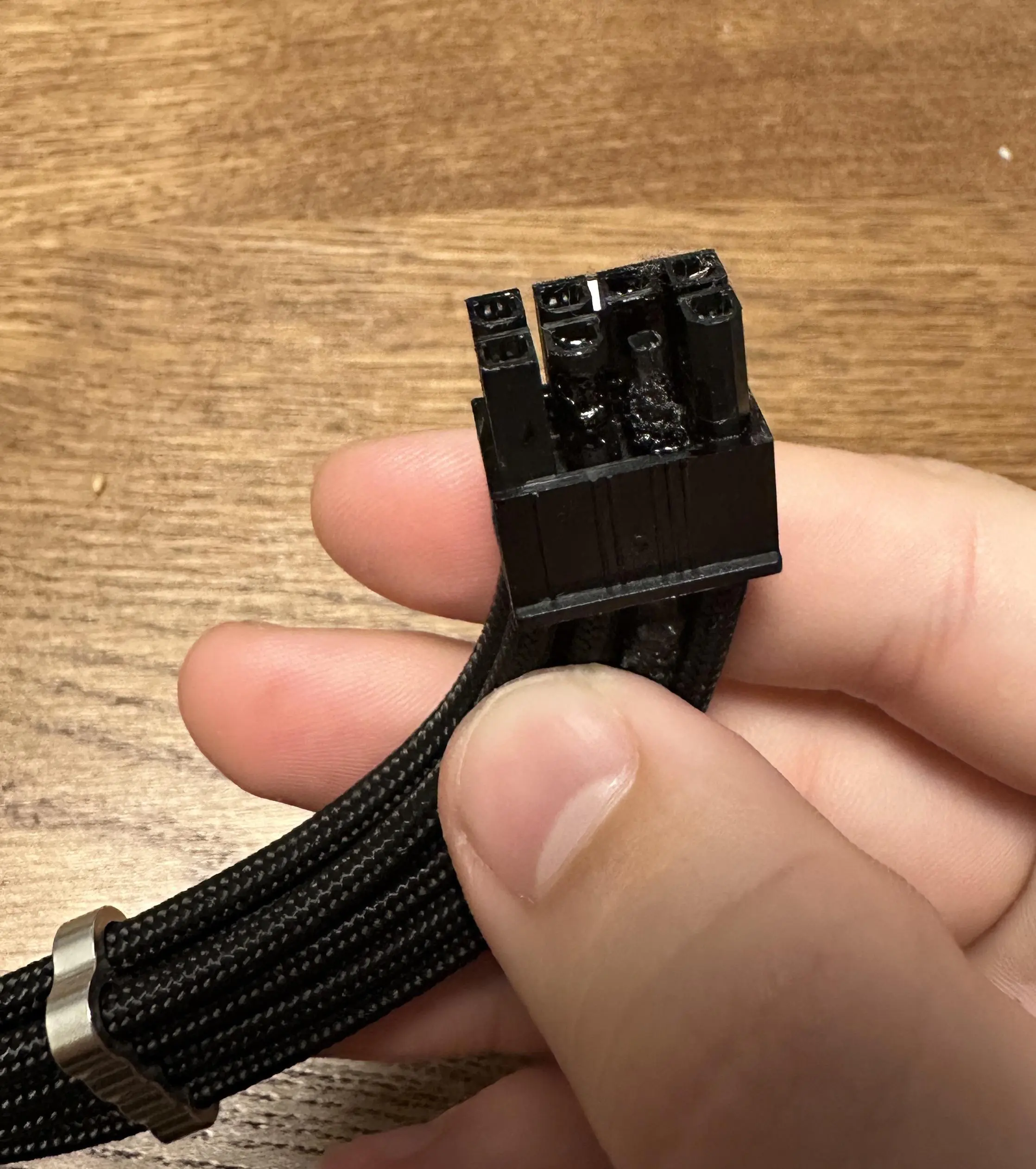
PSU kablosu ısındığında yapılması gerekenleri gösteren bir görsel.

Eğer PSU kablonuzun aşırı ısındığını fark ederseniz, hemen aşağıdaki adımları izleyin:

  1. Bilgisayarınızı kapatın: Hemen bilgisayarınızı kapatın ve güç kablosunu prizden çekin.
  2. Kabloyu kontrol edin: PSU kablosunu dikkatlice inceleyin. Renk değişikliği, erime, deformasyon veya yalıtım malzemesinde hasar gibi belirtiler varsa, kabloyu değiştirin.
  3. Bağlantıları kontrol edin: PSU kablolarının hem PSU tarafında hem de bileşen tarafında sıkıca bağlı olduğundan emin olun. Gevşek bağlantıları sıkın ve gerekirse kabloları değiştirin.
  4. PSU’yu temizleyin: PSU’nun içinde ve çevresinde toz birikmesini temizleyin. Basınçlı hava kullanarak PSU’nun fanını ve içini temizleyebilirsiniz.
  5. Kabloları yeniden yerleştirin: PSU kablolarını, kasanın içindeki diğer bileşenlerden ve sıcak yüzeylerden uzak tutun. Kabloları düzenlemek için kablo bağları veya kablo kanalları kullanabilirsiniz.
  6. Ortam sıcaklığını düşürün: Bilgisayarın bulunduğu ortamın sıcaklığını düşürün. Bilgisayarı doğrudan güneş ışığına maruz bırakmayın ve iyi havalandırılan bir yerde kullanın.
  7. PSU’yu kontrol ettirin: PSU’nuzu bir uzmana kontrol ettirin ve gerekirse bakım yaptırın. Özellikle de eski bir PSU kullanıyorsanız, düzenli kontroller sorunları erken teşhis etmenize yardımcı olabilir.
  8. Gerekirse PSU’yu değiştirin: Eğer PSU arızalıysa, yenisiyle değiştirmeniz gerekebilir. Kaliteli ve güvenilir bir PSU seçmek, bilgisayarınızın güvenliği ve performansı için önemlidir.

Ayrıca okuyun: D-Link DSL-2640U HW B2′ Modem Kurulumu ve Kablosuz Ayarlar (Resimli Anlatım)

ETİKETLER:bilgisayar donanımıısınma sorununasıl yapılırpsu kablosu
Bu Makaleyi Paylaş
Facebook WhatsApp WhatsApp Threads Bağlantıyı Kopyala Yazdır
Paylaş
Yorum yapılmamış

Bir yanıt yazın Yanıtı iptal et

E-posta adresiniz yayınlanmayacak. Gerekli alanlar * ile işaretlenmişlerdir


Bağlantı Kuralım

21KBeğen
19.6KTakip Et
7.3KAbone Ol
192Takip Et

Popüler Gönderiler

Gatsby ile statik site oluşturma sürecini gösteren modern geliştirici çalışma alanı.

Gatsby ile Statik Site Oluşturma

Hatice TATLISU
Hatice TATLISU
6 dk. okuma
2 Görüntüleme
Alternatif arama motorları logolarının yer aldığı, gizlilik odaklı arama sonuçlarını gösteren bilgisayar ekranı.

Google’a Alternatif Arama Motorları: Brave, Startpage ve Mojeek

Fatih ATEŞ
Fatih ATEŞ
7 dk. okuma
6 Görüntüleme
Google Drive depolama alanı ücretleri ve güncel Google One paket seçeneklerini gösteren görsel

Güncel Google Drive Depolama Alanı Ücretleri ve Paket Detayları

Uğurcan ÜN
Uğurcan ÜN
19 dk. okuma
4 Görüntüleme
Astro Nedir sorusunu uzay temalı web geliştirme görseliyle açıklayan kapak tasarımı

Astro Nedir, Hızlı ve Esnek Statik Siteler Oluşturmanın Modern Yolu

Hatice TATLISU
Hatice TATLISU
6 dk. okuma
3 Görüntüleme
//

We influence 20 million users and is the number one business and technology news network on the planet

You Might Also Like

Duvar Kağıdını Otomatik Değiştirme
Windows

Windows 10 ve 11’de Duvar Kağıdını Otomatik Değiştirme

5 dk. okuma
Bilion BiPAC 5500N R3 modem kurulumu sırasında arayüz ve bağlantı ayarlarının yapılması
Modem Kurulumu

Bilion BiPAC 5500N R3 ADSL2+ Modem Kurulumu

5 dk. okuma
Dizüstü Bilgisayar Hoparlörleri Çalışmadığında Nasıl Onarılır?
Windows

Dizüstü Bilgisayar Hoparlörleri Çalışmadığında Nasıl Onarılır?

4 dk. okuma
SmartScreen Nasıl Kapatılır Windows 10
Windows

SmartScreen Nasıl Kapatılır Windows 10

5 dk. okuma

Size her gün en son haberleri ve sorun çözümlerini getiriyoruz!

TeknoDestek Müşteri Hizmetleri
Facebook-f Instagram Tiktok Twitter Youtube Linkedin Whatsapp Rss

İş Ortaklarımız

TeknoDestek Müşteri Hizmetleri
© 2013 - 2026 TeknoDestek Müşteri Hizmetleri • Tüm hakları saklıdır • Bu sitedeki tüm içerikler (metin, görsel, video, logo, tasarım vb.) 5846 sayılı Fikir ve Sanat Eserleri Kanunu (FSEK) kapsamında korunmaktadır • İzinsiz kopyalanması, çoğaltılması, yayınlanması veya herhangi bir şekilde kullanılması yasaktır • İhlal tespitinde; FSEK Madde 71-73 uyarınca yasal süreç başlatma, maddi/manevi tazminat talep etme ve cezai işlem için başvurma hakkımız saklıdır • TeknoDestek, TeknoS@R'un bir kuruluşudur • Tema Düzenleyen: Fatih ATEŞ
Sorun Hala Çözülmedi mi?
Aradığın çözümü bulamadıysan, 11858 Teknoloji Destek Hattımız sana yardımcı olabilir. 2011’den beri Türkiye’nin en tecrübeli teknoloji destek ekiplerinden biri olarak, bilgisayar, telefon, tablet, modem, akıllı TV ve sosyal medya sorunlarında 7/24 profesyonel destek veriyoruz. Uzman ekibimizle hemen görüşmek ister misin?
📞 11858’i Şimdi Ara
Görüşme öncesi dakika ücreti sesli olarak bilgilendirilir
Welcome Back!

Sign in to your account

Kullanıcı Adı veya E-posta Adresi
Şifre

Şifrenizi mi unuttunuz?