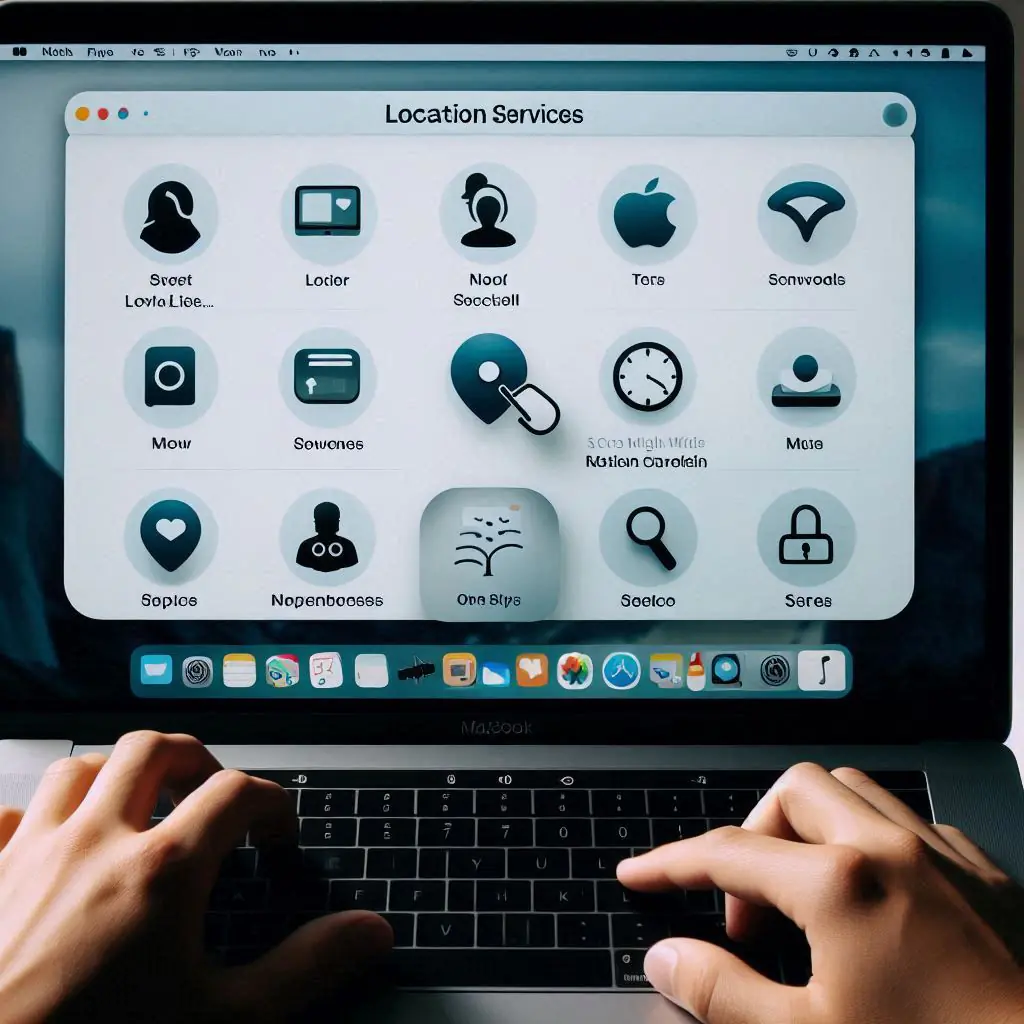

Bu yazımızda sizlere MacBook Konum Servislerini açma ve kapama konusu ve işlem adımları ile ilgili detaylı bilgi vereceğiz.
MacBook Konum Servislerini Açma ve Kapama
macOS işletim sistemindeki Konum Servisleri, birçok uygulama ve web sitesi tarafından çeşitli hizmetler sağlamak için kullanılır. Örneğin, takvim uygulamaları, Konum Servisleri özelliğini kullanarak, size bir randevuya ne kadar sürede ulaşacağınızı söyleyebilir. Elbette, Apple’ın Find My (Cihazımı Buk..) hizmetleri sizi, arkadaşlarınızı veya cihazlarınızı bulmanızı sağlar. Ancak, arama motorlarının size konumunuza uygun reklamlar göstermesini de sağlar. Konum verileri kişiseldir, bu yüzden her uygulama veya web sitesinin buna erişmesini istemeyebilirsiniz. Neyse ki, kimlerin konum verilerinizi ne zaman görebileceğini kontrol edebilirsiniz. İşte, konum verilerinize hangi uygulamaların erişebileceğini ayarlarmak için bilmeniz ve yapmanız gerekenler!



Mac’te Konum Servislerini Devre Dışı Bırakma
macOS işletim sistemi yüklü Apple bilgisayarlarda Konum Servisleri özelliğini devre dışı bırakmak oldukça kolay bir işlemdir!
- Öncelikle MacBook bilgisayarınızda Sistem Ayarları uygulamasını açın.
- Ardından, ekrana gelen Sistem Ayarları penceresında sırasıyla Gizlilik ve Güvenlik → Konum Servisleri menülerine gidin.
- Gelen sayfada Konum Servisleri özelliğini kapatmak için anahtar (switch) butonu kapalı (off) konumuna getirin ve yönetici kimlik bilgilerinizi girip Kapat butonuna tıklayarak işlemi onaylayın.
Konum Servisleri kapalıyken, hiçbir uygulama veya web hizmeti Mac’inizdeki konum verilerine erişemez. Bu, bazı uygulamaların ve hizmetlerin nasıl çalıştığını etkiler ve bazılarının tamamen çalışmasını engeller. Örneğin, Google Haritalar mevcut konumunuzdan yönlendirme sağlayamayabilir. Ancak, bu web sitelerinin ve uygulamaların konumunuz hakkında bilgi edinmesini tamamen engellemez. Örneğin, bazıları IP adresinizi tespit ederek konumunuzu belirlemeye çalışacaktır. Bu yüzden, Twitter’ı kullanıyorsanız, paylaştığınız tweetlerde bulunduğunuz şehir veya bölge adını görmeye devam edebilirsiniz. Diğer siteler, konum verilerine erişime izin verdiğinizde tarayıcınıza kaydedilen çerezleri kullanabilir – bu veriler Konum Servislerini kapattığınızda silinmez. Aslında, resimlerdeki meta veriler gibi konum verileri, Konum Servislerini kapattığınızda dosyalarda saklanır.
Konum verilerine hangi uygulamaların erişebileceği üzerinde daha detaylı kontrol sağlamak isterseniz, aşağıdaki adımları uygulayın!
- Öncelikle MacBook bilgisayarınızda sağ üst köşedeki Apple (Elma) simgesine tıklayın ve açılan menü listesinde sırasıyla Sistem Ayarları → Gizlilik ve Güvenlik → Konum Servisleri menülerine gidin.
- Konum Servisleri özelliğini etkin bırakın, ancak uygulama listesini gözden geçirin ve konumunuza erişmesini istemediğiniz uygulamaları devre dışı bırakın. Son zamanlarda konum verilerinizi kullanan uygulamalar Konum Servisleri simgesiyle işaretlenmiştir.
- Son olarak Sistem Ayarları uygulamasından çıkabilirsiniz.
Konum verilerinizi kontrol etmek için bu yöntemi kullanırken, menü çubuğundaki konum göstergesini açmanız faydalı olacaktır, böylece herhangi bir uygulama veya hizmet Konum Servisleri özelliğini kullandığında görebilirsiniz.
- MacBook bilgisayarınızda sağ üst köşedeki Apple (Elma) simgesine tekrar tıklayın ve açılan menü listesinde sırasıyla Sistem Ayarları → Gizlilik ve Güvenlik → Konum Servisleri menüsüne gidin.
- Ekrana gelen Sistem Ayarları penceresini aşağı doğru kaydırın ve Sistem Servisleri menüsünün yanında yer alan Ayrıntılar seçeneğine tıklayın.
- “Sistem Servisleri konumunuzu istediğinde Kontrol Merkezi’nde konum simgesini göster” seçeneğini etkinleştirin ve yönetici kimlik bilgilerinizi girin.
- Daha sonra Tamam butonuna tıklayın ve Sistem Ayarları uygulamasından çıkın.
Mac’te Konum Servislerini Açma
Eğer Mac bilgisayarınızda Konum Servisleri hizmetini etkinleştirmek isterseniz aşağıdaki adımları uygulayın!
- MacBook bilgisayarınızda sağ üst köşedeki Apple (Elma) simgesine tekrar tıklayın ve açılan menü listesinde sırasıyla Sistem Ayarları → Gizlilik ve Güvenlik → Konum Servisleri menülerine gidin.
- Ekrana gelen sayfada Konum Servisleri hizmetini açmak için anahtar (switch) butonu açık (on) konumuna getirin ve yönetici kimlik bilgilerinizi girip Aç butonuna tıklayarak işlemi onaylayın.
- Konum Servisleri hizmetine erişmek isteyen uygulamaları ana pencerede göreceksiniz. Erişimi olanların yanında mavi bir anahtar (switch) butonu bulunur.
- Konum verilerinize erişmesini istemediğiniz uygulamaları, bu uygulamaların yanında bulununa anahtar (switch) butonu kullanarak devre dışı bırakın.
- Son olarak Sistem Ayarları uygulamasından çıkabilirsiniz.
MacBook Konum Servislerini Açma ve Kapama
Mac bilgisayarınızdaki uygulamalara ve hizmetlere, konum verilerinize erişim izni vermekle ilgili ana endişeniz gizlilikse, özellikle izlenmekten endişe ediyorsanız, kendinizi korumak için yapabileceğiniz daha pek çok şey var. İlk adım, Mac’inizdeki programlara verdiğiniz izinleri yönetmektir. CleanMyMac X yazılımını kullanarak hangi uygulamaların mikrofon, kamera ve belirli klasörlere erişebileceğini kontrol edebilirsiniz. CleanMyMac X, uygulamalarınızın tüm izinlerini gösterir ve bu izinleri hızlıca ve kolay bir şekilde kaldırmanıza olanak sağlarr. İşte CleanMyMac X yazılımı ile uygulama izinlerini kontrol etmek için bilmeniz ve yapmanız gerekenler.
- CleanMyMac X’i Mac bilgisayarınızıa indirin ve ardından uygulamayı açın.
- Uygulama ekranının kenarında yer alan Gizlilik seçeneğini seçin.
- İzinlerini iptal etmek istediğiniz uygulamaların yanındaki kutuları işaretleyin ve ardından Kaldır seçeneğine tıklayın.
MacBook Konum Servislerini Açma
Uygulamaların ve web sitelerinin sizi izlemesini önlemek için yapabileceğiniz birkaç başka şey daha var. İlk olarak, Google’ı DuckDuckGo ile değiştirin. Google, reklam verenlere göstermek için hakkınızda mümkün olduğunca çok veri toplarken, DuckDuckGo sizi takip etmez ve reklam göstermez. Ayrıca, sanal özel ağ (VPN) kullanmayı düşünebilirsiniz. Bir VPN hizmetine kaydolarak, Mac’inizden iletilen tüm verilerin şifrelenmesini sağlarsınız. Ayrıca, hangi ülkeden bağlanıyormuş gibi görüneceğinizi seçebilirsiniz. Böylece, istediğiniz kadar anonim olabilirsiniz. Internet servis sağlayıcınız hangi siteleri ziyaret ettiğinizi bilmeyecek ve ziyaret ettiğiniz web siteleri nereden erişim yaptığınızı bilmeyecektir. Ayrıca, internette gezinirken gizliliğinizi güvence altına almaya yardımcı olabilecek birçok eklenti vardır. Ghostery Lite, reklamları ve izleyicileri engeller. Ve ayrıca bu eklenti ile bazı reklamların gösterilmesine izin vermeyi tercih edebilirsiniz. Traffic Light, kimlik avı saldırılarına karşı sizi korumaya yardımcı olur, sizi gizlice takip edenleri bulur ve kötü amaçlı web siteleri hakkında sizi uyarır. Bu arada, CleanMyMac X’in tarayıcı eklentilerinizi yönetebileceğini ve Mac’inizi kötü amaçlı yazılımlar için tarayabileceğini biliyor muydunuz?
MacBook Konum Servislerini Açma ve Kapama
macOS’ta Konum Servisleri, özellikle yol tarifi alırken, insanları veya cihazları bulurken veya sadece favori mağazanızın en yakın şubesini bulurken çok faydalı olabilir. Ancak, konum verilerinizi vermek istemeyeceğiniz zamanlar olabilir. Neyse ki, yukarıdaki adımları izleyerek bu bilgilerin kimler tarafından erişilebileceğini kontrol etmek veya tamamen kapatmak çok kolaydır.
MacBook Konum Servislerini Açma ve Kapama
Bu yazımızda sizlere MacBook Konum Servislerini açma ve kapama konusu ve işlem adımları ile ilgili detaylı bilgi verdik. MacBook Konum Servislerini açma ve kapama konusu ile ilgili sorularınızı ve deneyimlerinizi aşağıdaki yorum bölümünden bizimle paylaşabilirsiniz.
Makalemizin içerik konusu kapsamında MacBook ‘u Akıllı TV ‘ye Kablosuz Bağlama yazımıza göz atabilirsiniz.