TeknoDestek Müşteri Hizmetleri
  • Haberler
    HaberlerDaha Fazla Göster
    Alternatif arama motorları logolarının yer aldığı, gizlilik odaklı arama sonuçlarını gösteren bilgisayar ekranı.
    Google’a Alternatif Arama Motorları: Brave, Startpage ve Mojeek
    7 dk. okuma
    KolibriOS: 1.4 MB’lık Dünyanın En Küçük İşletim Sistemi
    KolibriOS: 1.4 MB’lık Dünyanın En Küçük İşletim Sistemi
    8 dk. okuma
    Windows 11 Copilot PC insights özelliği ile bilgisayar donanım bilgilerinin sorgulandığı bir ekran görünümü.
    Windows 11 Copilot PC Insights Özelliği: Bilgisayar Arıza Tespiti
    7 dk. okuma
    Play Store Alternatif Mağaza Nasıl Bir Karara Uyuluyor?
    Google Play Store Alternatif Mağazalara Açılıyor
    8 dk. okuma
    GTA 5 hileleri kullanılarak Story Mode'da araç çağıran ve süper zıplama yapan karakter
    Popüler GTA 5 Hileleri
    6 dk. okuma
  • Bilgisayar
    BilgisayarDaha Fazla Göster
    Dosya Gezgini klavye kısayolları kullanımı için Ctrl, Shift ve N tuşlarının vurgulandığı bilgisayar klavyesi.
    Windows 11 Dosya Gezgini Klavye Kısayolları ile Hızlı Dosya Yönetimi
    7 dk. okuma
    Gizli başlangıç programları tespiti için Sysinternals Autoruns aracının kullanıldığı bir bilgisayar ekranı görünümü.
    Windows 11 Gizli Başlangıç Programları Nasıl Kapatılır
    8 dk. okuma
    Büyük dosyaları kopyalama işlemi için komut satırında kullanılan Robocopy aracının bilgisayar ekranındaki görünümü.
    Windows 11 Büyük Dosyaları Kopyalama Sorunlarına Robocopy Çözümü
    9 dk. okuma
    Windows 11 Copilot kapatma işlemi için PowerShell komutlarının girildiği bir bilgisayar ekranı görünümü.
    Windows 11 Copilot Kapatma: 7 Adımda Tamamen Kaldırın
    7 dk. okuma
    Windows 11 ağ sorunu giderme adımlarının uygulandığı açık bir PowerShell ekranı görünümü.
    Windows 11 Ağ Sorunu Giderme İçin 6 PowerShell Komutu
    8 dk. okuma
  • Mobil
    MobilDaha Fazla Göster
    Samsung Galaxy Glasses yapay zekâ destekli akıllı gözlük tasarımı
    Samsung Galaxy Glasses Nedir, Özellikleri, Yapay Zekâ Yetenekleri ve Çıkış Tarihi
    17 dk. okuma
    Samsung Galaxy Watch Ultra 2 akıllı saat özellikleri ve tasarımı
    Samsung Galaxy Watch Ultra 2: Özellikleri, Yenilikleri ve Merak Edilenler
    12 dk. okuma
    Android uygulama izinleri ekranını simgeleyen akıllı telefon, güvenlik kalkanı ve konum, kamera, mikrofon ile dosya erişim izinlerini temsil eden simgeler.
    Android’de Uygulama İzinlerindeki Farklar Ne Anlama Geliyor
    6 dk. okuma
    iPhone'da uygulama izinleri ekranını ve gizlilik simgelerini gösteren, konum, kamera, mikrofon ve fotoğraf izinlerini anlatan modern teknoloji temalı kapak görseli.
    iPhone’da Uygulama İzinlerindeki Farklar Ne Anlama Geliyor
    8 dk. okuma
    iPhone 17 Pro Max kasa, ekran ve kamera yüzeyleri için hassas temizleme yöntemleri
    iPhone 17 Pro Max Hassas Temizleme Yöntemleri
    9 dk. okuma
  • Sosyal Medya
    Sosyal MedyaDaha Fazla Göster
    TikTok'ta PK atmak nedir ve TikTok PK nasıl yapılır
    TikTok’ta PK Atmak Nedir, Ne İşe Yarar
    12 dk. okuma
    StopNCII.org sistemi kullanılarak izinsiz paylaşılan mahrem fotoğrafların internetten kaldırılma sürecini gösteren dijital ekran.
    Mahrem Fotoğrafları İnternetten Kaldırma: StopNCII
    10 dk. okuma
    Instagram'da Şipşak içerikler görünmüyor sorunu ve çözüm yöntemleri
    Instagram’da ŞipŞak İçerikler Görünmüyor Sorunu Çözümü
    11 dk. okuma
    Telegram sahte hesap şikayeti ve sahte profil bildirme işlemi
    Telegram Sahte Hesap Şikayeti Nasıl Yapılır
    10 dk. okuma
    TikTok’un ücretli olup olmayacağı, uygulamanın ücretsiz kullanımı, abonelik sistemi ve ücretli özellikleri hakkında güncel bilgiler.
    TikTok Ücretli Mi Olacak, Para Ödemek Gerekiyor Mu
    7 dk. okuma
  • İnceleme
    İncelemeDaha Fazla Göster
    Lenovo Lecoo Bellatoor GM103 oyuncu mouse modeli, ultra hafif tasarımı ve yüksek performanslı oyun özellikleriyle siyah arka plan üzerinde tanıtılıyor.
    Lenovo Oyuncu Mouse’u Lecoo Bellatoor GM103 Tanıtıldı
    7 dk. okuma
    2026 yılının en iyi akıllı saat modelleri arasında öne çıkan premium ve bütçe seçenekleri
    2026 Yılının En İyi Akıllı Saat Modelleri ve Karşılaştırması
    11 dk. okuma
    2026 yılının en iyi akıllı telefon modelleri karşılaştırmasında öne çıkan amiral gemisi ve bütçe seçenekleri
    2026 Yılının En İyi Akıllı Telefon Modelleri ve Karşılaştırması
    10 dk. okuma
    Araç şarj cihazı seçerken güvenlik sertifikaları ve hızlı şarj özellikleri
    Araç Şarj Cihazı Alırken 5 Pratik Güvenlik Kuralı
    9 dk. okuma
    Android Telefon Demo Moddan Nasıl Çıkılır Yolları Neler
    Android Telefon Demo Moddan Nasıl Çıkılır
    7 dk. okuma
  • İletişim
YouTube
Takip Et
  • Müşteri Hizmetleri
  • Modem Kurulumu
  • Windows 11
  • Yapay Zeka
  • Akıllı Telefon
  • Robot Süpürge
  • Uzak Bağlantı
26 Tem 2026, Pazar
TeknoDestek Müşteri HizmetleriTeknoDestek Müşteri Hizmetleri
Yazı BoyutuAa
  • Haberler
  • Mobil
  • Sosyal Medya
  • Bilgisayar
  • İnceleme
  • İnternet ve Ağ
  • Ev Elektroniği
  • Uzak Bağlantı Programları
  • İletişim
Site içi Arama
  • Haberler
    • Cihaz Duyuruları
    • Teknoloji
    • Uygulama Gelişmeleri
  • Bilgisayar
    • Linux
    • macOS
    • Windows
  • İnceleme
    • Bilgisayar
    • Ev Elektroniği
    • Tablet
    • Tavsiyeler & Karşılaştırmalar
    • Telefon
  • Mobil
    • Android
    • Giyilebilir Cihazlar
    • HarmonyOS
    • iPhone / iOS
  • Sosyal Medya
    • Facebook
    • Instagram
    • TikTok
    • Snapchat
    • Teams
    • Telegram
    • WhatsApp
    • X
  • Uzak Bağlantı Programları
  • İletişim
Bizi Takip Edin
Güvenli Mod
Windows

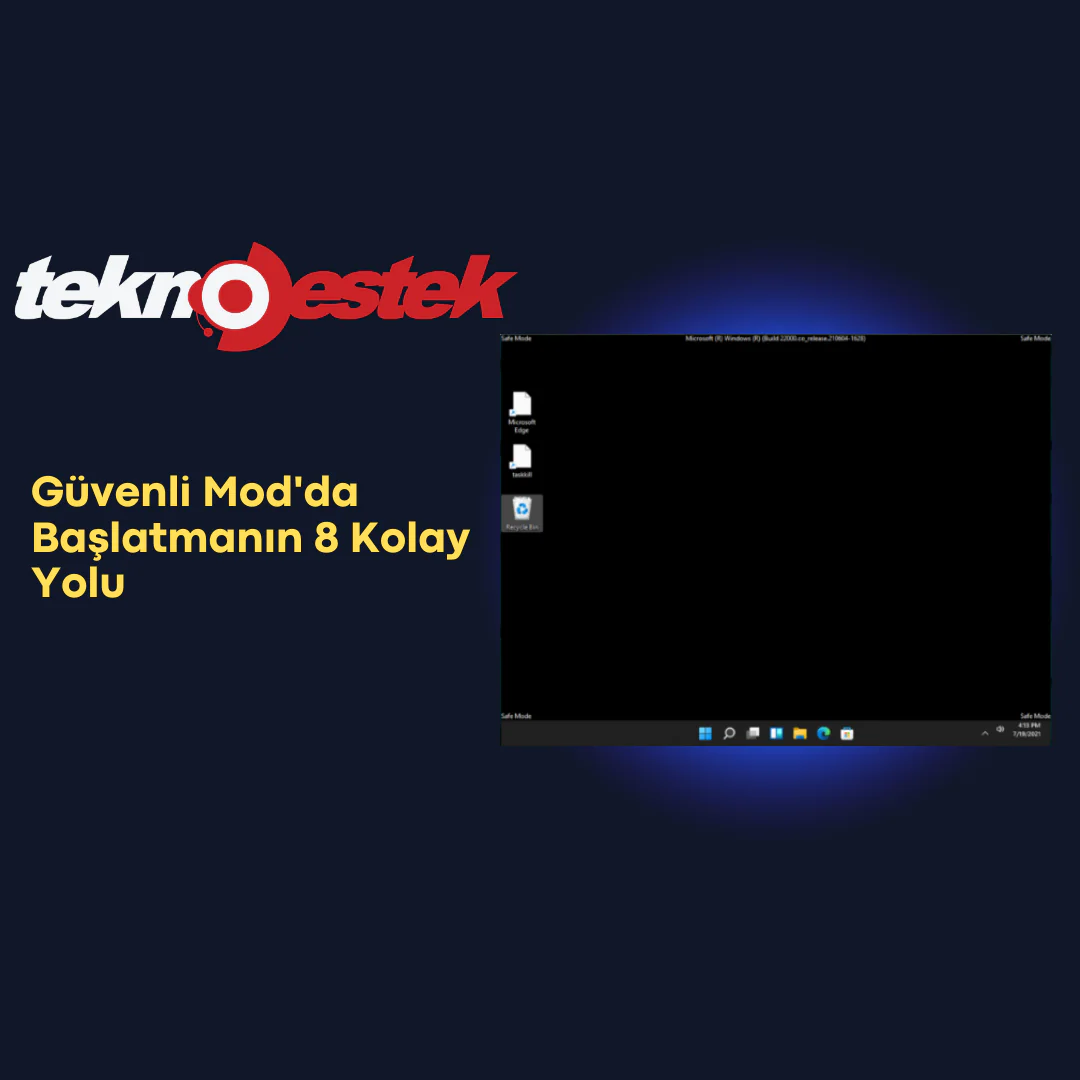
Güvenli Mod Başlatma 8 Adımda Çözüm

Ahmet YAŞAR
Son güncelleme: 22 Kasım 2022 13:54
Ahmet YAŞAR - Teknoloji Asistanı
1.7K Görüntüleme
Paylaş
7 dk. okuma
Paylaş

Güvenli mod başlatma, Windows’taki en kullanışlı araçlardan biridir ve gelişmiş sorun gidermeye olanak tanır.

Güvenli Mod’a geçmek zor değil, bazı basit adımları sabırla izlemeniz gerekecek.

İçindekiler
  • Neden Windows 11’de Güvenli mod başlatma ?
  • Başlangıç ​​Modunda ne zaman önyükleme yapmalıyım?
  • Windows 11’i Güvenli Modda nasıl başlatabilirim?
    • 1. Başlangıç ​​Yoluyla
    • 2. Windows Kurtarma Aracılığıyla
    • 3.Sistem Yapılandırması Yoluyla
    • 4.Otomatik Onarımı Kullanın
    • 5.Windows 11’i Güç Kapatmadan Güvenli Modda Önyükleyin
    • 6.BIOS’tan
    • 7.Ağ ile
    • 8.Komut İsteminden
  • Windows 11 Güvenli Modu devre dışı bırakabilir miyim?
- 11858 Teknoloji Destek Hattı -
11858 Teknoloji Destek Hattı ile 7/24 telefonla teknik destek ve uzaktan destek alın 11858 Teknoloji Destek Hattı ile 7/24 telefonla teknik destek ve uzaktan destek alma

Daha eski bilgisayarlar için, bilgisayarınızı yeniden başlattıktan sonra F4’e basarak BIOS’tan doğrudan Güvenli Mod’a önyükleme yapabilirsiniz.

Sorunlarınızı Güvenli Mod’da ayıklamanın Windows 11’de tıpkı önceki işletim sisteminde olduğu gibi çalıştığını unutmayın.

Güvenli mod

İşletim sisteminizde hatalarla karşılaşırsanız ve Windows 11’i Güvenli mod başlatma gerekirse, size yardımcı oluruz. Bilgisayarınızı başlatmanıza ve hataları düzeltmenize yardımcı olacak birçok kanıtlanmış yöntem vardır.

Windows, piyasadaki en popüler işletim sistemlerinden biridir ve bir süredir kullanılmaktadır.

Neden Windows 11’de Güvenli mod başlatma ?

Microsoft gayretli davranıp her yeni sürümde deneyimi optimize etmeye ve iyileştirmeye çalışsa da (ve Windows 11’de yükseltilecek bazı harika özellikler olduğunu zaten biliyorsunuz), bu işletim sisteminde hala ortaya çıkan pek çok sorun var.

Güvenli Mod nasıl çalışır?

- 11858 Teknoloji Destek Hattı -
11858 Teknoloji Destek Hattı ile 7/24 telefonla teknik destek ve uzaktan destek alın 11858 Teknoloji Destek Hattı ile 7/24 telefonla teknik destek ve uzaktan destek alma

Her şeyden önce, işletim sisteminizi sınırlı sayıda dosya ve sürücü kullanarak temel bir durumda başlattığını bilmelisiniz.

Böylece cihazınız minimum işlevsellikle çalışacak, yalnızca zorunlu hizmetleri başlatacak ve üçüncü taraf başlatma programlarından kaçınacaktır.

İşletim Sisteminizi Güvenli Mod’a almak, bir sorunun kaynağını kontrol etmenizi sağlar ve ayrıca bilgisayarınızdaki sorunları gidermede size destek olur.

İyi bir neden olmaksızın çok fazla RAM kullanan kötü amaçlı dosyalarla veya işlemlerle ilgili sorun yaşıyorsanız, Güvenli Mod kesinlikle bunları çözmenize veya kaynaklarını tam olarak belirlemenize yardımcı olabilir.

Ayrıca, bunun performans sorunları veya arayüzle ilgili hatalar için de geçerli olduğunu bilmelisiniz.

Güvenli Mod başlatma

- 11858 Teknoloji Destek Hattı -
11858 Teknoloji Destek Hattı ile 7/24 telefonla teknik destek ve uzaktan destek alın 11858 Teknoloji Destek Hattı ile 7/24 telefonla teknik destek ve uzaktan destek alma

Başlangıç ​​Modunda ne zaman önyükleme yapmalıyım?

Windows 11’i Güvenli Modda başlatmanız gereken durumların bir listesi:

İşletim sisteminizi başlatamadığınızda

Bilgisayarınıza kötü amaçlı yazılım bulaşmışsa

Güvenli Mod, bilgisayarınızda BSoD (mavi ölüm ekranı veya siyah ölüm ekranı) gibi kritik hatalara yol açabilecek kararsız donanım sürücülerine sahip olduğunda da size yardımcı olabilir.

Bugünün kılavuzunda, Windows 11’i Güvenli Modda başlatmanıza yardımcı olacak bazı harika seçenekler bulacaksınız. Bunlar son derece basit, bu yüzden onları gerçekleştirmek için zaman harcamaktan endişe etmeyin.

Windows 11’i Güvenli Modda nasıl başlatabilirim?

7 adımda inceleme yapılabilir. Adımları takip etmeniz yeterli olacaktır.

1. Başlangıç ​​Yoluyla

  1. Görev çubuğunuzdaki Başlat menüsüne tıklayın, ardından Güç simgesini seçin.
  2. Klavyenizdeki Shifttuşa basın ve basılı tutun, ardından Yeniden Başlat’a tıklayın.
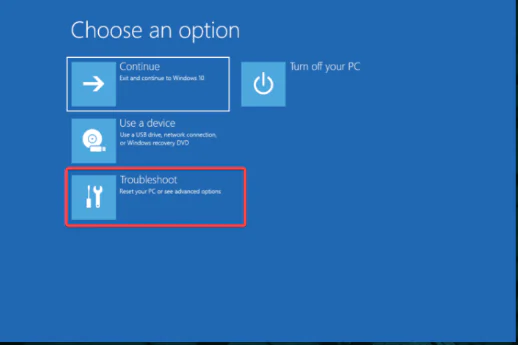
  3. Seçenekler ekranına yönlendirildiğinizde Sorun Gider öğesini seçin.
  4. Gelişmiş seçenekler üzerine tıklayın.
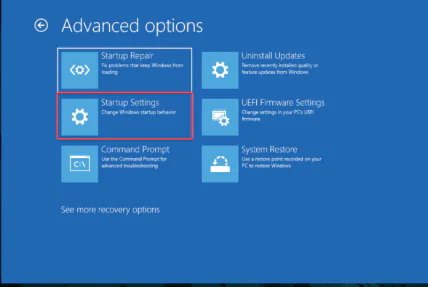
  5. Başlangıç ​​Ayarları’nı seçin.
  6. Yeniden Başlat düğmesine tıklayın.
  7. PC’niz yeniden başladıktan sonra, bir sonraki ekranda klavyenizdeki 4 rakamına basarak uygun seçeneği seçin. Sırada, bilgisayar BIOS aracılığıyla Güvenli Mod ortamına girecektir.

Pc için güvenli mod sorunları

2. Windows Kurtarma Aracılığıyla

Windows düğmesine tıklayın ve Ayarlar’ı açın.

Sistem’e tıklayın, ardından Kurtarma’yı seçin.

Gelişmiş başlangıç ​​seçeneğine bakın, ardından Şimdi yeniden başlat düğmesine tıklayın.

Bilgisayarınız yeniden başlatılacak, ardından Gelişmiş seçenekler ekranını gösterecek ve Sorun Gider öğesini seçecektir.

Gelişmiş seçenekler üzerine tıklayın.

Başlangıç ​​Ayarları’nı seçin.

Yeniden Başlat düğmesine tıklayın.

Güvenli Mod’aF4 geçmek için tuşuna basın.

3.Sistem Yapılandırması Yoluyla

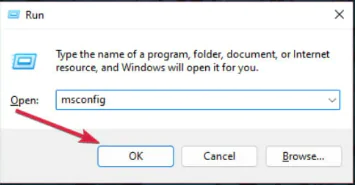
Çalıştır’ı başlatmak için Windows+ tuşuna basın, msconfig yazın ve Tamam’a basın veya tıklayın. REnter

Windows güvenli mod açılmıyor

Önyükleme sekmesini seçin, ardından Önyükleme seçeneklerine bakın.

Güvenli önyüklemeyi işaretleyin, ardından Minimal seçeneğini işaretleyin.

Uygula’yı tıklayın ve ardından Tamam’ı seçin.

Açılır pencerede Yeniden Başlat’a tıklayın.

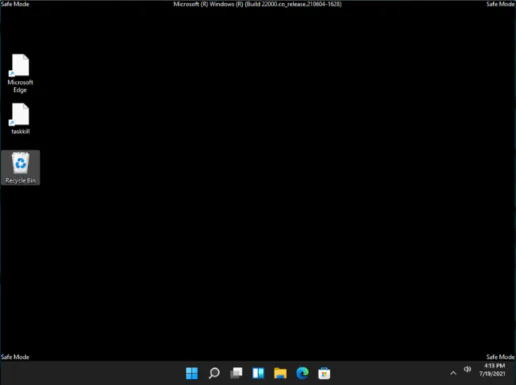
Birkaç saniye bekleyin, ardından Güvenli Mod’a alınacaksınız.

4.Otomatik Onarımı Kullanın

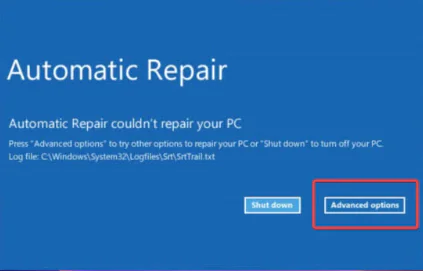
Bilgisayarınız kapalıyken açın ve Windows logosu görünür görünmez kapatın. Bunu üç kez tekrarlayın, ardından Otomatik Onarım ekranına yönlendirileceksiniz.

Orada, Gelişmiş seçeneklere tıklamanız gerekiyor.

Sorun Gider’i seçin.

güvenli mod sorun giderme

Gelişmiş seçenekler’i seçin.

Başlangıç ​​Ayarları’na tıklayın.

Yeniden Başlat düğmesine tıklayın.

Güvenli Mod’a geçmek için F4 tuşuna basın.

5.Windows 11’i Güç Kapatmadan Güvenli Modda Önyükleyin

Bilgisayarınızı kapatmak için güç düğmesini 10 saniye basılı tutun.

PC’nizi açmak için güç düğmesine tekrar basın.

Yeniden başlatılırken, güç düğmesini tekrar 10 saniye basılı tutun.

Bilgisayarınız kapandığında, açmak için güç düğmesine tekrar basın.

Başladığında, kapatmak için güç düğmesine tekrar 10 saniye basın.

Şimdi bilgisayarınızı açmak için güç düğmesine basın.

Tamamen yeniden başlatmasına izin verin. Otomatik Onarım panelini açmalıdır.

Gelişmiş Seçenekler’i seçin.

Sorun giderme seçeneğini seçin ve önceki çözümde sunulanla aynı Güvenli Mod seçeneklerini elde edeceksiniz.

Bu yöntem, işletim sisteminizde ciddi sorunlar varsa ve normal şekilde başlatamıyorsanız veya Güvenli Mod’a erişemiyorsanız kullanışlıdır.

İlk önce PC’nizi açıp kapatmanız ve Windows Kurtarma Ortamı panelini almanız gerekmesinin nedeni budur.

6.BIOS’tan

Bilgisayarınızı kapatın.

Tekrar açmak için güç düğmesine basın.

F8Önyükleme Seçenekleri Menüsünü alana kadar sürekli basmaya başlayın.

Bu, Güvenli moda girmek için daha eski bir yöntemdir ve tüm Windows bilgisayarları, özellikle yeni olanlar için geçerli değildir.

PC’niz desteklemese bile zararsız olduğu için kesinlikle denemeye değer. En kötü senaryo, hiçbir şey olmayacak ve bu listeden farklı bir yöntem denemeniz gerekecek.

7.Ağ ile

Başlat’tan Ayarlar panelini açın.

Sistem’i ve ardından Kurtarma’yı seçin.

Kurtarma seçeneklerinden Gelişmiş Başlangıç’a gidin ve Şimdi yeniden başlat’ı seçin.

PC’niz yeniden başlayacak ve Başlangıç ​​ayarları menüsünü gösterecektir. Sorun Gider’i seçin.

Gelişmiş Seçenekler’e tıklayın.

Başlangıç ​​Ayarları’nı seçin.

Yeniden Başlat’a tıklayın ve PC’nizin yeniden başlatılmasını bekleyin.

Birden fazla seçenek içeren bir panel alacaksınız. Ağ ile Güvenli Modu EtkinleştirmekF5 için basın.

İnternet bağlantınızı sizden hariç kullananları görebilirsiniz. Wifi’mi kimler kullanıyor?

8.Komut İsteminden

Komutu Çalıştır penceresini açmak için Win key+ ‘ya basın. R

Komut İstemi’ni açmak için cmd yazın ve enter tuşuna basın.

Komut İsteminde bcedit / set {current} safeboot minimal yazın ve enter tuşuna basın.

Bilgisayarınızın yeniden başlatılmasını ve Güvenli Mod menüsünü göstermesini bekleyin.

Windows 11’i Güvenli Modda başlatamazsam ne yapmalıyım?

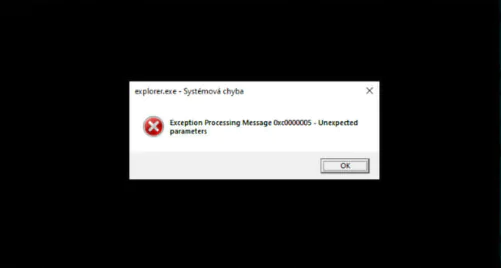
Okuyucularımızdan bazıları, Güvenli Mod’a önyükleme yaptıktan hemen sonra garip bir İstisna İşleme Mesajı 0xc0000005 – Beklenmeyen parametreler hatası aldı.

Windows 11'i Güvenli Mod

Şu anda, normal önyüklemeye dönmek dışında bu hata için herhangi bir düzeltme yoktur, ancak Windows 11’inizi 22000.65 veya sonraki bir sürüme güncellerseniz, bu sorunun ortadan kalkması gerekir.

Ayrıca Güvenli mod nedir? makalemizi inceleyebilirsiniz.

Windows 11 Güvenli Modu devre dışı bırakabilir miyim?

Windows 11’de Güvenli Mod’dan çıkıp çıkamayacağınızı merak ediyorsanız, cevap kesinlikle evet ve sadece birkaç saniyenizi alacak.

İlk iki çözüme gelince, PC’nizi yeniden başlattıktan sonra Güvenli Mod’dan çıkmalı ve Windows’u normal şekilde başlatmalısınız.

Üçüncü çözüm için, Sistem Yapılandırması veya Komut İstemi’nde adımları geri izlemeniz ve ayarları geri değiştirmeniz gerekir.

Güvenli Moda girme ve çıkma işlemi oldukça basittir ve Windows 10 ve 11 için neredeyse aynıdır.

ETİKETLER:güvenli modnasıl yapılırsorun gidermewindows
Bu Makaleyi Paylaş
Facebook WhatsApp WhatsApp Threads Bağlantıyı Kopyala Yazdır
Paylaş
Yorum yapılmamış

Bir yanıt yazın Yanıtı iptal et

E-posta adresiniz yayınlanmayacak. Gerekli alanlar * ile işaretlenmişlerdir


Bağlantı Kuralım

21KBeğen
19.6KTakip Et
7.3KAbone Ol
192Takip Et

Popüler Gönderiler

Gatsby ile statik site oluşturma sürecini gösteren modern geliştirici çalışma alanı.

Gatsby ile Statik Site Oluşturma

Hatice TATLISU
Hatice TATLISU
6 dk. okuma
2 Görüntüleme
Alternatif arama motorları logolarının yer aldığı, gizlilik odaklı arama sonuçlarını gösteren bilgisayar ekranı.

Google’a Alternatif Arama Motorları: Brave, Startpage ve Mojeek

Fatih ATEŞ
Fatih ATEŞ
7 dk. okuma
6 Görüntüleme
Google Drive depolama alanı ücretleri ve güncel Google One paket seçeneklerini gösteren görsel

Güncel Google Drive Depolama Alanı Ücretleri ve Paket Detayları

Uğurcan ÜN
Uğurcan ÜN
19 dk. okuma
4 Görüntüleme
Astro Nedir sorusunu uzay temalı web geliştirme görseliyle açıklayan kapak tasarımı

Astro Nedir, Hızlı ve Esnek Statik Siteler Oluşturmanın Modern Yolu

Hatice TATLISU
Hatice TATLISU
6 dk. okuma
4 Görüntüleme
//

We influence 20 million users and is the number one business and technology news network on the planet

You Might Also Like

Bing'in Günlük Duvar Kağıdı Resimlerini Windows 10'da Arka Plan Resmi Olarak Ayarlama!
Windows

Bing’in Günlük Duvar Kağıdı Resimlerini Windows 10’da Arka Plan Resmi Olarak Ayarlama!

4 dk. okuma
Instagram Tepkileri Nasıl Düzeltilir
Instagram

Instagram Tepkileri Nasıl Düzeltilir

5 dk. okuma
Youtube Premium Aboneliği Nasıl İptal Edilir
YouTube

Youtube Premium Aboneliği Nasıl İptal Edilir

5 dk. okuma
Android cihazlarda şebeke problemi çözümü için mobil ağ ayarları ekranı
Android

Android Cihazlarda Şebeke Problemi Çözümü

2 dk. okuma

Size her gün en son haberleri ve sorun çözümlerini getiriyoruz!

TeknoDestek Müşteri Hizmetleri
Facebook-f Instagram Tiktok Twitter Youtube Linkedin Whatsapp Rss

İş Ortaklarımız

TeknoDestek Müşteri Hizmetleri
© 2013 - 2026 TeknoDestek Müşteri Hizmetleri • Tüm hakları saklıdır • Bu sitedeki tüm içerikler (metin, görsel, video, logo, tasarım vb.) 5846 sayılı Fikir ve Sanat Eserleri Kanunu (FSEK) kapsamında korunmaktadır • İzinsiz kopyalanması, çoğaltılması, yayınlanması veya herhangi bir şekilde kullanılması yasaktır • İhlal tespitinde; FSEK Madde 71-73 uyarınca yasal süreç başlatma, maddi/manevi tazminat talep etme ve cezai işlem için başvurma hakkımız saklıdır • TeknoDestek, TeknoS@R'un bir kuruluşudur • Tema Düzenleyen: Fatih ATEŞ
Sorun Hala Çözülmedi mi?
Aradığın çözümü bulamadıysan, 11858 Teknoloji Destek Hattımız sana yardımcı olabilir. 2011’den beri Türkiye’nin en tecrübeli teknoloji destek ekiplerinden biri olarak, bilgisayar, telefon, tablet, modem, akıllı TV ve sosyal medya sorunlarında 7/24 profesyonel destek veriyoruz. Uzman ekibimizle hemen görüşmek ister misin?
📞 11858’i Şimdi Ara
Görüşme öncesi dakika ücreti sesli olarak bilgilendirilir
Welcome Back!

Sign in to your account

Kullanıcı Adı veya E-posta Adresi
Şifre

Şifrenizi mi unuttunuz?