TeknoDestek Müşteri Hizmetleri
  • Haberler
    HaberlerDaha Fazla Göster
    Sessiz İçerik Nedir Nasıl Yapılır
    Sessiz İçerik Nedir
    6 dk. okuma
    Spotify SongDNA Nedir
    4 dk. okuma
    Apple Creator Studio Nasıl Kullanılır
    6 dk. okuma
    Mikro İçerik Nedir Nasıl Yapılır
    Mikro İçerik Nedir
    6 dk. okuma
    Türkiye’de Araçlarda Multimedya Ekranı Kullanımı Yasakları
    6 dk. okuma
  • Bilgisayar
    BilgisayarDaha Fazla Göster
    WordPress bakım modunda takılı kalması için FTP istemcisinde .maintenance dosyasının kök dizindeki görüntüsü
    WordPress Bakım Modunda Takılı Kalması Sorunu ve Çözümü
    7 dk. okuma
    WordPress Site Teknik Sorunlar Yaşıyor
    WordPress Site Teknik Sorunlar Yaşıyor Hatası Çözümü
    5 dk. okuma
    SSH Bağlantı Reddedildi Hatası Çözümü
    6 dk. okuma
    WordPress Planlı Bakım
    WordPress Planlı Bakım Nedeniyle Kısa Süreliğine Kullanılamayacak Hatası ve Çözümü
    7 dk. okuma
    Windows 11 Başlat Menüsünden Web Aramaları Kapatma
    5 dk. okuma
  • Mobil
    MobilDaha Fazla Göster
    Navigasyon Yönlendirici Değiştirme
    Google Haritalarda Navigasyon Yönlendirici Değiştirme
    3 dk. okuma
    Apple CarPlay'da uygulamaların yerini değiştirme
    Apple CarPlay’da Uygulamaların Yerini Değiştirme
    4 dk. okuma
    Android Auto Nedir, Nasıl Kullanılır
    4 dk. okuma
    Android 5G Ayarı Nasıl Yapılır
    4 dk. okuma
    iPhone 5G Ayarı Nasıl Yapılır
    4 dk. okuma
  • Sosyal Medya
    Sosyal MedyaDaha Fazla Göster
    YouTube Video Başlığı Nasıl Yazılmalı Yolları Neler
    YouTube Video Başlığı Nasıl Yazılmalı
    6 dk. okuma
    Tiktok Sorun Bildirme Ekranı Nerede
    5 dk. okuma
    X uygulamasında gündeme girme için hashtag ve etkileşim ekranı
    X Uygulamasında Gündeme Nasıl Girilir
    5 dk. okuma
    TikTok İçerik Yorgunluğu Nedir
    6 dk. okuma
    Sosyal Medyada Marka Dili Nasıl Oluşturulur Yolları Neler
    Sosyal Medyada Marka Dili Nasıl Oluşturulur
    6 dk. okuma
  • İnceleme
    İncelemeDaha Fazla Göster
    MacBook Neo Piyasayı Sarsmaya Geliyor
    5 dk. okuma
    Instax Mini Evo Cinema
    4 dk. okuma
    Samsung Galaxy Book 6 Ultra
    Samsung Galaxy Book 6 Ultra İnceleme
    8 dk. okuma
    Bütçe Dostu Mac Seçenekleri
    Bütçe Dostu Mac MacBook Neo vs Mac Mini
    7 dk. okuma
    Xiaomi Mi Taşınabilir Şarjlı Kompresör İnceleme
    10 dk. okuma
  • İletişim
YouTube
  • Facebook
26 Nis 2026, Pazar
TeknoDestek Müşteri HizmetleriTeknoDestek Müşteri Hizmetleri
Yazı BoyutuAa
  • Haberler
  • Mobil
  • Sosyal Medya
  • Bilgisayar
  • İnceleme
  • İnternet ve Ağ
  • Ev Elektroniği
  • İletişim
Search
  • Haberler
    • Cihaz Duyuruları
    • Teknoloji
    • Uygulama Gelişmeleri
  • Bilgisayar
    • Linux
    • macOS
    • Windows
  • İnceleme
    • Bilgisayar
    • Ev Elektroniği
    • Tablet
    • Tavsiyeler & Karşılaştırmalar
    • Telefon
  • Mobil
    • Android
    • Giyilebilir Cihazlar
    • HarmonyOS
    • iPhone / iOS
  • Sosyal Medya
    • Facebook
    • Instagram
    • TikTok
    • Snapchat
    • Teams
    • Telegram
    • WhatsApp
    • X
  • İletişim
Bizi Takip Edin
Bilgisayarın RAM özelliklerini gösteren CPU-Z ekran görüntüsü
Bilgisayar

Bilgisayarın RAM MHz Değerini Öğrenme

Elanur OKTAY
Son güncelleme: 7 Temmuz 2024 18:23
Elanur OKTAY
Paylaş
Paylaş

Bilgisayarın RAM MHz değerini öğrenme işlemi oldukça basittir. RAM, bilgisayarınızın performansını doğrudan etkileyen en önemli bileşenlerden biridir. RAM’in hızı, kapasitesi ve tipi, bilgisayarınızın ne kadar hızlı çalışabileceğini ve ne kadar çok görevi aynı anda yerine getirebileceğini belirler.

Ayrıca okuyun: Bilgisayarınızın Ne Kadar RAM’e İhtiyacı Var?

RAM MHz (Hızı) Neden Önemlidir?

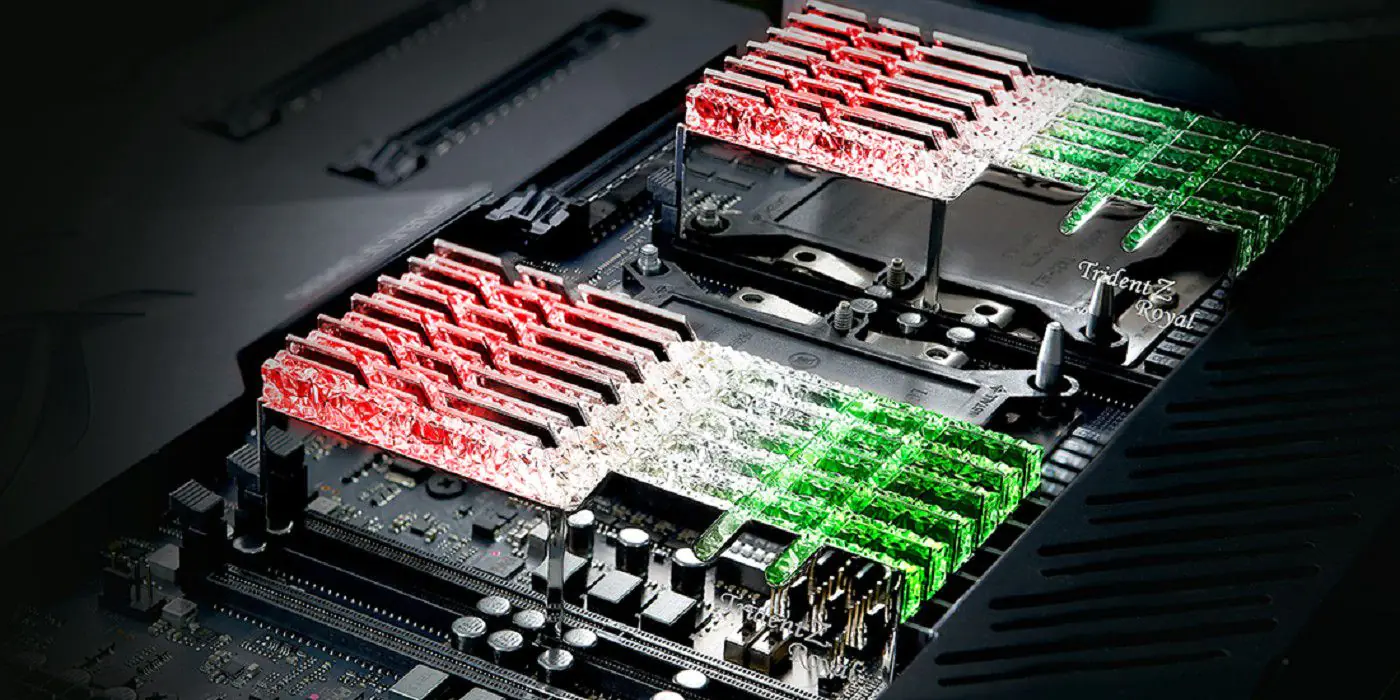
RAM’in MHz değeri, veri aktarım hızını belirtir. Daha yüksek bir MHz değeri, verinin RAM ile işlemci arasında daha hızlı hareket edebileceği anlamına gelir. Bu da bilgisayarınızın daha hızlı açılmasını, programların daha hızlı yüklenmesini ve genel olarak daha akıcı bir deneyim yaşamanızı sağlar. Özellikle oyun oynamak, video düzenlemek veya diğer yoğun görevleri yerine getirmek için yüksek MHz değerine sahip RAM’ler tercih edilir.
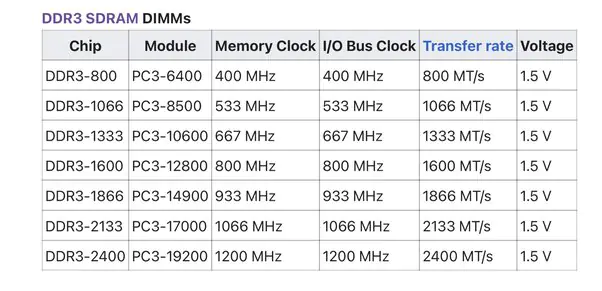
Bilgisayarın RAM MHz Değerini Öğrenme

Bilgisayarın RAM MHz Değerini Öğrenme Yöntemleri

Bilgisayarın RAM MHz değerini öğrenme için birkaç farklı yöntem bulunmaktadır. En yaygın ve basit yöntemler şunlardır:

Görev yöneticisi

Windows işletim sistemine sahip bilgisayarlarda Görev Yöneticisi, RAM hızını öğrenmenin en kolay yoludur. Görev çubuğuna sağ tıklayıp “Görev Yöneticisi”ni seçin. Ardından “Performans” sekmesine gidin ve “Bellek” bölümüne tıklayın. Burada RAM hızınızın MHz değeri “Hız” başlığı altında gösterilecektir.

CPU-Z

CPU-Z, bilgisayarınızın donanım bileşenleri hakkında detaylı bilgi veren ücretsiz bir programdır. CPU-Z’yi indirip kurduktan sonra “Memory” (Bellek) sekmesine gidin. Burada “DRAM Frequency” (DRAM Frekansı) başlığı altında RAM hızınızın MHz değeri yer almaktadır.

BIOS

Bilgisayarınızın BIOS’u, donanım ayarlarını yapılandırabileceğiniz bir arayüzdür. Bilgisayarınızı açarken belirli bir tuşa basarak (genellikle Del, F2 veya F10) BIOS’a girebilirsiniz. BIOS menüsünde “Memory Information” (Bellek Bilgileri) veya benzer bir bölümü bulun. Burada RAM hızınızın MHz değeri gösterilecektir.

RAM Hızınızı Yükseltmek Mümkün mü?

Bilgisayarın RAM MHz değerini öğrenme konusuna değinmiştik. RAM hızınızı yükseltmek, bilgisayarınızın performansını artırmak için etkili bir yöntem olabilir. Ancak, RAM’inizi yükseltmeden önce dikkate almanız gereken birkaç önemli nokta bulunmaktadır:
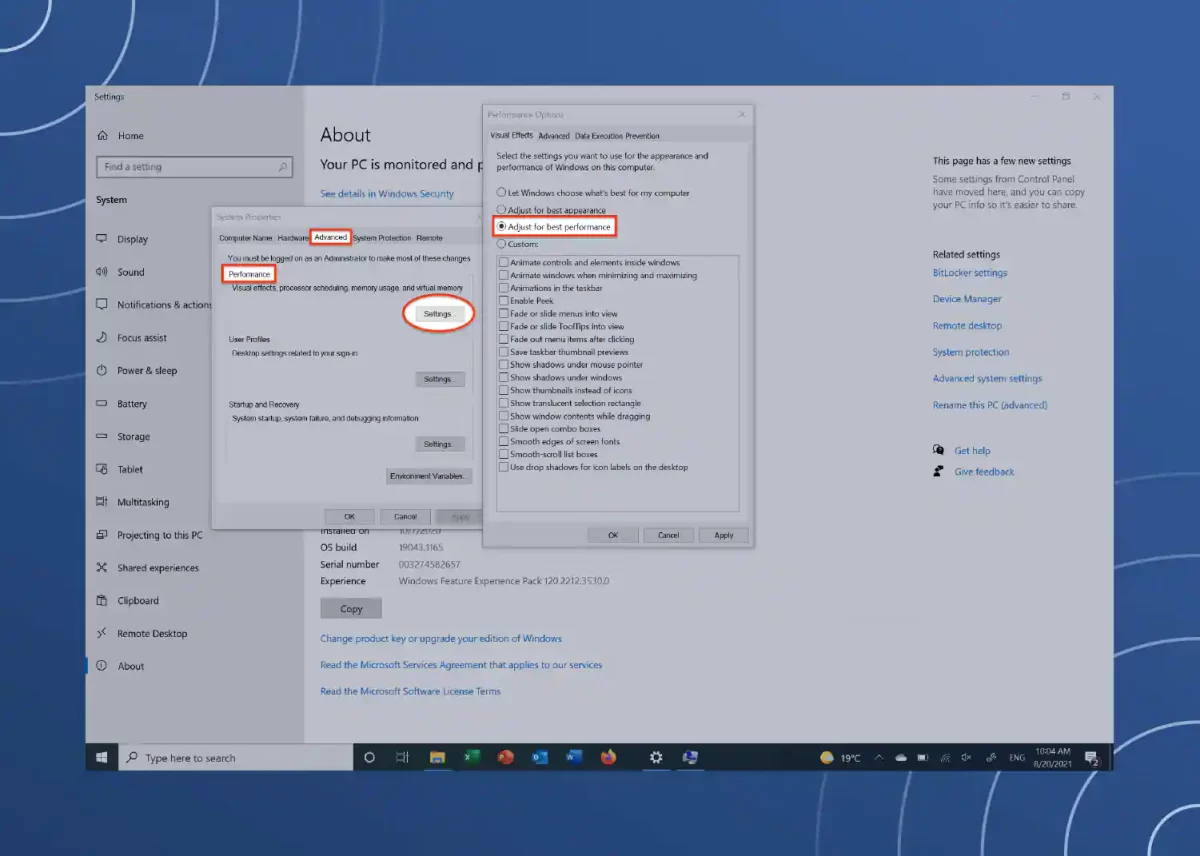
BIOS ayarlarında RAM hızını (MHz) artırma adımlarını gösteren ekran görüntüsü

Anakart uyumluluğu

Anakartınızın desteklediği maksimum RAM hızı bulunmaktadır. Yeni RAM’inizin hızının anakartınızla uyumlu olduğundan emin olun.

Mevcut RAM ile uyumluluk

Yeni RAM’inizin, mevcut RAM’inizle aynı hızda ve aynı veya benzer özelliklere sahip olduğundan emin olun. Aksi takdirde, uyumsuzluk sorunları yaşayabilirsiniz.

Bütçe

Daha yüksek MHz değerine sahip RAM’ler genellikle daha pahalıdır. Bütçenizi belirleyerek ihtiyaçlarınıza en uygun RAM’i seçin.

RAM Hızını Artırmanın Faydaları
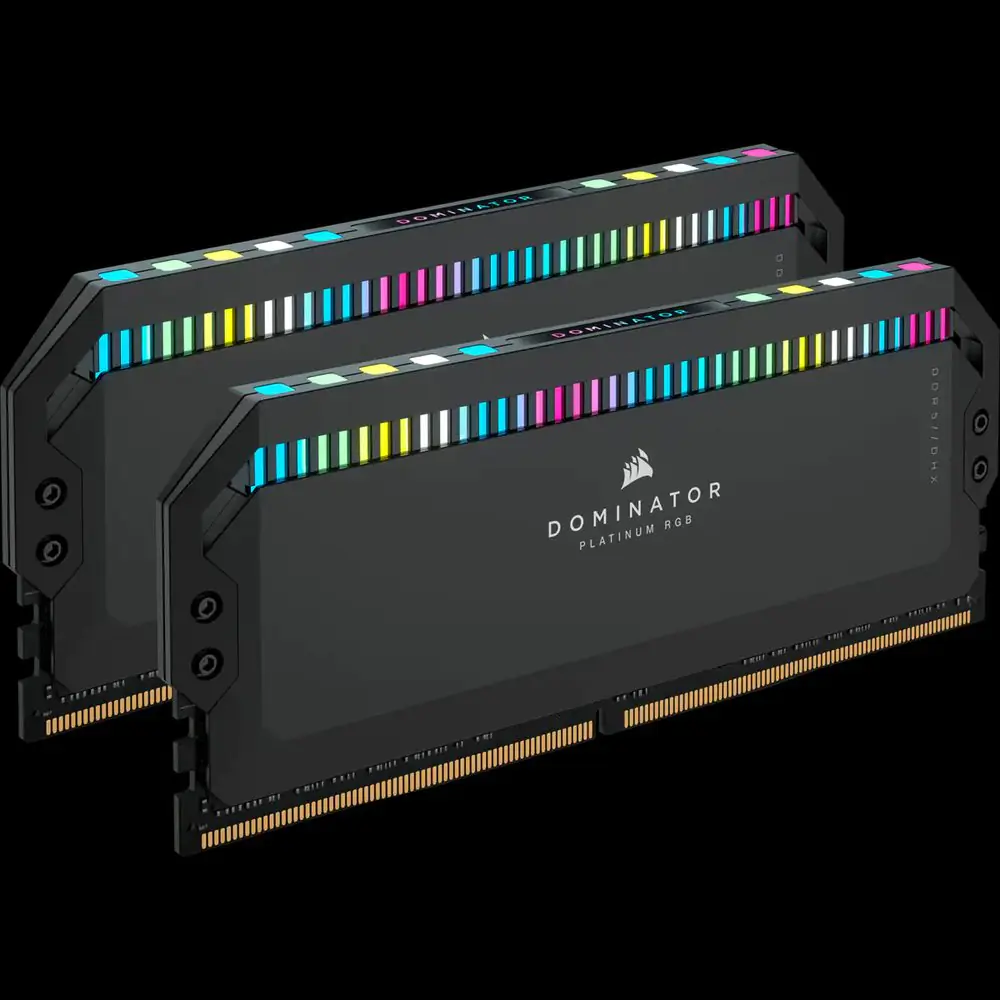
RAM hızı arttıkça bilgisayarın performansının arttığını gösteren grafik

RAM hızınızı artırmak, bilgisayarınızın performansına birçok fayda sağlayabilir. Özellikle oyun oynamak, video düzenlemek, 3D modelleme yapmak veya diğer yoğun görevleri yerine getirmek için yüksek MHz değerine sahip RAM’ler büyük fark yaratabilir. Daha hızlı RAM, programların daha hızlı yüklenmesini, oyunların daha akıcı çalışmasını ve genel olarak daha hızlı bir bilgisayar deneyimi yaşamanızı sağlar.

RAM Hızını Artırmanın Riskleri

RAM hızınızı yükseltmek genellikle güvenli bir işlemdir, ancak bazı riskler de bulunmaktadır:

  • Uyumsuzluk sorunları: Yeni RAM’inizin anakartınızla veya mevcut RAM’inizle uyumlu olmadığı durumlarda, bilgisayarınızda hatalar veya çökmeler yaşayabilirsiniz.
  • Garanti kaybı: Bazı durumlarda, RAM’inizi yükseltmek bilgisayarınızın garantisini geçersiz kılabilir. Bilgisayarınızın garanti koşullarını dikkatlice okuyun.
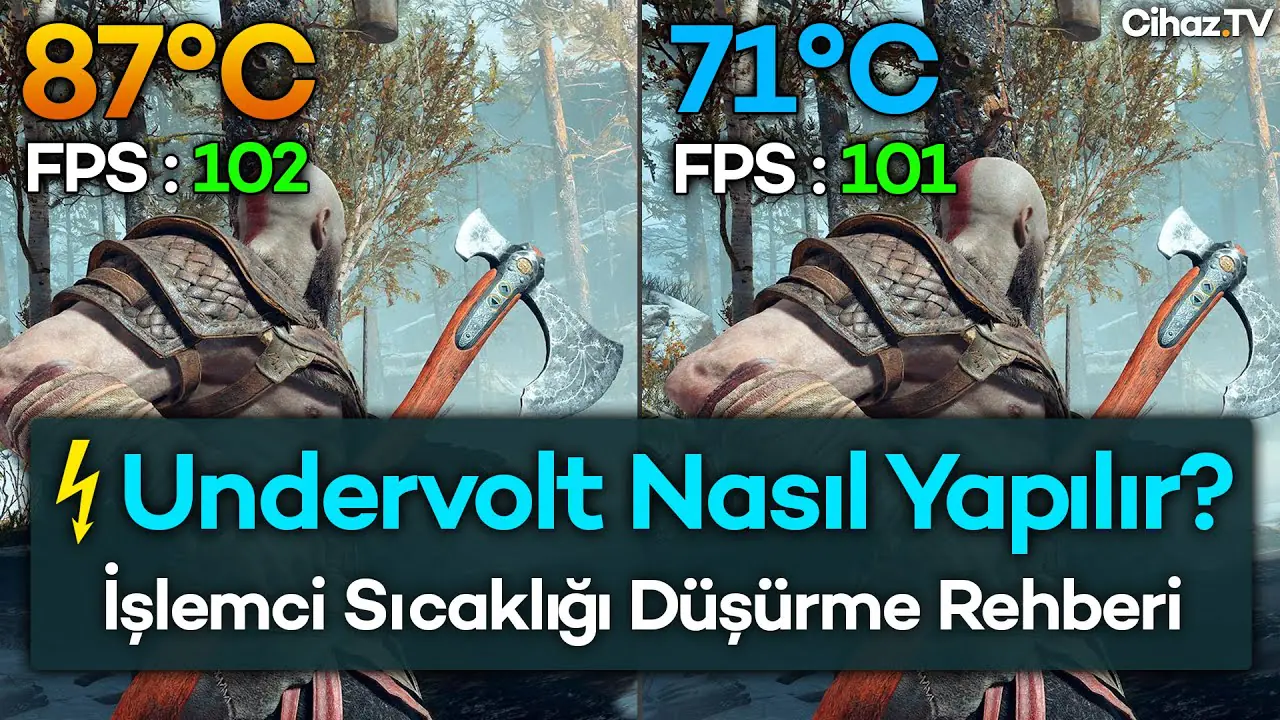
  • Aşırı ısınma: Daha yüksek MHz değerine sahip RAM’ler daha fazla güç tüketir ve daha fazla ısı üretir. Bilgisayarınızın soğutma sisteminin yeterli olduğundan emin olun.
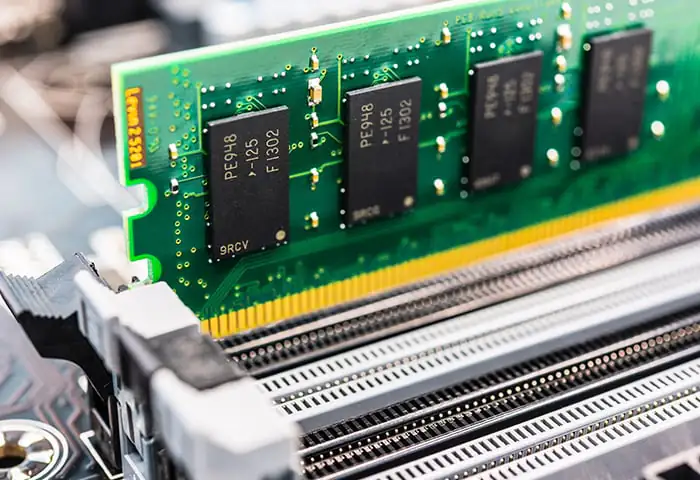
Aşırı ısınmış bir bilgisayarın içini gösteren görsel

Bilgisayarınızın RAM MHz değerini öğrenmek, RAM’inizi yükseltmek veya genel performansını değerlendirmek için önemlidir. Bu rehberde anlattığımız yöntemleri kullanarak RAM hızınızı kolayca öğrenebilir ve bilgisayarınızın potansiyelini en üst düzeye çıkarabilirsiniz.

RAM MHz Değerini Öğrenmek İçin Diğer Seçenekler

Yukarıda bahsettiğimiz yöntemlerin yanı sıra, RAM hızınızı öğrenmek için başka seçenekler de mevcuttur:

Komut istemi

Windows’ta Komut İstemi’ni açıp “wmic memorychip get speed” komutunu yazıp Enter tuşuna basabilirsiniz. Bu komut, RAM hızınızı MHz cinsinden gösterecektir.

Üçüncü taraf yazılımlar

CPU-Z gibi birçok üçüncü taraf yazılım, RAM hızınızı öğrenme imkanı sunar. Bu yazılımlar genellikle daha detaylı donanım bilgileri sunar ve bazıları RAM hızınızı overclock etmek (yani hız aşırtma yapmak) için özellikler içerebilir.

Bilgisayarınızın belgeleri

Bilgisayarınızla birlikte gelen belgelerde veya üretici web sitesinde RAM hızınız hakkında bilgi bulabilirsiniz.

Ayrıca okuyun: RAM ve Bellek Yönetimi Hakkında Bilmeniz Gereken Her Şey

ETİKETLER:bilgisayar performansımhz değerinasıl öğrenilirram hızı
Bu Makaleyi Paylaş
Facebook WhatsApp WhatsApp Threads Bağlantıyı Kopyala Yazdır
Paylaş
Yorum yapılmamış

Bir yanıt yazın Yanıtı iptal et

E-posta adresiniz yayınlanmayacak. Gerekli alanlar * ile işaretlenmişlerdir

Bağlantı Kuralım

21KBeğen
19.6KTakip Et
7.3KAbone Ol
192Takip Et

Popüler Gönderiler

AirTies Air 4960 Modem Kurulum

Uğurcan ÜN
Uğurcan ÜN
3 dk. okuma
11 Görüntüleme
Sessiz İçerik Nedir Nasıl Yapılır

Sessiz İçerik Nedir

İsmail YILDIZ
İsmail YILDIZ
6 dk. okuma
13 Görüntüleme
YouTube Video Başlığı Nasıl Yazılmalı Yolları Neler

YouTube Video Başlığı Nasıl Yazılmalı

İsmail YILDIZ
İsmail YILDIZ
6 dk. okuma
10 Görüntüleme

Lyra 3 Pro ile Şarkı Nasıl Oluşturulur

Uğurcan ÜN
Uğurcan ÜN
4 dk. okuma
24 Görüntüleme

You Might Also Like

Windows

Windows 10, 8.1, Siyah Ekran Çözümü

7 dk. okuma
Windows 10'da Kullanıcı Hesabı Nasıl Silinir
Windows

Windows 10 Kullanıcı Hesabı Silmek

8 dk. okuma
Windows

Windows 11 Onay Kutuları Nasıl Devre Dışı Bırakılır

3 dk. okuma
Formattan sonra FPS düşüşü sorununu gösteren görsel, performans kaybının sebeplerini ve çözüm yollarını açıklıyor.
Windows

Formattan Sonra FPS Düşüşü Sorunu

9 dk. okuma

Size her gün en son haberleri ve sorun çözümlerini getiriyoruz!

TeknoDestek Müşteri Hizmetleri
Facebook-f Instagram Tiktok Twitter Youtube Linkedin Whatsapp Phone-alt Rss

İş Ortaklarımız

TeknoDestek Müşteri Hizmetleri
© 2013 - 2026 TeknoDestek Müşteri Hizmetleri • Tüm hakları saklıdır • Bu sitedeki tüm içerikler (metin, görsel, video, logo, tasarım vb.) 5846 sayılı Fikir ve Sanat Eserleri Kanunu (FSEK) kapsamında korunmaktadır • İzinsiz kopyalanması, çoğaltılması, yayınlanması veya herhangi bir şekilde kullanılması yasaktır • İhlal tespitinde; FSEK Madde 71-73 uyarınca yasal süreç başlatma, maddi/manevi tazminat talep etme ve cezai işlem için başvurma hakkımız saklıdır • TeknoDestek, TeknoS@R'un bir kuruluşudur • Tema Düzenleyen: Fatih ATEŞ
Sorun Hala Çözülmedi mi?
Aradığın çözümü bulamadıysan, 11858 Teknoloji Destek Hattımız sana yardımcı olabilir. 2011’den beri Türkiye’nin en tecrübeli teknoloji destek ekiplerinden biri olarak, bilgisayar, telefon, tablet, modem, akıllı TV ve sosyal medya sorunlarında 7/24 profesyonel destek veriyoruz. Uzman ekibimizle hemen görüşmek ister misin?

    📞 11858’i Şimdi Ara

    Görüşme öncesi dakika ücreti sesli olarak bilgilendirilir
    Welcome Back!

    Sign in to your account

    Kullanıcı Adı veya E-posta Adresi
    Şifre

    Şifrenizi mi unuttunuz?