
TeknoDestek Müşteri Hizmetleri
  • Haberler
    HaberlerDaha Fazla Göster
    Google Asistan kapanıyor sürecini ve akıllı telefon ekranında klasik logodan yeni nesil yapay zeka Gemini'ye geçişi temsil eden görsel.
    Google Asistan Kapanıyor: 4 Eylül’de Gemini Dönemi Başlıyor
    7 dk. okuma
    Motorola akıllı telefonlar tarihine damga vuran efsanevi modellerin bir arada sergilendiği bir koleksiyon görseli.
    Geçmişten Günümüze Efsanevi Motorola Akıllı Telefonlar
    8 dk. okuma
    Alternatif arama motorları logolarının yer aldığı, gizlilik odaklı arama sonuçlarını gösteren bilgisayar ekranı.
    Google’a Alternatif Arama Motorları: Brave, Startpage ve Mojeek
    7 dk. okuma
    KolibriOS: 1.4 MB’lık Dünyanın En Küçük İşletim Sistemi
    KolibriOS: 1.4 MB’lık Dünyanın En Küçük İşletim Sistemi
    8 dk. okuma
    Windows 11 Copilot PC insights özelliği ile bilgisayar donanım bilgilerinin sorgulandığı bir ekran görünümü.
    Windows 11 Copilot PC Insights Özelliği: Bilgisayar Arıza Tespiti
    7 dk. okuma
  • Bilgisayar
    BilgisayarDaha Fazla Göster
    Yeni Alınan Bilgisayar İnternetsiz Nasıl Kurulur
    Yeni Alınan Bilgisayar İnternetsiz Nasıl Kurulur
    5 dk. okuma
    Geçiş anahtarı hack saldırısına karşı Windows bilgisayarında donanım anahtarı kullanan bir kişi.
    Geçiş Anahtarı Hack Riski: Pass-ta-key Saldırısı
    8 dk. okuma
    Windows 11 ekran parlaklığı değişmiyor sorununa çözümü simgeleyen, aydınlık bir ortamda ekranı parlak ve net görünen modern bir dizüstü bilgisayar.
    Windows 11 Ekran Parlaklığı Değişmiyor: 5 Adımda Çözüm
    5 dk. okuma
    Chrome ve Edge’de HDR Video Sorunu
    Chrome ve Edge’de HDR Video Sorunu
    4 dk. okuma
    Yoğun CPU Kullanımında Fare Yoklama Hızı Düşüyor
    Yoğun CPU Kullanımında Fare Yoklama Hızı Düşüyor
    5 dk. okuma
  • Mobil
    MobilDaha Fazla Göster
    iPhone Pil Sağlığını Koruyan Yeni Ayarlar Neler
    iPhone Pil Sağlığını Koruyan Yeni Ayarlar
    6 dk. okuma
    Xiaomi Bağlantı Hız Durumunu Öğrenme
    Xiaomi Bağlantı Hız Durumunu Öğrenme
    3 dk. okuma
    iPhone 17 İngilizce Klavye Ekleme
    iPhone 17 İngilizce Klavye Ekleme
    4 dk. okuma
    Xiaomi Telefonda 5G Fatura Ayarı
    Xiaomi Telefonda 5G Fatura Ayarı Nasıl Yapılır
    3 dk. okuma
    Android Auto araba dışında kullanımını gösteren, atölye tezgahına sabitlenmiş eski bir telefon ekranı.
    Android Auto Araba Dışında Kullanmanın 4 Yolu
    7 dk. okuma
  • Sosyal Medya
    Sosyal MedyaDaha Fazla Göster
    WhatsApp Meta AI Gizli Sohbet Nasıl Kullanılır Yolları Neler
    WhatsApp Meta AI Gizli Sohbet Nasıl Kullanılır
    6 dk. okuma
    Snapchat Anlık İçerik Tüketimi Nedir Nasıl Kontrol Edilir
    Snapchat Anlık İçerik Tüketimi Nedir
    6 dk. okuma
    Tiktok Ve Instagram Aynı Video Yükleyememe Sorunu Nasıl Çözülür
    Tiktok Ve Instagram Aynı Video Yükleyememe Sorunu
    6 dk. okuma
    Vefat Eden Kişinin LinkedIn Hesabı Nasıl Kapatılır Yolları Neler
    Vefat Eden Kişinin LinkedIn Hesabı Nasıl Kapatılır
    5 dk. okuma
    Instagram Gece Kullanımı Nasıl Sınırlandırılır Yolları Neler
    Instagram Gece Kullanımı Nasıl Sınırlandırılır
    6 dk. okuma
  • İnceleme
    İncelemeDaha Fazla Göster
    Elektrik Kesintisinde İnternete Bağlı Kalmak
    Elektrik Kesintisinde İnternete Bağlı Kalmak
    11 dk. okuma
    Uçak kabinindeki yolcu masasında duran modern bir powerbank ve arka planda görünen bulanık gökyüzü manzaralı uçak penceresi.
    Uçakta Powerbank: 2026 Uçuş Kuralları ve mAh Sınırları
    7 dk. okuma
    Huawei FreeClip 2 S açık kulak kablosuz kulaklık ve şarj kutusu
    Huawei FreeClip 2 S: Açık Kulaklık Deneyiminde Yeni Nesil Tasarım
    15 dk. okuma
    Lenovo Lecoo Bellatoor GM103 oyuncu mouse modeli, ultra hafif tasarımı ve yüksek performanslı oyun özellikleriyle siyah arka plan üzerinde tanıtılıyor.
    Lenovo Oyuncu Mouse’u Lecoo Bellatoor GM103 Tanıtıldı
    7 dk. okuma
    2026 yılının en iyi akıllı saat modelleri arasında öne çıkan premium ve bütçe seçenekleri
    2026 Yılının En İyi Akıllı Saat Modelleri ve Karşılaştırması
    11 dk. okuma
  • İletişim
YouTube
Takip Et
  • Müşteri Hizmetleri
  • Modem Kurulumu
  • Windows 11
  • Yapay Zeka
  • Akıllı Telefon
  • Robot Süpürge
  • Uzak Bağlantı
10 Eyl 2026, Perşembe
TeknoDestek Müşteri HizmetleriTeknoDestek Müşteri Hizmetleri
Yazı BoyutuAa
  • Haberler
  • Mobil
  • Sosyal Medya
  • Bilgisayar
  • İnceleme
  • İnternet ve Ağ
  • Ev Elektroniği
  • Uzak Bağlantı Programları
  • İletişim
Site içi Arama
  • Haberler
    • Cihaz Duyuruları
    • Teknoloji
    • Uygulama Gelişmeleri
  • Bilgisayar
    • Linux
    • macOS
    • Windows
  • İnceleme
    • Bilgisayar
    • Ev Elektroniği
    • Tablet
    • Tavsiyeler & Karşılaştırmalar
    • Telefon
  • Mobil
    • Android
    • Giyilebilir Cihazlar
    • HarmonyOS
    • iPhone / iOS
  • Sosyal Medya
    • Facebook
    • Instagram
    • TikTok
    • Snapchat
    • Teams
    • Telegram
    • WhatsApp
    • X
  • Uzak Bağlantı Programları
  • İletişim
Bizi Takip Edin
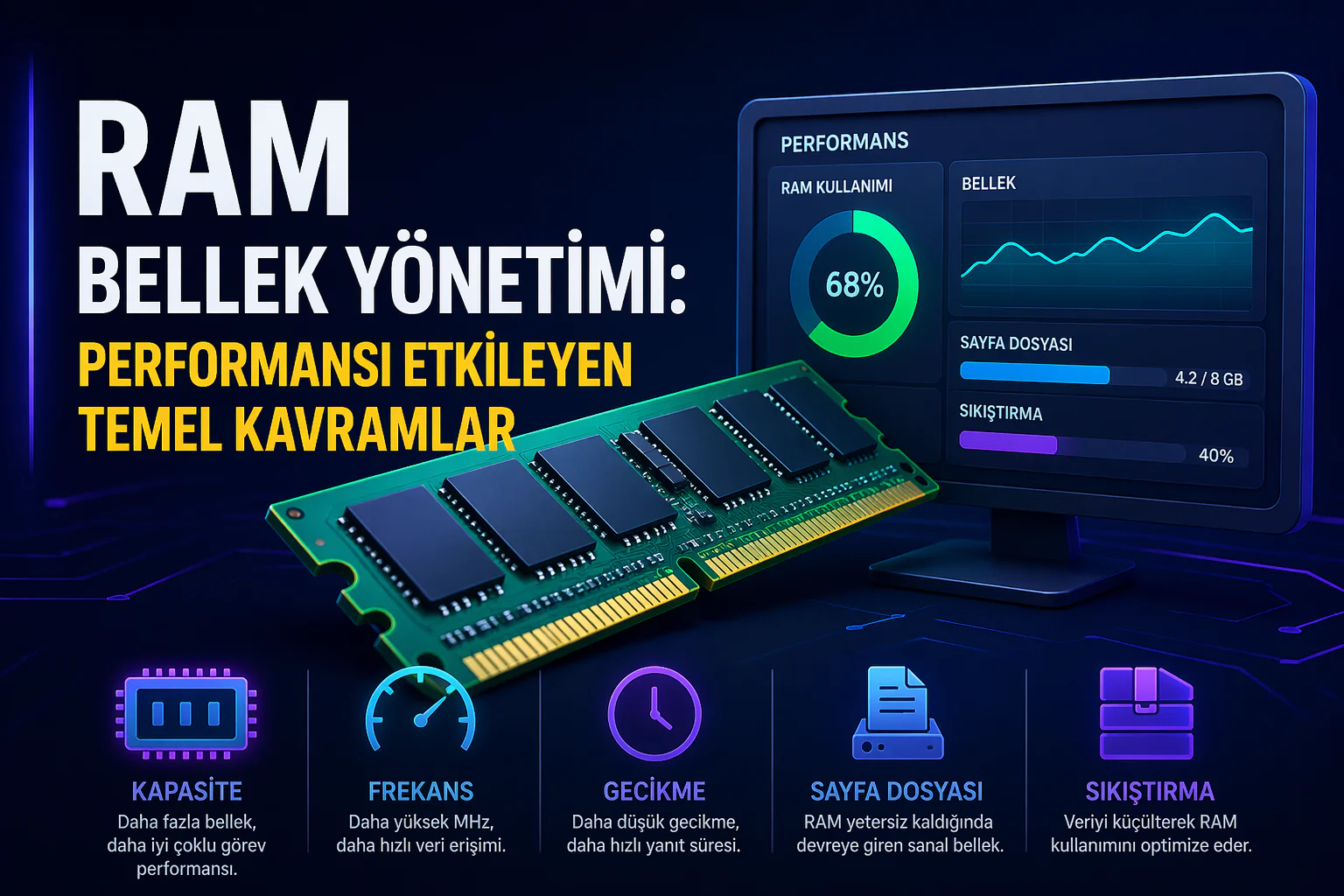
ram bellek yönetimi sürecini gösteren bilgisayar RAM modülleri ve performans izleme ekranı
Bilgisayar

RAM ve Bellek Yönetimi Hakkında Bilmeniz Gereken Her Şey

Son güncelleme: 22 Kasım 2020 21:41
Tekno Destek
1.1K Görüntüleme
Paylaş
7 dk. okuma
Paylaş

RAM, bilgisayarınızın kısa süreli belleğidir. Bu nedenle, bellek yönetiminin sistem performansı üzerinde önemli bir etkisi vardır. Burada RAM’in nasıl çalıştığını ve verimliliğini artırmak için herhangi bir şey yapıp yapamayacağınızı açıklıyoruz.

RAM veya Rastgele Erişim Belleği, esasen, bilgisayar çalışırken bilgisayarınızın kısa süreli belleğini depolayan bir donanım parçasıdır.

- 11858 Teknoloji Destek Hattı -
11858 Teknoloji Destek Hattı ile 7/24 telefonla teknik destek ve uzaktan destek alın 11858 Teknoloji Destek Hattı ile 7/24 telefonla teknik destek ve uzaktan destek alma

Bir RAM modülü ile bir veri sürücüsü (ister HDD ister SSD olsun) arasındaki fark, RAM’in geçici bellek olmasıdır, yani güç kaynağı kesildiğinde verilerin tamamen silinmesi demektir. Veri sürücüsü gibi kalıcı bellek türlerinde, depolanan veriler elektrik olmadığında korunur.

Her  yeniden başlattığınızda RAM temizlense de, bellek yönetiminin sisteminizin performansı üzerinde önemli bir etkisi vardır. Size RAM hakkında bilmeniz gereken her şeyi, nasıl çalıştığını ve verimliliğini nasıl artırabileceğinizi göstereceğiz.

Çeşitli RAM Türleri

DDR RAM, EDO, FPM, SDRAM, SIMM, DIMM … Hepsi biraz kafa karıştırıcı olabilir, özellikle de bu bilgisayar donanımına ilk kez maruz kalıyorsanız.

Bu terimlerin tümü, her biri fiziksel özelliklerinde farklılık gösteren farklı RAM modüllerini tanımlar. Genel olarak, RAM modülleri iki tür kategoriye ayrılır:

  • SIMM (Tek Yerleşik Bellek Modülü)
  • DIMM (Çift Yerleşik Bellek Modülü)

SIMM’ler ilk olarak 1983’te piyasaya sürüldü ve bugün yaygın olarak kullanılmamaktadır. 64 bit işlemcilerin ortaya çıkmasıyla birlikte, 32 bit geniş SIMM’lerin uyumlu kalması için çiftler halinde kurulması gerekiyordu. Sonuç olarak, SIMM’lerin yerini ayrı ayrı takılabilen 64 bit geniş DIMM’ler almıştır.

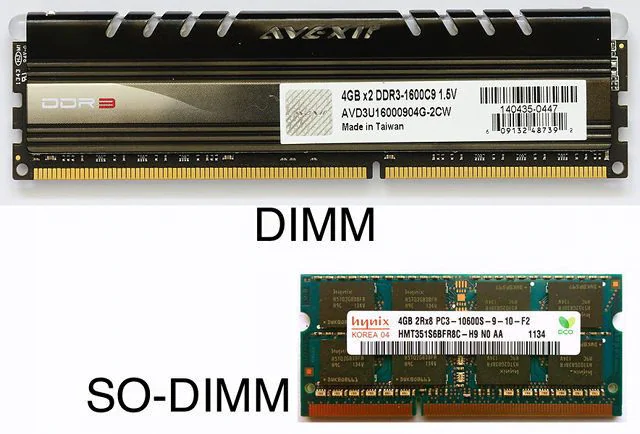
EDO (Genişletilmiş Veri Çıkışı) ve FPM (Hızlı Sayfa Modu) SIMM türleridir, DDR (Çift Veri Hızı) ve SDRAM (Senkronize Dinamik RAM) ise DIMM kategorisine girer. Ayrıca boyut olarak daha küçük olan ve genellikle dizüstü bilgisayarlarda bulunan SO-DIMM’ler (Small Outline DIMM’ler) adı verilen bir tür vardır.
- 11858 Teknoloji Destek Hattı -
11858 Teknoloji Destek Hattı ile 7/24 telefonla teknik destek ve uzaktan destek alın 11858 Teknoloji Destek Hattı ile 7/24 telefonla teknik destek ve uzaktan destek alma

RAM ve Bellek Yönetimi Hakkında Bilmeniz Gereken Her Şey

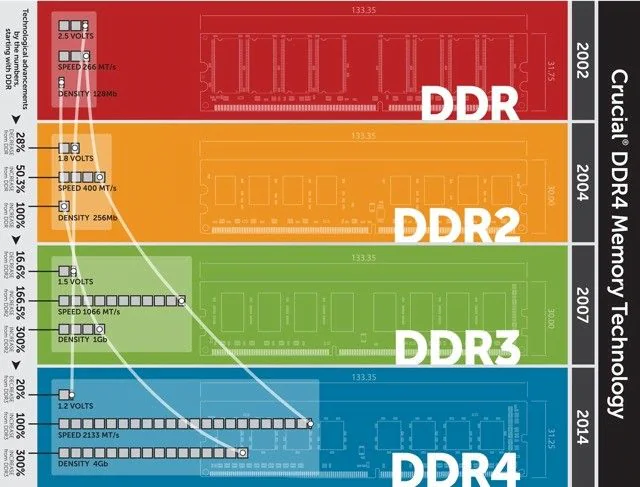
DDR RAM’in DDR, DDR2, DDR3 ve DDR4 gibi farklı sürümlerde geldiğini fark etmiş olabilirsiniz. Bunlar, birbirleriyle uyumlu olmayan giderek daha hızlı RAM modülleridir.
RAM ve Bellek Yönetimi Hakkında Bilmeniz Gereken Her Şey

RAM Kapasitesi, Frekansı Ve Gecikme

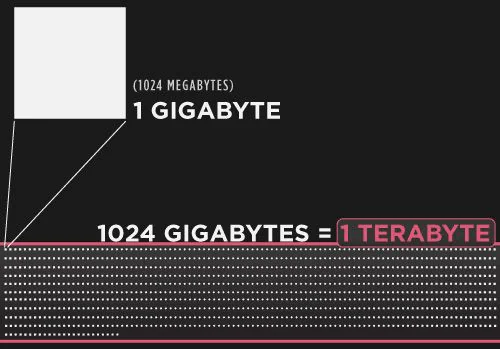
RAM modüllerinin depolama boyutu veya Kapasitesi megabayt, gigabayt ve terabayt (sırasıyla MB, GB ve TB) cinsinden ölçülür. Örneğin, Windows 10 Professional 64-bit, 2 TB’a kadar RAM’i destekleyebilir.

32 bitlik bir sistemde, fiziksel adres uzantısı (PAE) Yaması kullanarak 64 GB’a kadar RAM’in kilidini açabilirsiniz. Bununla birlikte, ortalama bir bilgisayarda, çoğu sıradan kullanıcı için yeterli olan 1 ila 4 GB RAM yüklü olduğunu bulma olasılığınız daha yüksektir.
- 11858 Teknoloji Destek Hattı -
11858 Teknoloji Destek Hattı ile 7/24 telefonla teknik destek ve uzaktan destek alın 11858 Teknoloji Destek Hattı ile 7/24 telefonla teknik destek ve uzaktan destek alma

RAM ve Bellek Yönetimi Hakkında Bilmeniz Gereken Her Şey

Frekans MHz olarak ölçülür ve daha yüksek sayılar potansiyel bellekte saklanan bilgilere daha hızlı erişim gösterir. Grafik kartınız RAM’inizi paylaşıyorsa, bu önemli bir faktördür. Gecikme, bir istek ile görevin yürütülmesi arasındaki gecikmeyi tanımlar, yani daha düşük sayılar daha iyidir.

Birlikte, Frekans ve Gecikme RAM’inizin hızını etkiler.

RAM’i daha hızlı yapan daha yüksek bir frekans, daha yüksek gecikmeyi telafi edebilir ve bu da RAM’i yavaşlatır. Ancak genel olarak konuşursak, kapasiteye frekans ve gecikmeye göre öncelik vermelisiniz. Daha fazlası her zaman daha iyidir.

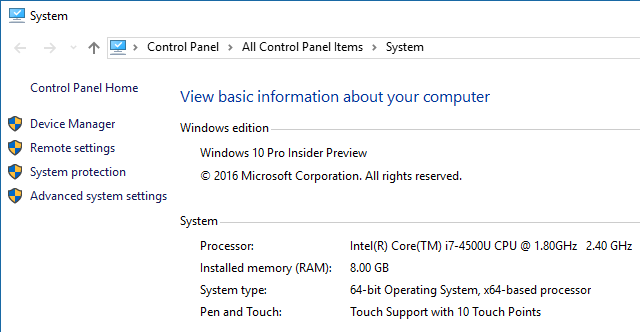
Windows bilgisayarınızda ne kadar RAM yüklü olduğunu görmek için, Dosya Gezgini’ni açın, Bu PC’ye sağ tıklayın ve Özellikler’i seçin. Bu, Kontrol Panelinizde kurulu belleğin (RAM) kapasitesini gösteren Sistem sayfasını açacaktır.
RAM ve Bellek Yönetimi Hakkında Bilmeniz Gereken Her Şey

RAM’inizin özelliklerini öğrenmek için, sistem özelliklerinizi analiz edebilen CPU-Z gibi bir araç kullanmanız gerekir. Bu ayrıca RAM’inizin üretici tarafından ilan edildiği gibi çalışıp çalışmadığını da ortaya çıkaracaktır.

RAM Bittiğinde

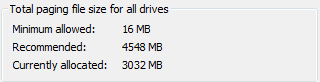
Tüm modern işletim sistemlerinde, veri sürücünüzde geçici olarak RAM’den veri depolayan özel bir dosya olan ve takas dosyası olarak da bilinen sayfa dosyası adı verilen bir şey vardır. Bilgisayarınızın, yalnızca RAM modüllerine tamamen sığamayan çok fazla veriyi kontrol etmesi gerektiğinde devreye girer.

RAM kapasitesindeki bu eksikliği telafi etmek için, en az kullanılan veriler sayfa dosyasına taşınır ve sanal bellek olarak bilinen hale gelir.

Bu nedenle, zamanla, sayfa dosyasının boyutu büyüyebilir ve yüzlerce MB’yi aşabilir, ancak işletim sistemi sayfa dosyanızın boyutuna sınırlar koyabilir ve genellikle size sisteminizdeki fiziksel RAM miktarı kadar sanal RAM verir.
RAM ve Bellek Yönetimi Hakkında Bilmeniz Gereken Her Şey

Sanal belleğinizin azaldığını belirten bir hata mesajı görürseniz, bu, sayfa dosyanızın boyut sınırına yaklaştığınız anlamına gelir.

Sistemin sayfa dosyasında depolanan verilere erişmesi gerektiğinde, veri sürücülerinin RAM modüllerinden çok daha yavaş olması nedeniyle bilgisayarınızı yavaşlatabileceğini unutmayın. Bu nedenle, sayfa dosyanızı artırmak yerine, daha fazla RAM yüklemeyi düşünmelisiniz.

RAM Verileri Sıkıştırılabilir

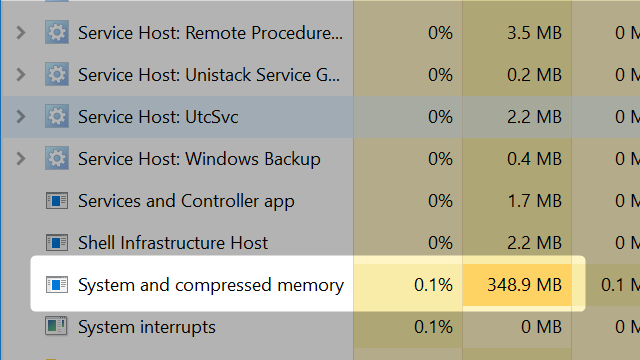
Windows 10’da, sayfa dosyası hala mevcuttur, ancak sistem verileri yerel sürücünüze aktarmadan önce, Windows 10 en az kullanılan RAM verilerini sıkıştırır. Sıkıştırma, depolanan verilerin boyutunu% 60’a kadar azaltabilir.

Microsoft, bellek sıkıştırmasının bir sonucu olarak, Windows 10 sayfa dosyasının önceki Windows sürümlerinin yarısı kadar kullanıldığını tahmin ediyor. Görev Yöneticinizde Sistem ve sıkıştırılmış bellek olarak eylem halinde görebilirsiniz.
RAM ve Bellek Yönetimi Hakkında Bilmeniz Gereken Her Şey

Bellek sıkıştırmasının yeni bir özellik olmadığını unutmayın. Windows 10 piyasaya çıkmadan çok önce, Linux’ta ZRAM veya Android’de ZSWAP olarak biliniyordu.

Bellek sıkıştırmasının tek olası dezavantajı, sıkıştırmayı işleyen aracın – Bellek Yöneticisi’nin – ekstra işlem gücü talep etmesidir. İyi yönetilmezse, RAM sıkıştırması, Sistemin yüksek CPU kullanımına ve Görev Yöneticisinde görülen sıkıştırılmış bellek öğesine yol açabilir.

Bu yaygın Windows 10 sorunu, tipik olarak hazırda bekletme modunu devre dışı bırakarak, BIOS’u güncelleyerek veya – Sistem Kesintileri için yüksek bir CPU yükü gözlemlediğinizde – bellek ve depolama ile ilgili sürücüleri Windows 10 uyumlu sürümlerle güncelleyerek giderilir.

SuperFetch Ile Akıllı RAM Yönetimi

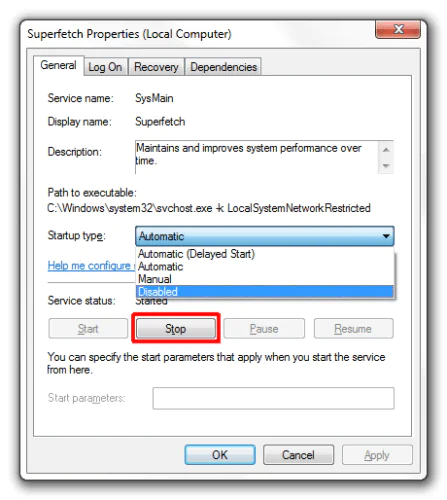
SuperFetch, bellek yönetimini birkaç farklı şekilde geliştiren bir Windows aracıdır.

İlk olarak, SuperFetch bilgisayarınızı nasıl kullandığınızı analiz eder ve belirli dosyalara ve programlara erişilen olağan zamanlar gibi not kalıpları. İkinci olarak, SuperFetch dosyaları genellikle erişildikleri sırayla depolamak için Windows birleştirici ile işbirliği yapar. Son olarak, uygulamaları uygun zamanlarda belleğe önceden yükleyebilir.
RAM ve Bellek Yönetimi Hakkında Bilmeniz Gereken Her Şey

Genel olarak SuperFetch, Windows önyükleme süresini hızlandırmak ve uygulamaların daha hızlı başlatılmasını sağlamak için mevcut belleğin verimli kullanımına katkıda bulunur.

Disk performansını olumsuz etkiliyorsa SuperFetch’i devre dışı bırakmak mümkündür, ancak bu sorunun olmaması durumunda, SuperFetch’i etkin tutmanızı şiddetle tavsiye ederiz! SuperFetch’i kapatmak kullanılabilir bellek miktarını artırabilirken, sisteminizin performansı üzerinde olumsuz bir etkisi olacaktır.

ReadyBoost: Yalnızca Sabit Disk Sürücüleri Için,

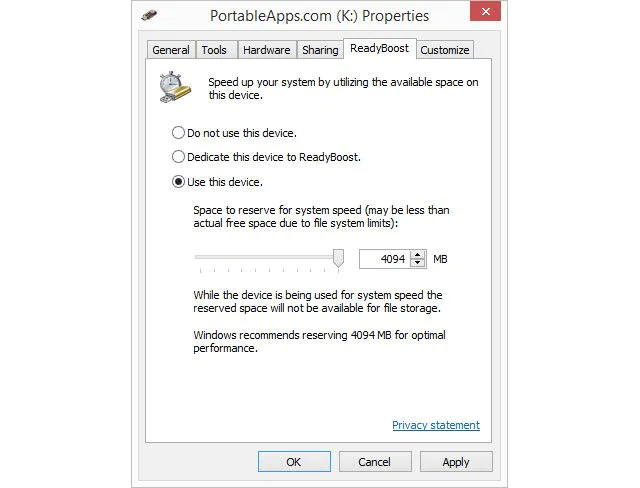
ReadyBoost, SuperFetch’e benzer şekilde çalışan, ihmal edilen bir Windows özelliğidir. Kullanıcı aktivitesini analiz eder ve bilgileri belirlenen flash sürücülere veya SD kartlara yazar. Bu tür bir önbellek, kötü şöhretli yavaş bir sabit sürücüde depolanan bilgilerden daha hızlıdır ve bu nedenle bilgisayar performansını artırabilir.
RAM ve Bellek Yönetimi Hakkında Bilmeniz Gereken Her Şey

Katı hal sürücülerinin yükselişiyle ReadyBoost, avantajlarının çoğunu kaybetti.

RAM Yeniden Yüklendi

Bellek yönetimini optimize etmek için tasarlanmış tüm araçlarla, RAM’iniz çok fazla bebek bakıcılığı gerektirmemelidir. Sadece doğru miktarda ve RAM sürümünü yüklediğinizden emin olun ve asla belleğiniz tükenmemelidir. En kötü durumda, sayfa dosyanızın boyutunu artırın veya ReadyBoost’u deneyin.

Bilmemiz gereken RAM ile ilgili başka terimlere rastladınız mı? Lütfen yorumlarda bizimle paylaşın!

ETİKETLER:bellek optimizasyonubilgisayar donanımınasıl yapılırram yönetimisistem performansı
Bu Makaleyi Paylaş
Facebook WhatsApp WhatsApp Threads Bağlantıyı Kopyala Yazdır
Paylaş
1 Yorum
  • onur temel dedi ki:
    12 Haziran 2022, 19:48

    merhaba samsung 4gb (1*8r) pc3l 12800s-11-13-b4 mevcut takili ram’e sahibim. bunu artirmak istiyorum. sorun yasamadan hangisini tercih etmeliyim? sonundaki b4 ve f3 olanlar var . 8 gb mi yoksa 16 gb lik uyumlu olur.

    Yanıtla

Bir yanıt yazın Yanıtı iptal et

E-posta adresiniz yayınlanmayacak. Gerekli alanlar * ile işaretlenmişlerdir


Bağlantı Kuralım

21KBeğen
19.6KTakip Et
7.3KAbone Ol
192Takip Et

Popüler Gönderiler

HTTP/2 web sitelerinde eşzamanlı veri aktarımıyla daha hızlı bağlantı ve yükleme sağlar.

HTTP/2 Nedir Nasıl Kullanılır

Hatice TATLISU
Hatice TATLISU
6 dk. okuma
1 Görüntüleme
Outlook şifre unuttum sorunu yaşayanlar için e-posta güvenliğini ve hesap kurtarmayı simgeleyen, üzerinde parlak bir kilit bulunan mavi dijital zarf.

Outlook Şifre Unuttum: 5 Adımda Hesap Kurtarma

Fatih ATEŞ
Fatih ATEŞ
4 dk. okuma
1 Görüntüleme
XAMPP HTTP 404 Hatası yanlış dosya yolu veya localhost ayarlarından kaynaklanabilir.

XAMPP HTTP 404 Hatası Çözümü

Hatice TATLISU
Hatice TATLISU
7 dk. okuma
1 Görüntüleme
WhatsApp Meta AI Gizli Sohbet Nasıl Kullanılır Yolları Neler

WhatsApp Meta AI Gizli Sohbet Nasıl Kullanılır

İsmail YILDIZ
İsmail YILDIZ
6 dk. okuma
1 Görüntüleme
//

We influence 20 million users and is the number one business and technology news network on the planet

You Might Also Like

Windows 11’de Dokunmatik Ekran Nasıl Etkinleştirilir?
Windows

Windows 11’de Dokunmatik Ekran Nasıl Etkinleştirilir?

2 dk. okuma
Facebook Fotoğraf Kaldırma İsteği Nasıl Yapılır
Facebook

Facebook Fotoğraf Kaldırma İsteği

3 dk. okuma
yenidisk2
Tarayıcılar

Chrome’da Reklam Gizliliğinizi Yönetme

3 dk. okuma
Huawei HG658 V2 Port Açma
Port Yönlendirme

Huawei HG658 V2 Port Açma

4 dk. okuma

Size her gün en son haberleri ve sorun çözümlerini getiriyoruz!

TeknoDestek Müşteri Hizmetleri
Facebook-f Instagram Tiktok Twitter Youtube Linkedin Whatsapp Rss

İş Ortaklarımız

TeknoDestek Müşteri Hizmetleri
© 2013 - 2026 TeknoDestek Müşteri Hizmetleri • Tüm hakları saklıdır • Bu sitedeki tüm içerikler (metin, görsel, video, logo, tasarım vb.) 5846 sayılı Fikir ve Sanat Eserleri Kanunu (FSEK) kapsamında korunmaktadır • İzinsiz kopyalanması, çoğaltılması, yayınlanması veya herhangi bir şekilde kullanılması yasaktır • İhlal tespitinde; FSEK Madde 71-73 uyarınca yasal süreç başlatma, maddi/manevi tazminat talep etme ve cezai işlem için başvurma hakkımız saklıdır • TeknoDestek, TeknoS@R'un bir kuruluşudur • Tema Düzenleyen: Fatih ATEŞ
Sorun Hala Çözülmedi mi?
Aradığın çözümü bulamadıysan, 11858 Teknoloji Destek Hattımız sana yardımcı olabilir. 2011’den beri Türkiye’nin en tecrübeli teknoloji destek ekiplerinden biri olarak, bilgisayar, telefon, tablet, modem, akıllı TV ve sosyal medya sorunlarında 7/24 profesyonel destek veriyoruz. Uzman ekibimizle hemen görüşmek ister misin?
📞 11858’i Şimdi Ara
Görüşme öncesi dakika ücreti sesli olarak bilgilendirilir
Welcome Back!

Sign in to your account

Kullanıcı Adı veya E-posta Adresi
Şifre

Şifrenizi mi unuttunuz?