TeknoDestek Müşteri Hizmetleri
  • Haberler
    HaberlerDaha Fazla Göster
    Sessiz İçerik Nedir Nasıl Yapılır
    Sessiz İçerik Nedir
    6 dk. okuma
    Spotify SongDNA Nedir
    4 dk. okuma
    Apple Creator Studio Nasıl Kullanılır
    6 dk. okuma
    Mikro İçerik Nedir Nasıl Yapılır
    Mikro İçerik Nedir
    6 dk. okuma
    Türkiye’de Araçlarda Multimedya Ekranı Kullanımı Yasakları
    6 dk. okuma
  • Bilgisayar
    BilgisayarDaha Fazla Göster
    WordPress bakım modunda takılı kalması için FTP istemcisinde .maintenance dosyasının kök dizindeki görüntüsü
    WordPress Bakım Modunda Takılı Kalması Sorunu ve Çözümü
    7 dk. okuma
    WordPress Site Teknik Sorunlar Yaşıyor
    WordPress Site Teknik Sorunlar Yaşıyor Hatası Çözümü
    5 dk. okuma
    SSH Bağlantı Reddedildi Hatası Çözümü
    6 dk. okuma
    WordPress Planlı Bakım
    WordPress Planlı Bakım Nedeniyle Kısa Süreliğine Kullanılamayacak Hatası ve Çözümü
    7 dk. okuma
    Windows 11 Başlat Menüsünden Web Aramaları Kapatma
    5 dk. okuma
  • Mobil
    MobilDaha Fazla Göster
    Navigasyon Yönlendirici Değiştirme
    Google Haritalarda Navigasyon Yönlendirici Değiştirme
    3 dk. okuma
    Apple CarPlay'da uygulamaların yerini değiştirme
    Apple CarPlay’da Uygulamaların Yerini Değiştirme
    4 dk. okuma
    Android Auto Nedir, Nasıl Kullanılır
    4 dk. okuma
    Android 5G Ayarı Nasıl Yapılır
    4 dk. okuma
    iPhone 5G Ayarı Nasıl Yapılır
    4 dk. okuma
  • Sosyal Medya
    Sosyal MedyaDaha Fazla Göster
    YouTube Video Başlığı Nasıl Yazılmalı Yolları Neler
    YouTube Video Başlığı Nasıl Yazılmalı
    6 dk. okuma
    Tiktok Sorun Bildirme Ekranı Nerede
    5 dk. okuma
    X uygulamasında gündeme girme için hashtag ve etkileşim ekranı
    X Uygulamasında Gündeme Nasıl Girilir
    5 dk. okuma
    TikTok İçerik Yorgunluğu Nedir
    6 dk. okuma
    Sosyal Medyada Marka Dili Nasıl Oluşturulur Yolları Neler
    Sosyal Medyada Marka Dili Nasıl Oluşturulur
    6 dk. okuma
  • İnceleme
    İncelemeDaha Fazla Göster
    MacBook Neo Piyasayı Sarsmaya Geliyor
    5 dk. okuma
    Instax Mini Evo Cinema
    4 dk. okuma
    Samsung Galaxy Book 6 Ultra
    Samsung Galaxy Book 6 Ultra İnceleme
    8 dk. okuma
    Bütçe Dostu Mac Seçenekleri
    Bütçe Dostu Mac MacBook Neo vs Mac Mini
    7 dk. okuma
    Xiaomi Mi Taşınabilir Şarjlı Kompresör İnceleme
    10 dk. okuma
  • İletişim
YouTube
  • Facebook
26 Nis 2026, Pazar
TeknoDestek Müşteri HizmetleriTeknoDestek Müşteri Hizmetleri
Yazı BoyutuAa
  • Haberler
  • Mobil
  • Sosyal Medya
  • Bilgisayar
  • İnceleme
  • İnternet ve Ağ
  • Ev Elektroniği
  • İletişim
Search
  • Haberler
    • Cihaz Duyuruları
    • Teknoloji
    • Uygulama Gelişmeleri
  • Bilgisayar
    • Linux
    • macOS
    • Windows
  • İnceleme
    • Bilgisayar
    • Ev Elektroniği
    • Tablet
    • Tavsiyeler & Karşılaştırmalar
    • Telefon
  • Mobil
    • Android
    • Giyilebilir Cihazlar
    • HarmonyOS
    • iPhone / iOS
  • Sosyal Medya
    • Facebook
    • Instagram
    • TikTok
    • Snapchat
    • Teams
    • Telegram
    • WhatsApp
    • X
  • İletişim
Bizi Takip Edin
Windows 11 Reklamları Kaldırma
Windows

Windows 11 Reklamları Kaldırma

Banu ULUPINAR
Son güncelleme: 23 Mart 2025 18:30
Banu ULUPINAR
Paylaş
Paylaş

Windows 11 reklamları kaldırma işlemi oldukça basit adımlarla gerçekleştirilir. Bu makalede, adım adım uygulayarak bilgisayarınızı daha temiz ve kullanıcı dostu bir hale getirecek yöntemleri keşfedeceksiniz. Windows 11, modern kullanıcı deneyimini geliştirmek için birçok yenilik sunarken, bazı kullanıcılar için rahatsız edici reklamlarla dolu bir ortam yaratabiliyor. Bu reklamlar, Başlat menüsünden Dosya Gezgini’ne kadar pek çok alanda karşımıza çıkarak, kullanıcıların dikkatini dağıtmakta ve deneyimlerini olumsuz etkilemektedir. Artık dikkat dağıtan bu reklamları ortadan kaldırarak, Windows 11 deneyiminizi daha verimli ve keyifli hale getirirsiniz.

Windows 11 Reklamları Kaldırma

Windows 11’deki rahatsız edici reklamları kaldırmak için adım adım rehber. Windows 11 reklamları kaldırma yöntemleriyle bilgisayarınızı daha temiz ve kullanıcı dostu hale getirin.

İçindekiler
  • Windows 11 Reklamları Kaldırma
    • Başlat Menüsünden Başlayın
    • Kilit Ekranını Temizleyin
    • Arama Özelliğini Temizleyin
    • Bildirimleri Kontrol Edin
    • Ayarlar Uygulamasını Temizleyin
    • Dosya Gezgini’ni Temizleyin
    • Uygulama Reklamlarını Kontrol Edin
- 11858 Teknoloji Destek Hattı -

Windows 11, kullanıcı deneyimini geliştirmek amacıyla birçok yeni özellik sunarken, bazı kullanıcılar için rahatsız edici reklamlarla dolu bir deneyim sunabiliyor. Bu reklamlar, Başlat menüsünden Dosya Gezgini’ne kadar birçok alanda karşımıza çıkıyor. Bu makalede, Windows 11 reklamları kaldırma yöntemlerini detaylı bir şekilde inceleyeceğiz. Adım adım uygulayarak, bilgisayarınızı daha temiz ve kullanıcı dostu bir hale getirirsiniz.

Başlat Menüsünden Başlayın

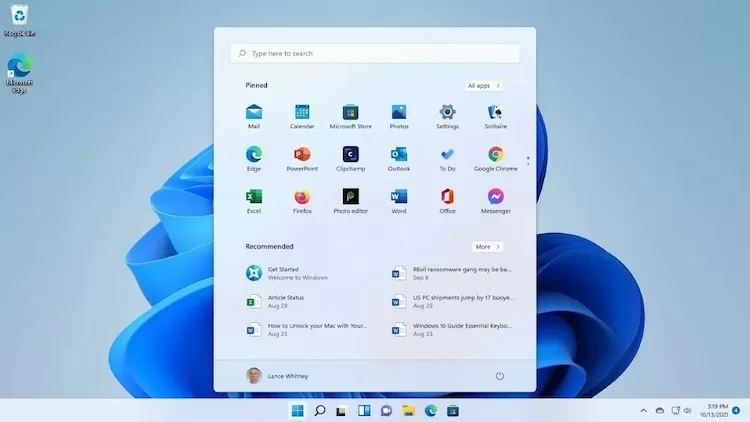
Windows 11’deki Başlat menüsü, Microsoft’un diğer hizmetlerini tanıttığı bir alan haline gelmiştir. Bu reklamları kaldırmak için aşağıdaki adımları izlersiniz:

  • Başlat menüsünden Ayarlar seçeneğine tıklayın.
  • Sol taraftaki menüden Kişiselleştirme seçeneğine tıklayın.
  • Sol kenar çubuğunda Başlat seçeneğini bulun.
  • İpuçları, kısayollar, yeni uygulamalar ve daha fazlası için önerileri göster seçeneğinin yanındaki kaydırıcıyı kapatın.
Windows 11 Reklamları Kaldırma

Bu adımları takip ederek, Başlat menüsündeki rahatsız edici reklamları kolayca kaldırırsınız.

Kilit Ekranını Temizleyin

Kilit ekranı, kişisel fotoğraflarınızı sergilemek için harika bir yerdir. Ancak Microsoft, bu alanı reklamlar için kullanıyor. Kilit ekranını temizlemek için şu adımları izleyin:

  • Ayarlar uygulamasını açın.
  • Kişiselleştirme sekmesine tıklayın.
  • Arka Plan menüsünü açın.
  • Resim veya Slayt Gösterisi seçeneğini seçin.
  • Kilit ekranında Windows ve Cortana’dan eğlenceli bilgiler, ipuçları ve daha fazlasını alın seçeneğinin kaydırıcısını kapatın.

Bu adımlarla, kilit ekranınızdaki reklamları kaldırarak daha kişisel bir deneyim elde edersiniz.

Arama Özelliğini Temizleyin

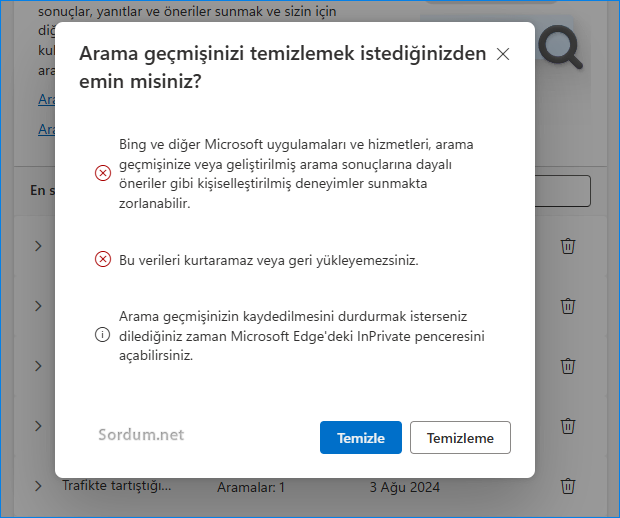
Arama özelliği, ilginç buluşlar ve öneriler sunar, ancak bu öneriler bazen rahatsız edici reklamlar içerir. Arama reklamlarını kaldırmak için:

- 11858 Teknoloji Destek Hattı -
  • Ayarlar uygulamasını açın.
  • Gizlilik ve güvenlik sekmesine gidin.
  • Sağdaki pencereden Arama seçeneğini seçin.
  • Daha fazla ayarlar bölümüne tıklayın.
  • Arama vurgularını göster seçeneğini kapatın.
Windows 11 Reklamları Kaldırma

Bu adımları izleyerek, arama özelliğindeki rahatsız edici reklamları kaldırırsınız.

Bildirimleri Kontrol Edin

Microsoft, zaman zaman hizmetleri için bildirimler gönderir. Bu bildirimleri kapatmak için:

  • Ayarlar uygulamasını açın.
  • Sistem sekmesine gidin.
  • Sağ taraftaki Bildirimler sekmesine tıklayın.
  • Ek ayarlar bölümüne kaydırın.
  • İpuçları ve öneriler alın, Windows karşılama deneyimini göster ve Windows’tan en iyi şekilde yararlanmak için öneriler sunun seçeneklerini kapatın.

Bu adımlarla, rahatsız edici bildirimleri ortadan kaldırırsınız.

Ayarlar Uygulamasını Temizleyin

Ayarlar uygulaması bile reklamlarla dolu olur. Bunu düzeltmek için:

  • Ayarlar uygulamasını açın.
  • Gizlilik ve güvenlik sekmesine gidin.
  • Genel bölümüne tıklayın.
  • Ayarlar uygulamasında önerilen içerikleri göster seçeneğinin kaydırıcısını kapatın.

Bu adımlarla, Ayarlar uygulamanızdaki reklamları kaldırırsınız.

- 11858 Teknoloji Destek Hattı -

Dosya Gezgini’ni Temizleyin

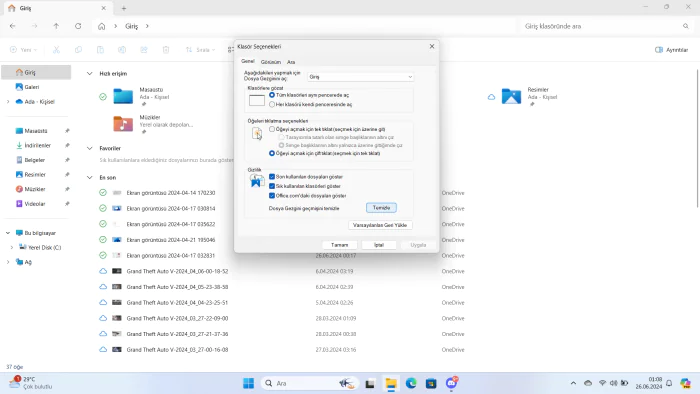
Dosya Gezgini’nde reklam görmek istemiyorsanız, şu adımları izleyin:

  • Dosya Gezgini uygulamasını başlatın.
  • Üstteki Görünüm sekmesine tıklayın.
  • Üç nokta simgesine tıklayın.
  • Seçenekler seçeneğini seçin.
  • Klasör Seçenekleri penceresinde Görünüm sekmesine tıklayın.
  • Senkronizasyon sağlayıcı bildirimlerini göster seçeneğini kaldırın.
  • Değişiklikleri kaydetmek için Tamam butonuna tıklayın.

Bu adımlarla, Dosya Gezgini’ndeki reklamları kaldırırsınız.
Windows 11 Reklamları Kaldırma

Uygulama Reklamlarını Kontrol Edin

Yüklediğiniz uygulamalar da reklam gösterir. Bunu engellemek için:

  • Ayarlar uygulamasını açın.
  • Gizlilik ve güvenlik sekmesine gidin.
  • Genel bölümüne tıklayın.
  • Uygulamaların reklam kimliğinizi kullanarak size özel reklamlar göstermesine izin vermeyin.

Bu adımlarla, uygulama reklamlarını da kontrol altına alırsınız.

Windows 11’deki reklamları kaldırmak, kullanıcı deneyiminizi iyileştirmenin yanı sıra, sisteminizin performansını da artırır. Ancak, bazı kullanıcılar Windows 11’in sesle yazma özelliğiyle ilgili sorunlar yaşar. Eğer sesle yazma özelliğiniz çalışmıyorsa, bu konuda daha fazla bilgi almak ve çözüm önerilerini görmek için Windows 11 Sesle Yazma Özelliğinin Çalışmaması makalemizi ziyaret edersiniz. Bu makalede, sesle yazma sorunlarınızı gidermek için adım adım rehberlik sağlıyoruz.

Windows 11 reklamları kaldırma işlemi, kullanıcı deneyiminizi önemli ölçüde iyileştirir. Yukarıda belirtilen adımları takip ederek, bilgisayarınızı daha temiz ve kullanıcı dostu bir hale getirirsiniz. Unutmayın, her adımda dikkatli olmalı ve ayarları doğru bir şekilde uygulamalısınız. Bu sayede, Windows 11 deneyiminizden daha fazla keyif alırsınız.

ETİKETLER:nasıl yapılırreklamları kaldırmasistem temizliğiwindows 11
Bu Makaleyi Paylaş
Facebook WhatsApp WhatsApp Threads Bağlantıyı Kopyala Yazdır
Paylaş
Yorum yapılmamış

Bir yanıt yazın Yanıtı iptal et

E-posta adresiniz yayınlanmayacak. Gerekli alanlar * ile işaretlenmişlerdir

Bağlantı Kuralım

21KBeğen
19.6KTakip Et
7.3KAbone Ol
192Takip Et

Popüler Gönderiler

AirTies Air 4960 Modem Kurulum

Uğurcan ÜN
Uğurcan ÜN
3 dk. okuma
11 Görüntüleme
Sessiz İçerik Nedir Nasıl Yapılır

Sessiz İçerik Nedir

İsmail YILDIZ
İsmail YILDIZ
6 dk. okuma
13 Görüntüleme
YouTube Video Başlığı Nasıl Yazılmalı Yolları Neler

YouTube Video Başlığı Nasıl Yazılmalı

İsmail YILDIZ
İsmail YILDIZ
6 dk. okuma
10 Görüntüleme

Lyra 3 Pro ile Şarkı Nasıl Oluşturulur

Uğurcan ÜN
Uğurcan ÜN
4 dk. okuma
24 Görüntüleme

You Might Also Like

Windows

Windows 11 Kilit Ekranında Hava Durumu Gösterme

4 dk. okuma
Ofis Uygulamaları

Microsoft Word’de Sayfa Kenarlığı Nasıl Oluşturulur?

1 dk. okuma
Akıllı TV

Screen Mirroring Nedir? Ekran Yansıtma Nasıl Yapılır?

4 dk. okuma
Windows 10'da 'Kısıtlı' Kullanıcıya 'Yönetici' Yetkisi Verme (Resimli Anlatım)
Windows

Windows 10’da ‘Kısıtlı’ Kullanıcıya ‘Yönetici’ Yetkisi Verme (Resimli Anlatım)

2 dk. okuma

Size her gün en son haberleri ve sorun çözümlerini getiriyoruz!

TeknoDestek Müşteri Hizmetleri
Facebook-f Instagram Tiktok Twitter Youtube Linkedin Whatsapp Phone-alt Rss

İş Ortaklarımız

TeknoDestek Müşteri Hizmetleri
© 2013 - 2026 TeknoDestek Müşteri Hizmetleri • Tüm hakları saklıdır • Bu sitedeki tüm içerikler (metin, görsel, video, logo, tasarım vb.) 5846 sayılı Fikir ve Sanat Eserleri Kanunu (FSEK) kapsamında korunmaktadır • İzinsiz kopyalanması, çoğaltılması, yayınlanması veya herhangi bir şekilde kullanılması yasaktır • İhlal tespitinde; FSEK Madde 71-73 uyarınca yasal süreç başlatma, maddi/manevi tazminat talep etme ve cezai işlem için başvurma hakkımız saklıdır • TeknoDestek, TeknoS@R'un bir kuruluşudur • Tema Düzenleyen: Fatih ATEŞ
Sorun Hala Çözülmedi mi?
Aradığın çözümü bulamadıysan, 11858 Teknoloji Destek Hattımız sana yardımcı olabilir. 2011’den beri Türkiye’nin en tecrübeli teknoloji destek ekiplerinden biri olarak, bilgisayar, telefon, tablet, modem, akıllı TV ve sosyal medya sorunlarında 7/24 profesyonel destek veriyoruz. Uzman ekibimizle hemen görüşmek ister misin?

    📞 11858’i Şimdi Ara

    Görüşme öncesi dakika ücreti sesli olarak bilgilendirilir
    Welcome Back!

    Sign in to your account

    Kullanıcı Adı veya E-posta Adresi
    Şifre

    Şifrenizi mi unuttunuz?