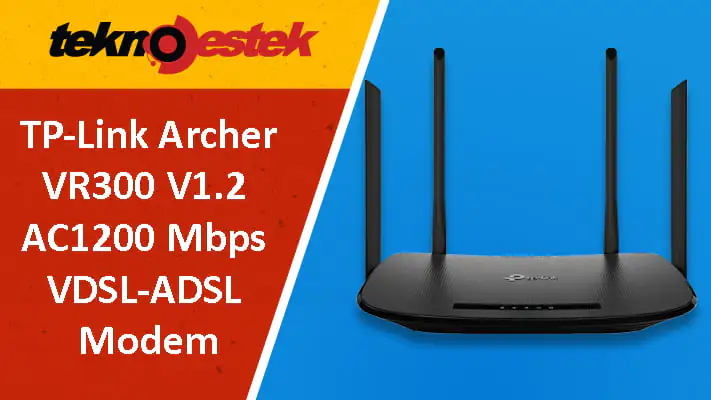

TP-Link Archer VR300 V1.2 AC 1200 Mbps Kablosuz Fiber,VDSL,ADSL Modem hakkında belgi verdiğimiz bu makalede, genel özellikleri, teknik özellikleri ve Hızlı Kurulum adımlarını bulabilirsiniz.
TP-Link Archer VR300, kablosuz yönlendirici ve DSL modem özelliklerine sahip birleşik bir kablolu / kablosuz ağ bağlantı cihazıdır. DSL ve LAN / WAN bağlantı noktalarıyla, DSL bağlantıları ve fiber / kablo erişimiyle uyumludur.


Ethernet bağlantı noktaları ve ayarlanabilir antenler, modemin birden çok bilgisayar ve mobil cihaz için kablolu ve kablosuz erişim sağlamasına olanak tanır. TP-Link Archer VR300 ev veya iş ağınız için mükemmel bir modem olabilir.
TP-Link Archer VR300 V1.2 Ön Panel
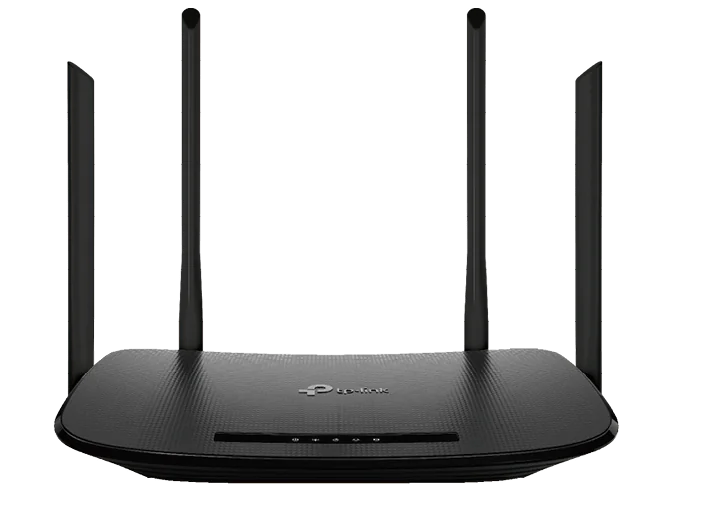
Modemin LED’leri üst panelde bulunur. LED Açıklama tablosunu takip ederek modemin çalışma durumunu kontrol edebilirsiniz.
 Güç Güç |
Açık | Sistem başarıyla başladı. |
| Yanıp Sönüyor | Sistem başlatılıyor veya aygıt yazılımı yükseltiliyor. Modeminizin bağlantısını kesmeyin veya kapatmayın. | |
| Kapalı | Güç kapalıdır. Lütfen güç adaptörünün doğru şekilde bağlandığından emin olun. | |
 DSL DSL |
Açık | DSL senkronizasyonu tamamlandı. |
| Yanıp sönüyor | DSL senkronizasyonu devam ediyor. | |
| Kapalı | DSL Bağlantı Noktasına bağlantı yok veya DSL senkronizasyonu başarısız. | |
 İnternet İnternet |
Açık | İnternet hizmeti mevcuttur. |
| Kapalı | Başarılı bir internet bağlantısı yok | |
 Kablosuz Kablosuz |
Açık | Kablosuz işlevi düzgün çalışıyor |
| Yanıp Sönüyor | WPS eşleşmesi devam ediyor. Ağa bir kablosuz cihaz bağlıysa LED sürekli yanacaktır. Kablosuz bağlantı yoksa, sürekli açılmadan önce 2 dakika boyunca yanıp sönmeye devam edecektir (WPS eşleşmesi sırasında kablosuz işlevi devre dışı bırakılırsa, kapanacaktır). | |
| Kapalı | Kablosuz işlevi devre dışı. | |
 LAN LAN |
Açık | Açık bir aygıta en az bir LAN bağlantı noktası bağlı. |
| Kapalı | Açık bir aygıta bağlı LAN bağlantı noktası yok. |
Bilgi: DSL LED’i kapalıysa, internet bağlantınızı kontrol edin. İnternete doğru şekilde nasıl bağlanacağınız hakkında daha fazla bilgi için 11858’i arayabilirsiniz. Zaten başarılı bir bağlantı kurduysanız, internet hizmetinizin kullanılabilir olduğundan emin olmak için Servis Sağlayıcınız ile iletişime geçin.
TP-Link Archer VR300 V1.2 Arka Panel
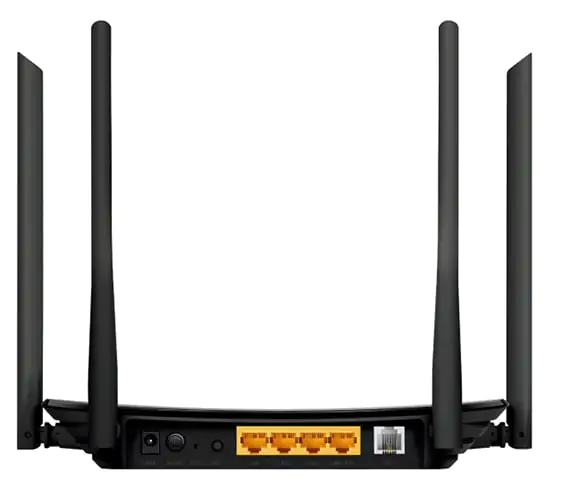
| Güç girişi | Modemi güç adaptörü aracılığıyla bir elektrik prizine bağlamak için. |
| ON / OFF Düğmesi | Güç anahtarı. Modemi açmak veya kapatmak için buna basın. |
| Reset Tuşu | Modeminizi fabrika varsayılan ayarlarına sıfırlamak için yaklaşık 2 saniye basılı tutun. |
| WPS Düğmesi | WPS senkronizasyonunu başlatmak için basın. |
| LAN1, LAN2, LAN3, LAN4 / WAN Bağlantı Noktası | Modemi bilgisayarınıza veya diğer Ethernet ağ cihazlarına bağlamak için. Kablosuz Yönlendirici modunda, LAN4 / WAN bağlantı noktası bir Kablo / FTTH / VDSL / ADSL cihazına bağlanmak için kullanılır. |
| DSL Bağlantı Noktası | Modemi internete bağlamak için. Bağlantı noktasını ayırıcıya bağlayın veya bağlantı noktasını bir telefon kablosuyla doğrudan telefon jakına bağlayın. |
| Antenler | Kablosuz veri iletimi için kullanılır. En iyi performans için onları dik konumlandırın. |
TP-Link Archer VR300 V1.2 Konumlandırma
Modemi, ağınıza kablosuz ağ kapsama alanı içindeki her yerden erişebilirsiniz. Ancak, kablosuz sinyal gücü ve kapsama alanı modemin bulunduğu ortama göre değişir. Engeller kablosuz sinyalin menzilini sınırlayabilir, örneğin beton yapılar, kalın duvarlar sinyali düşürür.
En iyi Wi-Fi performansı ve ağınızı güvende tutmak için:
- Modemi neme veya aşırı sıcağa maruz kalacağı bir yere yerleştirmeyin.
- Modemi güçlü elektromanyetik radyasyondan ve elektromanyetik dalgalar yayan cihazlardan uzak tutun.
- Modemi, çeşitli cihazların yanı sıra bir güç kaynağına bağlanabileceği bir konuma yerleştirin.
- Kabloların ve güç kablosunun takılıp düşme tehlikesi oluşturmamaları için güvenli bir şekilde yerleştirildiğinden emin olun.
TP-Link Archer VR300 V1.2 Kurulum
Modemi bağlamak için takip edin.
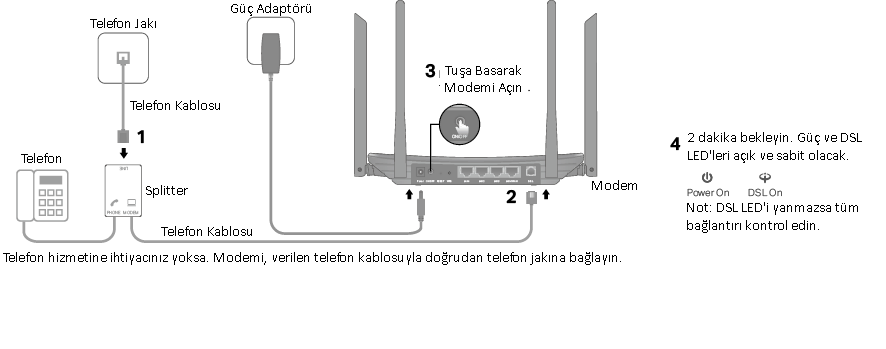
- DSL hattını ve güç adaptörünü güçlendirin. Elektrik prizi, sıhhi tesisat yapılabilir olmalıdır.
- DSL hattını ve güç adaptörünü bağlayın. Elektrik prizi, cihazın yakınına kurulmalı ve kolayca erişilebilir olmalıdır.
Yöntem 1: Kablolu
Bilgisayarınızın Ethernet bağlantı noktasını Ethernet kablosu aracılığıyla modemdeki LAN bağlantı noktasına bağlayın.
Yöntem 2: Kablosuz
Kablosuz olarak bağlanmak için modemin ürün etiketi üzerinde yazılı varsayılan SSID (Kablosuz Ağ Adı) ve Kablosuz Parolasını kullanın.
Yöntem 3: WPS
Android telefonlar, tabletler, çoğu USB ağ kartı dahil olmak üzere WPS’yi destekleyen kablosuz cihazlar bu yöntemle modeme bağlanabilir. (WPS, iOS cihazları tarafından desteklenmez.)
1) Cihazın ekranındaki WPS simgesine dokunun.
2) Modeminizin üzerindeki WPS düğmesine hemen basın.
3) Modemin Kablosuz LED’i, WPS işlemi sırasında yaklaşık iki dakika hızla yanıp söner.
4) Kablosuz LED sabitlendiğinde ve açık kaldığında, istemci cihaz modeme başarıyla bağlanmıştır.
TP-Link Archer VR300 V1.2 Modem Kurulumu
Web yönetimi sayfası ile modemi yapılandırmak ve yönetmek kolaydır. Web yönetim sayfası, Chrome, Microsoft Edge, Mozilla Firefox veya Apple Safari gibi bir Web tarayıcısı olan herhangi bir Windows, Macintosh veya UNIX işletim sisteminde kullanılabilir.
Modemde oturum açmak için aşağıdaki adımları izleyin.
- Bilgisayarınızdaki TCP / IP Protokolü statik (sabit) IP adresine ayarlanmışsa, otomatik olarak bir IP adresi almak için ayarlarını değiştirmeniz gerekir.
- Bir web tarayıcısı başlatın ve http://tplinkmodem.net veya 192.168.1.1 adresine gidin. Güçlü bir şifre oluşturun ve giriş yapmak için Haydi Başlayalım’ı tıklayın.
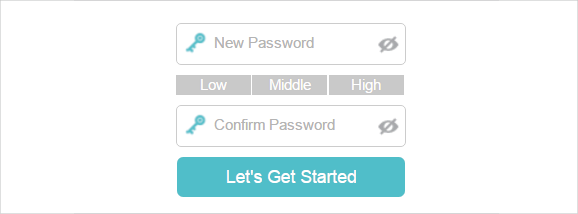
Not: Bir TP-Link ID kaydettiyseniz ve bulut yönlendiricinizi buna bağladıysanız, burada oluşturduğunuz oturum açma şifresi etkisiz olmalıdır. TP-Link ID’nizi kullanarak bulut yönlendiricide oturum açmanız gerekir.
Modem Kurulum adımlarının devamı TP-Link Archer VR300 ile aynıdır. İlgili makaleye Burayı Tıklayarak ulaşabilirsiniz.
TP-Link V1.2 IPTV Kurulumu
IPTV, İnternet Protokol Televizyonunun kısaltmasıdır. Hizmet yalnızca İnternet üzerinden sağlanabilir ve modem IPTV için belirli bir LAN bağlantı noktası sağlar.
IPTV’yi İnternet sörfünden otomatik olarak ayırarak, aynı anda yüksek kaliteli video akışının ve hızlı gezinme hızlarının keyfini çıkarabilirsiniz.
İstiyorum:
Modem İnternet Protokolü Televizyon (IPTV) Hizmetlerini etkinleştirmek için yapılandırın.
Örneğin IPTV hizmetini zaten satın aldım ancak bu hizmet sadece İnternet üzerinden verilebilir. Bu nedenle, önce modemimi yapılandırmam gerekiyor.
Bunu nasıl yapabilirim?
- http://tplinkmodem.net adresine girin ve TP-Link ID’nizle veya modem için belirlediğiniz parolayla oturum açın.
- Yapılandırma sayfasını açmak için Gelişmiş > IPTV‘ye gidin.
- Bu işlevi etkinleştirmek için IPTV’yi Etkinleştir‘e tıklayın.
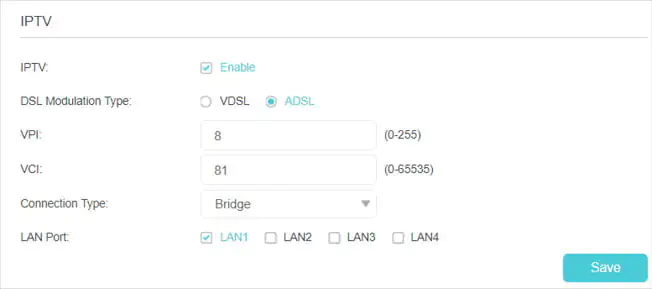
- DSL modülasyon tipinizi seçin.
- VDSL modülasyon türünü seçerseniz, VLAN kimliğini etkinleştirmek için işaretleyin ve kimliği ve önceliği ayarlayın. ADSL’yi seçerseniz, PVC parametrelerini (VPI ve VCI) doldurun. VLAN ve PVC parametrelerinin tümü IPTV servis sağlayıcınız tarafından sağlanır.
- IPTV bağlantınıza göre açılır listeden bir Bağlantı Türü seçin. Bridge’i seçerseniz, IPTV bağlantısı için bir LAN bağlantı noktası belirtin ve set üstü kutuyu bu bağlantı noktasına bağlayın.
- Ayarları etkili hale getirmek için Kaydet‘i tıklayın.
Modem IPTV yapılandırması tamamlandı! IPTV hizmetinizin keyfini çıkarmadan önce set üstü kutunuzdaki ayarları yine de yapılandırmanız gerekebilir.