TeknoDestek Müşteri Hizmetleri
  • Haberler
    HaberlerDaha Fazla Göster
    Alternatif arama motorları logolarının yer aldığı, gizlilik odaklı arama sonuçlarını gösteren bilgisayar ekranı.
    Google’a Alternatif Arama Motorları: Brave, Startpage ve Mojeek
    7 dk. okuma
    KolibriOS: 1.4 MB’lık Dünyanın En Küçük İşletim Sistemi
    KolibriOS: 1.4 MB’lık Dünyanın En Küçük İşletim Sistemi
    8 dk. okuma
    Windows 11 Copilot PC insights özelliği ile bilgisayar donanım bilgilerinin sorgulandığı bir ekran görünümü.
    Windows 11 Copilot PC Insights Özelliği: Bilgisayar Arıza Tespiti
    7 dk. okuma
    Play Store Alternatif Mağaza Nasıl Bir Karara Uyuluyor?
    Google Play Store Alternatif Mağazalara Açılıyor
    8 dk. okuma
    GTA 5 hileleri kullanılarak Story Mode'da araç çağıran ve süper zıplama yapan karakter
    Popüler GTA 5 Hileleri
    6 dk. okuma
  • Bilgisayar
    BilgisayarDaha Fazla Göster
    Dosya Gezgini klavye kısayolları kullanımı için Ctrl, Shift ve N tuşlarının vurgulandığı bilgisayar klavyesi.
    Windows 11 Dosya Gezgini Klavye Kısayolları ile Hızlı Dosya Yönetimi
    7 dk. okuma
    Gizli başlangıç programları tespiti için Sysinternals Autoruns aracının kullanıldığı bir bilgisayar ekranı görünümü.
    Windows 11 Gizli Başlangıç Programları Nasıl Kapatılır
    8 dk. okuma
    Büyük dosyaları kopyalama işlemi için komut satırında kullanılan Robocopy aracının bilgisayar ekranındaki görünümü.
    Windows 11 Büyük Dosyaları Kopyalama Sorunlarına Robocopy Çözümü
    9 dk. okuma
    Windows 11 Copilot kapatma işlemi için PowerShell komutlarının girildiği bir bilgisayar ekranı görünümü.
    Windows 11 Copilot Kapatma: 7 Adımda Tamamen Kaldırın
    7 dk. okuma
    Windows 11 ağ sorunu giderme adımlarının uygulandığı açık bir PowerShell ekranı görünümü.
    Windows 11 Ağ Sorunu Giderme İçin 6 PowerShell Komutu
    8 dk. okuma
  • Mobil
    MobilDaha Fazla Göster
    Samsung Galaxy Glasses yapay zekâ destekli akıllı gözlük tasarımı
    Samsung Galaxy Glasses Nedir, Özellikleri, Yapay Zekâ Yetenekleri ve Çıkış Tarihi
    17 dk. okuma
    Samsung Galaxy Watch Ultra 2 akıllı saat özellikleri ve tasarımı
    Samsung Galaxy Watch Ultra 2: Özellikleri, Yenilikleri ve Merak Edilenler
    12 dk. okuma
    Android uygulama izinleri ekranını simgeleyen akıllı telefon, güvenlik kalkanı ve konum, kamera, mikrofon ile dosya erişim izinlerini temsil eden simgeler.
    Android’de Uygulama İzinlerindeki Farklar Ne Anlama Geliyor
    6 dk. okuma
    iPhone'da uygulama izinleri ekranını ve gizlilik simgelerini gösteren, konum, kamera, mikrofon ve fotoğraf izinlerini anlatan modern teknoloji temalı kapak görseli.
    iPhone’da Uygulama İzinlerindeki Farklar Ne Anlama Geliyor
    8 dk. okuma
    iPhone 17 Pro Max kasa, ekran ve kamera yüzeyleri için hassas temizleme yöntemleri
    iPhone 17 Pro Max Hassas Temizleme Yöntemleri
    9 dk. okuma
  • Sosyal Medya
    Sosyal MedyaDaha Fazla Göster
    TikTok'ta PK atmak nedir ve TikTok PK nasıl yapılır
    TikTok’ta PK Atmak Nedir, Ne İşe Yarar
    12 dk. okuma
    StopNCII.org sistemi kullanılarak izinsiz paylaşılan mahrem fotoğrafların internetten kaldırılma sürecini gösteren dijital ekran.
    Mahrem Fotoğrafları İnternetten Kaldırma: StopNCII
    10 dk. okuma
    Instagram'da Şipşak içerikler görünmüyor sorunu ve çözüm yöntemleri
    Instagram’da ŞipŞak İçerikler Görünmüyor Sorunu Çözümü
    11 dk. okuma
    Telegram sahte hesap şikayeti ve sahte profil bildirme işlemi
    Telegram Sahte Hesap Şikayeti Nasıl Yapılır
    10 dk. okuma
    TikTok’un ücretli olup olmayacağı, uygulamanın ücretsiz kullanımı, abonelik sistemi ve ücretli özellikleri hakkında güncel bilgiler.
    TikTok Ücretli Mi Olacak, Para Ödemek Gerekiyor Mu
    7 dk. okuma
  • İnceleme
    İncelemeDaha Fazla Göster
    Lenovo Lecoo Bellatoor GM103 oyuncu mouse modeli, ultra hafif tasarımı ve yüksek performanslı oyun özellikleriyle siyah arka plan üzerinde tanıtılıyor.
    Lenovo Oyuncu Mouse’u Lecoo Bellatoor GM103 Tanıtıldı
    7 dk. okuma
    2026 yılının en iyi akıllı saat modelleri arasında öne çıkan premium ve bütçe seçenekleri
    2026 Yılının En İyi Akıllı Saat Modelleri ve Karşılaştırması
    11 dk. okuma
    2026 yılının en iyi akıllı telefon modelleri karşılaştırmasında öne çıkan amiral gemisi ve bütçe seçenekleri
    2026 Yılının En İyi Akıllı Telefon Modelleri ve Karşılaştırması
    10 dk. okuma
    Araç şarj cihazı seçerken güvenlik sertifikaları ve hızlı şarj özellikleri
    Araç Şarj Cihazı Alırken 5 Pratik Güvenlik Kuralı
    9 dk. okuma
    Android Telefon Demo Moddan Nasıl Çıkılır Yolları Neler
    Android Telefon Demo Moddan Nasıl Çıkılır
    7 dk. okuma
  • İletişim
YouTube
Takip Et
  • Müşteri Hizmetleri
  • Modem Kurulumu
  • Windows 11
  • Yapay Zeka
  • Akıllı Telefon
  • Robot Süpürge
  • Uzak Bağlantı
26 Tem 2026, Pazar
TeknoDestek Müşteri HizmetleriTeknoDestek Müşteri Hizmetleri
Yazı BoyutuAa
  • Haberler
  • Mobil
  • Sosyal Medya
  • Bilgisayar
  • İnceleme
  • İnternet ve Ağ
  • Ev Elektroniği
  • Uzak Bağlantı Programları
  • İletişim
Site içi Arama
  • Haberler
    • Cihaz Duyuruları
    • Teknoloji
    • Uygulama Gelişmeleri
  • Bilgisayar
    • Linux
    • macOS
    • Windows
  • İnceleme
    • Bilgisayar
    • Ev Elektroniği
    • Tablet
    • Tavsiyeler & Karşılaştırmalar
    • Telefon
  • Mobil
    • Android
    • Giyilebilir Cihazlar
    • HarmonyOS
    • iPhone / iOS
  • Sosyal Medya
    • Facebook
    • Instagram
    • TikTok
    • Snapchat
    • Teams
    • Telegram
    • WhatsApp
    • X
  • Uzak Bağlantı Programları
  • İletişim
Bizi Takip Edin
TP-Link Archer VR300 V1.2 AC1200 Mbps Wireless VDSL-ADSL Modem
Modem Kurulumu

TP-Link Archer VR300 V1.2 AC1200 Mbps Wireless VDSL-ADSL Modem

Fatih ATEŞ
Son güncelleme: 22 Kasım 2020 20:48
Fatih ATEŞ - Teknik Destek Uzmanı
1.4K Görüntüleme
Paylaş
7 dk. okuma
Paylaş

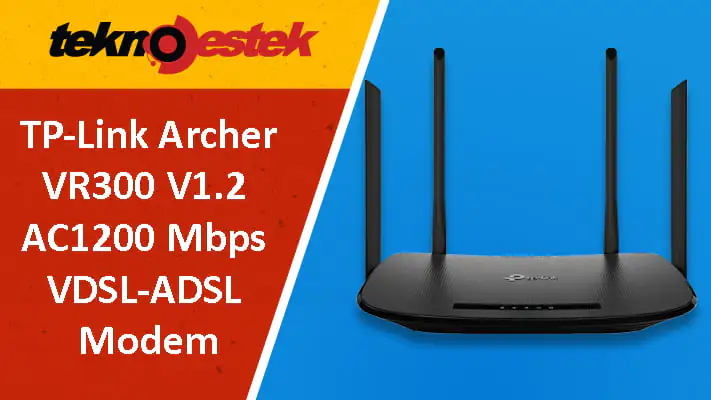
TP-Link Archer VR300 V1.2 AC 1200 Mbps Kablosuz Fiber,VDSL,ADSL Modem hakkında belgi verdiğimiz bu makalede, genel özellikleri, teknik özellikleri ve Hızlı Kurulum adımlarını bulabilirsiniz.

TP-Link Archer VR300, kablosuz yönlendirici ve DSL modem özelliklerine sahip birleşik bir kablolu / kablosuz ağ bağlantı cihazıdır. DSL ve LAN / WAN bağlantı noktalarıyla, DSL bağlantıları ve fiber / kablo erişimiyle uyumludur.

İçindekiler
  • TP-Link Archer VR300 V1.2 Ön Panel
  • TP-Link Archer VR300 V1.2 Arka Panel
  • TP-Link Archer VR300 V1.2 Konumlandırma
- 11858 Teknoloji Destek Hattı -
11858 Teknoloji Destek Hattı ile 7/24 telefonla teknik destek ve uzaktan destek alın 11858 Teknoloji Destek Hattı ile 7/24 telefonla teknik destek ve uzaktan destek alma

Ethernet bağlantı noktaları ve ayarlanabilir antenler, modemin birden çok bilgisayar ve mobil cihaz için kablolu ve kablosuz erişim sağlamasına olanak tanır. TP-Link Archer VR300 ev veya iş ağınız için mükemmel bir modem olabilir.

TP-Link Archer VR300 V1.2 Ön Panel
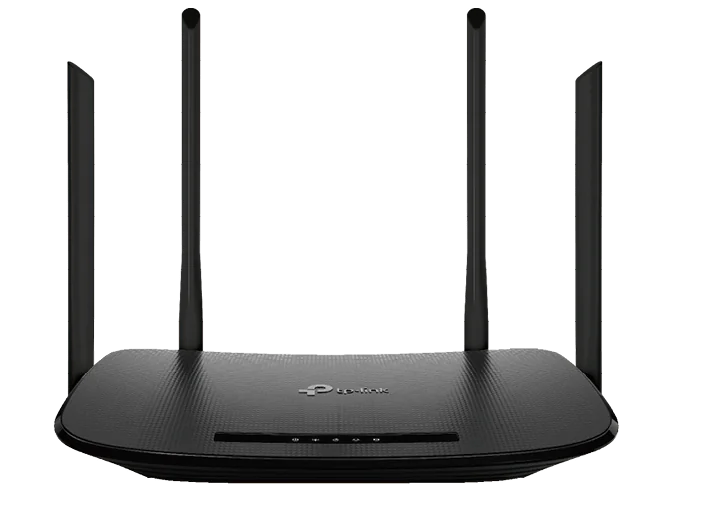
TP-Link Archer VR300 V1.2 AC1200 Mbps Wireless VDSL-ADSL Modem

Modemin LED’leri üst panelde bulunur. LED Açıklama tablosunu takip ederek modemin çalışma durumunu kontrol edebilirsiniz.

TP-Link Archer VR300 V1.2 AC1200 Mbps Wireless VDSL-ADSL ModemGüç Açık Sistem başarıyla başladı.
Yanıp Sönüyor Sistem başlatılıyor veya aygıt yazılımı yükseltiliyor. Modeminizin bağlantısını kesmeyin veya kapatmayın.
Kapalı Güç kapalıdır. Lütfen güç adaptörünün doğru şekilde bağlandığından emin olun.
TP-Link Archer VR300 V1.2 AC1200 Mbps Wireless VDSL-ADSL Modem DSL Açık DSL senkronizasyonu tamamlandı.
Yanıp sönüyor DSL senkronizasyonu devam ediyor.
Kapalı DSL Bağlantı Noktasına bağlantı yok veya DSL senkronizasyonu başarısız.
TP-Link Archer VR300 V1.2 AC1200 Mbps Wireless VDSL-ADSL Modem İnternet Açık İnternet hizmeti mevcuttur.
Kapalı Başarılı bir internet bağlantısı yok
TP-Link Archer VR300 V1.2 AC1200 Mbps Wireless VDSL-ADSL Modem Kablosuz Açık Kablosuz işlevi düzgün çalışıyor
Yanıp Sönüyor WPS eşleşmesi devam ediyor. Ağa bir kablosuz cihaz bağlıysa LED sürekli yanacaktır. Kablosuz bağlantı yoksa, sürekli açılmadan önce 2 dakika boyunca yanıp sönmeye devam edecektir (WPS eşleşmesi sırasında kablosuz işlevi devre dışı bırakılırsa, kapanacaktır).
Kapalı Kablosuz işlevi devre dışı.
TP-Link Archer VR300 V1.2 AC1200 Mbps Wireless VDSL-ADSL Modem LAN Açık Açık bir aygıta en az bir LAN bağlantı noktası bağlı.
Kapalı Açık bir aygıta bağlı LAN bağlantı noktası yok.

Bilgi: DSL LED’i kapalıysa, internet bağlantınızı kontrol edin. İnternete doğru şekilde nasıl bağlanacağınız hakkında daha fazla bilgi için 11858’i arayabilirsiniz. Zaten başarılı bir bağlantı kurduysanız, internet hizmetinizin kullanılabilir olduğundan emin olmak için Servis Sağlayıcınız ile iletişime geçin.

TP-Link Archer VR300 V1.2 Arka Panel
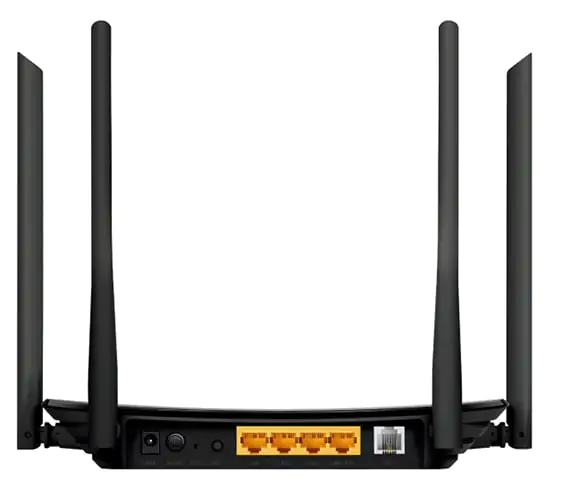
TP-Link Archer VR300 V1.2 AC1200 Mbps Wireless VDSL-ADSL Modem

Güç girişi Modemi güç adaptörü aracılığıyla bir elektrik prizine bağlamak için.
ON / OFF Düğmesi Güç anahtarı. Modemi açmak veya kapatmak için buna basın.
Reset Tuşu Modeminizi fabrika varsayılan ayarlarına sıfırlamak için yaklaşık 2 saniye basılı tutun.
WPS Düğmesi WPS senkronizasyonunu başlatmak için basın.
LAN1, LAN2, LAN3, LAN4 / WAN Bağlantı Noktası Modemi bilgisayarınıza veya diğer Ethernet ağ cihazlarına bağlamak için. Kablosuz Yönlendirici modunda, LAN4 / WAN bağlantı noktası bir Kablo / FTTH / VDSL / ADSL cihazına bağlanmak için kullanılır.
DSL Bağlantı Noktası Modemi internete bağlamak için. Bağlantı noktasını ayırıcıya bağlayın veya bağlantı noktasını bir telefon kablosuyla doğrudan telefon jakına bağlayın.
Antenler Kablosuz veri iletimi için kullanılır. En iyi performans için onları dik konumlandırın.

TP-Link Archer VR300 V1.2 Konumlandırma

Modemi, ağınıza kablosuz ağ kapsama alanı içindeki her yerden erişebilirsiniz. Ancak, kablosuz sinyal gücü ve kapsama alanı modemin bulunduğu ortama göre değişir. Engeller kablosuz sinyalin menzilini sınırlayabilir, örneğin beton yapılar, kalın duvarlar sinyali düşürür.

En iyi Wi-Fi performansı ve ağınızı güvende tutmak için:

- 11858 Teknoloji Destek Hattı -
11858 Teknoloji Destek Hattı ile 7/24 telefonla teknik destek ve uzaktan destek alın 11858 Teknoloji Destek Hattı ile 7/24 telefonla teknik destek ve uzaktan destek alma
  • Modemi neme veya aşırı sıcağa maruz kalacağı bir yere yerleştirmeyin.
  • Modemi güçlü elektromanyetik radyasyondan ve elektromanyetik dalgalar yayan cihazlardan uzak tutun.
  • Modemi, çeşitli cihazların yanı sıra bir güç kaynağına bağlanabileceği bir konuma yerleştirin.
  • Kabloların ve güç kablosunun takılıp düşme tehlikesi oluşturmamaları için güvenli bir şekilde yerleştirildiğinden emin olun.

TP-Link Archer VR300 V1.2 Kurulum

Modemi bağlamak için takip edin.
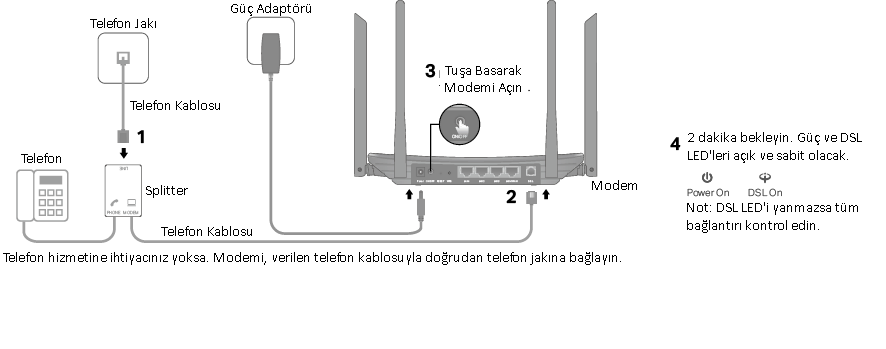
TP-Link Archer VR300 V1.2 AC1200 Mbps Wireless VDSL-ADSL Modem

  1. DSL hattını ve güç adaptörünü güçlendirin. Elektrik prizi, sıhhi tesisat yapılabilir olmalıdır.
  2. DSL hattını ve güç adaptörünü bağlayın. Elektrik prizi, cihazın yakınına kurulmalı ve kolayca erişilebilir olmalıdır.

Yöntem 1: Kablolu

Bilgisayarınızın Ethernet bağlantı noktasını Ethernet kablosu aracılığıyla modemdeki LAN bağlantı noktasına bağlayın.

Yöntem 2: Kablosuz

- 11858 Teknoloji Destek Hattı -
11858 Teknoloji Destek Hattı ile 7/24 telefonla teknik destek ve uzaktan destek alın 11858 Teknoloji Destek Hattı ile 7/24 telefonla teknik destek ve uzaktan destek alma

Kablosuz olarak bağlanmak için modemin ürün etiketi üzerinde yazılı varsayılan SSID (Kablosuz Ağ Adı) ve Kablosuz Parolasını kullanın.

Yöntem 3: WPS

Android telefonlar, tabletler, çoğu USB ağ kartı dahil olmak üzere WPS’yi destekleyen kablosuz cihazlar bu yöntemle modeme bağlanabilir. (WPS, iOS cihazları tarafından desteklenmez.)

1) Cihazın ekranındaki WPS simgesine dokunun.

2) Modeminizin üzerindeki WPS düğmesine hemen basın.

3) Modemin Kablosuz LED’i, WPS işlemi sırasında yaklaşık iki dakika hızla yanıp söner.

4) Kablosuz LED sabitlendiğinde ve açık kaldığında, istemci cihaz modeme başarıyla bağlanmıştır.

TP-Link Archer VR300 V1.2 Modem Kurulumu

Web yönetimi sayfası ile modemi yapılandırmak ve yönetmek kolaydır. Web yönetim sayfası, Chrome, Microsoft Edge, Mozilla Firefox veya Apple Safari gibi bir Web tarayıcısı olan herhangi bir Windows, Macintosh veya UNIX işletim sisteminde kullanılabilir.

Modemde oturum açmak için aşağıdaki adımları izleyin.

  1. Bilgisayarınızdaki TCP / IP Protokolü statik (sabit) IP adresine ayarlanmışsa, otomatik olarak bir IP adresi almak için ayarlarını değiştirmeniz gerekir.
  2. Bir web tarayıcısı başlatın ve http://tplinkmodem.net veya 192.168.1.1 adresine gidin. Güçlü bir şifre oluşturun ve giriş yapmak için Haydi Başlayalım’ı tıklayın.
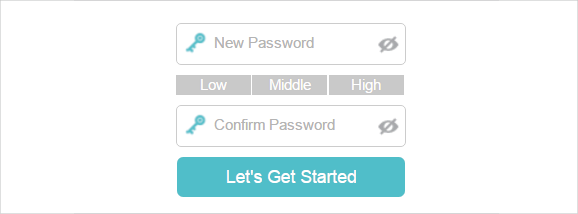
TP-Link Archer VR300 V1.2 AC1200 Mbps Wireless VDSL-ADSL Modem

Not: Bir TP-Link ID kaydettiyseniz ve bulut yönlendiricinizi buna bağladıysanız, burada oluşturduğunuz oturum açma şifresi etkisiz olmalıdır. TP-Link ID’nizi kullanarak bulut yönlendiricide oturum açmanız gerekir.

Modem Kurulum adımlarının devamı TP-Link Archer VR300 ile aynıdır. İlgili makaleye Burayı Tıklayarak ulaşabilirsiniz.

TP-Link  V1.2 IPTV Kurulumu

IPTV, İnternet Protokol Televizyonunun kısaltmasıdır. Hizmet yalnızca İnternet üzerinden sağlanabilir ve modem IPTV için belirli bir LAN bağlantı noktası sağlar.

IPTV’yi İnternet sörfünden otomatik olarak ayırarak, aynı anda yüksek kaliteli video akışının ve hızlı gezinme hızlarının keyfini çıkarabilirsiniz.

İstiyorum:

Modem İnternet Protokolü Televizyon (IPTV) Hizmetlerini etkinleştirmek için yapılandırın.

Örneğin IPTV hizmetini zaten satın aldım ancak bu hizmet sadece İnternet üzerinden verilebilir. Bu nedenle, önce modemimi yapılandırmam gerekiyor.

Bunu nasıl yapabilirim?

  1. http://tplinkmodem.net adresine girin ve TP-Link ID’nizle veya modem için belirlediğiniz parolayla oturum açın.
  2. Yapılandırma sayfasını açmak için Gelişmiş > IPTV‘ye gidin.
  3. Bu işlevi etkinleştirmek için IPTV’yi Etkinleştir‘e tıklayın.
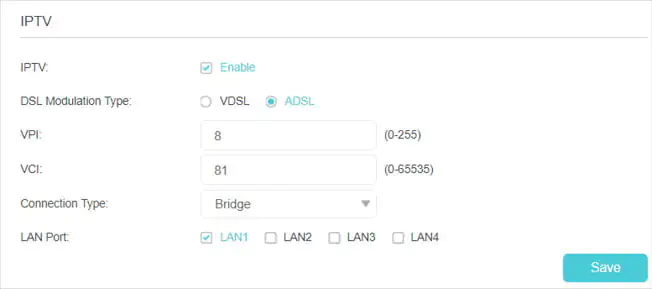
  4. TP-Link Archer VR300 V1.2 AC1200 Mbps Wireless VDSL-ADSL Modem
  5. DSL modülasyon tipinizi seçin.
  6. VDSL modülasyon türünü seçerseniz, VLAN kimliğini etkinleştirmek için işaretleyin ve kimliği ve önceliği ayarlayın. ADSL’yi seçerseniz, PVC parametrelerini (VPI ve VCI) doldurun. VLAN ve PVC parametrelerinin tümü IPTV servis sağlayıcınız tarafından sağlanır.
  7. IPTV bağlantınıza göre açılır listeden bir Bağlantı Türü seçin. Bridge’i seçerseniz, IPTV bağlantısı için bir LAN bağlantı noktası belirtin ve set üstü kutuyu bu bağlantı noktasına bağlayın.
  8. Ayarları etkili hale getirmek için Kaydet‘i tıklayın.

Modem IPTV yapılandırması tamamlandı! IPTV hizmetinizin keyfini çıkarmadan önce set üstü kutunuzdaki ayarları yine de yapılandırmanız gerekebilir.


ETİKETLER:kablosuz ağmodem kurulumunasıl yapılırtp-link archer
Bu Makaleyi Paylaş
Facebook WhatsApp WhatsApp Threads Bağlantıyı Kopyala Yazdır
Paylaş
YazarFatih ATEŞ
Teknik Destek Uzmanı
Takip Et
İster iPhone'undaki, ister Android cihazındaki veya Windows'taki ayarlar arasında geziniyor olsun, Fatih ATEŞ her zaman teknolojiye düşkün olmuştur. Teknolojiye, Windows'a ve güç düğmesi olan her şeye tutkuyla bağlı olarak, zamanının çoğunu yeni beceriler geliştirmek ve teknoloji dünyası hakkında daha fazla şey öğrenmek için harcadı. Öğrendiklerini de sizlerle paylaşıyor.
Yorum yapılmamış

Bir yanıt yazın Yanıtı iptal et

E-posta adresiniz yayınlanmayacak. Gerekli alanlar * ile işaretlenmişlerdir


Bağlantı Kuralım

21KBeğen
19.6KTakip Et
7.3KAbone Ol
192Takip Et

Popüler Gönderiler

Gatsby ile statik site oluşturma sürecini gösteren modern geliştirici çalışma alanı.

Gatsby ile Statik Site Oluşturma

Hatice TATLISU
Hatice TATLISU
6 dk. okuma
2 Görüntüleme
Alternatif arama motorları logolarının yer aldığı, gizlilik odaklı arama sonuçlarını gösteren bilgisayar ekranı.

Google’a Alternatif Arama Motorları: Brave, Startpage ve Mojeek

Fatih ATEŞ
Fatih ATEŞ
7 dk. okuma
6 Görüntüleme
Google Drive depolama alanı ücretleri ve güncel Google One paket seçeneklerini gösteren görsel

Güncel Google Drive Depolama Alanı Ücretleri ve Paket Detayları

Uğurcan ÜN
Uğurcan ÜN
19 dk. okuma
4 Görüntüleme
Astro Nedir sorusunu uzay temalı web geliştirme görseliyle açıklayan kapak tasarımı

Astro Nedir, Hızlı ve Esnek Statik Siteler Oluşturmanın Modern Yolu

Hatice TATLISU
Hatice TATLISU
6 dk. okuma
3 Görüntüleme
//

We influence 20 million users and is the number one business and technology news network on the planet

You Might Also Like

Windows 10 Kilit Ekranından Uygulamalara Erişme ve Uygulamaları Çalıştırma!
Windows

Windows 10 Kilit Ekranından Uygulamalara Erişme ve Uygulamaları Çalıştırma!

4 dk. okuma
Apple Hesabınızın Ödeme Yöntemini Nasıl Değiştirirsiniz
iPhone / iOS

Apple Hesabınızın Ödeme Yöntemini Nasıl Değiştirirsiniz

3 dk. okuma
Giriş Yapamama Sorunu
TikTok

TikTok’a Giriş Yapamama Sorunu Nasıl Çözülür

6 dk. okuma
Macbook Kullanıcı Hesabı Ekleme ve Silme Adımları
macOS

Macbookta Kullanıcı Hesabı Ekleme ve Silme

1 dk. okuma

Size her gün en son haberleri ve sorun çözümlerini getiriyoruz!

TeknoDestek Müşteri Hizmetleri
Facebook-f Instagram Tiktok Twitter Youtube Linkedin Whatsapp Rss

İş Ortaklarımız

TeknoDestek Müşteri Hizmetleri
© 2013 - 2026 TeknoDestek Müşteri Hizmetleri • Tüm hakları saklıdır • Bu sitedeki tüm içerikler (metin, görsel, video, logo, tasarım vb.) 5846 sayılı Fikir ve Sanat Eserleri Kanunu (FSEK) kapsamında korunmaktadır • İzinsiz kopyalanması, çoğaltılması, yayınlanması veya herhangi bir şekilde kullanılması yasaktır • İhlal tespitinde; FSEK Madde 71-73 uyarınca yasal süreç başlatma, maddi/manevi tazminat talep etme ve cezai işlem için başvurma hakkımız saklıdır • TeknoDestek, TeknoS@R'un bir kuruluşudur • Tema Düzenleyen: Fatih ATEŞ
Sorun Hala Çözülmedi mi?
Aradığın çözümü bulamadıysan, 11858 Teknoloji Destek Hattımız sana yardımcı olabilir. 2011’den beri Türkiye’nin en tecrübeli teknoloji destek ekiplerinden biri olarak, bilgisayar, telefon, tablet, modem, akıllı TV ve sosyal medya sorunlarında 7/24 profesyonel destek veriyoruz. Uzman ekibimizle hemen görüşmek ister misin?
📞 11858’i Şimdi Ara
Görüşme öncesi dakika ücreti sesli olarak bilgilendirilir
Welcome Back!

Sign in to your account

Kullanıcı Adı veya E-posta Adresi
Şifre

Şifrenizi mi unuttunuz?