TeknoDestek Müşteri Hizmetleri
  • Haberler
    HaberlerDaha Fazla Göster
    Sessiz İçerik Nedir Nasıl Yapılır
    Sessiz İçerik Nedir
    6 dk. okuma
    Spotify SongDNA Nedir
    4 dk. okuma
    Apple Creator Studio Nasıl Kullanılır
    6 dk. okuma
    Mikro İçerik Nedir Nasıl Yapılır
    Mikro İçerik Nedir
    6 dk. okuma
    Türkiye’de Araçlarda Multimedya Ekranı Kullanımı Yasakları
    6 dk. okuma
  • Bilgisayar
    BilgisayarDaha Fazla Göster
    WordPress bakım modunda takılı kalması için FTP istemcisinde .maintenance dosyasının kök dizindeki görüntüsü
    WordPress Bakım Modunda Takılı Kalması Sorunu ve Çözümü
    7 dk. okuma
    WordPress Site Teknik Sorunlar Yaşıyor
    WordPress Site Teknik Sorunlar Yaşıyor Hatası Çözümü
    5 dk. okuma
    SSH Bağlantı Reddedildi Hatası Çözümü
    6 dk. okuma
    WordPress Planlı Bakım
    WordPress Planlı Bakım Nedeniyle Kısa Süreliğine Kullanılamayacak Hatası ve Çözümü
    7 dk. okuma
    Windows 11 Başlat Menüsünden Web Aramaları Kapatma
    5 dk. okuma
  • Mobil
    MobilDaha Fazla Göster
    Navigasyon Yönlendirici Değiştirme
    Google Haritalarda Navigasyon Yönlendirici Değiştirme
    3 dk. okuma
    Apple CarPlay'da uygulamaların yerini değiştirme
    Apple CarPlay’da Uygulamaların Yerini Değiştirme
    4 dk. okuma
    Android Auto Nedir, Nasıl Kullanılır
    4 dk. okuma
    Android 5G Ayarı Nasıl Yapılır
    4 dk. okuma
    iPhone 5G Ayarı Nasıl Yapılır
    4 dk. okuma
  • Sosyal Medya
    Sosyal MedyaDaha Fazla Göster
    YouTube Video Başlığı Nasıl Yazılmalı Yolları Neler
    YouTube Video Başlığı Nasıl Yazılmalı
    6 dk. okuma
    Tiktok Sorun Bildirme Ekranı Nerede
    5 dk. okuma
    X uygulamasında gündeme girme için hashtag ve etkileşim ekranı
    X Uygulamasında Gündeme Nasıl Girilir
    5 dk. okuma
    TikTok İçerik Yorgunluğu Nedir
    6 dk. okuma
    Sosyal Medyada Marka Dili Nasıl Oluşturulur Yolları Neler
    Sosyal Medyada Marka Dili Nasıl Oluşturulur
    6 dk. okuma
  • İnceleme
    İncelemeDaha Fazla Göster
    MacBook Neo Piyasayı Sarsmaya Geliyor
    5 dk. okuma
    Instax Mini Evo Cinema
    4 dk. okuma
    Samsung Galaxy Book 6 Ultra
    Samsung Galaxy Book 6 Ultra İnceleme
    8 dk. okuma
    Bütçe Dostu Mac Seçenekleri
    Bütçe Dostu Mac MacBook Neo vs Mac Mini
    7 dk. okuma
    Xiaomi Mi Taşınabilir Şarjlı Kompresör İnceleme
    10 dk. okuma
  • İletişim
YouTube
  • Facebook
26 Nis 2026, Pazar
TeknoDestek Müşteri HizmetleriTeknoDestek Müşteri Hizmetleri
Yazı BoyutuAa
  • Haberler
  • Mobil
  • Sosyal Medya
  • Bilgisayar
  • İnceleme
  • İnternet ve Ağ
  • Ev Elektroniği
  • İletişim
Search
  • Haberler
    • Cihaz Duyuruları
    • Teknoloji
    • Uygulama Gelişmeleri
  • Bilgisayar
    • Linux
    • macOS
    • Windows
  • İnceleme
    • Bilgisayar
    • Ev Elektroniği
    • Tablet
    • Tavsiyeler & Karşılaştırmalar
    • Telefon
  • Mobil
    • Android
    • Giyilebilir Cihazlar
    • HarmonyOS
    • iPhone / iOS
  • Sosyal Medya
    • Facebook
    • Instagram
    • TikTok
    • Snapchat
    • Teams
    • Telegram
    • WhatsApp
    • X
  • İletişim
Bizi Takip Edin
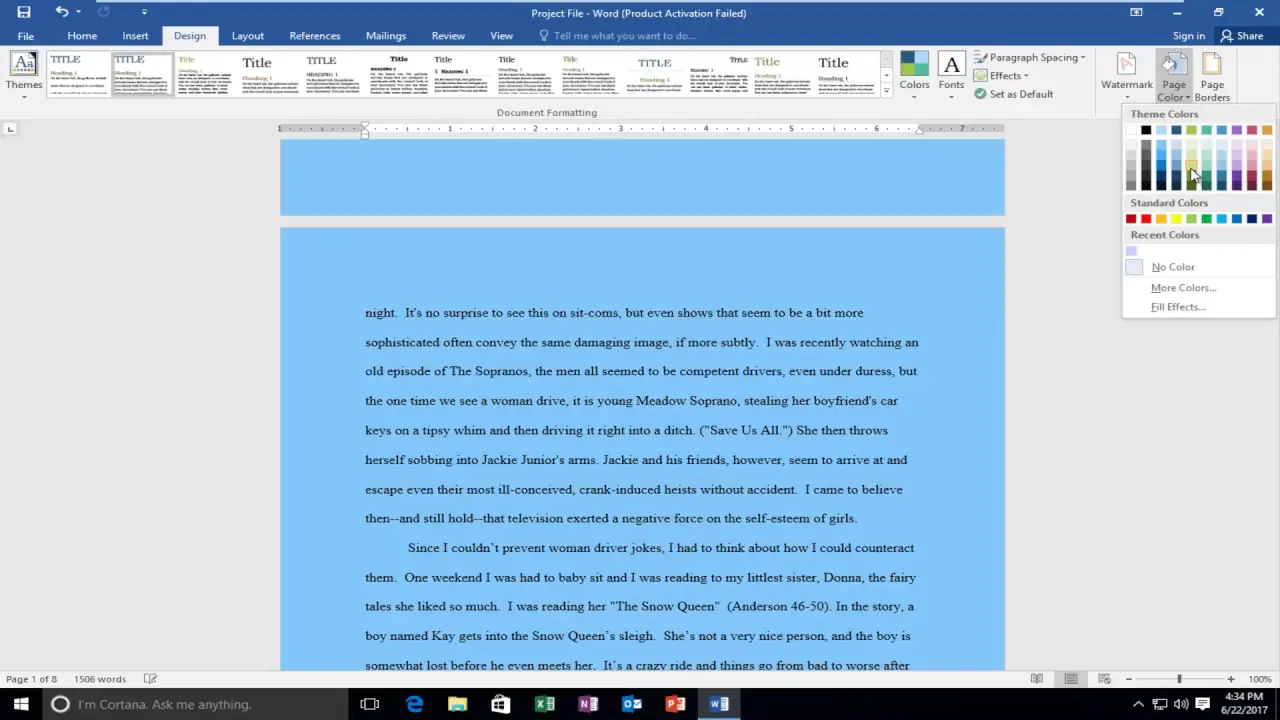
Word'de sayfa rengi değiştirme adımlarını gösteren ekran görüntüsü
Ofis Uygulamaları

Word’da Sayfa Rengini Değiştirme

Elanur OKTAY
Son güncelleme: 6 Temmuz 2024 20:40
Elanur OKTAY
Paylaş
Paylaş
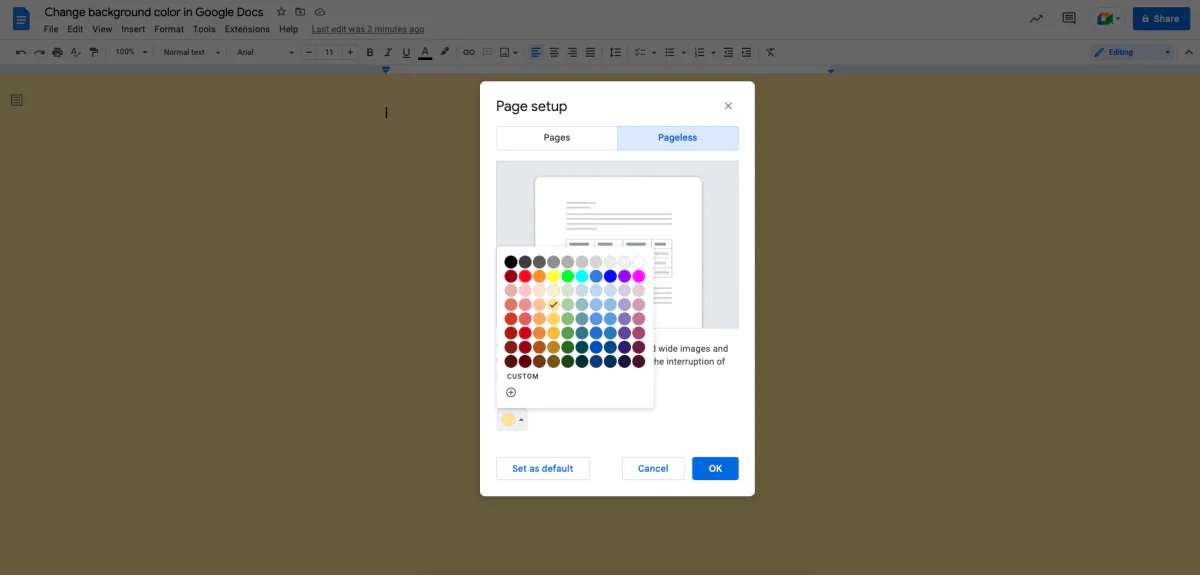
Word’da sayfa rengini değiştirme kolay işlemlerden biridir. Bilgisayarınızda Word belgesine bakarken gözlerinizin yorulduğunu, dikkatinizin dağıldığını hissediyor musunuz? Belki de o upuzun, beyaz sayfalar sizi sıktı. Eğer öyleyse, dert etmeyin! Word, belgelerinize renk katmanız, onları daha çekici hale getirmeniz için harika bir özellik sunuyor: sayfa rengini değiştirme.

Ayrıca okuyun: Word’de Kod Parçacıkları Nasıl Eklenir

Word’da Sayfa Rengini Değiştirme Neden Yapmalısınız?

Word’da sayfa rengini değiştirme sadece estetik bir tercih değil. Aynı zamanda,
Word'da Sayfa Rengini Değiştirme

Okunabilirliği artırmak

Klasik beyaz zemin üzerine siyah metin her zaman en iyi seçenek olmayabilir. Özellikle uzun belgelerde göz yorgunluğuna neden olabilir. Sayfa rengini değiştirerek, gözleriniz için daha rahat bir okuma deneyimi yaratabilirsiniz. Örneğin, hafif bir krem rengi veya pastel tonlar, beyaz arka plana göre daha az göz yorucu olabilir.

Modunuzu yükseltmek

Renkler, duygularımızı ve enerji seviyemizi etkiler. Belgenizin sayfa rengini değiştirerek modunuzu yükseltebilir, daha motive ve yaratıcı hissedebilirsiniz. Örneğin, canlı bir sarı veya turuncu tonu enerjinizi artırabilirken, sakinleştirici bir mavi veya yeşil tonu daha huzurlu bir çalışma ortamı yaratabilir.

Belgenizi kişiselleştirmek

Sayfa rengini değiştirerek belgenize kendi imzanızı atabilir, onu daha kişisel hale getirebilirsiniz. Bu, özellikle sunumlar, raporlar veya özgeçmişler gibi belgelerde fark yaratmanızı sağlayabilir. Kendi tarzınızı yansıtan bir renk seçerek belgenizi daha akılda kalıcı hale getirebilirsiniz.

Dikkat çekmek

Özellikle belirli bölümleri veya önemli bilgileri vurgulamak istediğinizde, sayfa rengini değiştirmek etkili bir yöntem olabilir. Farklı bir renk kullanarak okuyucunun dikkatini o bölüme çekebilir, bilginin daha kolay hatırlanmasını sağlayabilirsiniz.

Amaca uygunluk

Belgenizin amacına uygun bir renk seçerek, mesajınızı daha etkili bir şekilde iletebilirsiniz. Örneğin, resmi bir belge için daha ciddi bir renk tonu tercih ederken, yaratıcı bir proje için daha canlı ve enerjik bir renk seçebilirsiniz.

Erişilebilirliği artırmak

Farklı görme yeteneklerine sahip kullanıcılar için sayfa rengini değiştirmek, belgenizin erişilebilirliğini artırabilir. Örneğin, renk körlüğü olan kullanıcılar için yüksek kontrastlı renkler seçmek, metnin daha kolay okunmasını sağlar.

Word’da Sayfa Rengini Değiştirme Nasıl Yapılmaktadır?

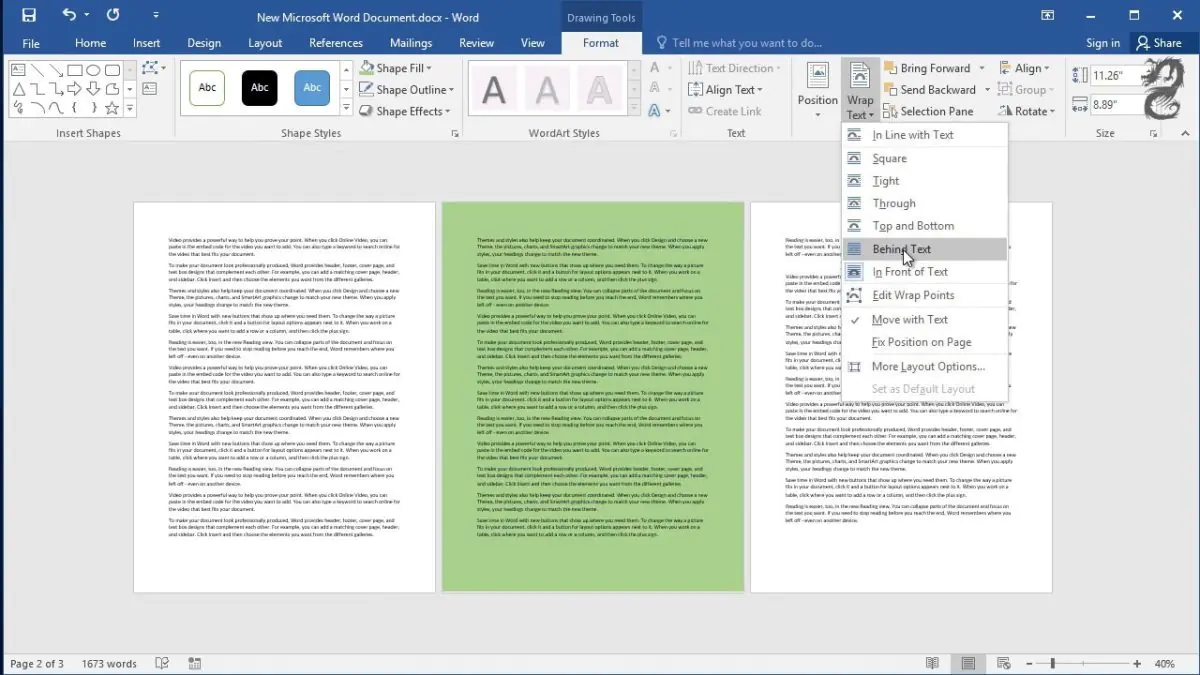
Word’da sayfa rengini değiştirme oldukça basit. İşte adım adım nasıl yapacağınız:
Word'da Sayfa Rengini Değiştirme

  • Tasarım sekmesine git: Word belgenizi açın ve üstteki menü çubuğundan “Tasarım” sekmesine tıklayın.
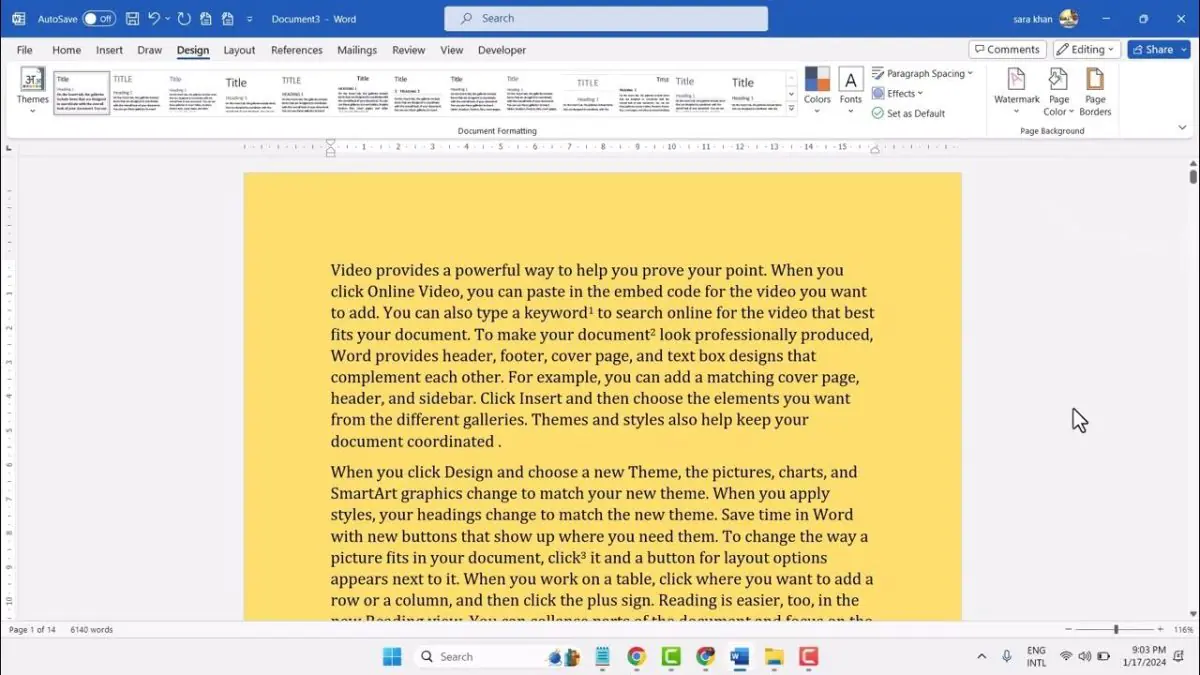
  • Sayfa rengi seçeneğini bul: “Tasarım” sekmesinde “Sayfa Arkaplanı” bölümünde “Sayfa Rengi” seçeneğini göreceksiniz.
  • Rengi seç: “Sayfa Rengi” seçeneğine tıkladığınızda karşınıza bir renk paleti çıkacak. Buradan istediğiniz rengi seçebilirsiniz. Eğer aradığınız renk bu palette yoksa, “Diğer Renkler” seçeneğine tıklayarak daha fazla renk seçeneğine ulaşabilirsiniz.

İpuçları ve Püf Noktaları

  • Okunabilirliği göz önünde bulundurun: Sayfa rengini seçerken metnin okunabilirliğinden ödün vermeyin. Çok açık veya çok koyu renkler metnin okunmasını zorlaştırabilir.
  • Renklerin anlamlarını kullanın: Renklerin duygular üzerindeki etkilerini kullanarak belgenizin amacına uygun bir renk seçin. Örneğin, sakinleştirici bir etki için mavi, enerji verici bir etki için turuncu kullanabilirsiniz.
  • Farklı renkler deneyin: Farklı renkler deneyerek belgeniz için en uygun olanı bulun. Hatta, belgenizin farklı bölümlerinde farklı renkler kullanarak daha dinamik bir görünüm elde edebilirsiniz.
Word'da Sayfa Rengini Değiştirme

Word’de sayfa rengini değiştirmek işte bu kadar kolay! Bu küçük değişiklikle belgelerinizi daha kişisel, daha okunaklı ve daha çekici hale getirebilirsiniz. Şimdi sıra sizde! Belgenizi renklendirin ve farkı görün.

Word’de Sayfa Rengi Değiştirmenin İşinize Katkıları

Word’da sayfa rengini değiştirme, sadece belgelerinizi güzelleştirmekle kalmaz, aynı zamanda iş hayatınıza da olumlu etkiler getirebilir:

Profesyonellik

Özenle seçilmiş bir sayfa rengi, belgenize profesyonel bir görünüm kazandırabilir. Bu da, müşterileriniz veya iş arkadaşlarınız üzerinde olumlu bir izlenim bırakmanıza yardımcı olabilir.

Marka kimliği

Şirketinizin renklerini kullanarak belgenizi marka kimliğinize uygun hale getirebilirsiniz. Bu, markanızın daha kolay tanınmasını ve hatırlanmasını sağlar.

Verimlilik

Uygun bir sayfa rengi seçerek göz yorgunluğunu azaltabilir, böylece daha uzun süre verimli bir şekilde çalışabilirsiniz.

Word’de sayfa rengini değiştirmek, belgelerinize farklı bir boyut katmanın sadece ilk adımı. Word’ün sunduğu diğer tasarım araçlarını kullanarak belgelerinizi daha da kişiselleştirebilir, onlara kendi imzanızı atabilirsiniz. Örneğin, farklı yazı tipleri, kenarlıklar, filigranlar veya resimler kullanarak belgelerinizi daha çekici hale getirebilirsiniz.

ETİKETLER:belge düzenlemesinasıl yapılırsayfa rengiword
Bu Makaleyi Paylaş
Facebook WhatsApp WhatsApp Threads Bağlantıyı Kopyala Yazdır
Paylaş
Yorum yapılmamış

Bir yanıt yazın Yanıtı iptal et

E-posta adresiniz yayınlanmayacak. Gerekli alanlar * ile işaretlenmişlerdir

Bağlantı Kuralım

21KBeğen
19.6KTakip Et
7.3KAbone Ol
192Takip Et

Popüler Gönderiler

AirTies Air 4960 Modem Kurulum

Uğurcan ÜN
Uğurcan ÜN
3 dk. okuma
11 Görüntüleme
Sessiz İçerik Nedir Nasıl Yapılır

Sessiz İçerik Nedir

İsmail YILDIZ
İsmail YILDIZ
6 dk. okuma
13 Görüntüleme
YouTube Video Başlığı Nasıl Yazılmalı Yolları Neler

YouTube Video Başlığı Nasıl Yazılmalı

İsmail YILDIZ
İsmail YILDIZ
6 dk. okuma
10 Görüntüleme

Lyra 3 Pro ile Şarkı Nasıl Oluşturulur

Uğurcan ÜN
Uğurcan ÜN
4 dk. okuma
24 Görüntüleme

You Might Also Like

TikTok Hesabını Büyütmek Neler Yapılmalı
TikTok

TikTok Hesabını Büyütmek İçin 11 Adım

4 dk. okuma
macOS

Mac’te Apple ID ve iTunes Ayarları ve iTunes Kulllanımı!

7 dk. okuma
Windows

Windows 11’de Konum Kullanma

4 dk. okuma
Windows

GPU Ayarları ile Fan Sesinden Kurtulun

5 dk. okuma

Size her gün en son haberleri ve sorun çözümlerini getiriyoruz!

TeknoDestek Müşteri Hizmetleri
Facebook-f Instagram Tiktok Twitter Youtube Linkedin Whatsapp Phone-alt Rss

İş Ortaklarımız

TeknoDestek Müşteri Hizmetleri
© 2013 - 2026 TeknoDestek Müşteri Hizmetleri • Tüm hakları saklıdır • Bu sitedeki tüm içerikler (metin, görsel, video, logo, tasarım vb.) 5846 sayılı Fikir ve Sanat Eserleri Kanunu (FSEK) kapsamında korunmaktadır • İzinsiz kopyalanması, çoğaltılması, yayınlanması veya herhangi bir şekilde kullanılması yasaktır • İhlal tespitinde; FSEK Madde 71-73 uyarınca yasal süreç başlatma, maddi/manevi tazminat talep etme ve cezai işlem için başvurma hakkımız saklıdır • TeknoDestek, TeknoS@R'un bir kuruluşudur • Tema Düzenleyen: Fatih ATEŞ
Sorun Hala Çözülmedi mi?
Aradığın çözümü bulamadıysan, 11858 Teknoloji Destek Hattımız sana yardımcı olabilir. 2011’den beri Türkiye’nin en tecrübeli teknoloji destek ekiplerinden biri olarak, bilgisayar, telefon, tablet, modem, akıllı TV ve sosyal medya sorunlarında 7/24 profesyonel destek veriyoruz. Uzman ekibimizle hemen görüşmek ister misin?

    📞 11858’i Şimdi Ara

    Görüşme öncesi dakika ücreti sesli olarak bilgilendirilir
    Welcome Back!

    Sign in to your account

    Kullanıcı Adı veya E-posta Adresi
    Şifre

    Şifrenizi mi unuttunuz?