TeknoDestek Müşteri Hizmetleri
  • Haberler
    HaberlerDaha Fazla Göster
    Sessiz İçerik Nedir Nasıl Yapılır
    Sessiz İçerik Nedir
    6 dk. okuma
    Spotify SongDNA Nedir
    4 dk. okuma
    Apple Creator Studio Nasıl Kullanılır
    6 dk. okuma
    Mikro İçerik Nedir Nasıl Yapılır
    Mikro İçerik Nedir
    6 dk. okuma
    Türkiye’de Araçlarda Multimedya Ekranı Kullanımı Yasakları
    6 dk. okuma
  • Bilgisayar
    BilgisayarDaha Fazla Göster
    WordPress bakım modunda takılı kalması için FTP istemcisinde .maintenance dosyasının kök dizindeki görüntüsü
    WordPress Bakım Modunda Takılı Kalması Sorunu ve Çözümü
    7 dk. okuma
    WordPress Site Teknik Sorunlar Yaşıyor
    WordPress Site Teknik Sorunlar Yaşıyor Hatası Çözümü
    5 dk. okuma
    SSH Bağlantı Reddedildi Hatası Çözümü
    6 dk. okuma
    WordPress Planlı Bakım
    WordPress Planlı Bakım Nedeniyle Kısa Süreliğine Kullanılamayacak Hatası ve Çözümü
    7 dk. okuma
    Windows 11 Başlat Menüsünden Web Aramaları Kapatma
    5 dk. okuma
  • Mobil
    MobilDaha Fazla Göster
    Navigasyon Yönlendirici Değiştirme
    Google Haritalarda Navigasyon Yönlendirici Değiştirme
    3 dk. okuma
    Apple CarPlay'da uygulamaların yerini değiştirme
    Apple CarPlay’da Uygulamaların Yerini Değiştirme
    4 dk. okuma
    Android Auto Nedir, Nasıl Kullanılır
    4 dk. okuma
    Android 5G Ayarı Nasıl Yapılır
    4 dk. okuma
    iPhone 5G Ayarı Nasıl Yapılır
    4 dk. okuma
  • Sosyal Medya
    Sosyal MedyaDaha Fazla Göster
    YouTube Video Başlığı Nasıl Yazılmalı Yolları Neler
    YouTube Video Başlığı Nasıl Yazılmalı
    6 dk. okuma
    Tiktok Sorun Bildirme Ekranı Nerede
    5 dk. okuma
    X uygulamasında gündeme girme için hashtag ve etkileşim ekranı
    X Uygulamasında Gündeme Nasıl Girilir
    5 dk. okuma
    TikTok İçerik Yorgunluğu Nedir
    6 dk. okuma
    Sosyal Medyada Marka Dili Nasıl Oluşturulur Yolları Neler
    Sosyal Medyada Marka Dili Nasıl Oluşturulur
    6 dk. okuma
  • İnceleme
    İncelemeDaha Fazla Göster
    MacBook Neo Piyasayı Sarsmaya Geliyor
    5 dk. okuma
    Instax Mini Evo Cinema
    4 dk. okuma
    Samsung Galaxy Book 6 Ultra
    Samsung Galaxy Book 6 Ultra İnceleme
    8 dk. okuma
    Bütçe Dostu Mac Seçenekleri
    Bütçe Dostu Mac MacBook Neo vs Mac Mini
    7 dk. okuma
    Xiaomi Mi Taşınabilir Şarjlı Kompresör İnceleme
    10 dk. okuma
  • İletişim
YouTube
  • Facebook
26 Nis 2026, Pazar
TeknoDestek Müşteri HizmetleriTeknoDestek Müşteri Hizmetleri
Yazı BoyutuAa
  • Haberler
  • Mobil
  • Sosyal Medya
  • Bilgisayar
  • İnceleme
  • İnternet ve Ağ
  • Ev Elektroniği
  • İletişim
Search
  • Haberler
    • Cihaz Duyuruları
    • Teknoloji
    • Uygulama Gelişmeleri
  • Bilgisayar
    • Linux
    • macOS
    • Windows
  • İnceleme
    • Bilgisayar
    • Ev Elektroniği
    • Tablet
    • Tavsiyeler & Karşılaştırmalar
    • Telefon
  • Mobil
    • Android
    • Giyilebilir Cihazlar
    • HarmonyOS
    • iPhone / iOS
  • Sosyal Medya
    • Facebook
    • Instagram
    • TikTok
    • Snapchat
    • Teams
    • Telegram
    • WhatsApp
    • X
  • İletişim
Bizi Takip Edin
Excel Kapatılamıyor Hatası Çözümü
Windows

Windows 11 Excel Kapatılamıyor Hatası Çözümü

Fatih ATEŞ
Son güncelleme: 28 Şubat 2024 23:50
Fatih ATEŞ - Teknik Destek Uzmanı
Paylaş
Paylaş

Bilgisayar kullanıcılarının sıkça karşılaştığı sorunlardan biri olan Excel Kapatılamıyor hatası, Windows 11 işletim sistemi üzerinde oldukça can sıkıcı olabilir.

Bu makalede, Excel’in kapatılamama sorununu çözmek için kullanabileceğiniz çeşitli çözümleri bulacaksınız. Eğer Excel dosyanızı sağ üst köşedeki kapatma butonuna tıkladığınızda kapatılamıyorsanız veya bir hata alıyorsanız, bu makalede sunulan öneriler size yardımcı olabilir.

İçindekiler
  • Excel Kapatılamıyor Sorunu Genel Bakış
    • Excel Kapatılamıyor Sorununa Çözümler
    • Excel’i Zorla Kapatın ve Yeniden Başlatın
    • Office Güncellemelerini Yükleyin
    • Excel’i Güvenli Modda Açın
    • Varsayılan Yazıcıyı Değiştirin
    • Excel’e Kapatma Butonu Ekleyin
    • Çevrimiçi Onarım Yapın
    • Office’i Kaldırıp Yeniden Yükleyin
- 11858 Teknoloji Destek Hattı -

Excel Kapatılamıyor Sorunu Genel Bakış

Bazı kullanıcılar, Excel dosyasını kapatmak için sağ üst köşedeki kapatma butonuna tıkladıklarında herhangi bir tepki alamadıklarını veya hata mesajlarıyla karşılaştıklarını belirtiyor. Bu sorunun birkaç farklı nedeni olabilir ve çözümü için birkaç adımı denemek önemlidir.

Excel Kapatılamıyor Sorununa Çözümler

Excel kapatma sorunu, kullanıcılar için oldukça rahatsız edici bir durum olabilir ve çeşitli nedenlerle ortaya çıkabilir. Sorunun çözümü için önerilen yöntemleri uygulamak önemlidir. İlk olarak, Excel dosyasını zorla kapatıp yeniden başlatma yöntemi sıkça işe yarar. Ancak bu çözümün kalıcı olmadığı durumlarda, Microsoft Office güncellemelerini kontrol etmek önemlidir. Güncel olmayan bir Office sürümü, çeşitli hatalara yol açabilir.

Güvenli Mod kullanmak da bir diğer etkili yöntemdir. Eklentilerin Excel kapatma işlemini engelleyip engellemediğini kontrol etmek için Güvenli Mod, sorunun kaynağını belirlemede yardımcı olabilir. Varsayılan yazıcıyı değiştirmek, kullanıcıların yaşadığı sorunları çözen basit ama etkili bir adımdır. Özellikle, Microsoft Office uygulamalarının varsayılan yazıcıya erişemedikleri durumlarda, bu değişiklik sorunu düzeltebilir.

Kendi kapatma butonunuzu eklemek de özelleştirme seçeneği sunar. Kullanıcılar, Excel’in ana sekmesine kendi oluşturdukları kapatma butonu ekleyerek dosyalarını daha kolay bir şekilde kapatabilirler. Çevrimiçi onarım ve Office’i kaldırıp yeniden yükleme seçenekleri ise daha karmaşık sorunlara çözüm sağlayabilir. Ancak bu adımları uygulamadan önce, Office aktivasyon anahtarınızı güvence altına almanız önemlidir.

Excel kapatılamıyor sorunu genellikle bu yöntemlerden biriyle çözülebilir. Ancak sorun devam ediyorsa, profesyonel destek almak veya Microsoft destek forumlarından yardım istemek, daha karmaşık durumları çözme konusunda yardımcı olabilir.

Excel’i Zorla Kapatın ve Yeniden Başlatın

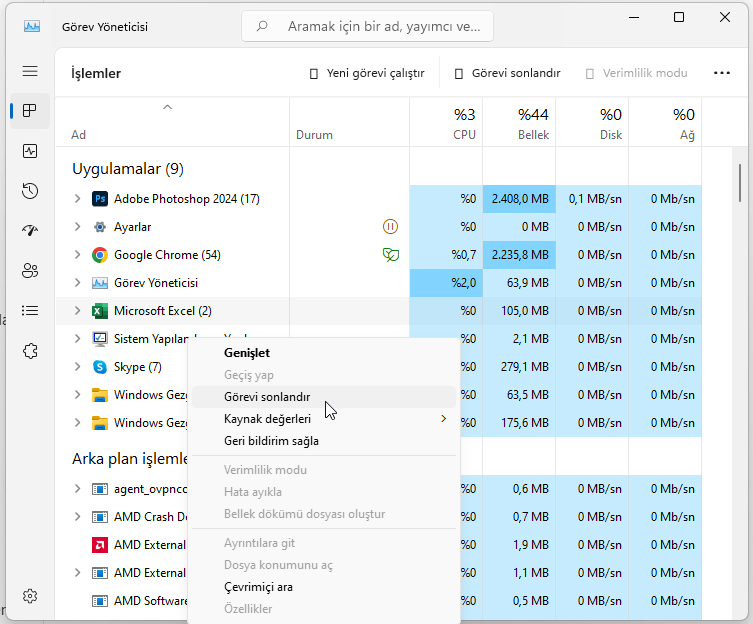
Task Manager’ı kullanarak Excel’i zorla kapatmak, sorunu çözmek için ilk adım olabilir. İşte bu adımı uygulamanın detayları:

  • Görev Yöneticisi‘ni açın.
  • İşlemler sekmesini seçin.
  • Microsoft Excel üzerine sağ tıklayın ve Görevi Sonlandır‘ı seçin.
    Excel Kapatılamıyor Hatası Çözümü

  • Excel’i kapatın ve ardından tekrar açın. Sorunun devam edip etmediğini kontrol edin.

Bu adım genellikle geçici sorunları düzeltebilir.

- 11858 Teknoloji Destek Hattı -

Office Güncellemelerini Yükleyin

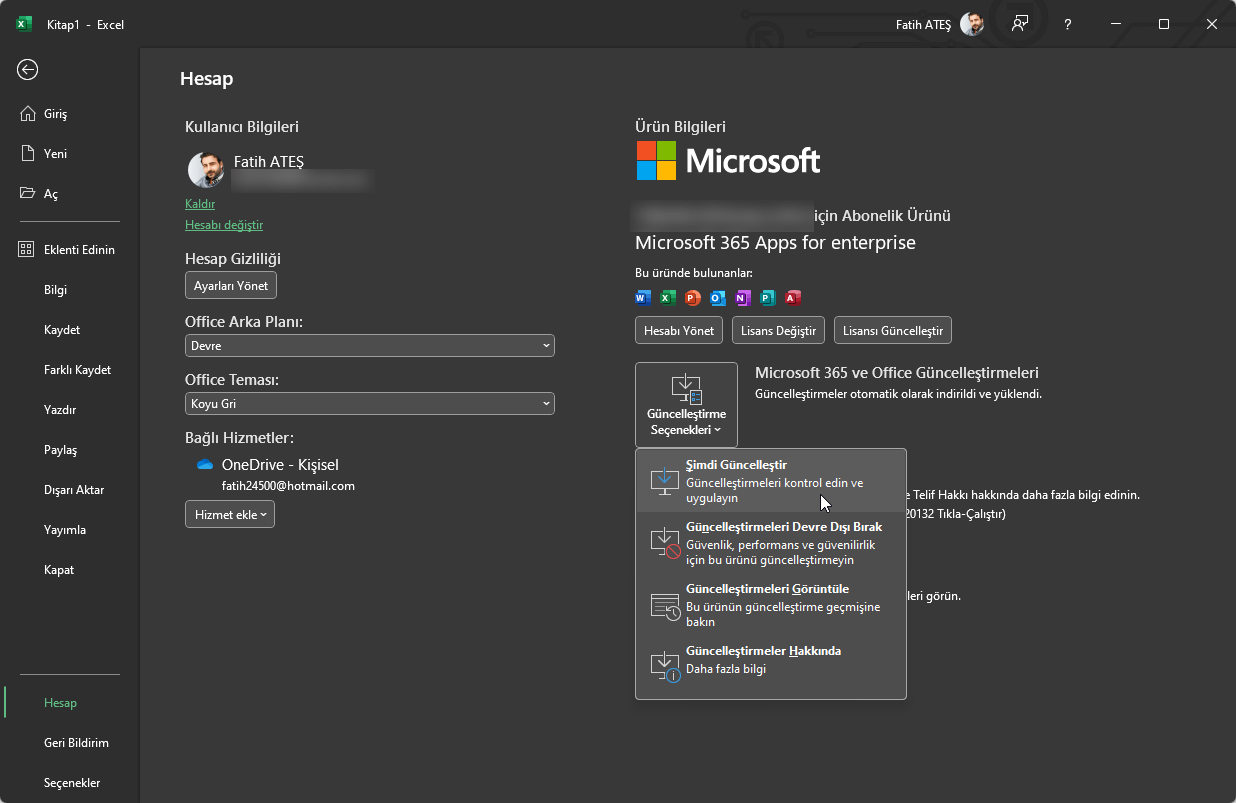
Excel’inizde karşılaştığınız sorun, eski bir sürümün neden olduğu bir hata olabilir. Bu nedenle, Office güncellemelerini kontrol etmek ve gerekirse yüklemek önemlidir. Aşağıdaki adımları izleyebilirsiniz:

  • Office uygulamalarınızı açın.
  • Dosya menüsünden Hesap’a gidin.
  • Güncelleştirmeleri Denetle’ye tıklayın ve gerekirse güncellemeleri yükleyin.
Excel Durum Çubuğu Görünmüyor

Excel’i Güvenli Modda Açın

Eklentilerin Excel kapatma işlemini engelleyebileceği durumlar olabilir. Bu durumu doğrulamak için Excel’i Güvenli Mod’da açabilirsiniz:

  • Excel’i kapatın, ardından Başlat menüsünden excel /safe komutunu kullanarak Güvenli Mod’da açın.
  •  Sorunun devam edip etmediğini kontrol edin. Eğer Güvenli Mod’da sorun yaşamıyorsanız, sorunlu eklentiyi tespit edip devre dışı bırakabilirsiniz.

Varsayılan Yazıcıyı Değiştirin

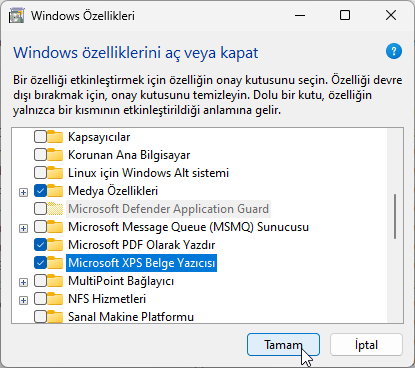
Bazı kullanıcılar, varsayılan yazıcıyı değiştirmenin sorunu çözdüğünü belirtiyor. Bu adımı uygulamak için şu adımları izleyebilirsiniz:

  • Denetim Masasını açın.
  • Kategori görünümünde “Programlar > Program Ekle veya Kaldır” seçeneğine gidin.
  • Sol taraftaki bağlantılardan “Windows Özelliklerini Aç veya Kapat” seçeneğine tıklayın.
  • Microsoft XPS Belge Yazıcı seçip Tamam‘a tıklayarak varsayılan yazıcı olarak ayarlayın.
    Excel Kapatılamıyor Hatası Çözümü

Excel’e Kapatma Butonu Ekleyin

Eğer sağ üst köşedeki kapatma butonu sorunlu ise, Excel’in ana sekmesine kendi kapatma butonu eklemek sorunu çözebilir. İşte bu adımı uygulamanın detayları:

  • Excel’i açın.
  • Dosya menüsünden Seçeneklere gidin.
  • Sol taraftaki menüden “Şerit Özelleştir” seçeneğini seçin.
  • Ana sekmelerin altındaki “Ana Sekmeler” bölümünden “Ana” seçeneğini seçin.
  • Yeni bir grup oluşturun ve adını “Kapat” olarak değiştirin.
  • “Tüm Komutlar” bölümünden “Kapat” komutunu bulun ve eklediğiniz gruba ekleyin.

Değişiklikleri kaydedin ve Excel’i kapatın. Ardından kendi eklediğiniz kapatma butonu kullanarak dosyanızı kapatmayı deneyin.

- 11858 Teknoloji Destek Hattı -

Çevrimiçi Onarım Yapın

Eğer sorun devam ediyorsa, Microsoft Office’i çevrimiçi olarak onarmak sorunu çözebilir. Bu işlem, Office uygulamalarının eksik veya hasarlı dosyalarını yeniden indirir ve onarır.

Office’i Kaldırıp Yeniden Yükleyin

Eğer yukarıdaki çözümler sorunu çözmediyse, Microsoft Office’i kaldırıp yeniden yüklemek en son çaredir. Ancak bu işlemi yapmadan önce Office aktivasyon anahtarınızı not ettiğinizden emin olun.

İlgili: Excel açılmıyor hatası çözümü

Excel kapatılamıyor sorunu, birçok farklı nedenle ortaya çıkabilir. Yukarıda belirtilen çözümleri deneyerek sorunu çözemezseniz, profesyonel yardım almayı düşünebilirsiniz. Ancak genellikle bu adımlardan biri sorunu çözmekte başarılı olacaktır. Unutmayın ki, her adımı uyguladıktan sonra Excel’inizi kaydedip kapatmayı unutmayın.


ETİKETLER:excel kapatılamıyornasıl yapılırsorun gidermewindows 11 hatası
Bu Makaleyi Paylaş
Facebook WhatsApp WhatsApp Threads Bağlantıyı Kopyala Yazdır
Paylaş
YazarFatih ATEŞ
Teknik Destek Uzmanı
Takip Et
İster iPhone'undaki, ister Android cihazındaki veya Windows'taki ayarlar arasında geziniyor olsun, Fatih her zaman teknolojiye düşkün olmuştur. Teknolojiye, Windows'a ve güç düğmesi olan her şeye tutkuyla bağlı olarak, zamanının çoğunu yeni beceriler geliştirmek ve teknoloji dünyası hakkında daha fazla şey öğrenmek için harcadı. Öğrendiklerini de sizlerle paylaşıyor.
Yorum yapılmamış

Bir yanıt yazın Yanıtı iptal et

E-posta adresiniz yayınlanmayacak. Gerekli alanlar * ile işaretlenmişlerdir

Bağlantı Kuralım

21KBeğen
19.6KTakip Et
7.3KAbone Ol
192Takip Et

Popüler Gönderiler

AirTies Air 4960 Modem Kurulum

Uğurcan ÜN
Uğurcan ÜN
3 dk. okuma
11 Görüntüleme
Sessiz İçerik Nedir Nasıl Yapılır

Sessiz İçerik Nedir

İsmail YILDIZ
İsmail YILDIZ
6 dk. okuma
13 Görüntüleme
YouTube Video Başlığı Nasıl Yazılmalı Yolları Neler

YouTube Video Başlığı Nasıl Yazılmalı

İsmail YILDIZ
İsmail YILDIZ
6 dk. okuma
10 Görüntüleme

Lyra 3 Pro ile Şarkı Nasıl Oluşturulur

Uğurcan ÜN
Uğurcan ÜN
4 dk. okuma
24 Görüntüleme

You Might Also Like

Windows 10'da “Kamerada Bir Sorun Oluştu. Hata kodu: 0xA00F4271” Sorunu ve Çözümü
Windows

Windows 10’da “Kamerada Bir Sorun Oluştu. Hata kodu: 0xA00F4271” Sorunu ve Çözümü

1 dk. okuma
Windows 10'da Cortana Nasıl Devre Dışı Bırakılır?
Windows

Windows 10’da Cortana Nasıl Devre Dışı Bırakılır?

4 dk. okuma
Whatsapp doğrulama kodu gelmiyor
WhatsApp

Whatsapp Doğrulama Kodu Gelmiyor

5 dk. okuma
Modem Kurulumu

Huawei Hg 658 CV2 yazılım Güncelleme Nerden yapılır.

1 dk. okuma

Size her gün en son haberleri ve sorun çözümlerini getiriyoruz!

TeknoDestek Müşteri Hizmetleri
Facebook-f Instagram Tiktok Twitter Youtube Linkedin Whatsapp Phone-alt Rss

İş Ortaklarımız

TeknoDestek Müşteri Hizmetleri
© 2013 - 2026 TeknoDestek Müşteri Hizmetleri • Tüm hakları saklıdır • Bu sitedeki tüm içerikler (metin, görsel, video, logo, tasarım vb.) 5846 sayılı Fikir ve Sanat Eserleri Kanunu (FSEK) kapsamında korunmaktadır • İzinsiz kopyalanması, çoğaltılması, yayınlanması veya herhangi bir şekilde kullanılması yasaktır • İhlal tespitinde; FSEK Madde 71-73 uyarınca yasal süreç başlatma, maddi/manevi tazminat talep etme ve cezai işlem için başvurma hakkımız saklıdır • TeknoDestek, TeknoS@R'un bir kuruluşudur • Tema Düzenleyen: Fatih ATEŞ
Sorun Hala Çözülmedi mi?
Aradığın çözümü bulamadıysan, 11858 Teknoloji Destek Hattımız sana yardımcı olabilir. 2011’den beri Türkiye’nin en tecrübeli teknoloji destek ekiplerinden biri olarak, bilgisayar, telefon, tablet, modem, akıllı TV ve sosyal medya sorunlarında 7/24 profesyonel destek veriyoruz. Uzman ekibimizle hemen görüşmek ister misin?

    📞 11858’i Şimdi Ara

    Görüşme öncesi dakika ücreti sesli olarak bilgilendirilir
    Welcome Back!

    Sign in to your account

    Kullanıcı Adı veya E-posta Adresi
    Şifre

    Şifrenizi mi unuttunuz?