TeknoDestek Müşteri Hizmetleri
  • Haberler
    HaberlerDaha Fazla Göster
    Sessiz İçerik Nedir Nasıl Yapılır
    Sessiz İçerik Nedir
    6 dk. okuma
    Spotify SongDNA Nedir
    4 dk. okuma
    Apple Creator Studio Nasıl Kullanılır
    6 dk. okuma
    Mikro İçerik Nedir Nasıl Yapılır
    Mikro İçerik Nedir
    6 dk. okuma
    Türkiye’de Araçlarda Multimedya Ekranı Kullanımı Yasakları
    6 dk. okuma
  • Bilgisayar
    BilgisayarDaha Fazla Göster
    WordPress bakım modunda takılı kalması için FTP istemcisinde .maintenance dosyasının kök dizindeki görüntüsü
    WordPress Bakım Modunda Takılı Kalması Sorunu ve Çözümü
    7 dk. okuma
    WordPress Site Teknik Sorunlar Yaşıyor
    WordPress Site Teknik Sorunlar Yaşıyor Hatası Çözümü
    5 dk. okuma
    SSH Bağlantı Reddedildi Hatası Çözümü
    6 dk. okuma
    WordPress Planlı Bakım
    WordPress Planlı Bakım Nedeniyle Kısa Süreliğine Kullanılamayacak Hatası ve Çözümü
    7 dk. okuma
    Windows 11 Başlat Menüsünden Web Aramaları Kapatma
    5 dk. okuma
  • Mobil
    MobilDaha Fazla Göster
    Navigasyon Yönlendirici Değiştirme
    Google Haritalarda Navigasyon Yönlendirici Değiştirme
    3 dk. okuma
    Apple CarPlay'da uygulamaların yerini değiştirme
    Apple CarPlay’da Uygulamaların Yerini Değiştirme
    4 dk. okuma
    Android Auto Nedir, Nasıl Kullanılır
    4 dk. okuma
    Android 5G Ayarı Nasıl Yapılır
    4 dk. okuma
    iPhone 5G Ayarı Nasıl Yapılır
    4 dk. okuma
  • Sosyal Medya
    Sosyal MedyaDaha Fazla Göster
    YouTube Video Başlığı Nasıl Yazılmalı Yolları Neler
    YouTube Video Başlığı Nasıl Yazılmalı
    6 dk. okuma
    Tiktok Sorun Bildirme Ekranı Nerede
    5 dk. okuma
    X uygulamasında gündeme girme için hashtag ve etkileşim ekranı
    X Uygulamasında Gündeme Nasıl Girilir
    5 dk. okuma
    TikTok İçerik Yorgunluğu Nedir
    6 dk. okuma
    Sosyal Medyada Marka Dili Nasıl Oluşturulur Yolları Neler
    Sosyal Medyada Marka Dili Nasıl Oluşturulur
    6 dk. okuma
  • İnceleme
    İncelemeDaha Fazla Göster
    MacBook Neo Piyasayı Sarsmaya Geliyor
    5 dk. okuma
    Instax Mini Evo Cinema
    4 dk. okuma
    Samsung Galaxy Book 6 Ultra
    Samsung Galaxy Book 6 Ultra İnceleme
    8 dk. okuma
    Bütçe Dostu Mac Seçenekleri
    Bütçe Dostu Mac MacBook Neo vs Mac Mini
    7 dk. okuma
    Xiaomi Mi Taşınabilir Şarjlı Kompresör İnceleme
    10 dk. okuma
  • İletişim
YouTube
  • Facebook
26 Nis 2026, Pazar
TeknoDestek Müşteri HizmetleriTeknoDestek Müşteri Hizmetleri
Yazı BoyutuAa
  • Haberler
  • Mobil
  • Sosyal Medya
  • Bilgisayar
  • İnceleme
  • İnternet ve Ağ
  • Ev Elektroniği
  • İletişim
Search
  • Haberler
    • Cihaz Duyuruları
    • Teknoloji
    • Uygulama Gelişmeleri
  • Bilgisayar
    • Linux
    • macOS
    • Windows
  • İnceleme
    • Bilgisayar
    • Ev Elektroniği
    • Tablet
    • Tavsiyeler & Karşılaştırmalar
    • Telefon
  • Mobil
    • Android
    • Giyilebilir Cihazlar
    • HarmonyOS
    • iPhone / iOS
  • Sosyal Medya
    • Facebook
    • Instagram
    • TikTok
    • Snapchat
    • Teams
    • Telegram
    • WhatsApp
    • X
  • İletişim
Bizi Takip Edin
Word’de Kod Parçacıkları Nasıl Eklenir
Ofis Uygulamaları

Word’de Kod Parçacıkları Nasıl Eklenir

Kübra GÜLDÖKMEZ
Son güncelleme: 22 Nisan 2026 10:21
Kübra GÜLDÖKMEZ
Paylaş
Paylaş

Word’de kod parçacıkları nasıl eklenir? Bu makale ile kaynak biçimlendirmesini koruma, ekran görüntüsü ekleme ve Easy Code Formatter kullanma adımlarını öğrenin.

Microsoft Word, belgelerde metin düzenlemenin yanı sıra akademik yazılar, teknik raporlar ve ödevler için de en çok tercih edilen araçlardan biridir. Ancak kod parçacıkları ekleme konusu, özellikle bilgisayar mühendisliği öğrencileri veya yazılım geliştiriciler için kafa karıştırıcı olabilir. Word, varsayılan olarak kod sözdizimini tanımaz ve biçimlendirmeyi bozabilir.

İçindekiler
  • Word’de Kod Parçacıkları Nasıl Eklenir
    • Kod Parçacıklarınızın Ekran Görüntüsünü Microsoft Word’e Ekleme
    • Word için Easy Code Formatter Üçüncü Taraf Eklentisini Kullanma
- 11858 Teknoloji Destek Hattı -

Bu nedenle, Word’de kod parçacıkları nasıl eklenir sorusunun cevabı önem kazanır. Kodunuzu biçimlendirmeyi koruyarak yapıştırmak, ekran görüntüsüyle eklemek veya üçüncü taraf bir eklenti kullanmak gibi farklı seçenekler mevcuttur. Bu içerikte her yöntemi adım adım ele alarak, belgelerinizi profesyonel ve okunabilir hale getirmenize yardımcı olacağız.

Word’de Kod Parçacıkları Nasıl Eklenir

Kodlama yaparken belirli bir biçimlendirme türünü kullanacaksınız. Yaygın bir örnek, kodunuzun incelenmesini kolaylaştırmaya yardımcı olan girintidir.

Kodunuzu Word’e kopyalarken bu biçimlendirmenin korunmasını istiyorsanız, kaynak biçimlendirmesini olduğu gibi tutarak yapıştırabilirsiniz. Bu, aralığı, söz dizimi vurgularını, girintileri ve daha fazlasını koruyacaktır. Kaynak biçimlendirmesini koru seçeneğini kullanarak kodu yapıştırmak için aşağıdaki adımları izleyin.

  • Kodu panonuza kopyalayın. Bu bir web sitesinden, metin belgesinden veya kullandığınız bir IDE’den olabilir.
  • Ardından, yeni veya mevcut bir Microsoft Word belgesini açın ve kodun belgede nereye yapıştırılmasını istediğinizi seçin.
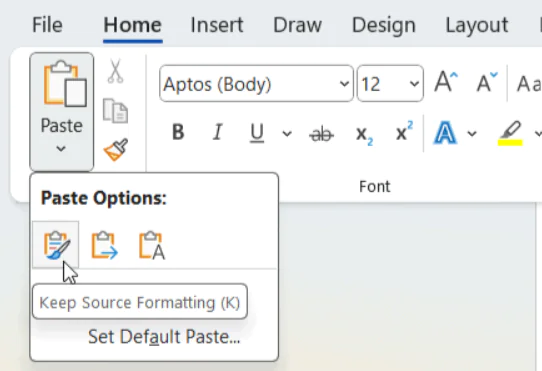
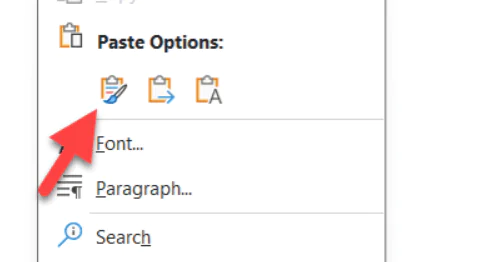
  • Giriş sekmesinde , Yapıştır düğmesinin yanındaki açılır oka tıklayın ve Kaynak Biçimlendirmesini Koru’ya tıklayın.
Word'de Kod Parçacıkları Nasıl Eklenir
  • Bunu, yapıştırmak istediğiniz konumdaki beyaz sayfaya sağ tıklayarak ve bunun yerine Kaynak Formatını Koru  yapıştırma seçeneğini seçerek de yapabilirsiniz.
Word'de Kod Parçacıkları Nasıl Eklenir

Kodunuz artık orijinal biçimlendirme bozulmadan Word belgesine yapıştırılmalıdır.

Kod Parçacıklarınızın Ekran Görüntüsünü Microsoft Word’e Ekleme

Word’ün kodunuzun biçimlendirmesini çok kolay bir şekilde gerçekleştiremediğini fark ederseniz ekran görüntüsü kullanarak farklı bir yaklaşım deneyebilirsiniz. Kodunuzun ekran görüntüsünü eklemek için aşağıdaki adımları izleyin.

  • Ekran görüntüsünü almaya hazır kodunuzu açın.
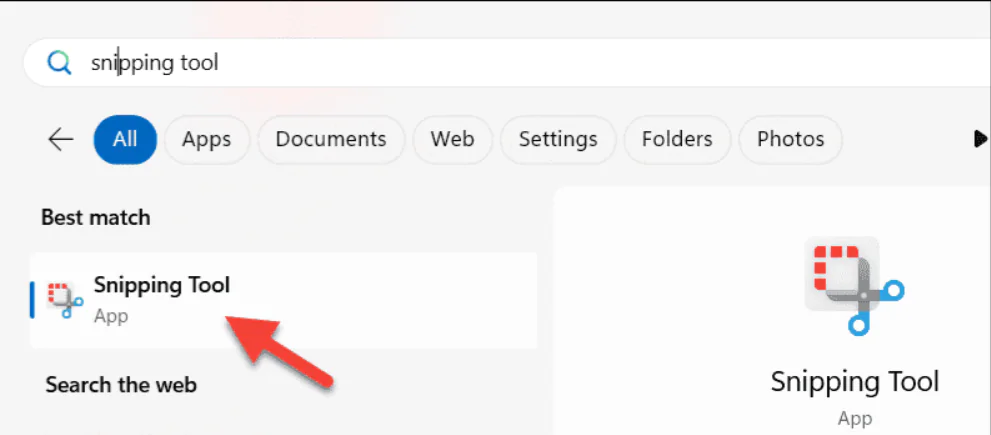
  • Ardından Başlat menüsünü açın ve Ekran Alıntısı Aracı yazın, ardından En İyi Eşleşme sonucunu açın.
Word'de Kod Parçacıkları Nasıl Eklenir
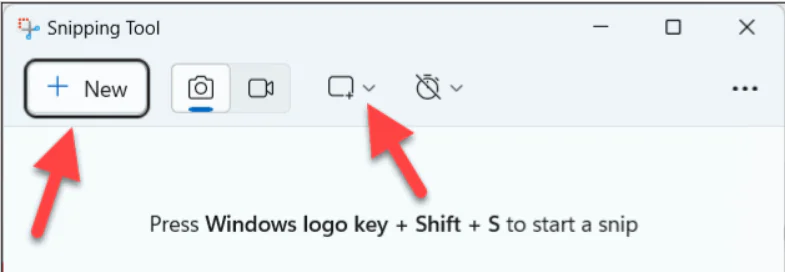
  • Ekran Alıntısı Aracı penceresinde, Ekran Alıntısı modu seçeneklerinden Dikdörtgen’i seçin ve ardından Yeni’yi tıklayın.
Word'de Kod Parçacıkları Nasıl Eklenir

  • Farenizi kullanarak ekran görüntüsü alanınızı kodunuzun üzerine çizin.
  • Ekran görüntüsünüz Ekran Alıntısı Aracı penceresinde görünecektir. Dosyayı kaydetmek için Farklı Kaydet düğmesini tıklayın.
  • Ardından, Microsoft Word belgenizi açın ve yanıp sönen imlecinizi ekran görüntüsünü eklemek istediğiniz yere getirin.
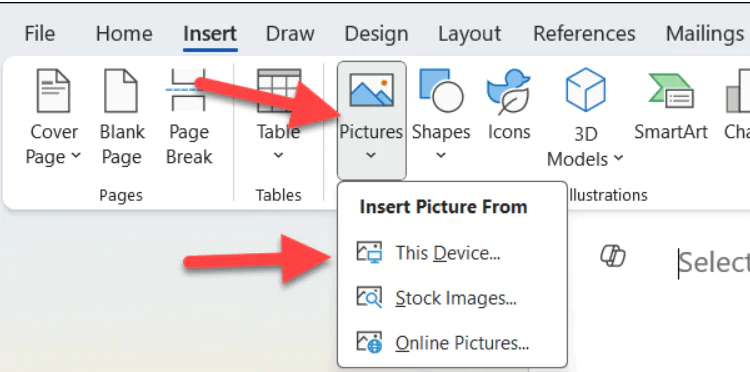
  • Ardından, görüntüyü Word’e eklemeye başlamak için Ekle > Resimler > Bu Cihaz’ı seçin.
Word'de Kod Parçacıkları Nasıl Eklenir
  • Görüntü dosyanızın kaydedildiği konuma göz atın, dosyayı seçin ve ardından belgenize eklemek için Ekle’ye tıklayın.
  • Resim belgenizde görünecektir. Daha sonra gerektiği gibi yeniden boyutlandırabilir veya taşıyabilirsiniz.
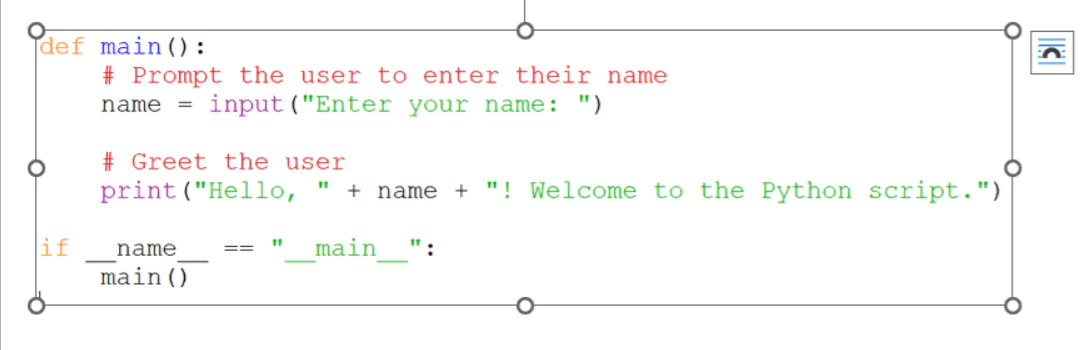
Word'de Kod Parçacıkları Nasıl Eklenir

Word için Easy Code Formatter Üçüncü Taraf Eklentisini Kullanma

Word belgenize kod eklemeye yönelik yerleşik seçenekleri beğenmiyorsanız bunun yerine üçüncü taraf bir aracı deneyebilirsiniz. Easy Code Formatter, kodunuzdan bekleyeceğiniz birçok biçimlendirme özelliğini korumanıza yardımcı olan ve birçok önemli programlama dilini yerleşik olarak destekleyen sözdizimi vurgulama desteğine sahip, Word için üçüncü taraf bir eklentidir.

- 11858 Teknoloji Destek Hattı -

Easy Code Formatter‘ı yüklemek için aşağıdaki adımları izleyin.

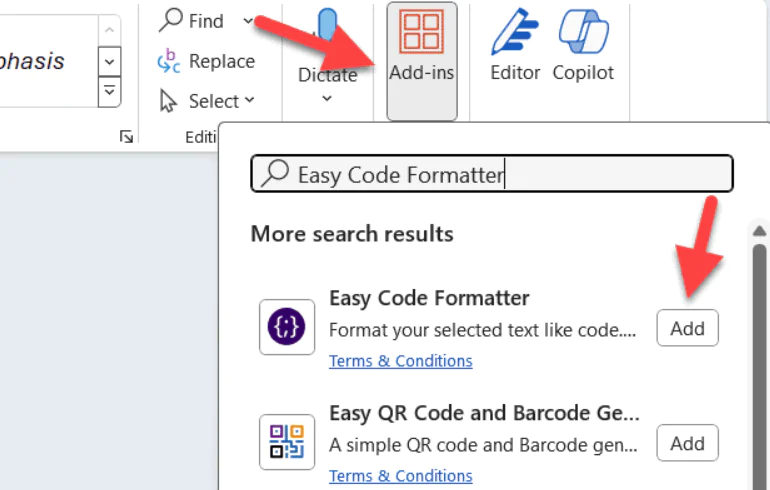
  • Word’ü açın ve Giriş > Eklentiler’i seçin.
  • Açılır menüden Kolay Kod Biçimlendirici öğesini arayın ve seçin.
  • Kurulum işlemini başlatmak için Ekle’ye tıklayın.
Word'de Kod Parçacıkları Nasıl Eklenir

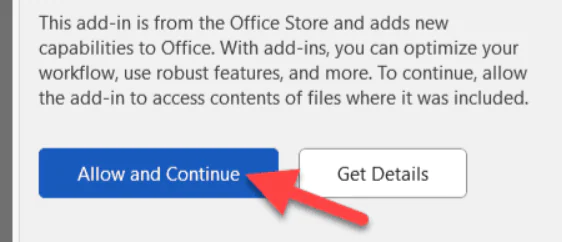
  • İşlemi tamamlamak için sağdaki panelde İzin Ver ve Devam Et’i tıklayın.
Word'de Kod Parçacıkları Nasıl Eklenir

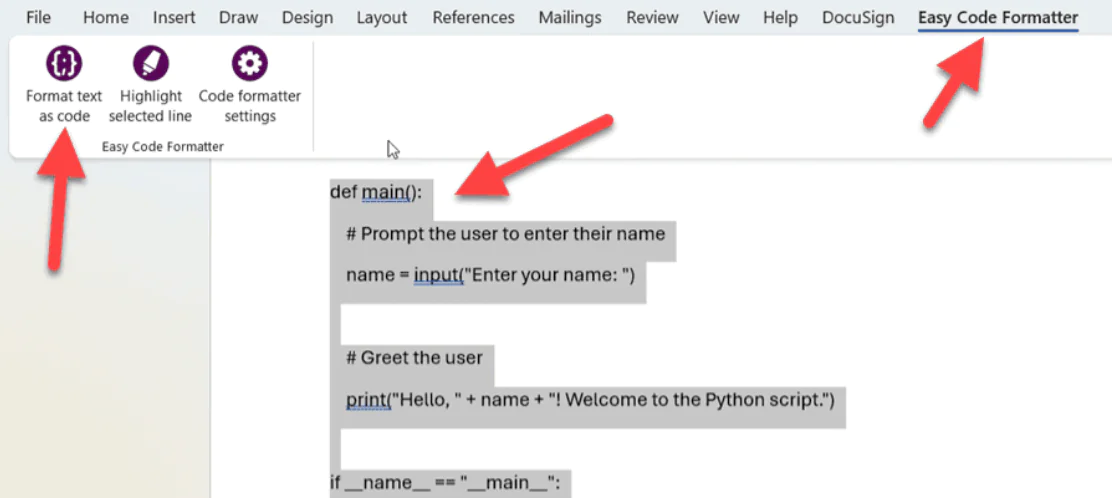
  • Easy Code Formatter’ı yükledikten sonra kod parçacıklarınızı biçimlendirmeye hazırsınız. Word belgenizde kod olarak biçimlendirmek istediğiniz metni vurgulayın. Henüz eklenmemişse normal metin olarak yapıştırın; eklenti biçimlendirmeyi daha sonra düzenleyecektir.
  • Kolay Kod Biçimlendirici sekmesini seçin ve  Metni kod olarak biçimlendir öğesini seçin.
Word'de Kod Parçacıkları Nasıl Eklenir

  • Easy Code Formatter, kodu bir kod pasajına dönüştürecektir. Kullanılan programlama dilini tanımlayacak ve kod için gereken doğru renk şemasını ve sözdizimini uygulayacaktır.

Word belgenize kod parçacıkları eklemeniz gerekiyorsa yukarıdaki adımlar, belgeyi okunabilir tutmak için ihtiyacınız olan biçimlendirmeyi kaybetmeden işi tamamlamanıza yardımcı olabilir. Ekran görüntüsü en hızlı yol olabilir, ancak onu düzenleyemezsiniz; bu nedenle, bunu yaparken kaynak biçimlendirmesini yerinde tutarak kodunuzu yapıştırmayı deneyin.

Word’de biçimlendirme sorunlarıyla uğraşırken vakit kaybetmeyin. Eğer kod ekleme, yazı biçimi veya belge ayarları konusunda bir hata alıyorsanız, 11858 Teknoloji Destek Hattı uzmanlarından profesyonel yardım alabilirsiniz. 2011 yılından bu yana Türkiye genelinde milyonlarca kullanıcıya 7/24 destek sağlayan ekip, TeamViewer veya AnyDesk gibi güvenli bağlantı araçları üzerinden sorununuzu uzaktan çözümler. Görüşme başlamadan önce ücretlendirme bilgisi size açıkça sunulur; böylece hem zamanınızı hem de verilerinizi korumuş olursunuz.

- 11858 Teknoloji Destek Hattı -

Kod parçacıklarını belgeye düzgün biçimde ekledikten sonra, formüllerle çalışıyorsanız denklem düzenini de optimize etmek isteyebilirsiniz. Özellikle teknik raporlar veya akademik makalelerde, her denklemin numaralandırılması büyük kolaylık sağlar. Bu konuda daha fazla bilgi edinmek için Word’de denklemleri numaralandırma içeriğine göz atabilir, belgelerinizde profesyonel ve düzenli bir görünüm elde edebilirsiniz.

Artık Word’de kod parçacıklarını nasıl ekleyebileceğinizi, biçimlendirmeyi nasıl koruyacağınızı ve hangi eklentilerin size avantaj sağlayacağını biliyorsunuz. Siz de belgelerinizde kodları düzenlerken hangi yöntemi tercih ettiğinizi veya yaşadığınız deneyimleri yorumlarda paylaşabilirsiniz. Böylece hem diğer Word kullanıcılarına yardımcı olur hem de içeriklerin geliştirilmesine katkı sağlarsınız.

ETİKETLER:biçimlendirmekod eklemeofficeword nasıl yapılır
Bu Makaleyi Paylaş
Facebook WhatsApp WhatsApp Threads Bağlantıyı Kopyala Yazdır
Paylaş
Yorum yapılmamış

Bir yanıt yazın Yanıtı iptal et

E-posta adresiniz yayınlanmayacak. Gerekli alanlar * ile işaretlenmişlerdir

Bağlantı Kuralım

21KBeğen
19.6KTakip Et
7.3KAbone Ol
192Takip Et

Popüler Gönderiler

AirTies Air 4960 Modem Kurulum

Uğurcan ÜN
Uğurcan ÜN
3 dk. okuma
14 Görüntüleme
Sessiz İçerik Nedir Nasıl Yapılır

Sessiz İçerik Nedir

İsmail YILDIZ
İsmail YILDIZ
6 dk. okuma
15 Görüntüleme
YouTube Video Başlığı Nasıl Yazılmalı Yolları Neler

YouTube Video Başlığı Nasıl Yazılmalı

İsmail YILDIZ
İsmail YILDIZ
6 dk. okuma
13 Görüntüleme

Lyra 3 Pro ile Şarkı Nasıl Oluşturulur

Uğurcan ÜN
Uğurcan ÜN
4 dk. okuma
26 Görüntüleme

You Might Also Like

Excel’de Kılavuz Çizgisi Nedir
Ofis Uygulamaları

Excel’de Kılavuz Çizgisi Nedir

4 dk. okuma
Google Çizimler ve Kullanımı
Ofis Uygulamaları

Google Çizimler ve Kullanımı

4 dk. okuma
Ofis Uygulamaları

Excel’de Tarih Haftanın Hangi Günü

2 dk. okuma
Ofis Uygulamaları

İşletmenizin Fotoğraflarını veya Videolarını My Business’ a Nasıl Yüklersiniz

3 dk. okuma

Size her gün en son haberleri ve sorun çözümlerini getiriyoruz!

TeknoDestek Müşteri Hizmetleri
Facebook-f Instagram Tiktok Twitter Youtube Linkedin Whatsapp Phone-alt Rss

İş Ortaklarımız

TeknoDestek Müşteri Hizmetleri
© 2013 - 2026 TeknoDestek Müşteri Hizmetleri • Tüm hakları saklıdır • Bu sitedeki tüm içerikler (metin, görsel, video, logo, tasarım vb.) 5846 sayılı Fikir ve Sanat Eserleri Kanunu (FSEK) kapsamında korunmaktadır • İzinsiz kopyalanması, çoğaltılması, yayınlanması veya herhangi bir şekilde kullanılması yasaktır • İhlal tespitinde; FSEK Madde 71-73 uyarınca yasal süreç başlatma, maddi/manevi tazminat talep etme ve cezai işlem için başvurma hakkımız saklıdır • TeknoDestek, TeknoS@R'un bir kuruluşudur • Tema Düzenleyen: Fatih ATEŞ
Sorun Hala Çözülmedi mi?
Aradığın çözümü bulamadıysan, 11858 Teknoloji Destek Hattımız sana yardımcı olabilir. 2011’den beri Türkiye’nin en tecrübeli teknoloji destek ekiplerinden biri olarak, bilgisayar, telefon, tablet, modem, akıllı TV ve sosyal medya sorunlarında 7/24 profesyonel destek veriyoruz. Uzman ekibimizle hemen görüşmek ister misin?

    📞 11858’i Şimdi Ara

    Görüşme öncesi dakika ücreti sesli olarak bilgilendirilir
    Welcome Back!

    Sign in to your account

    Kullanıcı Adı veya E-posta Adresi
    Şifre

    Şifrenizi mi unuttunuz?