TeknoDestek Müşteri Hizmetleri
  • Haberler
    HaberlerDaha Fazla Göster
    Sessiz İçerik Nedir Nasıl Yapılır
    Sessiz İçerik Nedir
    6 dk. okuma
    Spotify SongDNA Nedir
    4 dk. okuma
    Apple Creator Studio Nasıl Kullanılır
    6 dk. okuma
    Mikro İçerik Nedir Nasıl Yapılır
    Mikro İçerik Nedir
    6 dk. okuma
    Türkiye’de Araçlarda Multimedya Ekranı Kullanımı Yasakları
    6 dk. okuma
  • Bilgisayar
    BilgisayarDaha Fazla Göster
    WordPress bakım modunda takılı kalması için FTP istemcisinde .maintenance dosyasının kök dizindeki görüntüsü
    WordPress Bakım Modunda Takılı Kalması Sorunu ve Çözümü
    7 dk. okuma
    WordPress Site Teknik Sorunlar Yaşıyor
    WordPress Site Teknik Sorunlar Yaşıyor Hatası Çözümü
    5 dk. okuma
    SSH Bağlantı Reddedildi Hatası Çözümü
    6 dk. okuma
    WordPress Planlı Bakım
    WordPress Planlı Bakım Nedeniyle Kısa Süreliğine Kullanılamayacak Hatası ve Çözümü
    7 dk. okuma
    Windows 11 Başlat Menüsünden Web Aramaları Kapatma
    5 dk. okuma
  • Mobil
    MobilDaha Fazla Göster
    Navigasyon Yönlendirici Değiştirme
    Google Haritalarda Navigasyon Yönlendirici Değiştirme
    3 dk. okuma
    Apple CarPlay'da uygulamaların yerini değiştirme
    Apple CarPlay’da Uygulamaların Yerini Değiştirme
    4 dk. okuma
    Android Auto Nedir, Nasıl Kullanılır
    4 dk. okuma
    Android 5G Ayarı Nasıl Yapılır
    4 dk. okuma
    iPhone 5G Ayarı Nasıl Yapılır
    4 dk. okuma
  • Sosyal Medya
    Sosyal MedyaDaha Fazla Göster
    YouTube Video Başlığı Nasıl Yazılmalı Yolları Neler
    YouTube Video Başlığı Nasıl Yazılmalı
    6 dk. okuma
    Tiktok Sorun Bildirme Ekranı Nerede
    5 dk. okuma
    X uygulamasında gündeme girme için hashtag ve etkileşim ekranı
    X Uygulamasında Gündeme Nasıl Girilir
    5 dk. okuma
    TikTok İçerik Yorgunluğu Nedir
    6 dk. okuma
    Sosyal Medyada Marka Dili Nasıl Oluşturulur Yolları Neler
    Sosyal Medyada Marka Dili Nasıl Oluşturulur
    6 dk. okuma
  • İnceleme
    İncelemeDaha Fazla Göster
    MacBook Neo Piyasayı Sarsmaya Geliyor
    5 dk. okuma
    Instax Mini Evo Cinema
    4 dk. okuma
    Samsung Galaxy Book 6 Ultra
    Samsung Galaxy Book 6 Ultra İnceleme
    8 dk. okuma
    Bütçe Dostu Mac Seçenekleri
    Bütçe Dostu Mac MacBook Neo vs Mac Mini
    7 dk. okuma
    Xiaomi Mi Taşınabilir Şarjlı Kompresör İnceleme
    10 dk. okuma
  • İletişim
YouTube
  • Facebook
26 Nis 2026, Pazar
TeknoDestek Müşteri HizmetleriTeknoDestek Müşteri Hizmetleri
Yazı BoyutuAa
  • Haberler
  • Mobil
  • Sosyal Medya
  • Bilgisayar
  • İnceleme
  • İnternet ve Ağ
  • Ev Elektroniği
  • İletişim
Search
  • Haberler
    • Cihaz Duyuruları
    • Teknoloji
    • Uygulama Gelişmeleri
  • Bilgisayar
    • Linux
    • macOS
    • Windows
  • İnceleme
    • Bilgisayar
    • Ev Elektroniği
    • Tablet
    • Tavsiyeler & Karşılaştırmalar
    • Telefon
  • Mobil
    • Android
    • Giyilebilir Cihazlar
    • HarmonyOS
    • iPhone / iOS
  • Sosyal Medya
    • Facebook
    • Instagram
    • TikTok
    • Snapchat
    • Teams
    • Telegram
    • WhatsApp
    • X
  • İletişim
Bizi Takip Edin
Word Kırmızı Altı Çizili Metin Kaldırma
Ofis Uygulamaları

Word Kırmızı Altı Çizili Metin Kaldırmanın 3 Yolu

Banu ULUPINAR
Son güncelleme: 29 Haziran 2025 16:22
Banu ULUPINAR
Paylaş
Paylaş

Bu makalede, Word kırmızı altı çizili metin kaldırmanın etkili yollarını keşfedecek ve yazım deneyiminizi nasıl daha akıcı hale getirebileceğinizi öğreneceksiniz. Microsoft Word, yazım ve dilbilgisi hatalarını tespit etme konusunda güçlü bir araçtır. Ancak, bazı kullanıcılar için kırmızı altı çizili metinler, yazım sürecini zorlaştıran bir engel haline gelir. Bu durum, özellikle yaratıcı yazılar veya özel terimler kullanıldığında daha da belirginleşir. Neyse ki, Word Kırmızı Altı Çizili Metin Kaldırma yöntemleri sayesinde bu rahatsız edici alt çizgilerden kurtulmak oldukça kolaydır. Artık yazarken alt çizgilerle uğraşmak zorunda kalmayacaksınız; doğru adımları izleyerek metinlerinizi daha profesyonel bir hale getirirsiniz.

Microsoft Word’de kırmızı altı çizili metinleri kaldırmak, yazım sürecinizi daha verimli hale getirmenin sadece bir parçasıdır. Yazarken karşılaştığınız bu tür sorunlar, bazen yaratıcılığınızı engeller. Ancak, bu alt çizgilerden kurtulmak, metinlerinizin akışını ve okunurluğunu artırmanın yanı sıra, yazım hatalarınızı da gözden geçirmenize olanak tanır. Kırmızı altı çizgilerle başa çıkmak, sadece teknik bir düzeltme değil, aynı zamanda yazma sürecinizde daha fazla özgüven kazanmanızı sağlayan bir adımdır. Bu nedenle, metinlerinizi düzenlerken bu yöntemleri uygulamak, hem yazım kalitenizi artıracak hem de yazma deneyiminizi daha keyifli hale getirecektir.

İçindekiler
  • Word Kırmızı Altı Çizili Metin Kaldırma İşlemi
    • 1. Hataları Düzeltin
    • 2. Yok Say veya Sözlüğe Ekle Özelliklerini Kullanın
    • 3. Kanıtlayıcı Özelliği Devre Dışı Bırakın veya Ayarlayın
- 11858 Teknoloji Destek Hattı -

Word Kırmızı Altı Çizili Metin Kaldırma İşlemi

Kırmızı altı çizili metinlerden kurtulmanın yollarını keşfedin. Word Kırmızı Altı Çizili Metin Kaldırma ile yazım hatalarınızı düzeltin ve yazarken alt çizgiyi nasıl kaldırabileceğinizi öğrenin.
Word Kırmızı Altı Çizili Metin Kaldırma

Microsoft Word, yazım ve dilbilgisi hatalarını belirlemek için oldukça faydalı bir yazılımdır. Ancak, bazı kullanıcılar için kırmızı altı çizili metinler rahatsız edici olur. Bu makalede, Word Kırmızı Altı Çizili Metin Kaldırma yöntemlerini keşfedeceğiz. Yazarken alt çizgiyi nasıl kaldırabileceğinizi öğrenmek için birkaç basit adım yeterli.

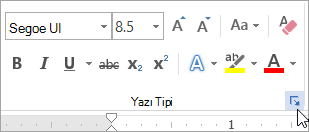
1. Hataları Düzeltin

Kırmızı altı çizili metinler, Word’ün yazım veya dilbilgisi hatalarını tespit ettiğini gösterir. Bu durumda, hataları düzeltmek en etkili yöntemdir.

  • Kırmızı altı çizili kelimeye sağ tıklayın.
  • Word, hatayı düzeltmek için öneriler sunacaktır. Uygun olanı seçerek hatayı düzeltirsiniz.
  • Yazım butonuna tıklayarak daha fazla öneri görür ve en uygun olanı seçersiniz.

Bu basit adımlarla, metninizdeki hataları kolayca düzeltirsiniz.
Word Kırmızı Altı Çizili Metin Kaldırma

2. Yok Say veya Sözlüğe Ekle Özelliklerini Kullanın

Bazen, Word tanımadığı kelimeleri kırmızı altı çizer. Bu, özellikle özel isimler veya hayali terimler için geçerlidir. Bu durumda, Yok Say veya Sözlüğe Ekle seçeneklerini kullanırsınız.

- 11858 Teknoloji Destek Hattı -
  • Kırmızı altı çizili kelimeye sağ tıklayın.
  • Eğer kelimeyi gelecekte kullanmak istiyorsanız, Sözlüğe Ekle seçeneğini seçin.
  • Kırmızı altı çizgiyi kaldırmak için Yok Say seçeneğini seçersiniz. Tümünü Yok Say seçeneği ile tüm örnekleri kaldırırsınız.

Bu yöntem, tanınmayan kelimeler için oldukça kullanışlıdır.

3. Kanıtlayıcı Özelliği Devre Dışı Bırakın veya Ayarlayın

Eğer tüm metinlerinizin altı çizili olduğunu düşünüyorsanız veya kırmızı çizgilerin görünmesini istemiyorsanız, “Kanıtlayıcı” özelliğini devre dışı bırakırsınız.

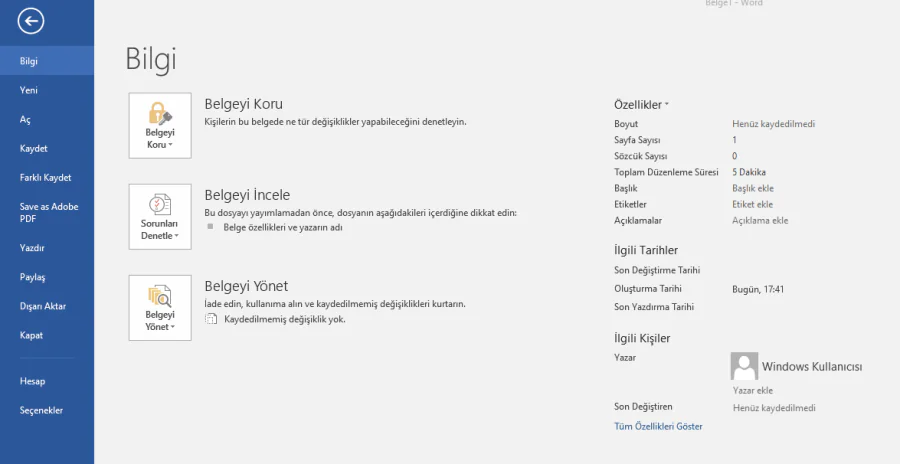
  • Dosya menüsüne tıklayın ve Seçenekleri seçin.
  • Sol taraftaki menüden Kanıtlayıcı seçeneğine tıklayın.
  • Yazarken yazım denetimini kontrol et ve Yazarken dilbilgisi hatalarını işaretle kutularını işaretlemeyi kaldırın. Ardından Tamam butonuna tıklayın.

Bu adımlarla, kırmızı altı çizili metinleri tamamen kaldırırsınız.
Word Kırmızı Altı Çizili Metin Kaldırma

Word Kırmızı Altı Çizili Metin Kaldırma yöntemleri ile yazım hatalarınızı kolayca düzeltir veya istenmeyen alt çizgileri kaldırırsınız. Yazarken alt çizgiyi nasıl kaldırabileceğinizi öğrendiniz. Artık metinlerinizi daha rahat bir şekilde düzenlersiniz. Unutmayın, yazım ve dilbilgisi hatalarını düzeltmek, metninizin kalitesini artırır.

Eğer Microsoft Word’de kırmızı altı çizili metinleri kaldırdıktan sonra, belgenizi düzenlemek veya silmek istiyorsanız, bu işlem masaüstü, web ve mobil cihazlarda oldukça basittir. Belgenizi silmek için hangi platformu kullandığınıza bağlı olarak farklı adımlar izlemeniz gerekir. Daha fazla bilgi için Masaüstü, Web ve Mobil Cihazlarda Word Belgesi Silme makalemizi ziyaret edersiniz. Bu makalede, her cihazda belge silme işlemini adım adım öğrenerek, Word deneyiminizi daha da geliştirirsiniz.

- 11858 Teknoloji Destek Hattı -

Sonuç olarak, Word Kırmızı Altı Çizili Metin Kaldırma yöntemleri, yazım sürecinizi daha akıcı ve verimli hale getirmenin anahtarını sunar. Kırmızı altı çizgiler, yazım hatalarınızı düzeltmek için bir uyarı işareti olarak işlev görse de, bu durum bazen dikkat dağıtıcı olur. Yukarıda belirtilen adımları takip ederek, metinlerinizdeki bu rahatsız edici unsurları kolayca ortadan kaldırır ve yazma deneyiminizi iyileştirirsiniz. Unutmayın ki, yazım hatalarını düzeltmek sadece metinlerinizin kalitesini artırmakla kalmaz, aynı zamanda kendinize olan güveninizi de pekiştirir. Artık, yazarken alt çizgilerle uğraşmak zorunda kalmadan, yaratıcılığınızı serbest bırakır ve düşüncelerinizi daha etkili bir şekilde ifade edersiniz.

ETİKETLER:dilbilgisi kontrolünasıl yapılırwordyazım hatası kaldırma
Bu Makaleyi Paylaş
Facebook WhatsApp WhatsApp Threads Bağlantıyı Kopyala Yazdır
Paylaş
Yorum yapılmamış

Bir yanıt yazın Yanıtı iptal et

E-posta adresiniz yayınlanmayacak. Gerekli alanlar * ile işaretlenmişlerdir

Bağlantı Kuralım

21KBeğen
19.6KTakip Et
7.3KAbone Ol
192Takip Et

Popüler Gönderiler

AirTies Air 4960 Modem Kurulum

Uğurcan ÜN
Uğurcan ÜN
3 dk. okuma
11 Görüntüleme
Sessiz İçerik Nedir Nasıl Yapılır

Sessiz İçerik Nedir

İsmail YILDIZ
İsmail YILDIZ
6 dk. okuma
13 Görüntüleme
YouTube Video Başlığı Nasıl Yazılmalı Yolları Neler

YouTube Video Başlığı Nasıl Yazılmalı

İsmail YILDIZ
İsmail YILDIZ
6 dk. okuma
10 Görüntüleme

Lyra 3 Pro ile Şarkı Nasıl Oluşturulur

Uğurcan ÜN
Uğurcan ÜN
4 dk. okuma
24 Görüntüleme

You Might Also Like

Windows

Windows 10’da Fare Sorunları Nasıl Çözülür?

7 dk. okuma
Facebook’ta Konum Geçmişi Nasıl Silinir
Facebook

Facebook’ta Konum Geçmişi Nasıl Silinir

5 dk. okuma
YouTube Video Bulunamıyor Hatası Çözümü Nedir
YouTube

YouTube Video Bulunamıyor Hatası Çözümü

5 dk. okuma
Tp Link Ürünleri Router Acces Moduna Alma
Router Kurulumu

Tp Link Ürünleri Router Acces Moduna Alma

4 dk. okuma

Size her gün en son haberleri ve sorun çözümlerini getiriyoruz!

TeknoDestek Müşteri Hizmetleri
Facebook-f Instagram Tiktok Twitter Youtube Linkedin Whatsapp Phone-alt Rss

İş Ortaklarımız

TeknoDestek Müşteri Hizmetleri
© 2013 - 2026 TeknoDestek Müşteri Hizmetleri • Tüm hakları saklıdır • Bu sitedeki tüm içerikler (metin, görsel, video, logo, tasarım vb.) 5846 sayılı Fikir ve Sanat Eserleri Kanunu (FSEK) kapsamında korunmaktadır • İzinsiz kopyalanması, çoğaltılması, yayınlanması veya herhangi bir şekilde kullanılması yasaktır • İhlal tespitinde; FSEK Madde 71-73 uyarınca yasal süreç başlatma, maddi/manevi tazminat talep etme ve cezai işlem için başvurma hakkımız saklıdır • TeknoDestek, TeknoS@R'un bir kuruluşudur • Tema Düzenleyen: Fatih ATEŞ
Sorun Hala Çözülmedi mi?
Aradığın çözümü bulamadıysan, 11858 Teknoloji Destek Hattımız sana yardımcı olabilir. 2011’den beri Türkiye’nin en tecrübeli teknoloji destek ekiplerinden biri olarak, bilgisayar, telefon, tablet, modem, akıllı TV ve sosyal medya sorunlarında 7/24 profesyonel destek veriyoruz. Uzman ekibimizle hemen görüşmek ister misin?

    📞 11858’i Şimdi Ara

    Görüşme öncesi dakika ücreti sesli olarak bilgilendirilir
    Welcome Back!

    Sign in to your account

    Kullanıcı Adı veya E-posta Adresi
    Şifre

    Şifrenizi mi unuttunuz?