TeknoDestek Müşteri Hizmetleri
  • Haberler
    HaberlerDaha Fazla Göster
    Alternatif arama motorları logolarının yer aldığı, gizlilik odaklı arama sonuçlarını gösteren bilgisayar ekranı.
    Google’a Alternatif Arama Motorları: Brave, Startpage ve Mojeek
    7 dk. okuma
    KolibriOS: 1.4 MB’lık Dünyanın En Küçük İşletim Sistemi
    KolibriOS: 1.4 MB’lık Dünyanın En Küçük İşletim Sistemi
    8 dk. okuma
    Windows 11 Copilot PC insights özelliği ile bilgisayar donanım bilgilerinin sorgulandığı bir ekran görünümü.
    Windows 11 Copilot PC Insights Özelliği: Bilgisayar Arıza Tespiti
    7 dk. okuma
    Play Store Alternatif Mağaza Nasıl Bir Karara Uyuluyor?
    Google Play Store Alternatif Mağazalara Açılıyor
    8 dk. okuma
    GTA 5 hileleri kullanılarak Story Mode'da araç çağıran ve süper zıplama yapan karakter
    Popüler GTA 5 Hileleri
    6 dk. okuma
  • Bilgisayar
    BilgisayarDaha Fazla Göster
    Dosya Gezgini klavye kısayolları kullanımı için Ctrl, Shift ve N tuşlarının vurgulandığı bilgisayar klavyesi.
    Windows 11 Dosya Gezgini Klavye Kısayolları ile Hızlı Dosya Yönetimi
    7 dk. okuma
    Gizli başlangıç programları tespiti için Sysinternals Autoruns aracının kullanıldığı bir bilgisayar ekranı görünümü.
    Windows 11 Gizli Başlangıç Programları Nasıl Kapatılır
    8 dk. okuma
    Büyük dosyaları kopyalama işlemi için komut satırında kullanılan Robocopy aracının bilgisayar ekranındaki görünümü.
    Windows 11 Büyük Dosyaları Kopyalama Sorunlarına Robocopy Çözümü
    9 dk. okuma
    Windows 11 Copilot kapatma işlemi için PowerShell komutlarının girildiği bir bilgisayar ekranı görünümü.
    Windows 11 Copilot Kapatma: 7 Adımda Tamamen Kaldırın
    7 dk. okuma
    Windows 11 ağ sorunu giderme adımlarının uygulandığı açık bir PowerShell ekranı görünümü.
    Windows 11 Ağ Sorunu Giderme İçin 6 PowerShell Komutu
    8 dk. okuma
  • Mobil
    MobilDaha Fazla Göster
    Samsung Galaxy Glasses yapay zekâ destekli akıllı gözlük tasarımı
    Samsung Galaxy Glasses Nedir, Özellikleri, Yapay Zekâ Yetenekleri ve Çıkış Tarihi
    17 dk. okuma
    Samsung Galaxy Watch Ultra 2 akıllı saat özellikleri ve tasarımı
    Samsung Galaxy Watch Ultra 2: Özellikleri, Yenilikleri ve Merak Edilenler
    12 dk. okuma
    Android uygulama izinleri ekranını simgeleyen akıllı telefon, güvenlik kalkanı ve konum, kamera, mikrofon ile dosya erişim izinlerini temsil eden simgeler.
    Android’de Uygulama İzinlerindeki Farklar Ne Anlama Geliyor
    6 dk. okuma
    iPhone'da uygulama izinleri ekranını ve gizlilik simgelerini gösteren, konum, kamera, mikrofon ve fotoğraf izinlerini anlatan modern teknoloji temalı kapak görseli.
    iPhone’da Uygulama İzinlerindeki Farklar Ne Anlama Geliyor
    8 dk. okuma
    iPhone 17 Pro Max kasa, ekran ve kamera yüzeyleri için hassas temizleme yöntemleri
    iPhone 17 Pro Max Hassas Temizleme Yöntemleri
    9 dk. okuma
  • Sosyal Medya
    Sosyal MedyaDaha Fazla Göster
    TikTok'ta PK atmak nedir ve TikTok PK nasıl yapılır
    TikTok’ta PK Atmak Nedir, Ne İşe Yarar
    12 dk. okuma
    StopNCII.org sistemi kullanılarak izinsiz paylaşılan mahrem fotoğrafların internetten kaldırılma sürecini gösteren dijital ekran.
    Mahrem Fotoğrafları İnternetten Kaldırma: StopNCII
    10 dk. okuma
    Instagram'da Şipşak içerikler görünmüyor sorunu ve çözüm yöntemleri
    Instagram’da ŞipŞak İçerikler Görünmüyor Sorunu Çözümü
    11 dk. okuma
    Telegram sahte hesap şikayeti ve sahte profil bildirme işlemi
    Telegram Sahte Hesap Şikayeti Nasıl Yapılır
    10 dk. okuma
    TikTok’un ücretli olup olmayacağı, uygulamanın ücretsiz kullanımı, abonelik sistemi ve ücretli özellikleri hakkında güncel bilgiler.
    TikTok Ücretli Mi Olacak, Para Ödemek Gerekiyor Mu
    7 dk. okuma
  • İnceleme
    İncelemeDaha Fazla Göster
    Lenovo Lecoo Bellatoor GM103 oyuncu mouse modeli, ultra hafif tasarımı ve yüksek performanslı oyun özellikleriyle siyah arka plan üzerinde tanıtılıyor.
    Lenovo Oyuncu Mouse’u Lecoo Bellatoor GM103 Tanıtıldı
    7 dk. okuma
    2026 yılının en iyi akıllı saat modelleri arasında öne çıkan premium ve bütçe seçenekleri
    2026 Yılının En İyi Akıllı Saat Modelleri ve Karşılaştırması
    11 dk. okuma
    2026 yılının en iyi akıllı telefon modelleri karşılaştırmasında öne çıkan amiral gemisi ve bütçe seçenekleri
    2026 Yılının En İyi Akıllı Telefon Modelleri ve Karşılaştırması
    10 dk. okuma
    Araç şarj cihazı seçerken güvenlik sertifikaları ve hızlı şarj özellikleri
    Araç Şarj Cihazı Alırken 5 Pratik Güvenlik Kuralı
    9 dk. okuma
    Android Telefon Demo Moddan Nasıl Çıkılır Yolları Neler
    Android Telefon Demo Moddan Nasıl Çıkılır
    7 dk. okuma
  • İletişim
YouTube
Takip Et
  • Müşteri Hizmetleri
  • Modem Kurulumu
  • Windows 11
  • Yapay Zeka
  • Akıllı Telefon
  • Robot Süpürge
  • Uzak Bağlantı
26 Tem 2026, Pazar
TeknoDestek Müşteri HizmetleriTeknoDestek Müşteri Hizmetleri
Yazı BoyutuAa
  • Haberler
  • Mobil
  • Sosyal Medya
  • Bilgisayar
  • İnceleme
  • İnternet ve Ağ
  • Ev Elektroniği
  • Uzak Bağlantı Programları
  • İletişim
Site içi Arama
  • Haberler
    • Cihaz Duyuruları
    • Teknoloji
    • Uygulama Gelişmeleri
  • Bilgisayar
    • Linux
    • macOS
    • Windows
  • İnceleme
    • Bilgisayar
    • Ev Elektroniği
    • Tablet
    • Tavsiyeler & Karşılaştırmalar
    • Telefon
  • Mobil
    • Android
    • Giyilebilir Cihazlar
    • HarmonyOS
    • iPhone / iOS
  • Sosyal Medya
    • Facebook
    • Instagram
    • TikTok
    • Snapchat
    • Teams
    • Telegram
    • WhatsApp
    • X
  • Uzak Bağlantı Programları
  • İletişim
Bizi Takip Edin
Word Kırmızı Altı Çizili Metin Kaldırma
Ofis Uygulamaları

Word Kırmızı Altı Çizili Metin Kaldırmanın 3 Yolu

Banu ULUPINAR
Son güncelleme: 29 Haziran 2025 16:22
Banu ULUPINAR
1.1K Görüntüleme
Paylaş
5 dk. okuma
Paylaş

Bu makalede, Word kırmızı altı çizili metin kaldırmanın etkili yollarını keşfedecek ve yazım deneyiminizi nasıl daha akıcı hale getirebileceğinizi öğreneceksiniz. Microsoft Word, yazım ve dilbilgisi hatalarını tespit etme konusunda güçlü bir araçtır. Ancak, bazı kullanıcılar için kırmızı altı çizili metinler, yazım sürecini zorlaştıran bir engel haline gelir. Bu durum, özellikle yaratıcı yazılar veya özel terimler kullanıldığında daha da belirginleşir. Neyse ki, Word Kırmızı Altı Çizili Metin Kaldırma yöntemleri sayesinde bu rahatsız edici alt çizgilerden kurtulmak oldukça kolaydır. Artık yazarken alt çizgilerle uğraşmak zorunda kalmayacaksınız; doğru adımları izleyerek metinlerinizi daha profesyonel bir hale getirirsiniz.

Microsoft Word’de kırmızı altı çizili metinleri kaldırmak, yazım sürecinizi daha verimli hale getirmenin sadece bir parçasıdır. Yazarken karşılaştığınız bu tür sorunlar, bazen yaratıcılığınızı engeller. Ancak, bu alt çizgilerden kurtulmak, metinlerinizin akışını ve okunurluğunu artırmanın yanı sıra, yazım hatalarınızı da gözden geçirmenize olanak tanır. Kırmızı altı çizgilerle başa çıkmak, sadece teknik bir düzeltme değil, aynı zamanda yazma sürecinizde daha fazla özgüven kazanmanızı sağlayan bir adımdır. Bu nedenle, metinlerinizi düzenlerken bu yöntemleri uygulamak, hem yazım kalitenizi artıracak hem de yazma deneyiminizi daha keyifli hale getirecektir.

İçindekiler
  • Word Kırmızı Altı Çizili Metin Kaldırma İşlemi
    • 1. Hataları Düzeltin
    • 2. Yok Say veya Sözlüğe Ekle Özelliklerini Kullanın
    • 3. Kanıtlayıcı Özelliği Devre Dışı Bırakın veya Ayarlayın
- 11858 Teknoloji Destek Hattı -
11858 Teknoloji Destek Hattı ile 7/24 telefonla teknik destek ve uzaktan destek alın 11858 Teknoloji Destek Hattı ile 7/24 telefonla teknik destek ve uzaktan destek alma

Word Kırmızı Altı Çizili Metin Kaldırma İşlemi

Kırmızı altı çizili metinlerden kurtulmanın yollarını keşfedin. Word Kırmızı Altı Çizili Metin Kaldırma ile yazım hatalarınızı düzeltin ve yazarken alt çizgiyi nasıl kaldırabileceğinizi öğrenin.
Word Kırmızı Altı Çizili Metin Kaldırma

Microsoft Word, yazım ve dilbilgisi hatalarını belirlemek için oldukça faydalı bir yazılımdır. Ancak, bazı kullanıcılar için kırmızı altı çizili metinler rahatsız edici olur. Bu makalede, Word Kırmızı Altı Çizili Metin Kaldırma yöntemlerini keşfedeceğiz. Yazarken alt çizgiyi nasıl kaldırabileceğinizi öğrenmek için birkaç basit adım yeterli.

1. Hataları Düzeltin

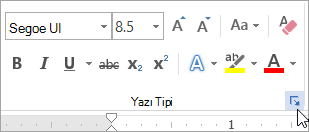
Kırmızı altı çizili metinler, Word’ün yazım veya dilbilgisi hatalarını tespit ettiğini gösterir. Bu durumda, hataları düzeltmek en etkili yöntemdir.

  • Kırmızı altı çizili kelimeye sağ tıklayın.
  • Word, hatayı düzeltmek için öneriler sunacaktır. Uygun olanı seçerek hatayı düzeltirsiniz.
  • Yazım butonuna tıklayarak daha fazla öneri görür ve en uygun olanı seçersiniz.

Bu basit adımlarla, metninizdeki hataları kolayca düzeltirsiniz.
Word Kırmızı Altı Çizili Metin Kaldırma

2. Yok Say veya Sözlüğe Ekle Özelliklerini Kullanın

Bazen, Word tanımadığı kelimeleri kırmızı altı çizer. Bu, özellikle özel isimler veya hayali terimler için geçerlidir. Bu durumda, Yok Say veya Sözlüğe Ekle seçeneklerini kullanırsınız.

- 11858 Teknoloji Destek Hattı -
11858 Teknoloji Destek Hattı ile 7/24 telefonla teknik destek ve uzaktan destek alın 11858 Teknoloji Destek Hattı ile 7/24 telefonla teknik destek ve uzaktan destek alma
  • Kırmızı altı çizili kelimeye sağ tıklayın.
  • Eğer kelimeyi gelecekte kullanmak istiyorsanız, Sözlüğe Ekle seçeneğini seçin.
  • Kırmızı altı çizgiyi kaldırmak için Yok Say seçeneğini seçersiniz. Tümünü Yok Say seçeneği ile tüm örnekleri kaldırırsınız.

Bu yöntem, tanınmayan kelimeler için oldukça kullanışlıdır.

3. Kanıtlayıcı Özelliği Devre Dışı Bırakın veya Ayarlayın

Eğer tüm metinlerinizin altı çizili olduğunu düşünüyorsanız veya kırmızı çizgilerin görünmesini istemiyorsanız, “Kanıtlayıcı” özelliğini devre dışı bırakırsınız.

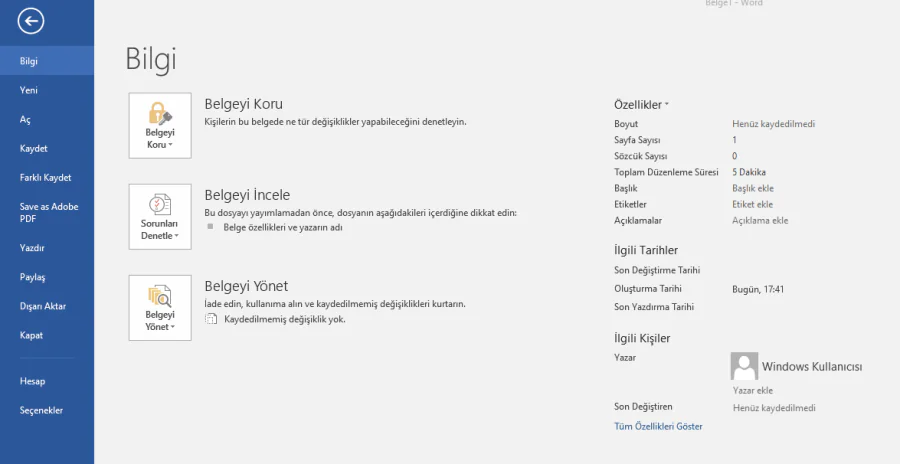
  • Dosya menüsüne tıklayın ve Seçenekleri seçin.
  • Sol taraftaki menüden Kanıtlayıcı seçeneğine tıklayın.
  • Yazarken yazım denetimini kontrol et ve Yazarken dilbilgisi hatalarını işaretle kutularını işaretlemeyi kaldırın. Ardından Tamam butonuna tıklayın.

Bu adımlarla, kırmızı altı çizili metinleri tamamen kaldırırsınız.
Word Kırmızı Altı Çizili Metin Kaldırma

Word Kırmızı Altı Çizili Metin Kaldırma yöntemleri ile yazım hatalarınızı kolayca düzeltir veya istenmeyen alt çizgileri kaldırırsınız. Yazarken alt çizgiyi nasıl kaldırabileceğinizi öğrendiniz. Artık metinlerinizi daha rahat bir şekilde düzenlersiniz. Unutmayın, yazım ve dilbilgisi hatalarını düzeltmek, metninizin kalitesini artırır.

Eğer Microsoft Word’de kırmızı altı çizili metinleri kaldırdıktan sonra, belgenizi düzenlemek veya silmek istiyorsanız, bu işlem masaüstü, web ve mobil cihazlarda oldukça basittir. Belgenizi silmek için hangi platformu kullandığınıza bağlı olarak farklı adımlar izlemeniz gerekir. Daha fazla bilgi için Masaüstü, Web ve Mobil Cihazlarda Word Belgesi Silme makalemizi ziyaret edersiniz. Bu makalede, her cihazda belge silme işlemini adım adım öğrenerek, Word deneyiminizi daha da geliştirirsiniz.

- 11858 Teknoloji Destek Hattı -
11858 Teknoloji Destek Hattı ile 7/24 telefonla teknik destek ve uzaktan destek alın 11858 Teknoloji Destek Hattı ile 7/24 telefonla teknik destek ve uzaktan destek alma

Sonuç olarak, Word Kırmızı Altı Çizili Metin Kaldırma yöntemleri, yazım sürecinizi daha akıcı ve verimli hale getirmenin anahtarını sunar. Kırmızı altı çizgiler, yazım hatalarınızı düzeltmek için bir uyarı işareti olarak işlev görse de, bu durum bazen dikkat dağıtıcı olur. Yukarıda belirtilen adımları takip ederek, metinlerinizdeki bu rahatsız edici unsurları kolayca ortadan kaldırır ve yazma deneyiminizi iyileştirirsiniz. Unutmayın ki, yazım hatalarını düzeltmek sadece metinlerinizin kalitesini artırmakla kalmaz, aynı zamanda kendinize olan güveninizi de pekiştirir. Artık, yazarken alt çizgilerle uğraşmak zorunda kalmadan, yaratıcılığınızı serbest bırakır ve düşüncelerinizi daha etkili bir şekilde ifade edersiniz.

ETİKETLER:dilbilgisi kontrolünasıl yapılırwordyazım hatası kaldırma
Bu Makaleyi Paylaş
Facebook WhatsApp WhatsApp Threads Bağlantıyı Kopyala Yazdır
Paylaş
Yorum yapılmamış

Bir yanıt yazın Yanıtı iptal et

E-posta adresiniz yayınlanmayacak. Gerekli alanlar * ile işaretlenmişlerdir


Bağlantı Kuralım

21KBeğen
19.6KTakip Et
7.3KAbone Ol
192Takip Et

Popüler Gönderiler

Gatsby ile statik site oluşturma sürecini gösteren modern geliştirici çalışma alanı.

Gatsby ile Statik Site Oluşturma

Hatice TATLISU
Hatice TATLISU
6 dk. okuma
2 Görüntüleme
Alternatif arama motorları logolarının yer aldığı, gizlilik odaklı arama sonuçlarını gösteren bilgisayar ekranı.

Google’a Alternatif Arama Motorları: Brave, Startpage ve Mojeek

Fatih ATEŞ
Fatih ATEŞ
7 dk. okuma
6 Görüntüleme
Google Drive depolama alanı ücretleri ve güncel Google One paket seçeneklerini gösteren görsel

Güncel Google Drive Depolama Alanı Ücretleri ve Paket Detayları

Uğurcan ÜN
Uğurcan ÜN
19 dk. okuma
4 Görüntüleme
Astro Nedir sorusunu uzay temalı web geliştirme görseliyle açıklayan kapak tasarımı

Astro Nedir, Hızlı ve Esnek Statik Siteler Oluşturmanın Modern Yolu

Hatice TATLISU
Hatice TATLISU
6 dk. okuma
3 Görüntüleme
//

We influence 20 million users and is the number one business and technology news network on the planet

You Might Also Like

İnstagram Mesaj İstekleri Görünmüyor
Instagram

İnstagram Mesaj İstekleri Görünmüyor

5 dk. okuma
Modem arayüzüne giriş ekranı ve yönlendirme sorunu çözüm önerisi.
Modem Kurulumu

Modemin Arayüz Sayfasına Yönlendirme Sorunu

6 dk. okuma
Windows 10 Çoklu Ekran Kullanımı
Windows

Windows 10 Çoklu Ekran Kullanımı

3 dk. okuma
Adobe Illustrator'da Renk Paleti Oluşturma
Yazılım ve Uygulamalar

Adobe Illustrator’da Renk Paleti Oluşturma

7 dk. okuma

Size her gün en son haberleri ve sorun çözümlerini getiriyoruz!

TeknoDestek Müşteri Hizmetleri
Facebook-f Instagram Tiktok Twitter Youtube Linkedin Whatsapp Rss

İş Ortaklarımız

TeknoDestek Müşteri Hizmetleri
© 2013 - 2026 TeknoDestek Müşteri Hizmetleri • Tüm hakları saklıdır • Bu sitedeki tüm içerikler (metin, görsel, video, logo, tasarım vb.) 5846 sayılı Fikir ve Sanat Eserleri Kanunu (FSEK) kapsamında korunmaktadır • İzinsiz kopyalanması, çoğaltılması, yayınlanması veya herhangi bir şekilde kullanılması yasaktır • İhlal tespitinde; FSEK Madde 71-73 uyarınca yasal süreç başlatma, maddi/manevi tazminat talep etme ve cezai işlem için başvurma hakkımız saklıdır • TeknoDestek, TeknoS@R'un bir kuruluşudur • Tema Düzenleyen: Fatih ATEŞ
Sorun Hala Çözülmedi mi?
Aradığın çözümü bulamadıysan, 11858 Teknoloji Destek Hattımız sana yardımcı olabilir. 2011’den beri Türkiye’nin en tecrübeli teknoloji destek ekiplerinden biri olarak, bilgisayar, telefon, tablet, modem, akıllı TV ve sosyal medya sorunlarında 7/24 profesyonel destek veriyoruz. Uzman ekibimizle hemen görüşmek ister misin?
📞 11858’i Şimdi Ara
Görüşme öncesi dakika ücreti sesli olarak bilgilendirilir
Welcome Back!

Sign in to your account

Kullanıcı Adı veya E-posta Adresi
Şifre

Şifrenizi mi unuttunuz?