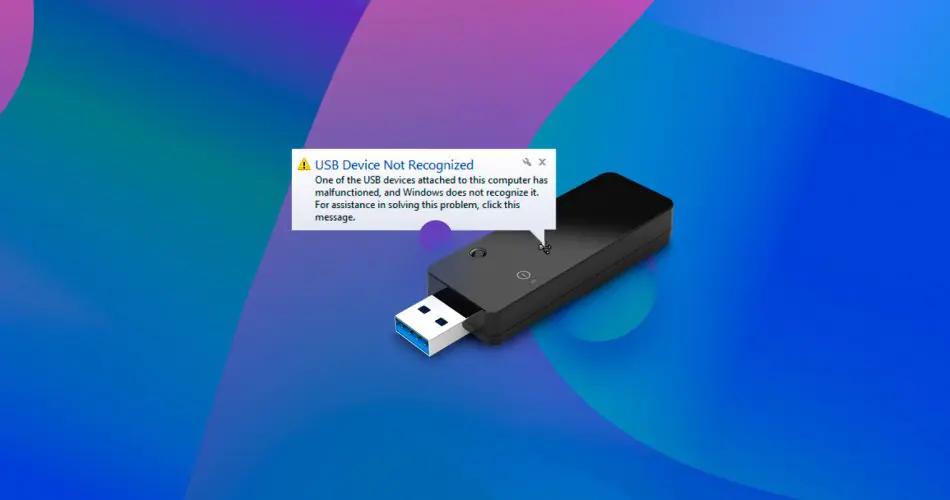

USB gözüküyor ama çalışmıyor sorunu, kullanıcıların sık karşılaştığı ve oldukça can sıkıcı bir durumdur. Bu tür bir problem genellikle ekipman, yazılım uygulamaları veya uyumsuzluk durumlarından kaynaklanmaktadır. USB cihazınız bilgisayar tarafından tanınıyor gibi görünse de, veri aktarımı yapılamıyor veya cihaz işlev görmüyorsa, çözüm için birkaç önemli adımı izlemeniz gerekir.
Ayrıca okuyun: Çalışmayan Mac Klavyesi Nasıl Düzeltilir?
- USB’nin Çalışmamasına Neden Olan Faktörler
- “USB Gözüküyor Ama Çalışmıyor” Sorunu Nasıl Çözülür?
- Farklı bir USB portunu deneyin
- USB kablosunu kontrol edin
- USB cihazını başka bir bilgisayarda deneyin
- Bilgisayarınızı yeniden başlatın
- Sürücüleri güncelleyin veya yeniden yükleyin
- Disk Yönetimi’ni kontrol edin
- Windows’u güncelleyin
- Virüs taraması yapın
- BIOS ayarlarını kontrol edin
- USB Bellek Gözüküyor Ama Açılmıyor


USB’nin Çalışmamasına Neden Olan Faktörler
USB cihazınızın bilgisayarınızda görünmesine rağmen çalışmamasının birçok nedeni olabilir. Bu nedenleri, donanım ve yazılım unsurları açısından iki ana gruba ayırabiliriz.
Donanım kaynaklı sorunlar
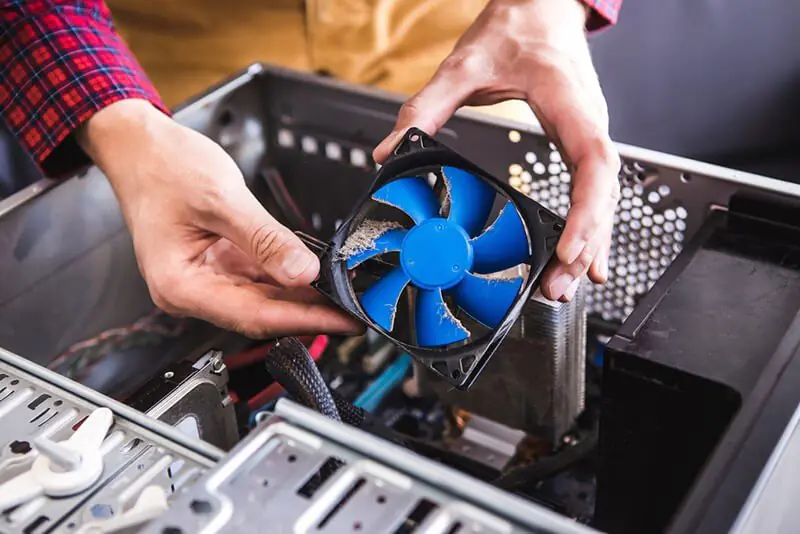
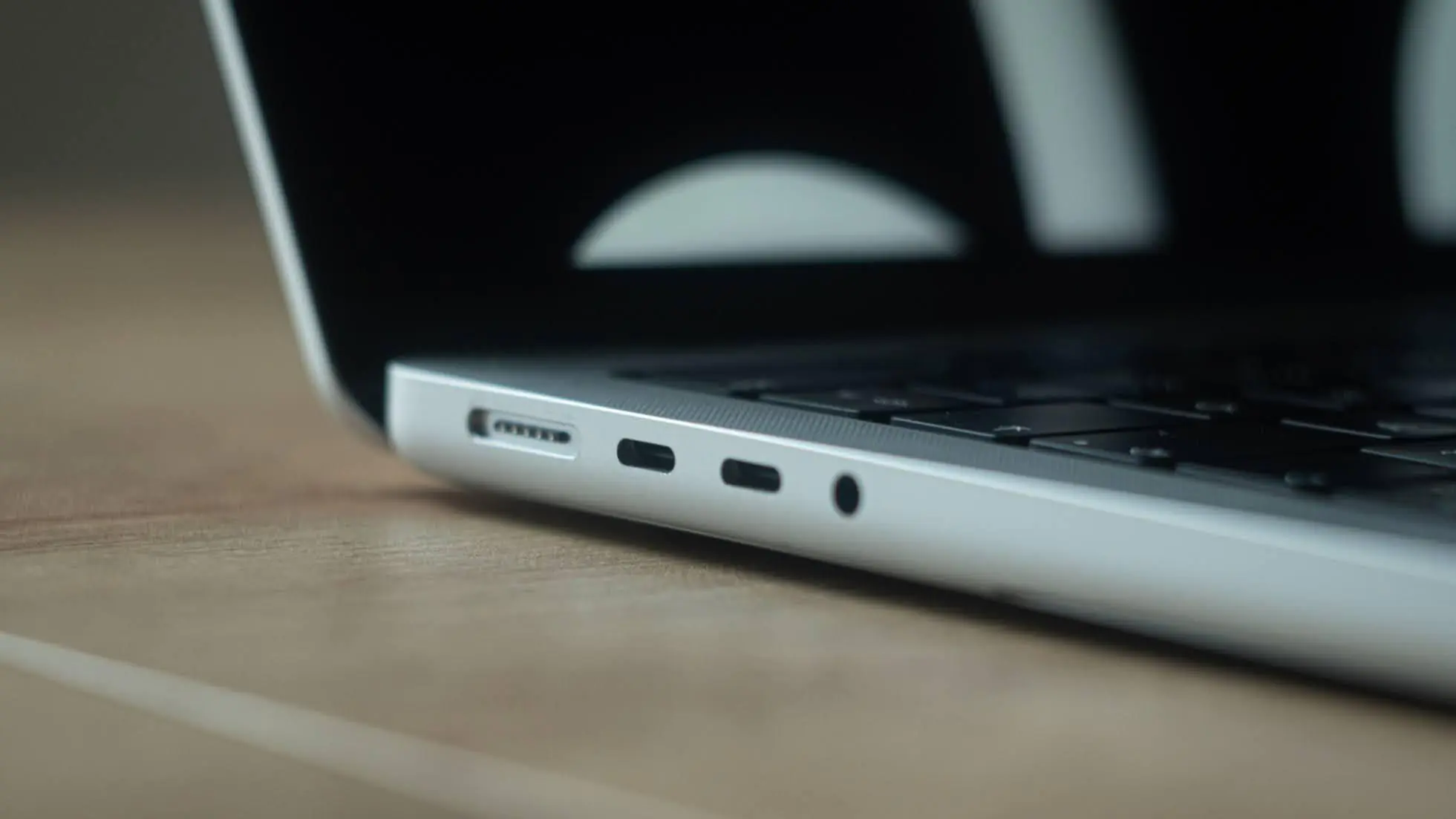
- USB portlarında yaşanan problemler: Bilgisayarınızdaki USB bağlantı noktalarında fiziksel bir zarar veya toz birikintisi bulunabilir. Bu durum, USB cihazının sorunsuz bağlanmasını ve işlevini yerine getirmesini engelleyen bir sorun yaratabilir. Farklı bir USB portunu deneyerek veya portu temizleyerek sorunun çözülüp çözülmediğini kontrol edebilirsiniz.
- USB kablosunda sorun: Kullandığınız USB kablosu hasarlı veya arızalı olabilir. Kabloda kırılma, ezilme veya bükülme gibi gözle görülür bir hasar olup olmadığını kontrol edin.
- USB cihazında arıza: USB bellek, harici disk veya diğer USB cihazınızda fiziksel bir arıza olabilir. Cihazın düşürülmesi, darbe alması veya suya maruz kalması gibi durumlar arızaya neden olabilir. Cihazı farklı bir bilgisayarda deneyerek arızalı olup olmadığını anlayabilirsiniz.
- Güç yetersizliği: Bazı harici diskler gibi yüksek güç tüketen USB cihazları, bilgisayarınızın USB portundan yeterli güç alamayabilir. Bu durumda, cihaz çalışmayabilir veya aralıklı olarak bağlantı kesilebilir. Cihazı doğrudan bir elektrik prizine bağlamayı veya harici bir güç kaynağı kullanmayı deneyebilirsiniz.
Yazılım kaynaklı sorunlar
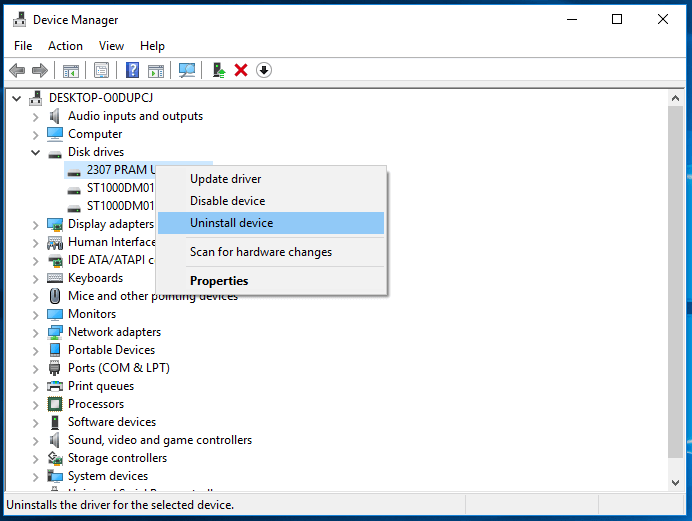
- Sürücü sorunları: USB cihazınızın sorunsuz çalışabilmesi için gerekli olan sürücüler ya eksik olabilir, ya da güncel sürümlerine güncellenmemiş olabilir veya bozuk olabilir. Bu durumda, cihaz tanınmayabilir veya düzgün çalışmayabilir. Sürücüleri güncellemek, yeniden yüklemek veya geri almak sorunu çözebilir.
- İşletim sistemi hataları: İşletim sisteminizdeki hatalar veya uyumsuzluklar, USB cihazlarının tanınmasını veya çalışmasını engelleyebilir. İşletim sisteminizi güncellemek, sistem dosyalarını onarmak veya farklı bir işletim sistemi kullanmak sorunu çözebilir.
- Virüsler ve kötü amaçlı yazılımlar: Bilgisayarınıza bulaşan virüsler veya kötü amaçlı yazılımlar, USB cihazlarının çalışmasını engelleyebilir veya verilerinizi bozabilir.
- BIOS ayarları: Bilgisayarınızın BIOS ayarlarında USB portları devre dışı bırakılmış veya yanlış yapılandırılmış olabilir. BIOS ayarlarını kontrol ederek ve USB portlarını etkinleştirerek sorunu çözebilirsiniz.
“USB Gözüküyor Ama Çalışmıyor” Sorunu Nasıl Çözülür?
USB cihazınızın bilgisayarınızda görünmesine rağmen çalışmaması durumunda, aşağıdaki adımları izleyerek sorunu çözmeyi deneyebilirsiniz.
Farklı bir USB portunu deneyin
Sorunun kaynağı, kullandığınız USB portu olabilir. USB cihazınızı bilgisayarınızdaki başka bir USB bağlantı noktasına yerleştirmeyi deneyin. Mümkünse, USB 3.0 portları yerine USB 2.0 portlarını kullanmayı deneyin veya tam tersi.
USB kablosunu kontrol edin
Kullandığınız USB kablosu hasarlı veya arızalı olabilir. Öncelikle kablo üzerinde herhangi bir fiziksel hasar veya deformasyon olup olmadığını dikkatlice inceleyin. Problemin nedenini tespit etmek amacıyla alternatif bir USB bağlantı noktası kullanmayı deneyin.
USB cihazını başka bir bilgisayarda deneyin
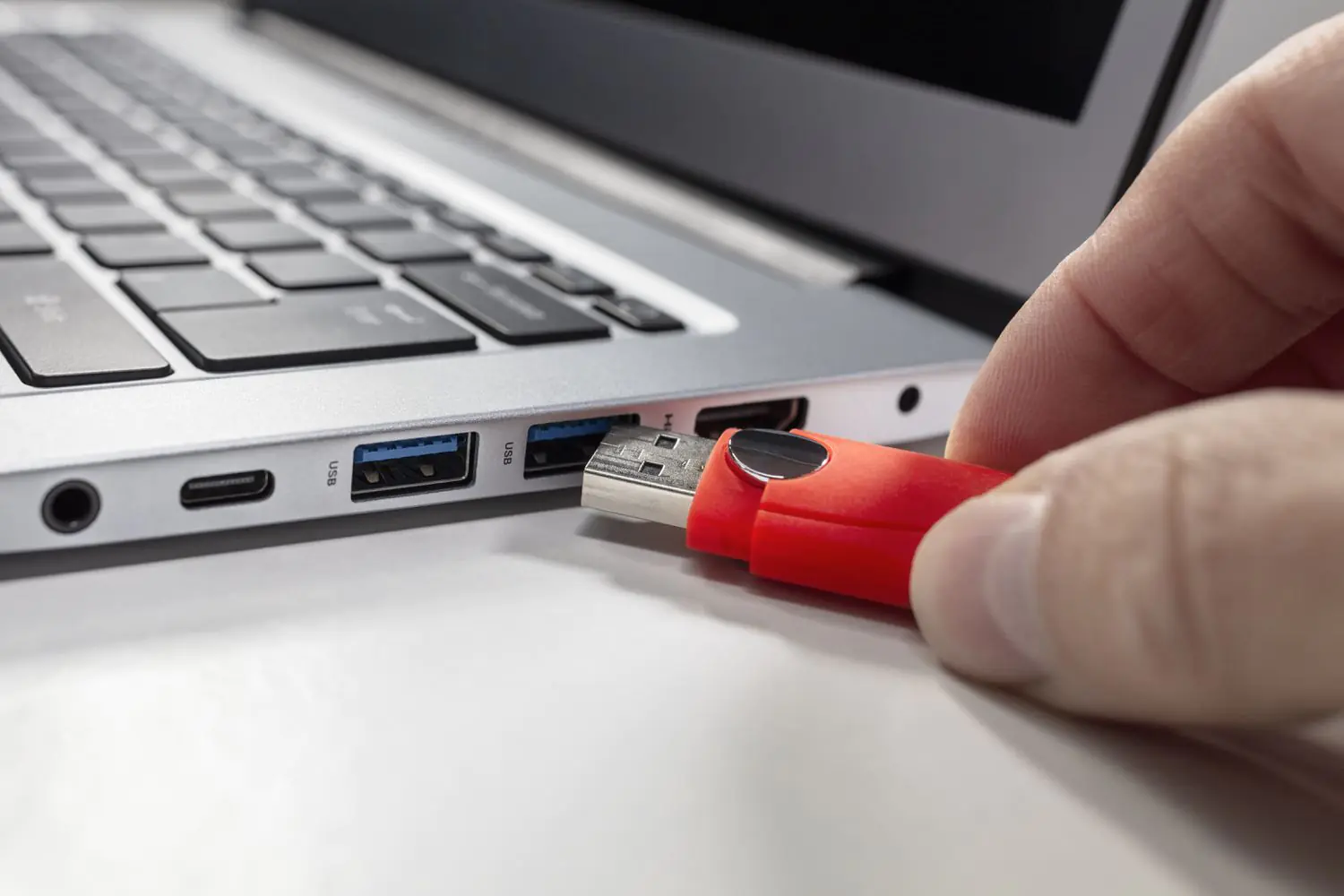
USB cihazınızın arızalı olup olmadığını anlamak için, cihazı başka bir bilgisayarda deneyin. Cihazın başka bir bilgisayarda sorunsuz çalışması durumunda, sorun büyük olasılıkla kendi bilgisayarınızda yatmaktadır. Eğer cihaz başka bir bilgisayarda da çalışmıyorsa, cihazda bir arıza olabilir.
Bilgisayarınızı yeniden başlatın
Cihazınızı yeniden başlatarak, USB cihazınızın normal işleyişini geri getirmeyi deneyin. Cihazınızı kapatarak ve yeniden açarak, ardından USB cihazını yeniden bağlayarak sorunu çözmeyi deneyebilirsiniz.
Sürücüleri güncelleyin veya yeniden yükleyin
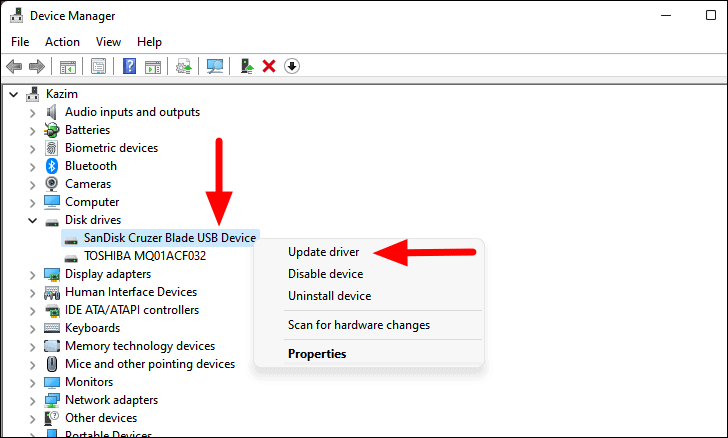
USB cihazınızın sürücüleri eksik, güncel değil veya bozuk olabilir. Aygıt Yöneticisi’ni kullanarak, ilgili sürücüleri güncel sürümlerine güncelleyin, yeniden yükleyin veya önceki sürümlerine geri döndürün.
Sürücüleri güncellemek için:
- Başlat menüsünü açın, sağ tıklayın ve ardından Aygıt Yöneticisi seçeneğine tıklayarak ilgili pencereyi açın.
- Evrensel Seri Veri Yolu denetleyicileri‘ni genişletin.
- Sorunlu USB cihazını bulun ve sağ tıklayın.
- Sürücüyü güncelle‘yi seçin.
- Güncellenmiş sürücü yazılımını otomatik olarak ara‘yı seçin.
Sürücüleri yeniden yüklemek için:
- Başlat menüsünü açın ve sağ tıklayarak Aygıt Yöneticisi seçeneğini seçerek ilgili ayarları görüntüleyin.
- Evrensel Seri Veri Yolu denetleyicileri‘ni genişletin.
- Sorunlu USB cihazını bulun ve sağ tıklayın.
- Cihazı kaldır‘ı seçin.
- Bilgisayarınızı yeniden başlatın. Windows, cihazınızı tanıyarak gereken sürücüleri otomatik bir şekilde yeniden yükleyecektir.
Sürücüleri geri almak için:
- Başlat menüsünü açarak sağ tıklayın ve ardından Aygıt Yöneticisi seçeneğine giderek cihaz ayarlarınızı kontrol edin.
- Evrensel Seri Veri Yolu denetleyicileri‘ni genişletin.
- Sorunlu USB cihazını bulun ve sağ tıklayın.
- Özellikler‘i seçin.
- Sürücü sekmesine gidin.
- Sürücüyü eski durumuna geri döndürmek için “Sürücüyü Geri Al” seçeneğini kullanın, eğer bu seçenek mevcut ise.
Disk Yönetimi’ni kontrol edin
USB cihazınız Disk Yönetimi’nde görünüyorsa, ancak bir sürücü harfi atanmamışsa, cihaz Windows Gezgini’nde görünmeyebilir. Disk Yönetimi’ni kullanarak cihaza bir sürücü harfi atayabilirsiniz.
Disk Yönetimi’ni açmak için:
- Başlat menüsünü açın, sağ tıklayarak Disk Yönetimi seçeneğine gidin ve disk ayarlarınızı kontrol edin.
Sürücü harfi atamak için:
- Disk Yönetimi’nde, USB cihazınızı bulun.
- Cihazın ilgili bölümüne sağ tıklayarak, Sürücü Harfi ve Yollarını Değiştir seçeneğine gidin ve gerekli ayarlamaları yapın.
- Ekle‘yi tıklayın.
- Bir sürücü harfi seçin ve Tamam‘ı tıklayın.
Windows’u güncelleyin
İşletim sisteminizdeki hatalar veya uyumsuzluklar, USB cihazlarının tanınmasını veya çalışmasını engelleyebilir. Windows Update’i kullanarak işletim sisteminizi güncelleyin.
Windows Update’i açmak için:
- Başlat menüsünü açın ve Ayarlar‘ı seçin.
- Güncelleştirme ve Güvenlik‘i seçin.
- Windows Update‘i seçin.
- Güncelleştirmeleri kontrol et‘i tıklayın.
Sistem dosyalarını onarın
Sistem dosyalarınız bozuksa, USB cihazları düzgün çalışmayabilir. Sistem Dosyası Denetleyicisi (SFC) aracını çalıştırarak, sistem dosyalarındaki olası hataları ve bozuklukları otomatik olarak tespit edip onarmak mümkündür.
SFC aracını çalıştırmak için:
- Başlat menüsüne cmd yazın.
- Komut İstemi’ni başlatmak için, simgesine sağ tıklayın ve ardından “Yönetici olarak çalıştır” seçeneğini seçerek programı yönetici yetkileriyle açın.
- Komut İstemi penceresini açın, sfc /scannow komutunu girin ve Enter tuşuna basarak sistem dosyalarının taramasını başlatın.
Virüs taraması yapın
Virüsler ve kötü amaçlı yazılımlar, USB cihazlarının çalışmasını engelleyebilir. Güvenilir bir antivirüs yazılımı ile sisteminizi kapsamlı bir şekilde tarayın ve tespit edilen tüm tehditleri, virüsleri ve zararlı yazılımları sistemden completely kaldırın.
BIOS ayarlarını kontrol edin
Bilgisayarınızın BIOS ayarlarında USB bağlantı noktalarının etkinleştirilmemiş olma ihtimaline karşı kontrol edin. BIOS ayarlarını kontrol ederek ve USB portlarını etkinleştirerek sorunu çözebilirsiniz.
BIOS ayarlarına erişmek için:
- Bilgisayarınızı yeniden başlatın.
- Bilgisayarınızın açılış sürecinde, genellikle DEL, F2 veya F10 gibi özel tuşlara basarak BIOS ayarlarına erişim sağlayın.
- BIOS ayarlarında Advanced veya Integrated Peripherals gibi bir sekme bulun.
- USB Controller veya USB Support seçeneğini bulun ve etkinleştirildiğinden emin olun.
- BIOS ayarlarını kaydedin ve çıkın.
- Tamam‘ı tıklayın.
USB Bellek Gözüküyor Ama Açılmıyor
USB belleğiniz bilgisayarınızda görünüyorsa, ancak açılmıyorsa, aşağıdaki adımları izleyerek sorunu çözmeyi deneyebilirsiniz.
Biçimlendirmeyi deneyin
USB belleğinizde dosya sistemi hatası olabilir. Belleği biçimlendirerek bu sorunu çözebilirsiniz. Biçimlendirme, bellekteki tüm verileri silecektir.
USB belleği biçimlendirmek için:
- Bu Bilgisayar‘ı açın.
- USB belleğinize sağ tıklayın ve Biçimlendir‘i seçin.
- Dosya sistemini FAT32 veya NTFS olarak seçin.
- Hızlı biçimlendir seçeneğini işaretleyin.
- Başlat‘ı tıklayın.
CHKDSK komutunu kullanın
CHKDSK komutu, USB belleğinizdeki hataları tarar ve düzeltmeye çalışır.
CHKDSK komutunu kullanmak için:
- Başlat menüsüne cmd yazın.
- Komut İstemi‘ne sağ tıklayın ve Yönetici olarak çalıştır‘ı seçin.
- Komut İstemi penceresinde chkdsk X: /f komutunu yazın ve Enter tuşuna basın. (X yerine USB belleğinizin sürücü harfini yazın.)
Attrib komutunu kullanın
Attrib komutu, USB belleğinizdeki dosyaların özniteliklerini değiştirmenizi sağlar. Gizli veya salt okunur özniteliklere sahip dosyalar, belleğin açılmasını engelleyebilir.
Attrib komutunu kullanmak için:
- Başlat menüsüne cmd yazın.
- Komut İstemi’ni açın, sağ tıklayarak Yönetici olarak çalıştır seçeneğine gidin ve Komut İstemi’ni yönetici haklarıyla açın.
- Komut İstemi penceresinde attrib -h -r -s /s /d X:*.* komutunu yazın ve Enter tuşuna basın. (X yerine USB belleğinizin sürücü harfini yazın.)
Ayrıca okuyun: Xiaomi Mi 11 Pro İncelemesi