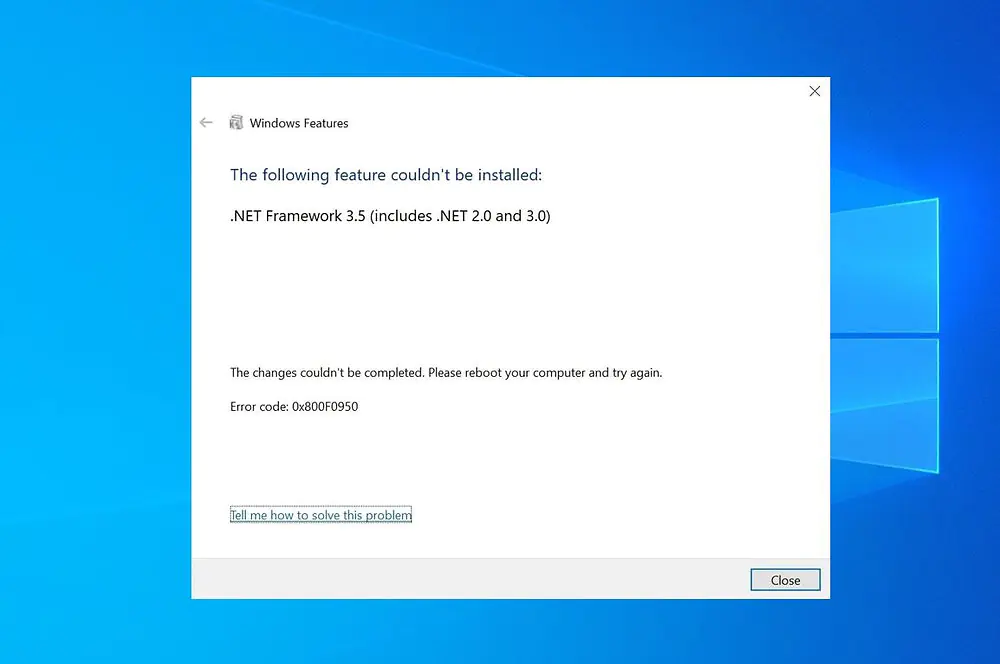

Windows 11’de 0x800F0950 hatası, kullanıcıların karşılaştığı can sıkıcı bir durumdur ve genellikle .NET Framework 3.5 ile ilgili işlemler sırasında ortaya çıkar. Bu hata, .NET Framework 3.5’i yüklemeye çalışırken veya bu framework’ü gerektiren bir programı açmaya çalıştığınızda karşınıza çıkabilir. Kullanıcıların bu hata ile başa çıkabilmesi için bazı çözüm yolları bulunmaktadır.
Ayrıca okuyun: Windows 11 Dil Paketi Yüklenemiyor Hatası
.NET Framework 3.5 ve 0x800F0950 Hatası Arasındaki Bağlantı
.NET Framework, Microsoft tarafından geliştirilen ve birçok Windows uygulamasının çalışması için gerekli olan bir yazılım platformudur. .NET Framework 3.5, özellikle eski uygulamalar için önemli bir bileşendir ve Windows 11’de varsayılan olarak etkinleştirilmiş değildir. Bu nedenle, .NET Framework 3.5’i gerektiren bir uygulama veya oyun çalıştırmaya çalıştığınızda, Windows bu özelliği etkinleştirmeye çalışır ve bazen 0x800F0950 hata koduyla karşılaşabilirsiniz.
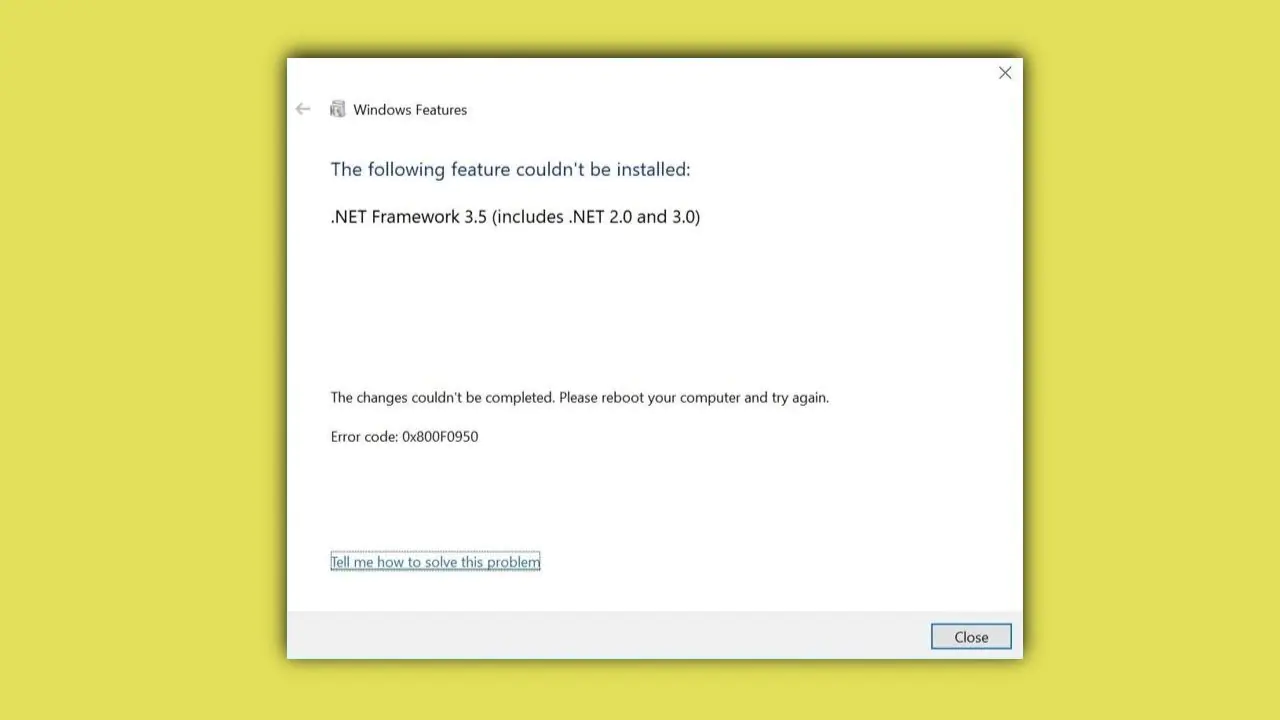
Bu hatanın birkaç farklı nedeni olabilir:
- Windows Update bileşenlerinde sorunlar: Windows Update, .NET Framework 3.5’i etkinleştirmek için gerekli dosyaları indirmek ve yüklemekle görevlidir. Ancak, Windows Update bileşenlerinde bir sorun varsa, bu işlem başarısız olabilir ve 0x800F0950 hatasıyla karşılaşabilirsiniz.
- Grup İlkesi ayarları: Bazı durumlarda, sistem yöneticileri tarafından belirlenen Grup İlkesi ayarları, .NET Framework 3.5’in etkinleştirilmesini engelleyebilir. Bu durumda, 0x800F0950 hatasıyla karşılaşmanız olasıdır.
- Bozuk sistem dosyaları: Windows sistem dosyalarında herhangi bir bozulma varsa, .NET Framework 3.5’in düzgün bir şekilde etkinleştirilmesini engelleyebilir ve 0x800F0950 hatasıyla karşılaşabilirsiniz.
0x800F0950 Hatasını Çözmek İçin Kullanabileceğiniz Yöntemler
0x800F0950 hatasını çözmek için kullanabileceğiniz birkaç farklı yöntem bulunmaktadır. Bu yöntemler, hatanın altında yatan nedene bağlı olarak değişiklik gösterebilir. İşte en yaygın ve etkili çözüm yolları:
Windows update sorun gidericisini çalıştırın
Windows Update Sorun Gidericisi, Windows Update bileşenlerindeki sorunları otomatik olarak tespit edip düzeltmeye yardımcı olan bir araçtır. 0x800F0950 hatasıyla karşılaştığınızda, öncelikle bu aracı çalıştırmanız önerilir.
- Başlat menüsünü açın ve Ayarlar‘a tıklayın.
- Güncelleştirme ve Güvenlik bölümüne gidin ve Sorun Gider seçeneğini seçin.
- Ek sorun gidericiler‘e tıklayın ve Windows Update‘i seçin.
- Sorun gidericiyi çalıştır düğmesine tıklayın ve işlemin tamamlanmasını bekleyin.
Sorun giderici, Windows Update bileşenlerinde herhangi bir sorun tespit ederse, bunları otomatik olarak düzeltmeye çalışacaktır. İşlem tamamlandıktan sonra, .NET Framework 3.5’i tekrar etkinleştirmeyi deneyin ve hatanın çözülüp çözülmediğini kontrol edin.
.NET framework 3.5’i windows özellikleri üzerinden etkinleştirin
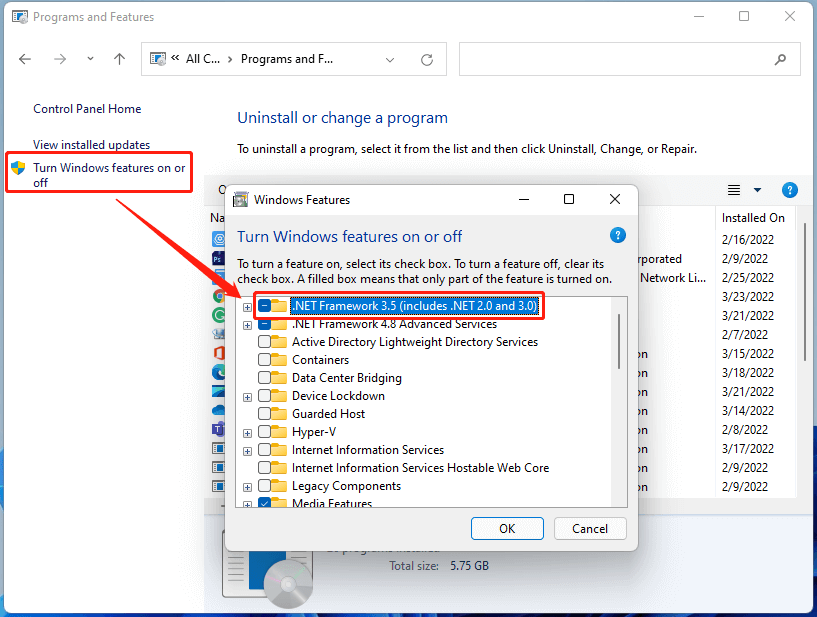
.NET Framework 3.5’i Windows Özellikleri üzerinden etkinleştirmek, 0x800F0950 hatasını çözmek için en yaygın kullanılan yöntemlerden biridir. Bu yöntem, Windows Update bileşenlerindeki sorunları atlayarak .NET Framework 3.5’i doğrudan sisteminize yüklemenizi sağlar.
- Başlat menüsünü açın ve Windows Özellikleri’ni Aç veya Kapat yazın.
- Arama sonuçlarından Windows Özellikleri’ni Aç veya Kapat seçeneğine tıklayın.
- Açılan pencerede, .NET Framework 3.5 (.NET 2.0 ve 3.0’ı içerir) seçeneğinin yanındaki kutuyu işaretleyin.
- Tamam düğmesine tıklayın ve işlemin tamamlanmasını bekleyin.
Windows, .NET Framework 3.5’i etkinleştirmek için gerekli dosyaları internetten indirecek ve yükleyecektir. İşlem tamamlandıktan sonra, bilgisayarınızı yeniden başlatın ve hatanın çözülüp çözülmediğini kontrol edin.
DISM ve SFC komutlarını kullanarak sistem dosyalarını onarın
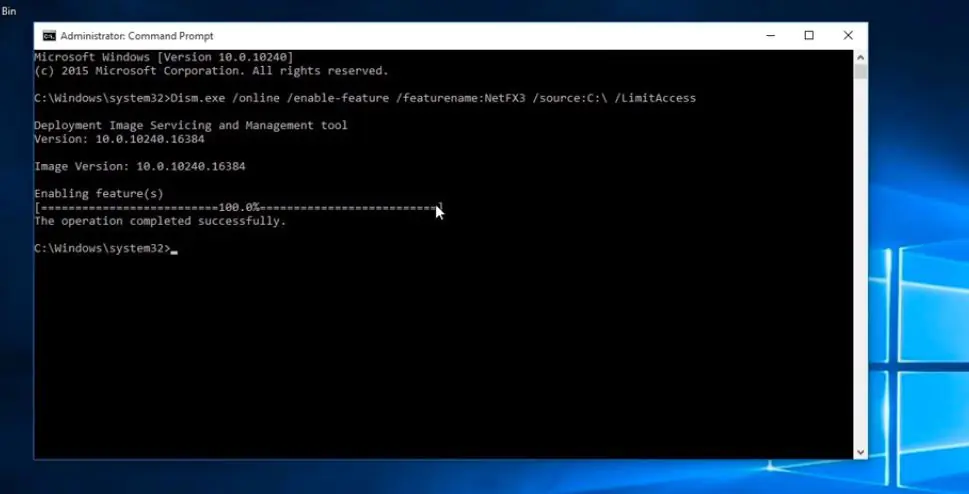
0x800F0950 hatası, bozuk sistem dosyalarından kaynaklanıyor olabilir. Bu durumda, DISM (Dağıtım Görüntüsü Hizmeti ve Yönetimi) ve SFC (Sistem Dosyası Denetleyicisi) komutlarını kullanarak sistem dosyalarını onarmanız gerekebilir.
- Başlat menüsünü açın ve Komut İstemi yazın.
- Arama sonuçlarından Komut İstemi‘ne sağ tıklayın ve Yönetici olarak çalıştır seçeneğini seçin.
- Açılan Komut İstemi penceresine aşağıdaki komutları sırayla girin ve her komuttan sonra Enter tuşuna basın:
DISM /Online /Cleanup-Image /RestoreHealth
sfc /scannow
DISM komutu, Windows Update bileşenlerindeki sorunları onarmaya çalışırken, SFC komutu bozuk sistem dosyalarını tespit edip onarmaya çalışır. İşlemler tamamlandıktan sonra, bilgisayarınızı yeniden başlatın ve hatanın çözülüp çözülmediğini kontrol edin.
Grup ilkesi ayarlarını kontrol edin (Gelişmiş kullanıcılar için)
Eğer 0x800F0950 hatası, Grup İlkesi ayarlarından kaynaklanıyorsa, bu ayarları değiştirmeniz gerekebilir. Ancak, Grup İlkesi ayarlarını değiştirmek, sisteminizde beklenmeyen sorunlara neden olabilir, bu nedenle bu yöntemi yalnızca gelişmiş kullanıcılar uygulamalıdır.
- Başlat menüsünü açın ve Çalıştır yazın.
- Arama sonuçlarından Çalıştır‘a tıklayın ve açılan pencereye
gpedit.mscyazıp Enter tuşuna basın. - Grup İlkesi Düzenleyicisi penceresinde, Bilgisayar Yapılandırması > Yönetim Şablonları > Sistem bölümüne gidin.
- Sağ taraftaki listeden İsteğe Bağlı Bileşen Yükleme ve Bileşen Onarımı için Ayarları Belirt seçeneğine çift tıklayın.
- Açılan pencerede, Etkin seçeneğini seçin ve Windows Update’ten dosyaların indirilmesine ve yüklenmesine izin ver kutusunu işaretleyin.
- Tamam düğmesine tıklayın ve Grup İlkesi Düzenleyicisi’ni kapatın.
Grup İlkesi ayarlarını değiştirdikten sonra, bilgisayarınızı yeniden başlatın ve .NET Framework 3.5’i tekrar etkinleştirmeyi deneyin. Hatanın çözülüp çözülmediğini kontrol edin.
.NET Framework 3.5’i çevrimdışı yükleyici kullanarak yükleyin
Eğer yukarıdaki yöntemler işe yaramazsa, .NET Framework 3.5’i çevrimdışı yükleyici kullanarak yüklemeyi deneyebilirsiniz. Bu yöntem, internet bağlantısı olmadan .NET Framework 3.5’i yüklemenizi sağlar.
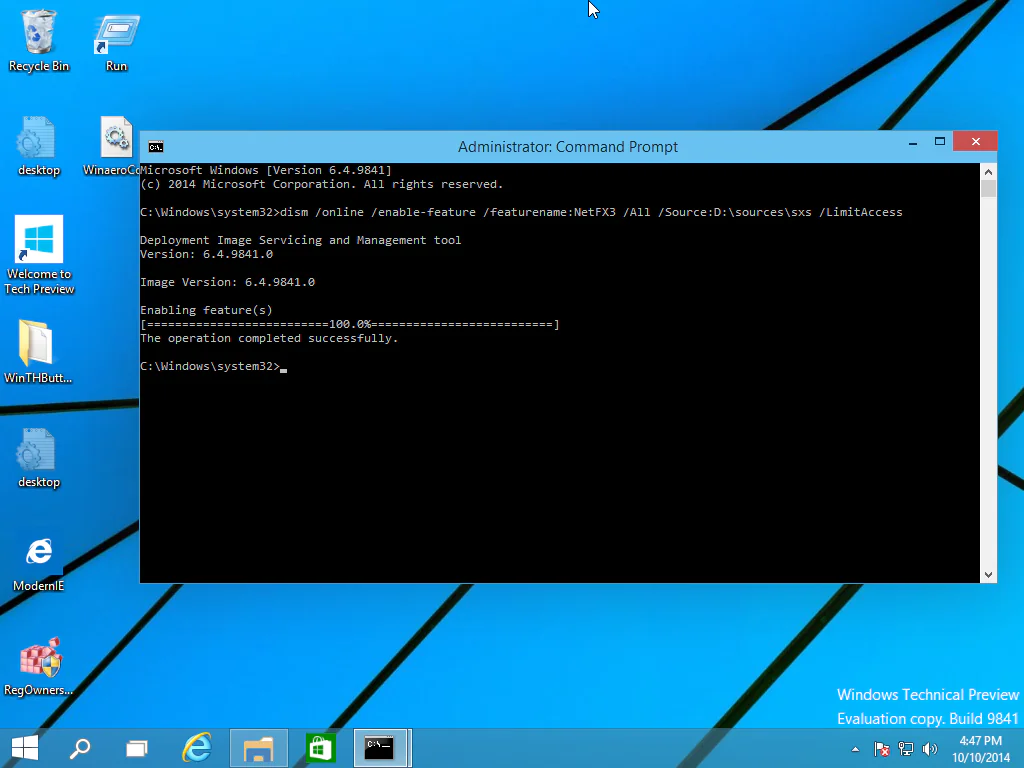
- Microsoft’un resmi web sitesinden .NET Framework 3.5 çevrimdışı yükleyicisini indirin.
- İndirdiğiniz dosyayı çalıştırın ve yükleme işlemini başlatın.
- Yükleme sihirbazını takip edin ve işlemin tamamlanmasını bekleyin.
Çevrimdışı yükleyici, .NET Framework 3.5’i sisteminize yükleyecektir. İşlem tamamlandıktan sonra, bilgisayarınızı yeniden başlatın ve hatanın çözülüp çözülmediğini kontrol edin.
0x800F0950 Hatası ve Windows 11 Sürüm Uyumluluğu
0x800F0950 hata kodu, Windows 11’in farklı sürümlerinde ortaya çıkabilir. Ancak, bazı kullanıcılar, belirli Windows 11 sürümlerinde bu hatayla daha sık karşılaştıklarını bildirmiştir. Bu durum, Microsoft’un yayınladığı güncellemelerle ilgili olabilir.
Eğer 0x800F0950 hatasıyla karşılaşırsanız ve Windows 11’in en son sürümünü kullanmıyorsanız, öncelikle Windows Update üzerinden sisteminizi güncellemeniz önerilir. Güncellemeler, .NET Framework 3.5 ile ilgili sorunları gidermeye yardımcı olabilir ve hatanın çözülmesini sağlayabilir.
Ayrıca okuyun: Windows 11 Kurulumunda CD Boot Hatası