TeknoDestek Müşteri Hizmetleri
  • Haberler
    HaberlerDaha Fazla Göster
    Sessiz İçerik Nedir Nasıl Yapılır
    Sessiz İçerik Nedir
    6 dk. okuma
    Spotify SongDNA Nedir
    4 dk. okuma
    Apple Creator Studio Nasıl Kullanılır
    6 dk. okuma
    Mikro İçerik Nedir Nasıl Yapılır
    Mikro İçerik Nedir
    6 dk. okuma
    Türkiye’de Araçlarda Multimedya Ekranı Kullanımı Yasakları
    6 dk. okuma
  • Bilgisayar
    BilgisayarDaha Fazla Göster
    WordPress bakım modunda takılı kalması için FTP istemcisinde .maintenance dosyasının kök dizindeki görüntüsü
    WordPress Bakım Modunda Takılı Kalması Sorunu ve Çözümü
    7 dk. okuma
    WordPress Site Teknik Sorunlar Yaşıyor
    WordPress Site Teknik Sorunlar Yaşıyor Hatası Çözümü
    5 dk. okuma
    SSH Bağlantı Reddedildi Hatası Çözümü
    6 dk. okuma
    WordPress Planlı Bakım
    WordPress Planlı Bakım Nedeniyle Kısa Süreliğine Kullanılamayacak Hatası ve Çözümü
    7 dk. okuma
    Windows 11 Başlat Menüsünden Web Aramaları Kapatma
    5 dk. okuma
  • Mobil
    MobilDaha Fazla Göster
    Navigasyon Yönlendirici Değiştirme
    Google Haritalarda Navigasyon Yönlendirici Değiştirme
    3 dk. okuma
    Apple CarPlay'da uygulamaların yerini değiştirme
    Apple CarPlay’da Uygulamaların Yerini Değiştirme
    4 dk. okuma
    Android Auto Nedir, Nasıl Kullanılır
    4 dk. okuma
    Android 5G Ayarı Nasıl Yapılır
    4 dk. okuma
    iPhone 5G Ayarı Nasıl Yapılır
    4 dk. okuma
  • Sosyal Medya
    Sosyal MedyaDaha Fazla Göster
    YouTube Video Başlığı Nasıl Yazılmalı Yolları Neler
    YouTube Video Başlığı Nasıl Yazılmalı
    6 dk. okuma
    Tiktok Sorun Bildirme Ekranı Nerede
    5 dk. okuma
    X uygulamasında gündeme girme için hashtag ve etkileşim ekranı
    X Uygulamasında Gündeme Nasıl Girilir
    5 dk. okuma
    TikTok İçerik Yorgunluğu Nedir
    6 dk. okuma
    Sosyal Medyada Marka Dili Nasıl Oluşturulur Yolları Neler
    Sosyal Medyada Marka Dili Nasıl Oluşturulur
    6 dk. okuma
  • İnceleme
    İncelemeDaha Fazla Göster
    MacBook Neo Piyasayı Sarsmaya Geliyor
    5 dk. okuma
    Instax Mini Evo Cinema
    4 dk. okuma
    Samsung Galaxy Book 6 Ultra
    Samsung Galaxy Book 6 Ultra İnceleme
    8 dk. okuma
    Bütçe Dostu Mac Seçenekleri
    Bütçe Dostu Mac MacBook Neo vs Mac Mini
    7 dk. okuma
    Xiaomi Mi Taşınabilir Şarjlı Kompresör İnceleme
    10 dk. okuma
  • İletişim
YouTube
  • Facebook
26 Nis 2026, Pazar
TeknoDestek Müşteri HizmetleriTeknoDestek Müşteri Hizmetleri
Yazı BoyutuAa
  • Haberler
  • Mobil
  • Sosyal Medya
  • Bilgisayar
  • İnceleme
  • İnternet ve Ağ
  • Ev Elektroniği
  • İletişim
Search
  • Haberler
    • Cihaz Duyuruları
    • Teknoloji
    • Uygulama Gelişmeleri
  • Bilgisayar
    • Linux
    • macOS
    • Windows
  • İnceleme
    • Bilgisayar
    • Ev Elektroniği
    • Tablet
    • Tavsiyeler & Karşılaştırmalar
    • Telefon
  • Mobil
    • Android
    • Giyilebilir Cihazlar
    • HarmonyOS
    • iPhone / iOS
  • Sosyal Medya
    • Facebook
    • Instagram
    • TikTok
    • Snapchat
    • Teams
    • Telegram
    • WhatsApp
    • X
  • İletişim
Bizi Takip Edin
macOS

Mac’te OneDrive’ı Favorilere Nasıl Eklersiniz

Kübra GÜLDÖKMEZ
Son güncelleme: 8 Kasım 2024 17:32
Kübra GÜLDÖKMEZ
Paylaş
Paylaş

Mac’te oneDrive’ı favorilere nasıl eklersiniz, aşağıda ki adımlar ile ilerleme sağlayabilirsiniz.

OneDrive, Microsoft 365 aboneliğinin bir parçası olarak dahil edilen popüler bir bulut depolama hizmetidir. OneDrive, herhangi bir bulut depolama hizmetinde olduğu gibi dosyaları bulutta depolamanıza olanak tanır. Ancak ek avantajlar da vardır. Word, PowerPoint veya Excel dosyalarınıza her yerden erişebilir ve değişiklikleriniz cihazlarınız arasında kaydedilir. Ayrıca, belgeler üzerinde başkalarıyla gerçek zamanlı olarak çalışmak için iş birliği özelliklerinden de yararlanabilirsiniz. OneDrive ayrıca Microsoft uygulamalarınızdan ayarları ve özelleştirmeleri cihazlarınız arasında senkronize etmenize olanak tanır.

İçindekiler
  • OneDrive’ı Mac’inize yükleyin
  • Mac’te OneDrive’ı Favorilere Nasıl Eklersiniz
  • Mac’te OneDrive’ı Favorilere Neden Eklemelisiniz?
  • Finder’ı İhtiyaçlarınıza Göre Özelleştirin
- 11858 Teknoloji Destek Hattı -

Mac kullanıcısıysanız, bilgisayarınıza OneDrive uygulamasını yükleyebilirsiniz. Bu, Mac’inizde OneDrive’daki tüm dosyalara ve klasörlere yerel olarak kaydedilmiş gibi hızlı bir şekilde erişebileceğiniz fiziksel bir OneDrive klasörü oluşturur. Ancak bu klasörü çok kullanıyorsanız, ona biraz daha hızlı erişmenin bir yolunu isteyebilirsiniz. Durum buysa, işte OneDrive’ı Mac’te Favorilerinize eklemenin yolu.

OneDrive’ı Mac’inize yükleyin

OneDrive’ı Mac’inizde Sık Kullanılanlar’a eklemek için öncelikle OneDrive uygulamasının yüklü ve ayarlanmış olması gerekir.

  • OneDrive’ı Mac App Store’dan veya doğrudan Microsoft’un web sitesinden indirin.
  • Uygulama indirildikten sonra başlatın.
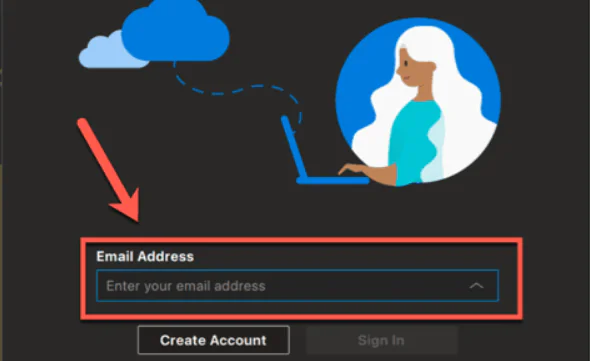
  • OneDrive hesabınızla ilişkili e-posta adresiyle oturum açın.
  • İstendiğinde OneDrive klasörünüz için bir konum seçin.
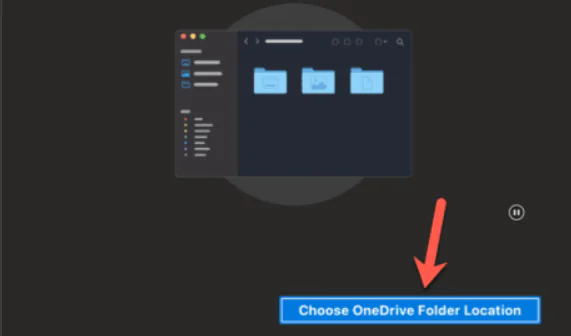
  • İstediğiniz lokasyonu seçin ve Bu Lokasyonu Seç’e tıklayın.
  • OneDrive’a ilgili izinleri vermek için ekrandaki talimatları izleyin.
  • İşlem tamamlandığında OneDrive Mac’inizde bir klasör olarak görünecektir.
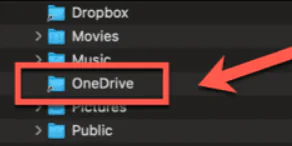
  • Ayrıca Finder kenar çubuğunun Konumlar bölümünde OneDrive’ı göreceksiniz; bu simgeye tıklayarak OneDrive dosyalarınıza erişebilirsiniz.

Mac’te OneDrive’ı Favorilere Nasıl Eklersiniz

OneDrive’ı yükledikten sonra OneDrive klasörünü Finder kenar çubuğundaki Favoriler’inize ekleyebilirsiniz. Bu, dosyalarınıza erişmek için OneDrive klasörünü hızla açmanızı sağlar. Artık OneDrive klasörünün tam konumuna gitmeniz gerekmeyecek.

  • Finder’ı açın.
  • OneDrive klasörünüzün bulunduğu konuma gidin ancak klasörü açmayın.
  • OneDrive klasörüne tıklayın ve basılı tutun.
  • Klasörü sol taraftaki Finder kenar çubuğundaki Sık Kullanılanlar bölümüne sürükleyin.
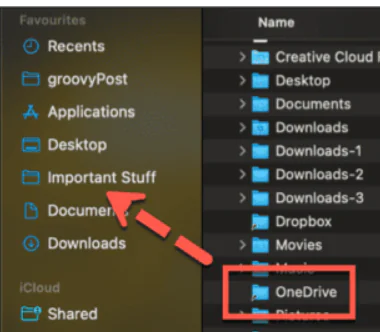
Mac'te OneDrive'ı Favorilere Nasıl Eklersiniz

- 11858 Teknoloji Destek Hattı -
  • Klasörünüzün listede nereye ekleneceğini gösteren bir çizgi göreceksiniz. Klasörün listedeki konumunu değiştirmek için yukarı veya aşağı sürükleyebilirsiniz.
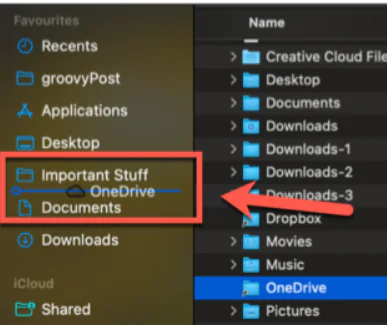
  • Klasörün konumundan memnun kaldığınızda fareyi veya izleme dörtgenini bırakın; klasör Favorilerinizde görünecektir.
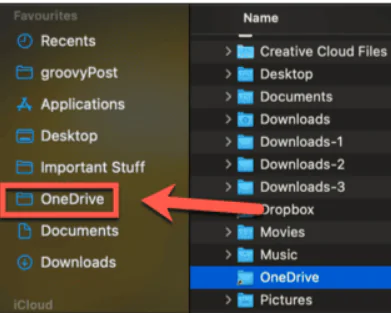
  • Konumdan memnun değilseniz, kenar çubuğundaki OneDrive klasörüne tıklayıp basılı tutun ve konumunu değiştirmek için yukarı veya aşağı sürükleyin.
  •  Artık Favoriler’deki klasöre tıklayarak istediğiniz zaman OneDrive klasörünüze erişebilirsiniz.

Mac’te OneDrive’ı Favorilere Neden Eklemelisiniz?

OneDrive uygulamasını yüklediğinizde, Konumlar bölümündeki Finder kenar çubuğuna otomatik olarak bir simge eklenir. OneDrive’a kenar çubuğundan erişebiliyorsanız, klasörü Favoriler’e eklemenin anlamı nedir?

Bunu yapmak istemenizin birkaç nedeni olabilir. İlk olarak, Favoriler kenar çubuğunun en üstünde görüntülenir. Favorilerinizde birkaç klasör varsa, kenar çubuğunun Konumlar bölümü pencerenin en altına itilebilir, yani Finder kenar çubuğunu aşağı kaydırana kadar göremezsiniz. OneDrive klasörünü Favoriler’e eklemek, onu Finder penceresinde her zaman görünür hale getirebileceğiniz ve her açtığınızda bir veya iki tıklamadan tasarruf edebileceğiniz anlamına gelir.

Başka bir neden ise OneDrive klasörünü çok sık açarsanız, onu Favoriler’e yerleştirmek, onu Finder kenar çubuğunun en üstüne koyma seçeneği sunar, böylece onu mümkün olduğunca çabuk bulabilir ve erişebilirsiniz. Varsayılan olarak, Son Kullanılanlar klasörü en üstte gösterilir, ancak OneDrive klasörünü bunun üstüne yerleştirebilir veya kullanmıyorsanız Son Kullanılanlar klasörünü tamamen kaldırabilirsiniz.

Ayrıca, Finder ayarlarından Finder kenar çubuğunu yalnızca belirli bölümleri gösterecek şekilde özelleştirmek mümkündür. iCloud, Etiketler veya Konumlar bölümlerini asla kullanmıyorsanız, işleri daha az karmaşık hale getirmek için bunları kapatmayı seçebilirsiniz. Bu durumda, OneDrive klasörünü kenar çubuğunda varsayılan olarak görmezsiniz. OneDrive klasörünü Favoriler’inize eklemek, kenar çubuğundan OneDrive klasörüne erişmeye devam edebilmenizi sağlar.

- 11858 Teknoloji Destek Hattı -

Finder’ı İhtiyaçlarınıza Göre Özelleştirin

Herhangi bir uygulamada klasör yapıları arasında gezinmek, özellikle de çok sayıda iç içe klasörünüz varsa, bir angarya olabilir. En sık kullandığınız klasörleri Finder’daki kenar çubuğuna eklemek, istediğiniz klasörlere tek bir tıklamayla erişmenizi sağlayabilir. Açıkçası, kenar çubuğuna ne kadar çok Favori eklerseniz, her şey o kadar karmaşık hale gelir. İhtiyacınız olmayan kenar çubuğu öğelerini kaldırmak, ihtiyacınız olanlar için yer açmak için her zaman değerlidir. Önceden biraz çalışmayla Finder’ı çok daha verimli olacak şekilde ayarlayabilir ve kendinize çok zaman kazandırabilirsiniz.

Mac’te oneDrive’ı favorilere nasıl eklersiniz sebepleri, makalemiz umarım yararlı olmuştur.

ETİKETLER:bulut depolamamac kurulumunasıl yapılıronedrive favoriler
Bu Makaleyi Paylaş
Facebook WhatsApp WhatsApp Threads Bağlantıyı Kopyala Yazdır
Paylaş
Yorum yapılmamış

Bir yanıt yazın Yanıtı iptal et

E-posta adresiniz yayınlanmayacak. Gerekli alanlar * ile işaretlenmişlerdir

Bağlantı Kuralım

21KBeğen
19.6KTakip Et
7.3KAbone Ol
192Takip Et

Popüler Gönderiler

AirTies Air 4960 Modem Kurulum

Uğurcan ÜN
Uğurcan ÜN
3 dk. okuma
11 Görüntüleme
Sessiz İçerik Nedir Nasıl Yapılır

Sessiz İçerik Nedir

İsmail YILDIZ
İsmail YILDIZ
6 dk. okuma
13 Görüntüleme
YouTube Video Başlığı Nasıl Yazılmalı Yolları Neler

YouTube Video Başlığı Nasıl Yazılmalı

İsmail YILDIZ
İsmail YILDIZ
6 dk. okuma
10 Görüntüleme

Lyra 3 Pro ile Şarkı Nasıl Oluşturulur

Uğurcan ÜN
Uğurcan ÜN
4 dk. okuma
24 Görüntüleme

You Might Also Like

Windows 10 Görüntü Ayarlarını Değiştirme (Resimli Anlatım)
Windows

Windows 10 Görüntü Ayarlarını Değiştirme

4 dk. okuma
Modem Kurulumu

Huawei H300S Modem Kurulumu

4 dk. okuma
İnternet Yok, Güvenli WiFi Hatası
iPhone / iOS

iPhone Hesap Makinesi ile Matematik Problemi Çözme

3 dk. okuma
Masaüstü Pencere Yöneticisi Yüksek Bellek Kullanımı Sorunu
Windows

Masaüstü Pencere Yöneticisi Yüksek CPU Kullanımı

3 dk. okuma

Size her gün en son haberleri ve sorun çözümlerini getiriyoruz!

TeknoDestek Müşteri Hizmetleri
Facebook-f Instagram Tiktok Twitter Youtube Linkedin Whatsapp Phone-alt Rss

İş Ortaklarımız

TeknoDestek Müşteri Hizmetleri
© 2013 - 2026 TeknoDestek Müşteri Hizmetleri • Tüm hakları saklıdır • Bu sitedeki tüm içerikler (metin, görsel, video, logo, tasarım vb.) 5846 sayılı Fikir ve Sanat Eserleri Kanunu (FSEK) kapsamında korunmaktadır • İzinsiz kopyalanması, çoğaltılması, yayınlanması veya herhangi bir şekilde kullanılması yasaktır • İhlal tespitinde; FSEK Madde 71-73 uyarınca yasal süreç başlatma, maddi/manevi tazminat talep etme ve cezai işlem için başvurma hakkımız saklıdır • TeknoDestek, TeknoS@R'un bir kuruluşudur • Tema Düzenleyen: Fatih ATEŞ
Sorun Hala Çözülmedi mi?
Aradığın çözümü bulamadıysan, 11858 Teknoloji Destek Hattımız sana yardımcı olabilir. 2011’den beri Türkiye’nin en tecrübeli teknoloji destek ekiplerinden biri olarak, bilgisayar, telefon, tablet, modem, akıllı TV ve sosyal medya sorunlarında 7/24 profesyonel destek veriyoruz. Uzman ekibimizle hemen görüşmek ister misin?

    📞 11858’i Şimdi Ara

    Görüşme öncesi dakika ücreti sesli olarak bilgilendirilir
    Welcome Back!

    Sign in to your account

    Kullanıcı Adı veya E-posta Adresi
    Şifre

    Şifrenizi mi unuttunuz?