
Pek çok dizüstü bilgisayar dokunuşa sıcak kalsa da, diğerleri çölde uzun bir yolculuktan sonra bir yarış arabasının motoru gibi hissedebilir. Kötü soğutulmuş bir dizüstü bilgisayar kullanımı sadece rahatsız edici değildir, aynı zamanda kullanıcı için sağlık riskleri doğurur.
SUNY Stony Brook’taki bir grup doktor tarafından yürütülen 2005 çalışmasında, dizüstü bilgisayar ısısının erkek kısırlığı için önemli bir risk faktörü olabileceği sonucuna varılmıştır.


İçeriden çok ısınan bir dizüstü bilgisayar bileşen hasarına maruz kalabilir ve CPU, ısı basıncından kaçmak için CPU saat hızını düşürdüğü için düşük performansa neden olabilir.
Verimsiz ısı dağılımı üreticinin hatası iken, kullanıcılar dizüstü bilgisayarlarının soğuk kalmasını sağlamak için rol oynayabilirler. Bilgisayarınızın güç seçeneklerini ‘maksimum soğutma’ için ayarlayabilir veya üçüncü taraf soğutma yazılımı yükleyebilirsiniz.
Bu yazıda, PC’niz için en iyi dizüstü bilgisayar soğutma yazılımını tartışacağız, ayrıca Windows ayarlarınızı maksimum soğutma verimliliği için nasıl ayarlayacağınızı da öğreteceğiz.
En İyi Dizüstü Bilgisayar Soğutma Yazılımı
SpeedFan
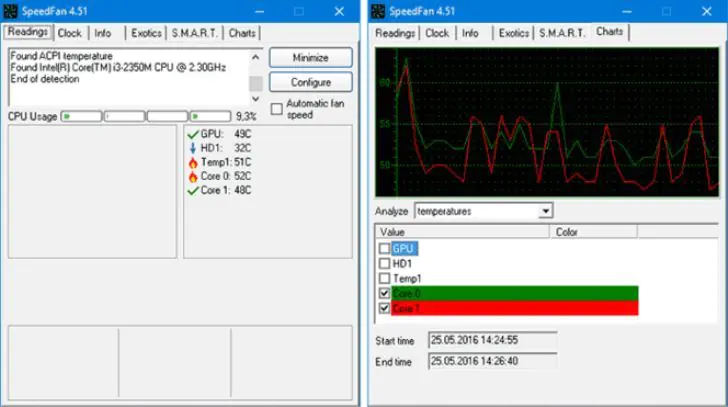
Speedfan en popüler dizüstü bilgisayar soğutma yazılımıdır ve dizüstü bilgisayarınızı serinletmekten daha fazlasını yapar. Her şeyin sorunsuz bir şekilde çalışmasını sağlamak için hız, fan, sıcaklık ve diğerleri de dahil olmak üzere hayati istatistiklere sahip olmanıza yardımcı olur.
SpeedFan’ın en son sürümü, kullanımı kolay bir grafik kullanıcı arayüzü ile birlikte gelir ve donanım izleme çalışmanızın çoğunu yapabilir. Bu araç, sistem sıcaklığını kolayca izlemek isteyen herkes için bir zorunluluktur.
SpeedFan, sisteminizin sıcaklığını izlemek için dijital sensörler kullanır.
Anakartınızın ve sabit diskinizin sıcaklığını okur, bilgisayarınızın fan hızını değiştirir, SMART veya SCSI niteliklerini kullanarak sabit diskinizin durumunu kontrol eder ve ayrıca voltajları ve fan hızını da okur.
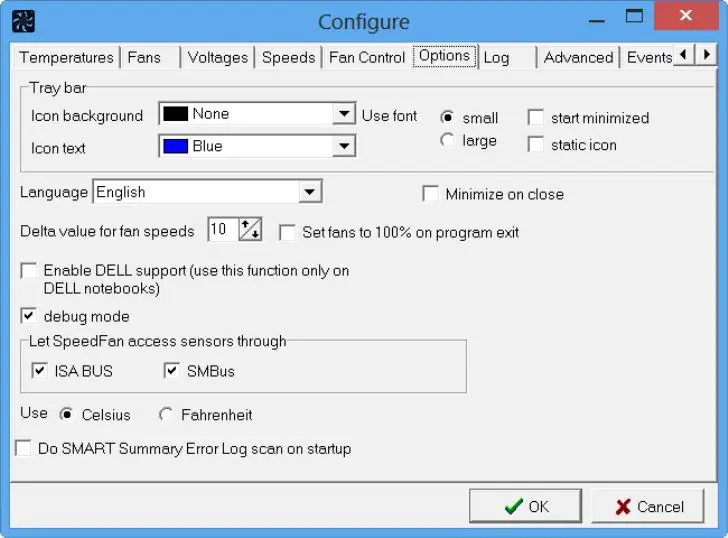
SpeedFan yapılandırılabilir ve her durumu otomatik olarak ele almak için özel ayarlar uygulayabilirsiniz. Sisteminizin neden yoğun kullanımdan sonra veya ağır yük altında durduğunu anlamaya çalışıyorsanız, SpeedFan nedenini belirlemenize yardımcı olabilir.
SpeedFan, bilgisayarınızı bilgilendirici donanım monitörü yongaları için otomatik olarak arar. Ne zaman sistem BIOS performansını artırabilir bazı özellikleri aktif hale getirmek için başarısız, SpeedFan sürece yapılacak en güvenli şey olarak etkinleştirmek için çalışır.
SpeedFan Dizüstü Soğutma Yazılımının Avantajları
- CPU’nuzun fan hızını ayarlayarak sisteminizin serin kalmasına yardımcı olur
- Çok çeşitli sıcaklık sensörlerini ve donanım izleme yongalarını destekler
- Sisteminizin sıcaklığını izler ve ayrıntılı bir rapor sunar.
- Sabit disk arızası veya öngörülemeyen yeniden başlatma nedenlerini bulmanıza yardımcı olabilir.
- Bu ücretsiz bir araçtır.
SpeedFan çok güçlü bir araçtır ve çalışırken ya da film izlerken gürültüyü azaltmanıza yardımcı olabilir, ayrıca sıcaklıkla ilgili sorunları yaşamanın muhtemel olup olmadığını söyleyebilirsiniz.
SpeedFan’i, yazılımın geliştiricisi Almico’dan indirebilirsiniz.
KAR Energy Software
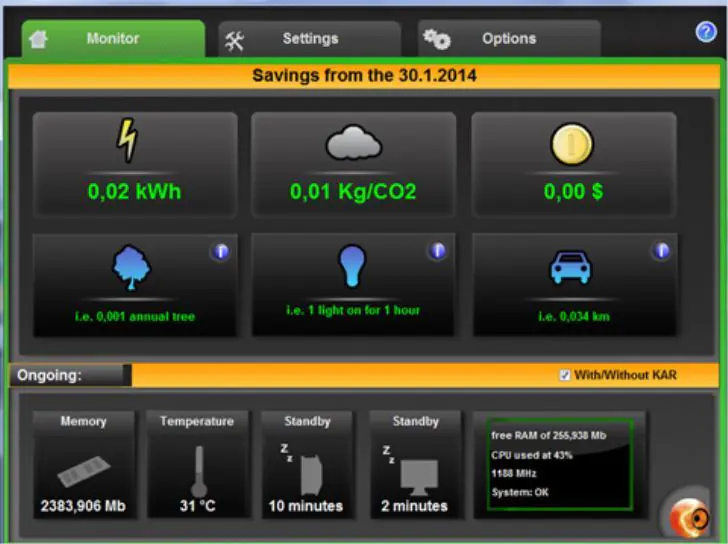
Bilgisayarınız ne kadar güç tüketirse o kadar fazla ısı üretir.
KAR Energy dizüstü bilgisayar soğutma yazılımı, PC’nizin güç tüketimini 4 farklı şekilde% 48 düşürerek serin tutarken bilgisayarınızın performansını artırmak için bu prensibi kullanır: bir programı engellemesine rağmen bilgisayarı bekleme moduna geçirerek CPU’yu elektronik olarak soğutmak, RAM tüketimini azaltmak ve işlemcinin gücünü yönetmek.
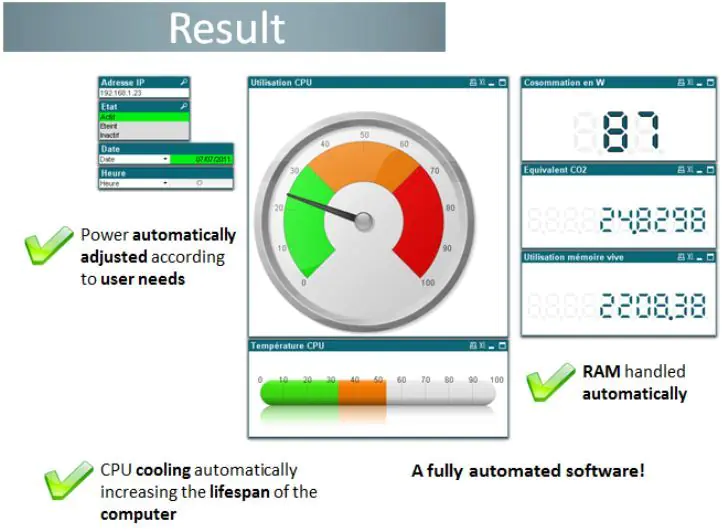
KAR Energy, enerjiden tasarruf etmek ve aşırı ısınmayı azaltmak için CPU hızınızla birlikte hareket eder. Örneğin, bir belge yazmak için 3GHZ’ye ihtiyacınız yoktur.
Böyle bir durumda, KAR Energy PC’nizin saat gücünü gerekli hızda otomatik olarak ayarlayacaktır. Ayrıca KAR Enerji, işlemcileri de soğutan güç yönetiminden tamamen farklı olan işlemciyi elektronik olarak soğutmaktadır.
İstenmeyen tüm elektronik bileşenleri soğutur. Program ayrıca, uykusuzluk da denilen bekleme dışı bilgisayar sorunlarını da çözüyor. Bunu, dizüstü bilgisayarın her bir aktivitesini analiz ederek ve beklemeye zorlayarak başarır.
KAR Energy yazılımını IA-KAR indirebilirsiniz.
iCool Yazılım Bilgilendiricisi

iCool, fan gürültüsünü aynı anda azaltırken CPU tarafından üretilen ısıyı büyük ölçüde azaltan mükemmel bir soğutma yazılımıdır. İCool’un çalışma davranışını değiştirmenizi sağlayan kullanışlı düğmelere sahip sezgisel bir grafiksel kullanıcı arayüzüne sahiptir.
Ayrıca, CPU kullanımı ve fan gürültüsü seviyesi hakkında sizi sürekli bilgilendiren bir dizi gösterge de bulacaksınız.
CPU performansını iki modda değiştirebilirsiniz: otomatik ve manuel. Manuel mod oldukça özelleştirilebilir ve 5 farklı CPU kullanım seviyesi arasından seçim yapmanıza izin verir: Sessiz, Düşük, Orta, Yüksek ve Tam yük.
Örneğin, Sessiz mod, CPU’yu çok fazla zorlamanız gerekmediğinde, belge yazma, okuma vb. Gibi durumlarda kullanılabilir. Orta düzeyde CPU performansı gerektiren etkinlikleri gerçekleştirirken modu Orta olarak değiştirebilirsiniz.
Otomatik moda geçtiğinizde, iCool kullanıcının müdahalesine gerek kalmadan CPU yüklemesini otomatik olarak izler ve CPU kullanımını ve fan gürültüsü seviyesini buna göre ayarlar.
iCool çok verimli bir soğutma yazılımıdır ve CPU kullanımınızı çok fazla uğraşmadan izlemenizi sağlar. Bu yazılımın tek dezavantajı, yalnızca GIGABYTE Intel 945 yonga seti serisi anakartları desteklemesidir.
İCool yazılımını iCool’dan indirebilirsiniz.
Sisteminizin maksimum soğutma için ayarlarını nasıl yaparsınız?
Dizüstü bilgisayarınız çok sıcak çalışıyorsa ve üçüncü taraf programlarını yüklemek istemiyorsanız, yapmanız gereken ilk şey, deliklerin ısıl sorunların iki ana nedeni olan kir veya tıkanmalarla engellenmemesini sağlamaktır.
Havalandırma kanallarının temizlenmesi sizi sıcak botta tutarsa, soğutma verimliliğini en üst seviyeye çıkarmak için güç seçeneklerinde ince ayar yapmak isteyebilirsiniz. Ayarları değiştirmek için aşağıdaki adımları izleyin.
Adım 1: Kontrol panelindeki simgeye tıklayarak güç seçeneklerini açın veya ekranın sağ alt köşesindeki sisteminizin pil simgesine çift tıklayın.
Adım 2: Kullanmakta olduğunuz güç planının hemen yanındaki ‘ Plan ayarlarını değiştir’i seçin.
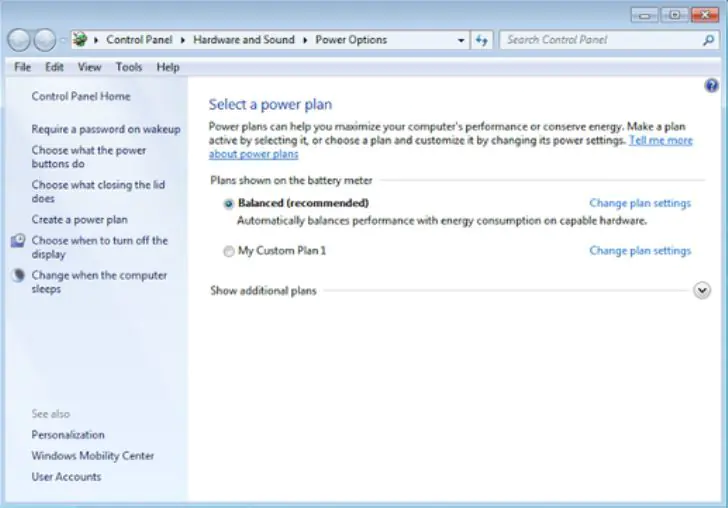
Adım 3: ‘ Gelişmiş güç ayarları ‘ düğmesine tıklayın ve aktif güç soğutmayı etkinleştirin.
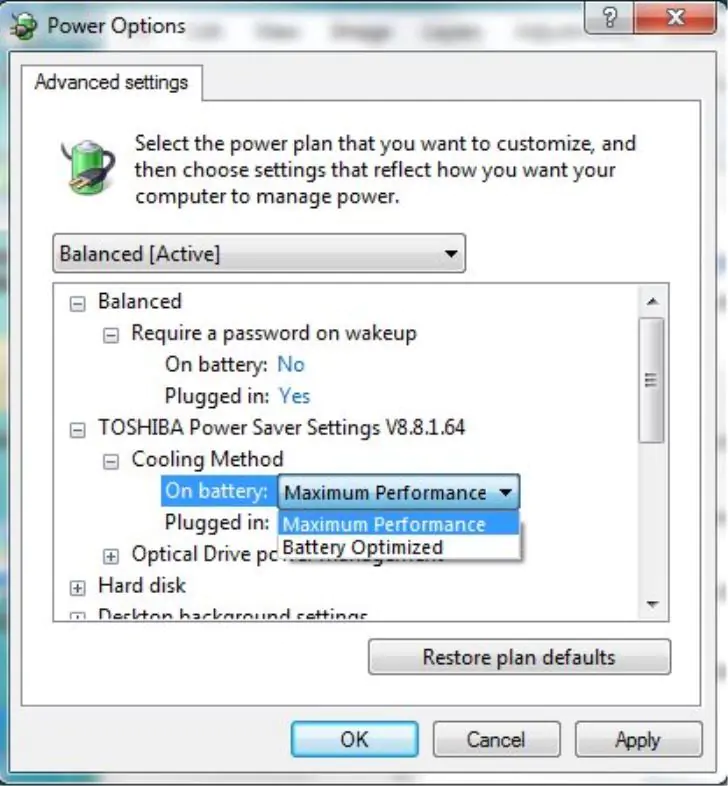
Dizüstü bilgisayarınızın Windows güç ayarlarında en yüksek soğutma seviyesinin etkinleştirildiğinden emin olun. Aktif soğutmayı etkinleştirmek için menü seçeneği sistemden sisteme değişir, ancak çoğu dizüstü bilgisayarda “etkin soğutma” veya “maksimum performans” yazar.
Daima en yüksek soğutma seçeneğini seçin. Bu, fanın daha hızlı ve daha uzun çalışmasını sağlar ve bu da soğutmanın iyileştirilmesi için gereklidir.
Sonuç
Dizüstü bilgisayarınızdaki soğutma sistemini geliştirmek, performansta hız ve verimlilik için çok önemlidir. Bazı dizüstü bilgisayarlar ısıyı dağıtmak için çok ünlüdür ve özellikle uzun saatler boyunca kullanıldığında size korkunç bir deneyim verebilir.
Performansı artırmak için yukarıda açıklanan dizüstü bilgisayar soğutma yazılımlarından birini kurmanızı ve soğutma sisteminizi daha da geliştirmek için sistem güç seçeneklerinizi ayarlamanızı öneririz.
Başka sorularınız veya önerileriniz varsa, bunları aşağıdaki yorumlar bölümünde bırakmaktan çekinmeyin; bunları kontrol ettiğinizden emin olacağız.