TeknoDestek Müşteri Hizmetleri
  • Haberler
    HaberlerDaha Fazla Göster
    PlayStation Plus Haziran ayı ücretsiz oyunlarında Grounded ve Darktide karakterleri birlikte görünüyor
    PlayStation Plus Haziran Ayı Ücretsiz Oyunlar
    5 dk. okuma
    WhatsApp Kullanamayacak Android Modelleri listesinde eski Samsung ve LG telefonlar görüntüleniyor
    Eylül Ayı İtibariyle WhatsApp Kullanamayacak Android Modelleri
    4 dk. okuma
    Apple CarPlay ChatGPT Desteği Geldi
    Apple CarPlay ChatGPT Desteği Geldi
    5 dk. okuma
    Yenilenmiş Akıllı Telefonlara İade Hakkı kapsamında mağazada telefon inceleyen kullanıcı görüntüsü
    Yenilenmiş Akıllı Telefonlara İade Hakkı Getirildi
    7 dk. okuma
    Zerger App nedir? Nasıl kullanılır?
    Zerger App Nedir? Nasıl Kullanılır?
    7 dk. okuma
  • Bilgisayar
    BilgisayarDaha Fazla Göster
    Macbook neo performans
    MacBook Neo Performans Yükseltme
    5 dk. okuma
    Bilgisayar Kapalıyken Işıkları Neden Yanar ve Nasıl Kapatılır
    Bilgisayar Kapalıyken Işıkları Neden Yanar ve Nasıl Kapatılır
    7 dk. okuma
    OneDrive Çift Görünme Sorunu Nasıl Çözülür?
    OneDrive Çift Görünme Sorunu Nasıl Çözülür
    4 dk. okuma
    Bilgisayar güç düğmesi ayarları ekranında uyku ve kapatma seçenekleri görüntüleniyor
    Bilgisayar Güç Düğmesi Ayarları Nasıl Değiştirilir
    7 dk. okuma
    OneDrive Yükleme Hızı Neden Yavaş?
    OneDrive Yükleme Hızı Neden Yavaş
    5 dk. okuma
  • Mobil
    MobilDaha Fazla Göster
    Kamera Çıkıntısı olmayan yeni telefon tasarımı düz arka yüzeyiyle futuristik biçimde sergileniyor.
    Kamera Çıkıntısını Yok Eden Yeni Telefon Tasarımları Geliyor
    8 dk. okuma
    8000 mAh bataryalı telefonlar, parlak enerji bloğuyla fütüristik kapakta gösteriliyor.
    8000 mAh Bataryalı Telefonlar Geliyor: Şarj Sorunu Bitiyor mu
    6 dk. okuma
    HyperOS 3 Bildirim Sesi Sorunu Çözümü
    HyperOS 3 Bildirim Sesi Sorunu Çözümü
    5 dk. okuma
    HyperOS 3 Özellikleri ve Öne Çıkan Yenilikler
    HyperOS 3 Özellikleri ve Öne Çıkan Yenilikler
    8 dk. okuma
    HyperOS 3 performans sorunları yaşayan bir telefonda bellek uzatma ve pil ayarları menüsü.
    HyperOS 3 Performans Sorunları ve Çözüm Yolları
    7 dk. okuma
  • Sosyal Medya
    Sosyal MedyaDaha Fazla Göster
    Dikkat Çekici YouTube Küçük Resimleri Nasıl Oluşturulur
    Dikkat Çekici YouTube Küçük Resimleri Nasıl Oluşturulur
    7 dk. okuma
    WhatsApp Katı Hesap Ayarı
    WhatsApp Katı Hesap Ayarı Nasıl Açılır
    3 dk. okuma
    TikTok Sıfır İzlenme Sorunu
    TikTok Sıfır İzlenme Sorunu Çözümü
    7 dk. okuma
    LinkedIn Post Saatleri Neye Göre Belirlenir Yolları Neler
    LinkedIn Post Saatleri Neye Göre Belirlenir
    7 dk. okuma
    istatislikler üzerinden Reels paylaşma
    Instagram İstatistikler Üzerinden Reels Paylaşma Nasıl Yapılır
    4 dk. okuma
  • İnceleme
    İncelemeDaha Fazla Göster
    Yapay zekalı bilgisayar ekranında NPU ve AI özellikleri görüntüleniyor
    Yapay Zekalı Bilgisayar (AI PC) Nedir
    9 dk. okuma
    Çift Monitör Kurulumu Nasıl Yapılır
    Çift Monitör Kurulumu Nasıl Yapılır
    5 dk. okuma
    Tcl S55h Soundbar Telefon Bağlantısı Nasıl Yapılır Yolları Neler
    Tcl S55h Soundbar Telefon Bağlantısı Nasıl Yapılır
    6 dk. okuma
    Tcl S55h Soundbar Televizyon Bağlantısı Nasıl Yapılır Yolları Neler
    Tcl S55h Soundbar Televizyon Bağlantısı Nasıl Yapılır
    6 dk. okuma
    Radar ve Kontrol Noktalarını Görme
    Otoyollarda Radar ve Kontrol Noktalarını Görme
    4 dk. okuma
  • İletişim
YouTube
Takip Et
  • Müşteri Hizmetleri
  • Modem Kurulumu
  • Windows 11
  • Yapay Zeka
  • Akıllı Telefon
  • Robot Süpürge
11 Haz 2026, Perşembe
TeknoDestek Müşteri HizmetleriTeknoDestek Müşteri Hizmetleri
Yazı BoyutuAa
  • Haberler
  • Mobil
  • Sosyal Medya
  • Bilgisayar
  • İnceleme
  • İnternet ve Ağ
  • Ev Elektroniği
  • İletişim
Site içi Arama
  • Haberler
    • Cihaz Duyuruları
    • Teknoloji
    • Uygulama Gelişmeleri
  • Bilgisayar
    • Linux
    • macOS
    • Windows
  • İnceleme
    • Bilgisayar
    • Ev Elektroniği
    • Tablet
    • Tavsiyeler & Karşılaştırmalar
    • Telefon
  • Mobil
    • Android
    • Giyilebilir Cihazlar
    • HarmonyOS
    • iPhone / iOS
  • Sosyal Medya
    • Facebook
    • Instagram
    • TikTok
    • Snapchat
    • Teams
    • Telegram
    • WhatsApp
    • X
  • İletişim
Bizi Takip Edin
HP 6830 Baskı Kafası Sorunları
Yazıcı & Tarayıcı

HP 6830 Baskı Kafası Sorunu Çözmenin 5 Yolu

Ahmet YAŞAR
Son güncelleme: 29 Nisan 2024 13:09
Ahmet YAŞAR - Teknoloji Asistanı
1.3K Görüntüleme
Paylaş
7 dk. okuma
Paylaş

Bu konuda HP 6830 baskı sorunu giderme adımları hakkında sizi bilgilendirmekteyiz.
Yazıcı kafasının arızalanması genellikle mürekkep sızıntısı veya püskürtme uçlarının tıkanması gibi yaygın problemlerden kaynaklanır. Bu tür sorunlar genellikle temizlikle çözülebilir.

Ancak, sorunun devam etmesi durumunda, HP’nin özel araçlarına başvurarak sorunu teşhis etmek ve çözüm önerileri almak mümkündür.

İçindekiler
  • HP 6830 yazıcımdaki baskı kafası sorununu nasıl düzeltirim?
    • 1. Yazıcı yazılımınızı güncelleyin
    • 2. HP’nin bakım aracını çalıştırın
    • 3. Yazıcı kafasını temizleyin
    • 4. Yazıcınızı sıfırlayın
    • Yazıcı kafası bakımına ilişkin bazı ipuçları nelerdir?
- 11858 Teknoloji Destek Hattı -
11858 Teknoloji Destek Hattı ile 7/24 telefonla teknik destek ve uzaktan destek alın 11858 Teknoloji Destek Hattı ile 7/24 telefonla teknik destek ve uzaktan destek alma

Yazıcı kafasını tekrar düzgün çalışır hale getirmek için, sunduğumuz ipuçlarının yanı sıra, daha fazla yardım ve öneri sunabiliriz. Bu nedenle, bizi takip etmeye devam edin.
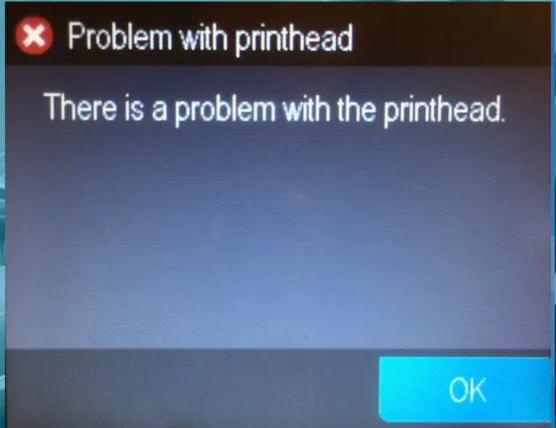
HP 6830 Baskı Kafası Hatası

HP 6830 yazıcınızın baskı kafasıyla ilgili bir sorunla karşılaşıyorsanız endişelenmeyin, çünkü işe yarayan en iyi çözümleri sizin için bulduk.

Yazıcı kafası sorunlarının yaygın nedenleri arasında şunlar bulunur:

Yazıcınızı yeterince sık kullanmamanız veya aşırı kullanmanız durumunda mürekkep tıkanıklığı yaşanabilir. Diğer potansiyel nedenler arasında hasarlı bir yazıcı kafası, yanlış takılmış veya HP yazıcı modelinizle uyumsuz bir yazıcı kafası bulunabilir.

Bu tür bir sorunla karşılaştığınızda, öncelikle mürekkep tıkanıklığını kontrol etmek ve gerekirse temizlemek önemlidir. Ancak, sorunun devam etmesi durumunda, hasarlı bir yazıcı kafasını değiştirmek veya uyumlu bir yazıcı kafasıyla değiştirmek gerekebilir.

Sorunla başa çıkmanın bir diğer yolu da yazıcıyı düzenli olarak bakımını yapmaktır. Bu, yazıcı kafasının ömrünü uzatmaya ve sorunları önlemeye yardımcı olabilir.

- 11858 Teknoloji Destek Hattı -
11858 Teknoloji Destek Hattı ile 7/24 telefonla teknik destek ve uzaktan destek alın 11858 Teknoloji Destek Hattı ile 7/24 telefonla teknik destek ve uzaktan destek alma

Son olarak, HP’nin destek araçlarından ve müşteri hizmetlerinden yardım alabilirsiniz. Uzmanlar, sorunu teşhis etmek ve çözüm önerileri sunmak için size yardımcı olacaktır.

Unutmayın, yazıcı kafası sorunlarıyla karşılaştığınızda telaşa kapılmayın, çünkü genellikle çözümü bulmak mümkündür.

HP 6830 yazıcımdaki baskı kafası sorununu nasıl düzeltirim?

Aşağıdaki ön kontrollerle başlayın:

  • Mürekkep kartuşunun yazıcıya doğru şekilde takıldığından emin olun ve tüm bağlantıların düzgün şekilde bağlandığını veya güvenli bir şekilde kapatıldığını doğrulayın.
  • İşletim sisteminiz için en son güncellemeleri indirdiğinizden emin olun.
  • Bilgisayarınızda yüklü birden fazla yazıcı varsa bunlardan birini kaldırmayı deneyin ve yazıcınızı ve bilgisayarınızı yeniden başlatın.

1. Yazıcı yazılımınızı güncelleyin

  • Tarayıcınıza gidin ve HP yazıcılar için Yazılım ve Sürücü İndirmeleri sayfasına gidin.
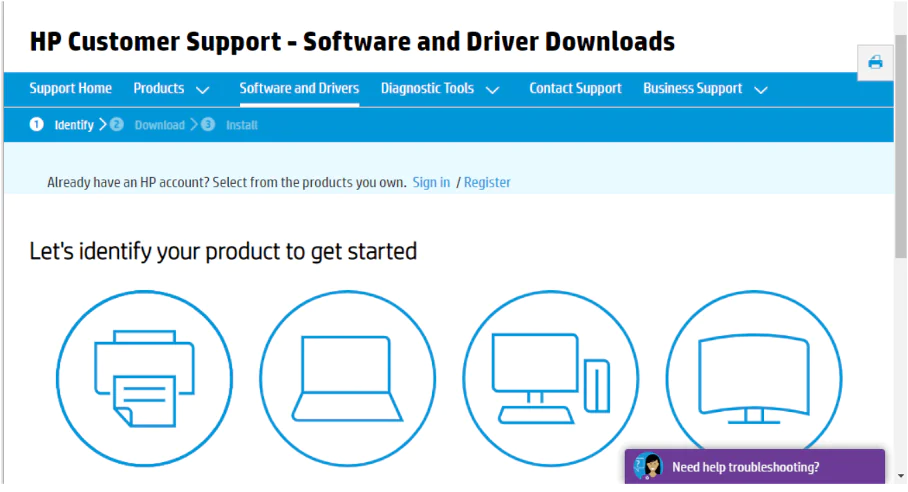
HP 6830 Baskı Kafası Sorun çözme

  • Yazıcılar’a tıklayın, gerekli model numarasını girin ve Gönder düğmesine basın.
  • Yazıcının yazılım sayfasında Firmware kategorisini genişletin.
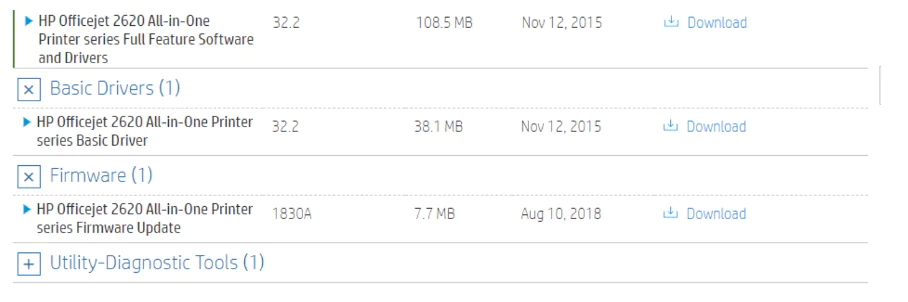
HP 6830 Yazıcı Baskı Hataları

  • Burada listelenen ürün yazılımını bir klasöre kaydetmek için İndir’e tıklayın.
  • İndirilen ürün yazılımını içeren klasörü açın. Ardından ürün yazılımı dosyasını açın ve en son ürün yazılımını yüklemek için ekrandaki talimatları izleyin.

2. HP’nin bakım aracını çalıştırın

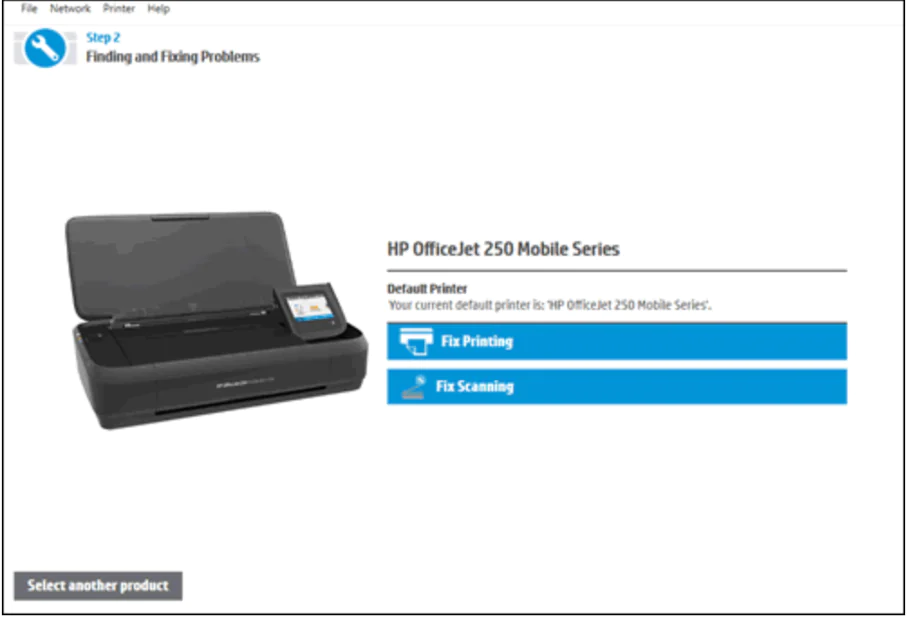
  • HP Yazdırma ve Tarama Doktoru uygulamasını indirin.
  • İndirme konumundan HPPSdr.exe dosyasını açın. Bunu yapabilmek için yönetici olmanız gerekebilir.
  • Başlat’a tıklayın ve yazıcınızı seçin. Yazıcınız yoksa yazıcınızı yeniden başlatın ve Yeniden Dene öğesini seçin.
  • Uygulamanın size verdiği istemleri izleyin ve yazıcı güncellemelerini açmanızı isterse Evet’i seçin. Daha sonra varsayılan yazıcınızı ayarlayın.
  • Şimdi Yazıcı Kafası Sorunu hatasının ortaya çıktığı yazıcıyı seçin ve İleri düğmesine tıklayın.
  • Yazdırmayı Onar seçeneğini seçin.

HP Yazıcı Sorunları

- 11858 Teknoloji Destek Hattı -
11858 Teknoloji Destek Hattı ile 7/24 telefonla teknik destek ve uzaktan destek alın 11858 Teknoloji Destek Hattı ile 7/24 telefonla teknik destek ve uzaktan destek alma

HP Yazdırma ve Tarama daha sonra bazı sorun giderme sonuçlarını görüntüleyecektir. Yazılımda çözülmemiş yazıcı hatalarını vurgulayan herhangi bir X çarpı işareti görüntüleniyorsa sorun giderme talimatlarını izleyin.

3. Yazıcı kafasını temizleyin

3.1 Otomatik olarak

  1. HP yazıcınızın kâğıt tepsisini açın ve bir miktar düz kâğıt yükleyin.
  2. Yazıcı kontrol paneline gidin ve Kurulum’u seçin.
  3. Yazıcı Bakımı seçeneğine ulaşana kadar kaydırın, ardından seçmek için dokunun.
  4. Yazıcı Kafasını Temizle’yi seçtiğinizde bir test sayfası yazdırılacaktır.
  5. Test sayfasını inceleyin.

3.2 Manuel olarak

  1. HP 6830 yazıcınızı kapatın ve güç kablosunu duvar prizinden çıkarın.
  2. Yazıcının içindeki parçaları tutarken elektrik çarpmasını veya sıcak yüzeylerden kaynaklanan yaralanmaları önlemek için daha fazla ilerlemeden önce beş dakika veya yazıcının tamamen soğumasını bekleyin.
  3. Kartuş erişim kapağını açın, tüm kartuşları çıkarın ve mürekkebin açık olacağı bir yere koyun. Kartuşu yazıcının dışında 30 dakikadan uzun süre bırakmayın.
  4. Şimdi yazıcı taşıyıcısındaki mandal kolunu durana kadar dikkatlice kaldırın ve yazıcı kafasını da yukarı kaldırarak çıkarın.
  5. Her kartuşun her iki tarafındaki bakır temas noktalarını temizlemek için alkollü mendil kullanın. Bu kartuşların başka hiçbir yerine dokunmayın veya içine sıvı girmesine izin vermeyin.
  6. Yazıcı kafanızdaki her püskürtme ucu açıklığının içinde kalan kurumuş mürekkebi veya tozu üfleyin. Püskürtme uçlarınızın içini temizlemek için keskin veya aşındırıcı hiçbir şey kullanmayın.
  7. Her kartuşu yuvasına yerleştirin ve kapatıp tekrar yerine kilitlemeden önce yerine iyice oturduğundan emin olun. Onay olarak bir tıklama sesi duymalısınız.

4. Yazıcınızı sıfırlayın

  1. Yazıcı kapalıysa açın, ardından güç kablosunu yazıcının arkasından çıkarın.
  2. Bundan sonra güç kablosunu duvardan çıkarın.
  3. Daha sonra yazıcının güç kablosunu birkaç dakikalığına tekrar duvar prizine takın.
  4. Güç kablosunu yazıcının arkasına takın ve yazıcıyı açın.

Yazıcınızın yaşına bağlı olarak bu biraz maliyetli olabilir. Zamanla, HP bazı eski yazıcı modellerini kullanımdan kaldırır ve yeni modellere yer açar. Bu durumda, genel bir yazıcı kafası alamaz veya uyumluluk sorunları nedeniyle yanlış bir kafayla karşılaşabilirsiniz.

Neyse ki, eğer şanslıysanız, mevcut modelinizin yerine yenisiyle değiştirebilirsiniz. Ayrıca, eğer garantiniz hala geçerliyse, HP 6830 cihazınızı yetkili bir servis merkezine götürebilirsiniz; burada uzman bir teknisyen cihazınızı inceleyip daha fazla teşhis ve yardım sağlayacaktır.

Ancak, diğer bir seçenek de yazıcınızı değiştirmektir. Şanslısınız ki, performansı mükemmel olan ve bütçenizi fazla zorlamayacak birkaç uygun fiyatlı HP yazıcı modeli bulunmaktadır.

Yazıcı kafası bakımına ilişkin bazı ipuçları nelerdir?

Yazıcı kafasını düzenli olarak temizlemek için üreticinin önerdiği temizleme döngülerini çalıştırın.

Mürekkep kartuşları bittiğinde hemen değiştirerek kalan mürekkep nedeniyle tıkanmaların önüne geçin.

Kalite ve performans sorunlarını önlemek için yalnızca orijinal HP kartuşlarını ve kağıtlarını kullanın.

Yazıcı sürücülerinizi düzenli olarak güncelleyin ve uzun süre yazdırmaktan kaçının, böylece yazıcı doğrulama hatalarını önleyebilirsiniz.

Bu talimatlar, HP 6830 yazıcıdaki baskı kafası sorunlarını çözmek için uygundur, ancak yazıcı kafası hatalarıyla karşılaşabileceğiniz diğer HP yazıcılarında da geçerlidir. Bu hataların çoğunu ele alan bir uzman kılavuzumuz bulunmaktadır, bu nedenle sorun yaşarsanız rehberimizi incelemekten çekinmeyin.

Yazıcı sorunlarını çözmek için farklı taktikler bulunmaktadır, bu yüzden eğer listemizde eksik olan bir sorun varsa lütfen aşağıdaki yorum bölümünde bizimle paylaşın.

İlişkili Makaleler;

  • HP Yazıcı Sıfırlama Nasıl Yapılır?
  • Yazıcı Faks Gönderme Sorunu
  • Kablosuz Yazıcı Bağlantı Sorunu
ETİKETLER:baskı kafasıhp yazıcınasıl yapılıryazıcı sorunu
Bu Makaleyi Paylaş
Facebook WhatsApp WhatsApp Threads Bağlantıyı Kopyala Yazdır
Paylaş
Yorum yapılmamış

Bir yanıt yazın Yanıtı iptal et

Yorum yapabilmek için oturum açmalısınız.

Bağlantı Kuralım

21KBeğen
19.6KTakip Et
7.3KAbone Ol
192Takip Et

Popüler Gönderiler

Kamera Çıkıntısı olmayan yeni telefon tasarımı düz arka yüzeyiyle futuristik biçimde sergileniyor.

Kamera Çıkıntısını Yok Eden Yeni Telefon Tasarımları Geliyor

Hatice TATLISU
Hatice TATLISU
8 dk. okuma
1 Görüntüleme
Dikkat Çekici YouTube Küçük Resimleri Nasıl Oluşturulur

Dikkat Çekici YouTube Küçük Resimleri Nasıl Oluşturulur

Adem SOYLU
Adem SOYLU
7 dk. okuma
6 Görüntüleme
WhatsApp Katı Hesap Ayarı

WhatsApp Katı Hesap Ayarı Nasıl Açılır

Senanur FINDIKÇI
Senanur FINDIKÇI
3 dk. okuma
5 Görüntüleme
8000 mAh bataryalı telefonlar, parlak enerji bloğuyla fütüristik kapakta gösteriliyor.

8000 mAh Bataryalı Telefonlar Geliyor: Şarj Sorunu Bitiyor mu

Hatice TATLISU
Hatice TATLISU
6 dk. okuma
6 Görüntüleme
//

We influence 20 million users and is the number one business and technology news network on the planet

You Might Also Like

Microsoft edge eklenti kurulumu adımlarını gösteren tarayıcı menüsü ve eklenti ekranı
Tarayıcılar

Microsoft Edge’de Eklenti Nasıl Kurulur?

2 dk. okuma
iphone kilit sesi kapatma ayarları ekranında kilit sesleri ve klavye tıklamaları kapatma adımları
iPhone / iOS

iPhone Kilit Ve Tuş Seslerini Devre Dışı Bırakma

1 dk. okuma
iPhone’da Erişilebilirlik Nasıl Açılır?
iPhone / iOS

iPhone’da Erişilebilirlik Nasıl Açılır?

2 dk. okuma
Tplink Archer AX73 Kurulum Nasıl Yapılır
Router Kurulumu

Tplink Archer AX73 Kurulum Nasıl Yapılır

5 dk. okuma

Size her gün en son haberleri ve sorun çözümlerini getiriyoruz!

TeknoDestek Müşteri Hizmetleri
Facebook-f Instagram Tiktok Twitter Youtube Linkedin Whatsapp Rss

İş Ortaklarımız

TeknoDestek Müşteri Hizmetleri
© 2013 - 2026 TeknoDestek Müşteri Hizmetleri • Tüm hakları saklıdır • Bu sitedeki tüm içerikler (metin, görsel, video, logo, tasarım vb.) 5846 sayılı Fikir ve Sanat Eserleri Kanunu (FSEK) kapsamında korunmaktadır • İzinsiz kopyalanması, çoğaltılması, yayınlanması veya herhangi bir şekilde kullanılması yasaktır • İhlal tespitinde; FSEK Madde 71-73 uyarınca yasal süreç başlatma, maddi/manevi tazminat talep etme ve cezai işlem için başvurma hakkımız saklıdır • TeknoDestek, TeknoS@R'un bir kuruluşudur • Tema Düzenleyen: Fatih ATEŞ
Sorun Hala Çözülmedi mi?
Aradığın çözümü bulamadıysan, 11858 Teknoloji Destek Hattımız sana yardımcı olabilir. 2011’den beri Türkiye’nin en tecrübeli teknoloji destek ekiplerinden biri olarak, bilgisayar, telefon, tablet, modem, akıllı TV ve sosyal medya sorunlarında 7/24 profesyonel destek veriyoruz. Uzman ekibimizle hemen görüşmek ister misin?
📞 11858’i Şimdi Ara
Görüşme öncesi dakika ücreti sesli olarak bilgilendirilir
Welcome Back!

Sign in to your account

Kullanıcı Adı veya E-posta Adresi
Şifre

Şifrenizi mi unuttunuz?