
Bu konuda HP 6830 baskı sorunu giderme adımları hakkında sizi bilgilendirmekteyiz.
Yazıcı kafasının arızalanması genellikle mürekkep sızıntısı veya püskürtme uçlarının tıkanması gibi yaygın problemlerden kaynaklanır. Bu tür sorunlar genellikle temizlikle çözülebilir.
Ancak, sorunun devam etmesi durumunda, HP’nin özel araçlarına başvurarak sorunu teşhis etmek ve çözüm önerileri almak mümkündür.


Yazıcı kafasını tekrar düzgün çalışır hale getirmek için, sunduğumuz ipuçlarının yanı sıra, daha fazla yardım ve öneri sunabiliriz. Bu nedenle, bizi takip etmeye devam edin.
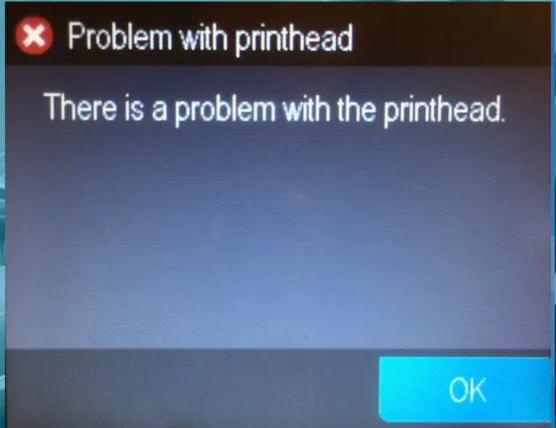
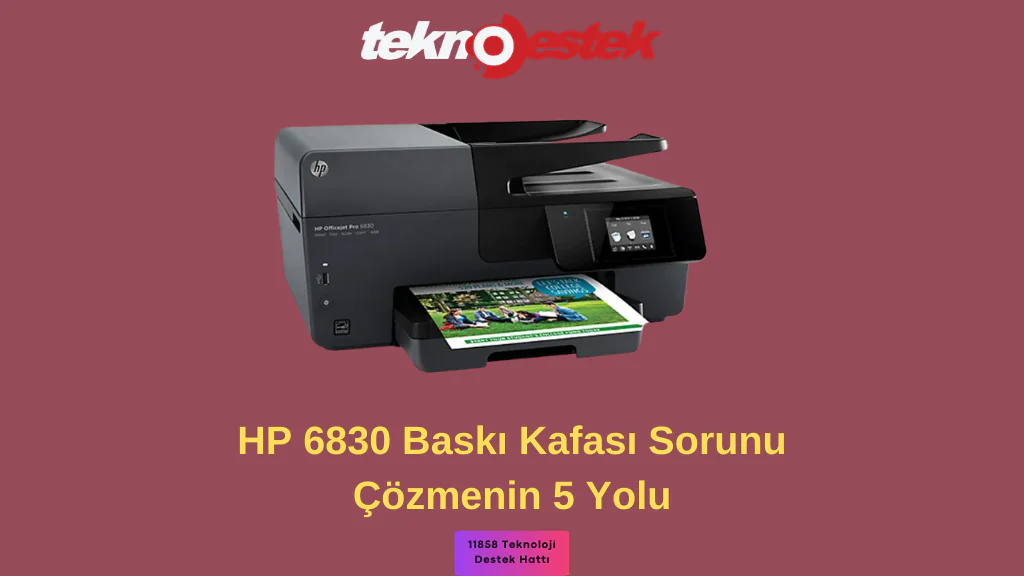
HP 6830 yazıcınızın baskı kafasıyla ilgili bir sorunla karşılaşıyorsanız endişelenmeyin, çünkü işe yarayan en iyi çözümleri sizin için bulduk.
Yazıcı kafası sorunlarının yaygın nedenleri arasında şunlar bulunur:
Yazıcınızı yeterince sık kullanmamanız veya aşırı kullanmanız durumunda mürekkep tıkanıklığı yaşanabilir. Diğer potansiyel nedenler arasında hasarlı bir yazıcı kafası, yanlış takılmış veya HP yazıcı modelinizle uyumsuz bir yazıcı kafası bulunabilir.
Bu tür bir sorunla karşılaştığınızda, öncelikle mürekkep tıkanıklığını kontrol etmek ve gerekirse temizlemek önemlidir. Ancak, sorunun devam etmesi durumunda, hasarlı bir yazıcı kafasını değiştirmek veya uyumlu bir yazıcı kafasıyla değiştirmek gerekebilir.
Sorunla başa çıkmanın bir diğer yolu da yazıcıyı düzenli olarak bakımını yapmaktır. Bu, yazıcı kafasının ömrünü uzatmaya ve sorunları önlemeye yardımcı olabilir.
Son olarak, HP’nin destek araçlarından ve müşteri hizmetlerinden yardım alabilirsiniz. Uzmanlar, sorunu teşhis etmek ve çözüm önerileri sunmak için size yardımcı olacaktır.
Unutmayın, yazıcı kafası sorunlarıyla karşılaştığınızda telaşa kapılmayın, çünkü genellikle çözümü bulmak mümkündür.
HP 6830 yazıcımdaki baskı kafası sorununu nasıl düzeltirim?
Aşağıdaki ön kontrollerle başlayın:
- Mürekkep kartuşunun yazıcıya doğru şekilde takıldığından emin olun ve tüm bağlantıların düzgün şekilde bağlandığını veya güvenli bir şekilde kapatıldığını doğrulayın.
- İşletim sisteminiz için en son güncellemeleri indirdiğinizden emin olun.
- Bilgisayarınızda yüklü birden fazla yazıcı varsa bunlardan birini kaldırmayı deneyin ve yazıcınızı ve bilgisayarınızı yeniden başlatın.
1. Yazıcı yazılımınızı güncelleyin
- Tarayıcınıza gidin ve HP yazıcılar için Yazılım ve Sürücü İndirmeleri sayfasına gidin.
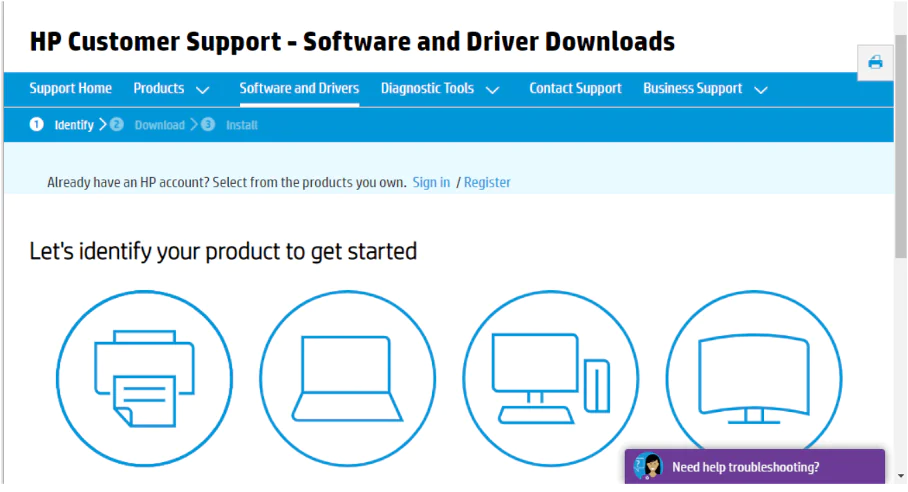
- Yazıcılar’a tıklayın, gerekli model numarasını girin ve Gönder düğmesine basın.
- Yazıcının yazılım sayfasında Firmware kategorisini genişletin.
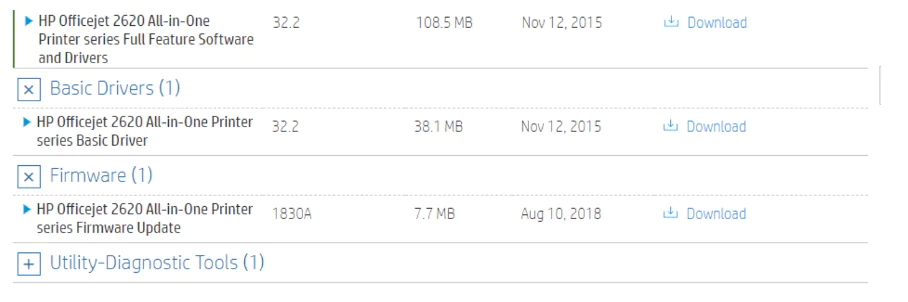
- Burada listelenen ürün yazılımını bir klasöre kaydetmek için İndir’e tıklayın.
- İndirilen ürün yazılımını içeren klasörü açın. Ardından ürün yazılımı dosyasını açın ve en son ürün yazılımını yüklemek için ekrandaki talimatları izleyin.
2. HP’nin bakım aracını çalıştırın
- HP Yazdırma ve Tarama Doktoru uygulamasını indirin.
- İndirme konumundan HPPSdr.exe dosyasını açın. Bunu yapabilmek için yönetici olmanız gerekebilir.
- Başlat’a tıklayın ve yazıcınızı seçin. Yazıcınız yoksa yazıcınızı yeniden başlatın ve Yeniden Dene öğesini seçin.
- Uygulamanın size verdiği istemleri izleyin ve yazıcı güncellemelerini açmanızı isterse Evet’i seçin. Daha sonra varsayılan yazıcınızı ayarlayın.
- Şimdi Yazıcı Kafası Sorunu hatasının ortaya çıktığı yazıcıyı seçin ve İleri düğmesine tıklayın.
- Yazdırmayı Onar seçeneğini seçin.
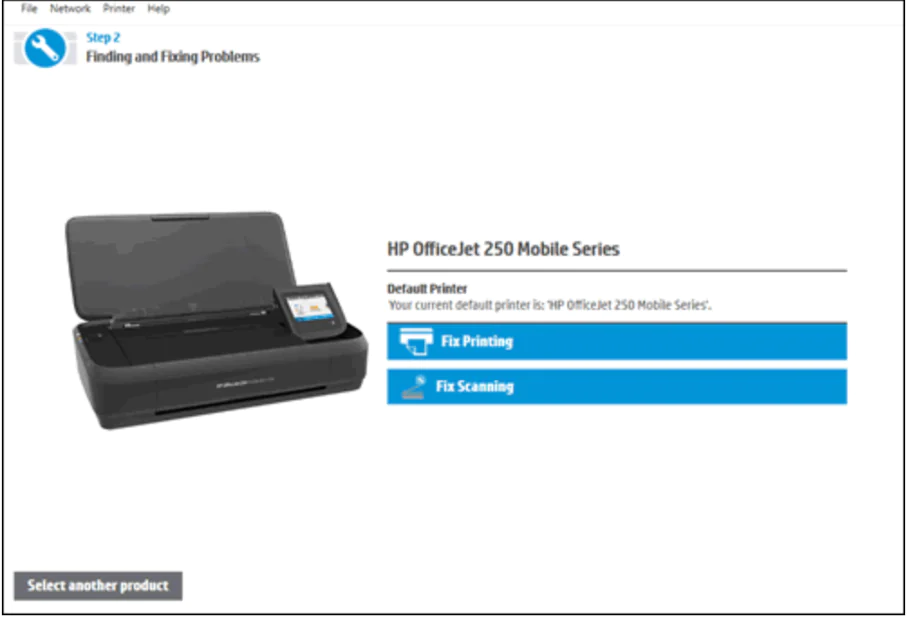
HP Yazdırma ve Tarama daha sonra bazı sorun giderme sonuçlarını görüntüleyecektir. Yazılımda çözülmemiş yazıcı hatalarını vurgulayan herhangi bir X çarpı işareti görüntüleniyorsa sorun giderme talimatlarını izleyin.
3. Yazıcı kafasını temizleyin
3.1 Otomatik olarak
- HP yazıcınızın kâğıt tepsisini açın ve bir miktar düz kâğıt yükleyin.
- Yazıcı kontrol paneline gidin ve Kurulum’u seçin.
- Yazıcı Bakımı seçeneğine ulaşana kadar kaydırın, ardından seçmek için dokunun.
- Yazıcı Kafasını Temizle’yi seçtiğinizde bir test sayfası yazdırılacaktır.
- Test sayfasını inceleyin.
3.2 Manuel olarak
- HP 6830 yazıcınızı kapatın ve güç kablosunu duvar prizinden çıkarın.
- Yazıcının içindeki parçaları tutarken elektrik çarpmasını veya sıcak yüzeylerden kaynaklanan yaralanmaları önlemek için daha fazla ilerlemeden önce beş dakika veya yazıcının tamamen soğumasını bekleyin.
- Kartuş erişim kapağını açın, tüm kartuşları çıkarın ve mürekkebin açık olacağı bir yere koyun. Kartuşu yazıcının dışında 30 dakikadan uzun süre bırakmayın.
- Şimdi yazıcı taşıyıcısındaki mandal kolunu durana kadar dikkatlice kaldırın ve yazıcı kafasını da yukarı kaldırarak çıkarın.
- Her kartuşun her iki tarafındaki bakır temas noktalarını temizlemek için alkollü mendil kullanın. Bu kartuşların başka hiçbir yerine dokunmayın veya içine sıvı girmesine izin vermeyin.
- Yazıcı kafanızdaki her püskürtme ucu açıklığının içinde kalan kurumuş mürekkebi veya tozu üfleyin. Püskürtme uçlarınızın içini temizlemek için keskin veya aşındırıcı hiçbir şey kullanmayın.
- Her kartuşu yuvasına yerleştirin ve kapatıp tekrar yerine kilitlemeden önce yerine iyice oturduğundan emin olun. Onay olarak bir tıklama sesi duymalısınız.
4. Yazıcınızı sıfırlayın
- Yazıcı kapalıysa açın, ardından güç kablosunu yazıcının arkasından çıkarın.
- Bundan sonra güç kablosunu duvardan çıkarın.
- Daha sonra yazıcının güç kablosunu birkaç dakikalığına tekrar duvar prizine takın.
- Güç kablosunu yazıcının arkasına takın ve yazıcıyı açın.
Yazıcınızın yaşına bağlı olarak bu biraz maliyetli olabilir. Zamanla, HP bazı eski yazıcı modellerini kullanımdan kaldırır ve yeni modellere yer açar. Bu durumda, genel bir yazıcı kafası alamaz veya uyumluluk sorunları nedeniyle yanlış bir kafayla karşılaşabilirsiniz.
Neyse ki, eğer şanslıysanız, mevcut modelinizin yerine yenisiyle değiştirebilirsiniz. Ayrıca, eğer garantiniz hala geçerliyse, HP 6830 cihazınızı yetkili bir servis merkezine götürebilirsiniz; burada uzman bir teknisyen cihazınızı inceleyip daha fazla teşhis ve yardım sağlayacaktır.
Ancak, diğer bir seçenek de yazıcınızı değiştirmektir. Şanslısınız ki, performansı mükemmel olan ve bütçenizi fazla zorlamayacak birkaç uygun fiyatlı HP yazıcı modeli bulunmaktadır.
Yazıcı kafası bakımına ilişkin bazı ipuçları nelerdir?
Yazıcı kafasını düzenli olarak temizlemek için üreticinin önerdiği temizleme döngülerini çalıştırın.
Mürekkep kartuşları bittiğinde hemen değiştirerek kalan mürekkep nedeniyle tıkanmaların önüne geçin.
Kalite ve performans sorunlarını önlemek için yalnızca orijinal HP kartuşlarını ve kağıtlarını kullanın.
Yazıcı sürücülerinizi düzenli olarak güncelleyin ve uzun süre yazdırmaktan kaçının, böylece yazıcı doğrulama hatalarını önleyebilirsiniz.
Bu talimatlar, HP 6830 yazıcıdaki baskı kafası sorunlarını çözmek için uygundur, ancak yazıcı kafası hatalarıyla karşılaşabileceğiniz diğer HP yazıcılarında da geçerlidir. Bu hataların çoğunu ele alan bir uzman kılavuzumuz bulunmaktadır, bu nedenle sorun yaşarsanız rehberimizi incelemekten çekinmeyin.
Yazıcı sorunlarını çözmek için farklı taktikler bulunmaktadır, bu yüzden eğer listemizde eksik olan bir sorun varsa lütfen aşağıdaki yorum bölümünde bizimle paylaşın.
İlişkili Makaleler;