TeknoDestek Müşteri Hizmetleri
  • Haberler
    HaberlerDaha Fazla Göster
    Sessiz İçerik Nedir Nasıl Yapılır
    Sessiz İçerik Nedir
    6 dk. okuma
    Spotify SongDNA Nedir
    4 dk. okuma
    Apple Creator Studio Nasıl Kullanılır
    6 dk. okuma
    Mikro İçerik Nedir Nasıl Yapılır
    Mikro İçerik Nedir
    6 dk. okuma
    Türkiye’de Araçlarda Multimedya Ekranı Kullanımı Yasakları
    6 dk. okuma
  • Bilgisayar
    BilgisayarDaha Fazla Göster
    WordPress bakım modunda takılı kalması için FTP istemcisinde .maintenance dosyasının kök dizindeki görüntüsü
    WordPress Bakım Modunda Takılı Kalması Sorunu ve Çözümü
    7 dk. okuma
    WordPress Site Teknik Sorunlar Yaşıyor
    WordPress Site Teknik Sorunlar Yaşıyor Hatası Çözümü
    5 dk. okuma
    SSH Bağlantı Reddedildi Hatası Çözümü
    6 dk. okuma
    WordPress Planlı Bakım
    WordPress Planlı Bakım Nedeniyle Kısa Süreliğine Kullanılamayacak Hatası ve Çözümü
    7 dk. okuma
    Windows 11 Başlat Menüsünden Web Aramaları Kapatma
    5 dk. okuma
  • Mobil
    MobilDaha Fazla Göster
    Navigasyon Yönlendirici Değiştirme
    Google Haritalarda Navigasyon Yönlendirici Değiştirme
    3 dk. okuma
    Apple CarPlay'da uygulamaların yerini değiştirme
    Apple CarPlay’da Uygulamaların Yerini Değiştirme
    4 dk. okuma
    Android Auto Nedir, Nasıl Kullanılır
    4 dk. okuma
    Android 5G Ayarı Nasıl Yapılır
    4 dk. okuma
    iPhone 5G Ayarı Nasıl Yapılır
    4 dk. okuma
  • Sosyal Medya
    Sosyal MedyaDaha Fazla Göster
    YouTube Video Başlığı Nasıl Yazılmalı Yolları Neler
    YouTube Video Başlığı Nasıl Yazılmalı
    6 dk. okuma
    Tiktok Sorun Bildirme Ekranı Nerede
    5 dk. okuma
    X uygulamasında gündeme girme için hashtag ve etkileşim ekranı
    X Uygulamasında Gündeme Nasıl Girilir
    5 dk. okuma
    TikTok İçerik Yorgunluğu Nedir
    6 dk. okuma
    Sosyal Medyada Marka Dili Nasıl Oluşturulur Yolları Neler
    Sosyal Medyada Marka Dili Nasıl Oluşturulur
    6 dk. okuma
  • İnceleme
    İncelemeDaha Fazla Göster
    MacBook Neo Piyasayı Sarsmaya Geliyor
    5 dk. okuma
    Instax Mini Evo Cinema
    4 dk. okuma
    Samsung Galaxy Book 6 Ultra
    Samsung Galaxy Book 6 Ultra İnceleme
    8 dk. okuma
    Bütçe Dostu Mac Seçenekleri
    Bütçe Dostu Mac MacBook Neo vs Mac Mini
    7 dk. okuma
    Xiaomi Mi Taşınabilir Şarjlı Kompresör İnceleme
    10 dk. okuma
  • İletişim
YouTube
  • Facebook
26 Nis 2026, Pazar
TeknoDestek Müşteri HizmetleriTeknoDestek Müşteri Hizmetleri
Yazı BoyutuAa
  • Haberler
  • Mobil
  • Sosyal Medya
  • Bilgisayar
  • İnceleme
  • İnternet ve Ağ
  • Ev Elektroniği
  • İletişim
Search
  • Haberler
    • Cihaz Duyuruları
    • Teknoloji
    • Uygulama Gelişmeleri
  • Bilgisayar
    • Linux
    • macOS
    • Windows
  • İnceleme
    • Bilgisayar
    • Ev Elektroniği
    • Tablet
    • Tavsiyeler & Karşılaştırmalar
    • Telefon
  • Mobil
    • Android
    • Giyilebilir Cihazlar
    • HarmonyOS
    • iPhone / iOS
  • Sosyal Medya
    • Facebook
    • Instagram
    • TikTok
    • Snapchat
    • Teams
    • Telegram
    • WhatsApp
    • X
  • İletişim
Bizi Takip Edin
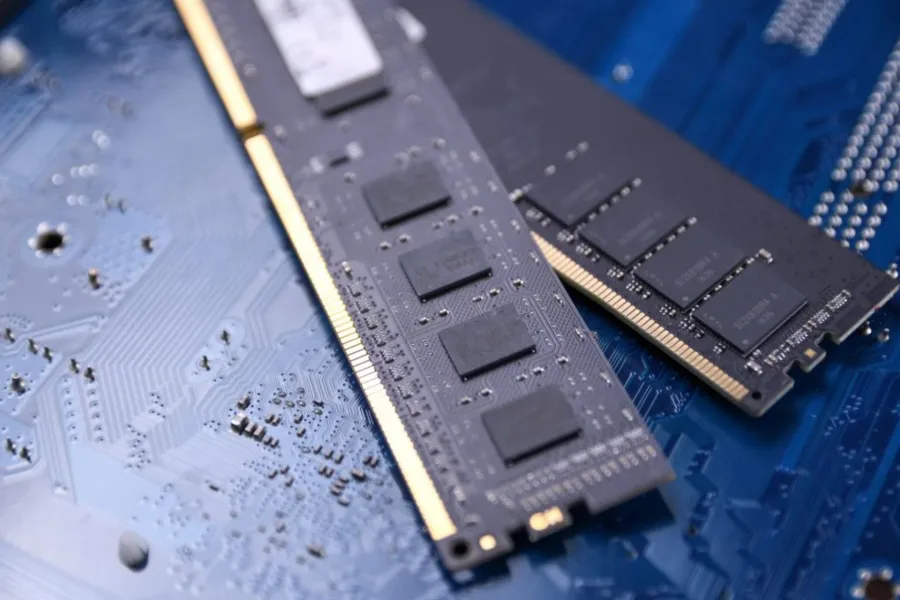
1. ve 3. RAM slotlarının çalışmadığı sorununu gösteren bir görsel.
Bilgisayar

1 ve 3. RAM Slotu Çalışmıyor Sorunu

Elanur OKTAY
Son güncelleme: 30 Nisan 2025 13:26
Elanur OKTAY
Paylaş
Paylaş

1 ve 3. RAM slotu çalışmıyor sorunu karşılaşıyorsanız, bu durum bir dizi donanım ya da yazılım probleminden kaynaklanıyor olabilir. RAM slotlarının düzgün çalışmaması, bilgisayarınızın performansını ciddi şekilde etkileyebilir ve beklenmedik çökmelere neden olabilir. Bu sorun, genellikle anakart, RAM modülleri veya sistem yapılandırması ile ilgili problemlerden kaynaklanır.

RAM Slotları Neden Çalışmaz?

RAM slotlarının çalışmaması, bir dizi farklı nedenden kaynaklanabilir. Bu sorun, donanım arızalarından yazılım uyumsuzluklarına kadar geniş bir yelpazede ortaya çıkabilir. Aşağıda, RAM slotlarının neden çalışmadığına dair en yaygın sebepler:

İçindekiler
  • RAM Slotları Neden Çalışmaz?
    • Donanım arızaları
    • Yanlış RAM yerleştirme
    • Yazılım ve BIOS sorunları
    • Anakart arızaları
  • 1 ve 3. RAM Slotu Çalışmıyor Sorunu Nasıl Çözülür?
    • Fiziksel kontrol yapın
    • RAM modüllerini tek tek test edin
    • BIOS güncellemesi yapın
    • Anakartı ve RAM slotlarını kontrol edin
    • RAM kapasitesini azaltın
    • Anakartı değiştirme (Son çare)
  • 1 ve 3. RAM Slotu Çalışmıyor Sorunu Nasıl Önlenir?
- 11858 Teknoloji Destek Hattı -

Donanım arızaları

RAM slotları, anakart üzerinde fiziksel olarak yer alan bağlantı noktalarıdır. Bu bağlantı noktalarındaki herhangi bir hasar veya aşınma, RAM’in doğru şekilde çalışmasını engelleyebilir. Slotlarda toz birikmesi veya temas sorunları, RAM’in düzgün çalışmamasına yol açabilir.

Yanlış RAM yerleştirme

RAM modüllerinin yanlış şekilde yerleştirilmesi, özellikle slotların 1 ve 3 gibi sırasıyla düzenlenmiş olması durumunda sorun yaratabilir. RAM’in düzgün yerleşmediği bir slot, doğru bir bağlantı sağlamayacak ve bu da çalışmamasına neden olacaktır.

Yazılım ve BIOS sorunları

Bazen BIOS ayarları veya işletim sistemi, RAM’in doğru şekilde tanınmamasına yol açabilir. Yanlış BIOS ayarları, RAM modüllerinin doğru slotlarda çalışmamasına neden olabilir. Ayrıca, işletim sistemi, belirli RAM slotlarını tanımama veya yapılandırma hataları yapabilir.

Anakart arızaları

Anakartın kendisinde bir arıza olması, RAM slotlarının düzgün çalışmamasına neden olabilir. Anakart üzerinde bir kısa devre veya diğer donanım problemleri, RAM’in doğru şekilde işlev görmesini engelleyebilir.

1 ve 3. RAM Slotu Çalışmıyor Sorunu Nasıl Çözülür?

Bu tür bir sorunla karşılaştığınızda, öncelikle durumu anlamak için çeşitli adımlar atmanız gerekecek. Aşağıda, bu sorunun çözülmesine yönelik adım adım bir rehber bulunmaktadır.
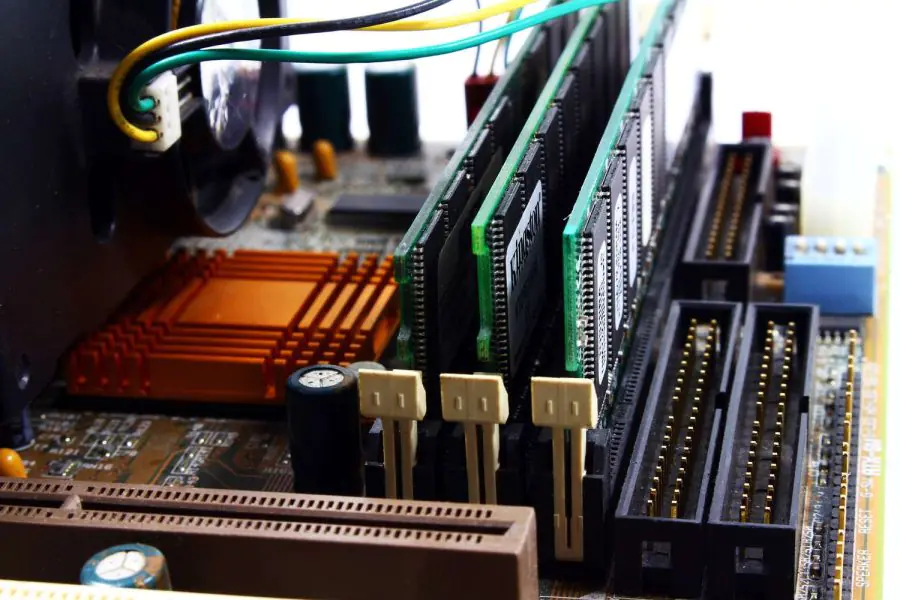
1 ve 3. RAM Slotu Çalışmıyor Sorunu

Fiziksel kontrol yapın

İlk adım olarak, RAM modüllerini ve RAM slotlarını dikkatlice kontrol edin. Slotlarda toz, kir veya yabancı cisimler olup olmadığını kontrol edin. Eğer varsa, temizleme işlemi yaparak bu sorunları ortadan kaldırabilirsiniz. Bu işlem için antistatik bir fırça kullanmak en güvenli yol olacaktır.

- 11858 Teknoloji Destek Hattı -

Ayrıca, RAM modüllerinin düzgün bir şekilde takıldığından emin olun. RAM modüllerinin yerinden tam oturduğunu kontrol edin. Modülün bir ucunun dışarıda kalması, bağlantı sorunlarına yol açabilir.

RAM modüllerini tek tek test edin

Eğer 1 ve 3. slotlarda sorun yaşıyorsanız, her iki RAM modülünü de test etmek önemlidir. Her iki RAM’i de sırasıyla slot 1, slot 2 ve slot 3’e yerleştirerek hangi slotun soruna neden olduğunu belirlemeye çalışın.

Örneğin, 1. ve 2. slotları test ederken, 1. slot çalışıyorsa ancak 3. slotta sorun varsa, 3. slotta bir arıza olabilir. Benzer şekilde, RAM modüllerinin ikisinin de sağlıklı olduğundan emin olmalısınız.

BIOS güncellemesi yapın

BIOS, bilgisayarınızın donanım bileşenlerini doğru bir şekilde tanıyıp yönetir. RAM slotlarıyla ilgili sorunlar bazen eski bir BIOS sürümünden kaynaklanabilir. Anakart üreticisinin web sitesinden en güncel BIOS sürümünü indirip yüklemek, sorunları çözebilir.

BIOS güncellemesi yapmadan önce dikkatli olun. Yanlış yapılan bir BIOS güncellemesi, sisteminizin çalışmamasına yol açabilir. Bu yüzden, üreticinin sağladığı talimatları dikkatlice takip ettiğinizden emin olun.

Anakartı ve RAM slotlarını kontrol edin
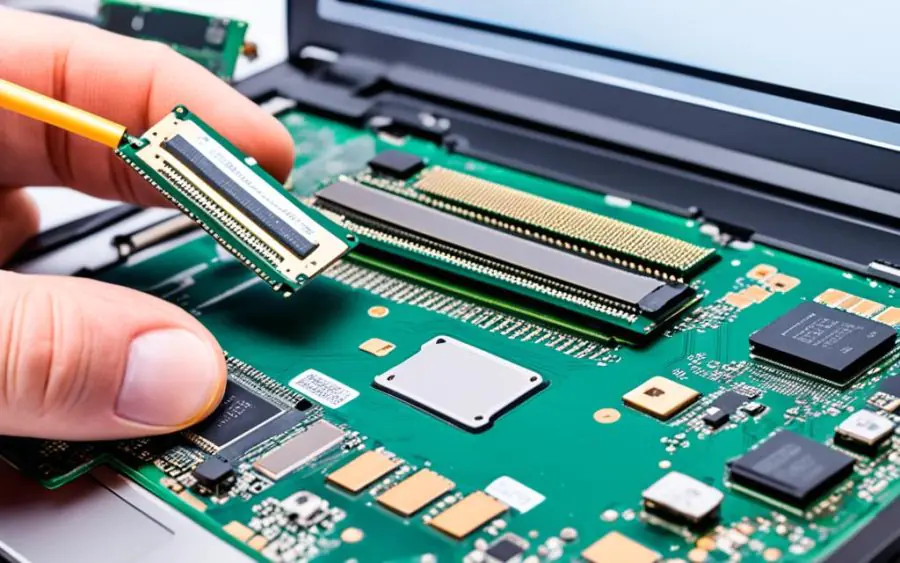
1 ve 3. RAM Slotu Çalışmıyor Sorunu

- 11858 Teknoloji Destek Hattı -

Eğer fiziksel temizlik ve yazılım güncellemeleri sorunuzu çözmediyse, anakartı kontrol etmeniz gerekebilir. Anakart üzerindeki 1 ve 3. RAM slotlarında herhangi bir hasar olup olmadığını anlamak için dikkatli bir şekilde inceleme yapın. Anakartın üzerindeki bağlantı noktalarına herhangi bir sıvı teması, yanık izleri veya fiziksel hasar olup olmadığını kontrol edin.

Eğer anakartınızda bir arıza olduğunu düşünüyorsanız, profesyonel bir teknisyenle iletişime geçmeniz faydalı olabilir.

RAM kapasitesini azaltın

Bazen, yüksek kapasitedeki RAM modüllerinin bazı slotlarda düzgün çalışmaması mümkündür. RAM kapasitesini geçici olarak azaltarak, sorunlu slotları izole edebilirsiniz. Örneğin, daha düşük kapasiteli bir RAM modülünü deneyerek slotları test edebilir ve RAM’in her iki slotta da düzgün çalışıp çalışmadığını kontrol edebilirsiniz.

Anakartı değiştirme (Son çare)

Eğer yukarıdaki adımların hiçbiri işe yaramadıysa, anakartın değiştirilmesi gerekebilir. Anakart arızası, donanım sorunları veya devre hataları gibi daha karmaşık problemler olabilir. Bu durumda, anakartın değiştirilmesi veya onarılması gerekecektir.

1 ve 3. RAM Slotu Çalışmıyor Sorunu Nasıl Önlenir?

RAM slotlarının çalışmaması, bilgisayar kullanıcıları için oldukça can sıkıcı bir durum olabilir. Ancak, bu tür sorunları önlemek için düzenli bakım ve dikkatli kullanım önemlidir. Herhangi bir donanım arızasından kaçınmak için RAM’lerinizi düzgün bir şekilde yerleştirin ve düzenli olarak temizlik yapmayın. Ayrıca, BIOS güncellemelerini ihmal etmeyin.

Eğer bilgisayarınızda RAM slotlarıyla ilgili sürekli bir sorun yaşanıyorsa, profesyonel destek almanız gerekebilir. Bu sorunların çoğu, doğru adımlar atıldığında kolayca çözülebilir. Unutmayın ki, her bilgisayar sistemi farklıdır, bu yüzden her zaman dikkatli olmalı ve doğru çözümü bulana kadar sabırlı olmalısınız. Benzer konulardaki bir diğer yazımıza buradan erişebilirsiniz.

ETİKETLER:bilgisayar donanımıhata çözümünasıl yapılırram sorunu
Bu Makaleyi Paylaş
Facebook WhatsApp WhatsApp Threads Bağlantıyı Kopyala Yazdır
Paylaş
Yorum yapılmamış

Bir yanıt yazın Yanıtı iptal et

E-posta adresiniz yayınlanmayacak. Gerekli alanlar * ile işaretlenmişlerdir

Bağlantı Kuralım

21KBeğen
19.6KTakip Et
7.3KAbone Ol
192Takip Et

Popüler Gönderiler

AirTies Air 4960 Modem Kurulum

Uğurcan ÜN
Uğurcan ÜN
3 dk. okuma
14 Görüntüleme
Sessiz İçerik Nedir Nasıl Yapılır

Sessiz İçerik Nedir

İsmail YILDIZ
İsmail YILDIZ
6 dk. okuma
15 Görüntüleme
YouTube Video Başlığı Nasıl Yazılmalı Yolları Neler

YouTube Video Başlığı Nasıl Yazılmalı

İsmail YILDIZ
İsmail YILDIZ
6 dk. okuma
14 Görüntüleme

Lyra 3 Pro ile Şarkı Nasıl Oluşturulur

Uğurcan ÜN
Uğurcan ÜN
4 dk. okuma
26 Görüntüleme

You Might Also Like

Windows Ara Sunucu Problemi ve Çözümü
WhatsApp

Windows Ara Sunucu Problemi ve Çözümü

7 dk. okuma
USB Belleği Sorunu
Windows

Flash Bellek Arızası Sorunu (USB Çalışmıyor)

6 dk. okuma
Twitter'da Tweet Bildirim E-Posta Ayarları Nasıl Yapılır? (Resimli Anlatım)
X

Twitter’da Tweet Bildirim E-Posta Ayarları Nasıl Yapılır? (Resimli Anlatım)

2 dk. okuma
Bilgisayar Oyunları

Minecraft Sunucusuna Katılma

7 dk. okuma

Size her gün en son haberleri ve sorun çözümlerini getiriyoruz!

TeknoDestek Müşteri Hizmetleri
Facebook-f Instagram Tiktok Twitter Youtube Linkedin Whatsapp Phone-alt Rss

İş Ortaklarımız

TeknoDestek Müşteri Hizmetleri
© 2013 - 2026 TeknoDestek Müşteri Hizmetleri • Tüm hakları saklıdır • Bu sitedeki tüm içerikler (metin, görsel, video, logo, tasarım vb.) 5846 sayılı Fikir ve Sanat Eserleri Kanunu (FSEK) kapsamında korunmaktadır • İzinsiz kopyalanması, çoğaltılması, yayınlanması veya herhangi bir şekilde kullanılması yasaktır • İhlal tespitinde; FSEK Madde 71-73 uyarınca yasal süreç başlatma, maddi/manevi tazminat talep etme ve cezai işlem için başvurma hakkımız saklıdır • TeknoDestek, TeknoS@R'un bir kuruluşudur • Tema Düzenleyen: Fatih ATEŞ
Sorun Hala Çözülmedi mi?
Aradığın çözümü bulamadıysan, 11858 Teknoloji Destek Hattımız sana yardımcı olabilir. 2011’den beri Türkiye’nin en tecrübeli teknoloji destek ekiplerinden biri olarak, bilgisayar, telefon, tablet, modem, akıllı TV ve sosyal medya sorunlarında 7/24 profesyonel destek veriyoruz. Uzman ekibimizle hemen görüşmek ister misin?

    📞 11858’i Şimdi Ara

    Görüşme öncesi dakika ücreti sesli olarak bilgilendirilir
    Welcome Back!

    Sign in to your account

    Kullanıcı Adı veya E-posta Adresi
    Şifre

    Şifrenizi mi unuttunuz?