
Excel’de kılavuz çizgisi nedir ve nasıl özelleştirilir? Hücre sınırlarını belirginleştirmek, görünümü düzenlemek ve çizgilerin rengini değiştirmek için adımları keşfedin.
Excel, veri düzenleme ve analiz süreçlerinde en sık kullanılan yazılımlardan biridir. Ancak çoğu kullanıcı, çalışma sayfasındaki kılavuz çizgilerinin işlevini tam olarak bilmez. Bu çizgiler, hücrelerin sınırlarını ayırt etmeyi kolaylaştırır ve veri tablolarını daha okunabilir hale getirir.
Peki Excel’de kılavuz çizgisi nedir, ne işe yarar ve nasıl özelleştirilir? Bu içerikte, kılavuz çizgilerinin rengini değiştirmekten tamamen kapatmaya kadar bilmeniz gereken tüm detayları adım adım açıklıyoruz. Basit ayarlamalarla çalışma sayfanızı hem daha estetik hem de verimli hale getirebilirsiniz.
Excel’de Kılavuz Çizgisi Nedir
Kılavuz çizgileri, varsayılan olarak çalışma sayfanızda açıktır ve genellikle gri renkte olur. Ancak, eğer yoğun bir arka plan rengine sahipseniz veya belirli bir tema kullanıyorsanız, kılavuz çizgilerinin rengini değiştirerek daha iyi bir görsel uyum sağlayabilirsiniz. Bu özelleştirme, verilerinizi daha okunabilir ve görsel olarak hoş bir şekilde sunmanıza yardımcı olabilir.
Kılavuz çizgilerinin rengini değiştirmekle birlikte, tamamen kapatma seçeneğiniz de vardır. Bu, bazen grafik veya rapor hazırlarken daha temiz bir görünüm elde etmek istediğinizde işe yarayabilir. Kılavuz çizgilerini kapatmak için, Görünüm sekmesindeki Kılavuz Çizgileri onay kutusunu kaldırabilirsiniz.


Bu şekilde, Excel’deki kılavuz çizgileri hem verimliliğinizi artırmak hem de çalışma sayfanızın estetiğini geliştirmek için kullanabileceğiniz güçlü bir araç haline gelir.
Excel’de Kılavuz Çizgisi Rengi Nasıl Değiştirilir
Excel’de kılavuz çizgisi rengini değiştirmek oldukça basittir ve çalışmanızı daha estetik hale getirebilir.
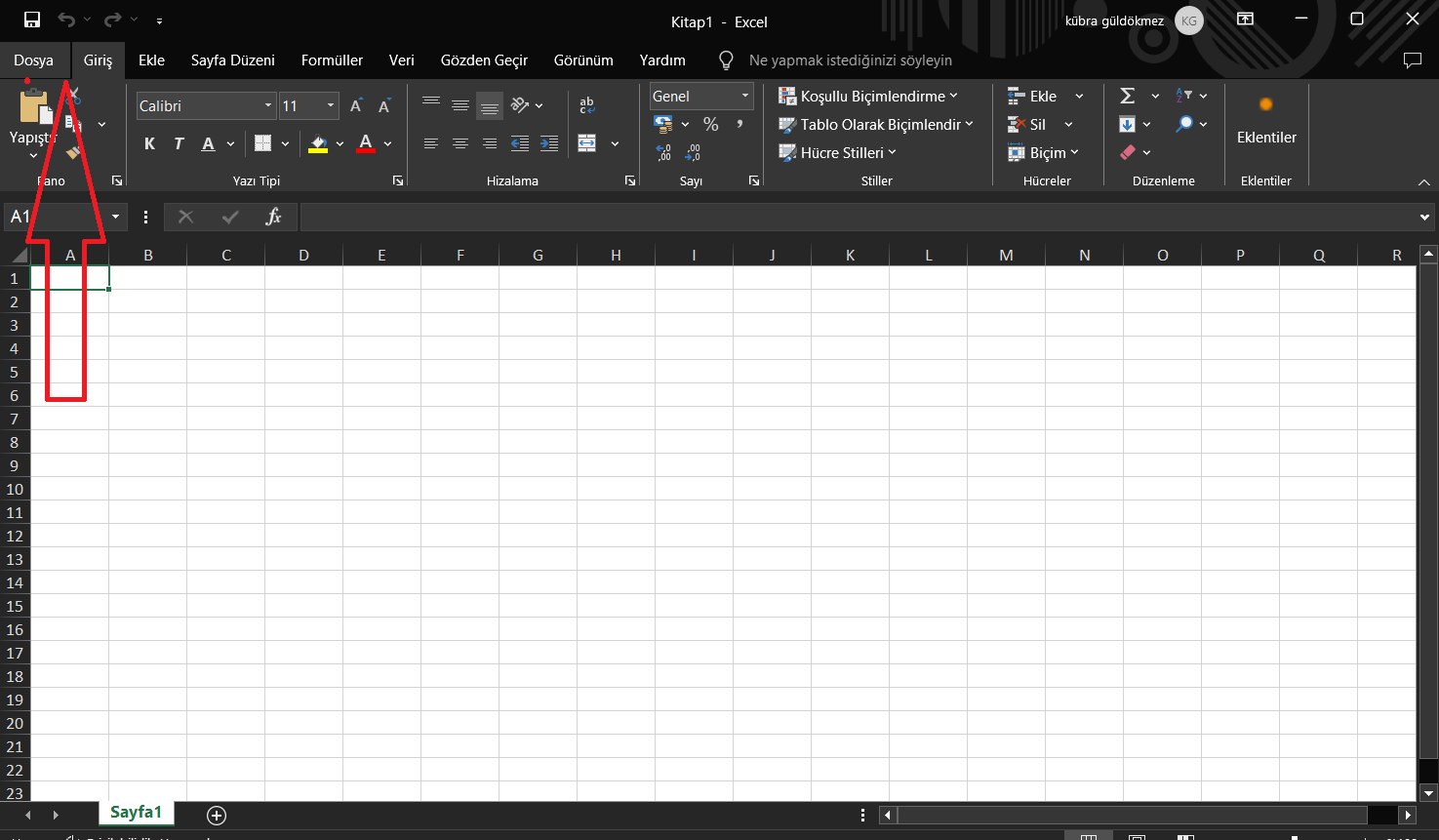
- Excel’i açın ve daha sonra sol üst köşede yer alan Dosya butonuna tıklayın.
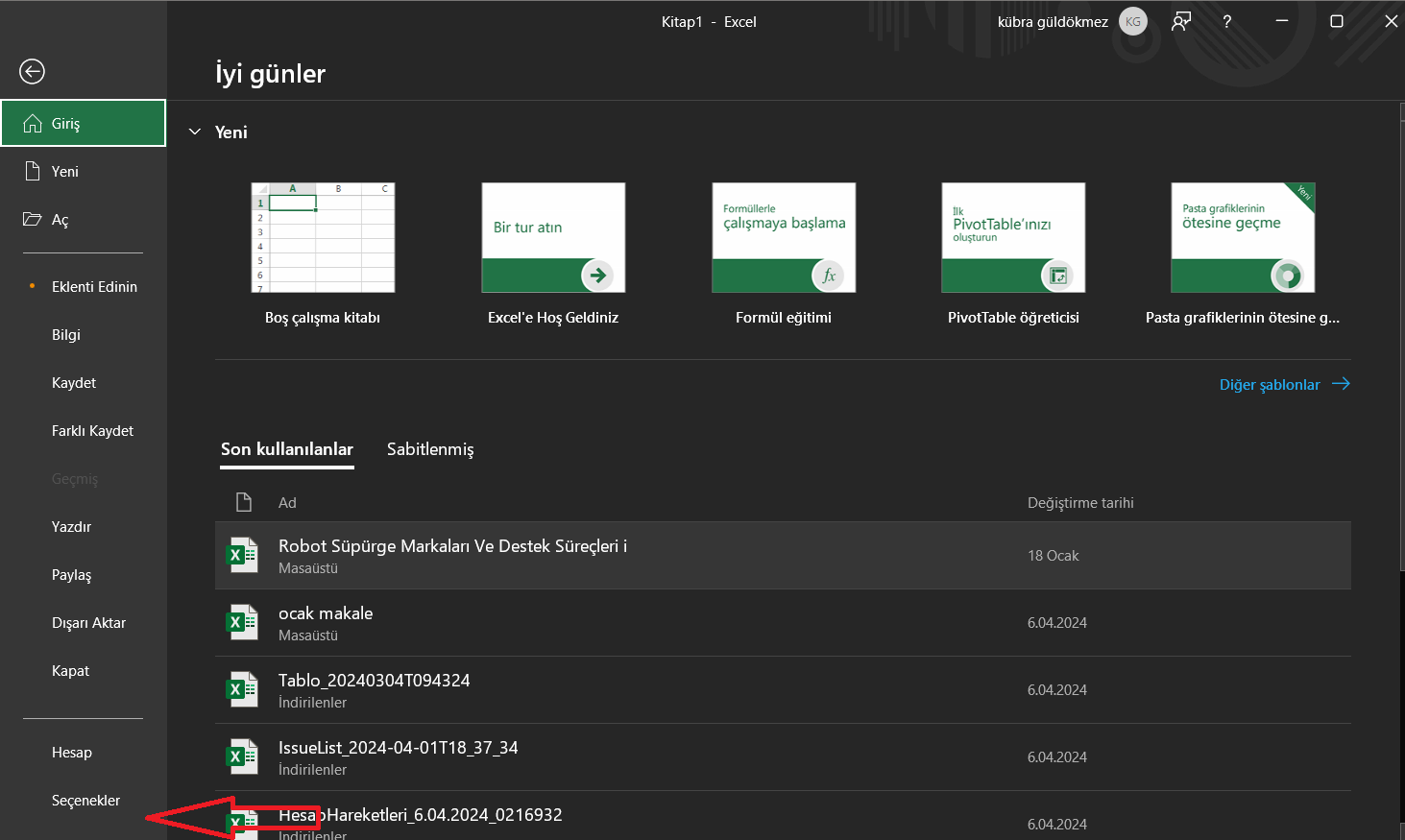
- Gelen menüde Seçenekler butonunu bularak tıklayın.
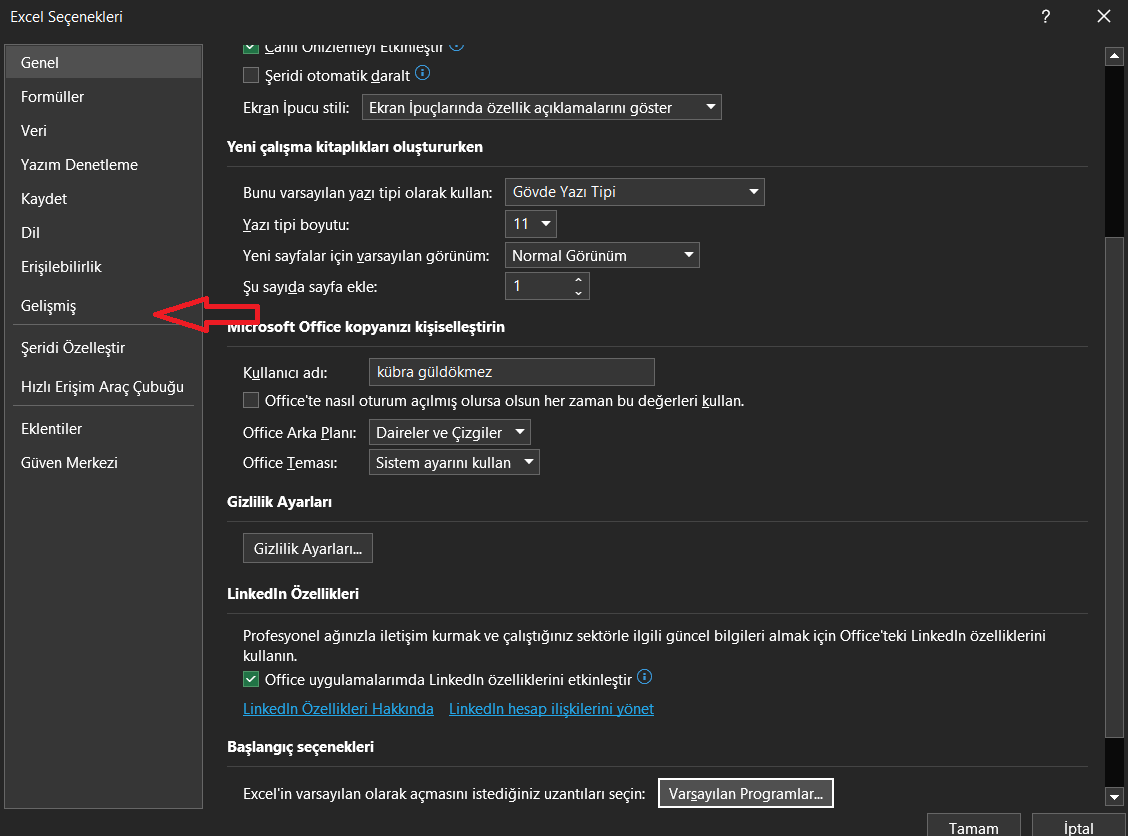
- Açılan pencerede Gelişmiş butonuna tıklayın.
- Bu çalışma sayfası için görüntüleme seçenekleri menüsü altın da kılavuz çizgisi rengi alanına tıklayın.
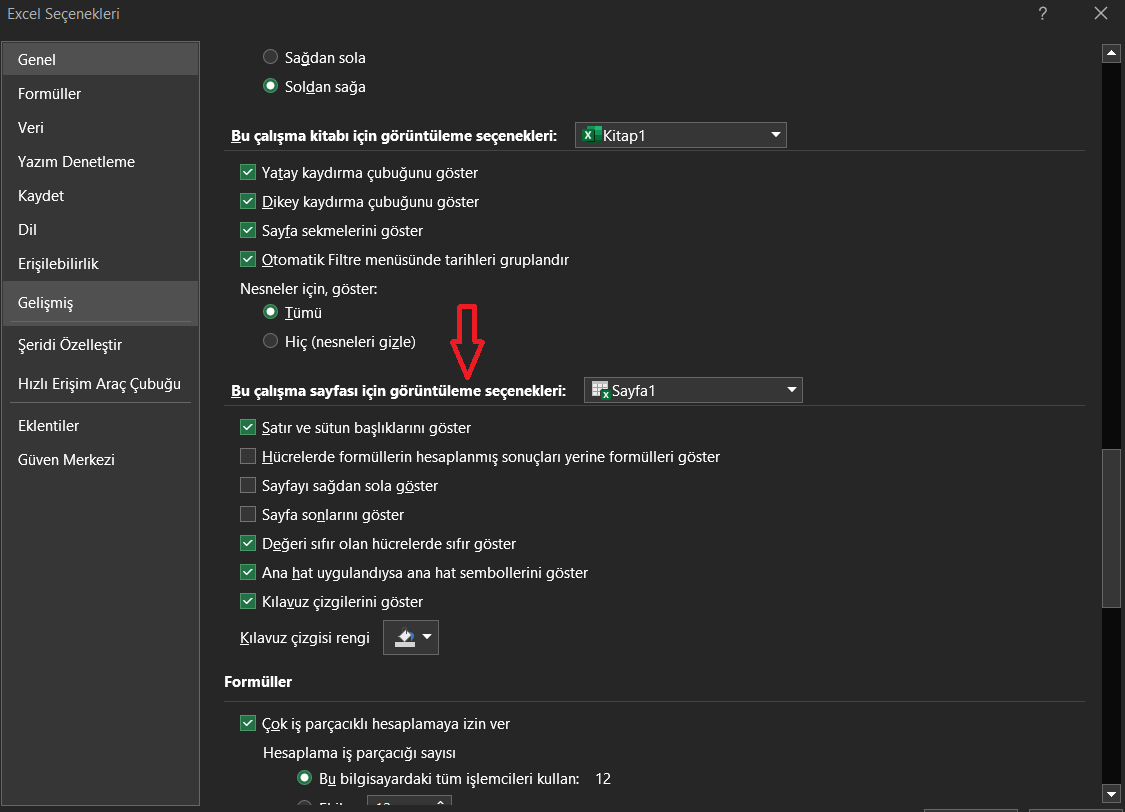
- Bu alanda istediğiniz rengi seçerek değişiklik yapabilirsiniz.
- Örnek olarak renk seçeneğimi kırmızı olarak seçtim.
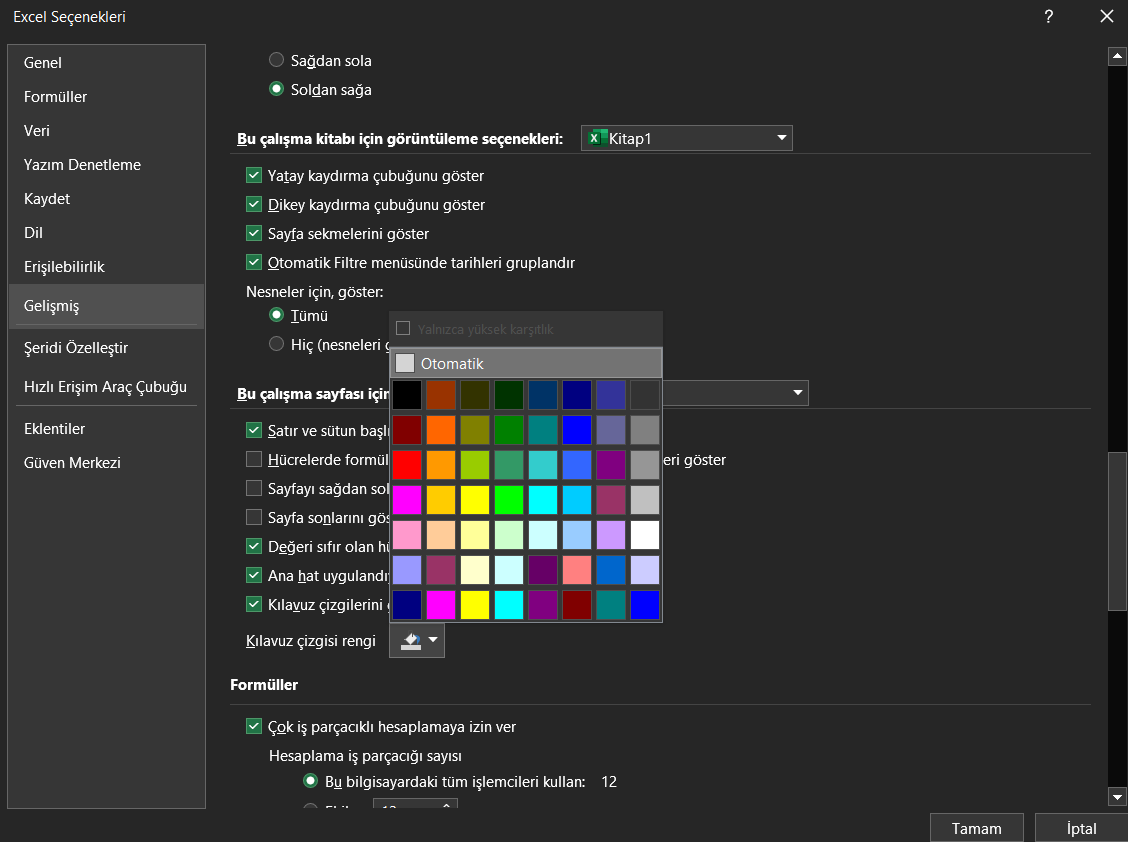
Not: Bu, Excel için genel bir ayar değildir. Başka bir Excel dosyası açtığınızda veya yeni bir dosya oluşturduğunuzda, bu ayar ona uygulanmayacaktır. Geri almak için geri dönüp rengi tekrar otomatik olarak değiştirmeniz yeterli. Bu ayarın Excel’in tüm sürümlerinde kullanılabilir olduğunu doğruladım.
Excel’de kılavuz çizgilerinin rengini değiştirerek çalışma sayfanızın görünümünü daha kişisel hale getirebilirsiniz.
Excel’de Standart Hata Çubukları Nasıl Eklenir
Standart hatayı gösteren hata çubukları geniş bir aralığa sahipse, bu verilerinizde büyük miktarda değişkenlik olduğunu gösterir. Örneğinizin nüfusun tamamını temsil etme olasılığı daha yüksektir. Excel standart hatayı otomatik olarak hesaplayabilir ve bu hata çubuklarını grafiklerinize ekleyebilir.
- Grafiğinizin herhangi bir yerine tıklayın.
- Grafiğinizin sağ üst köşesinde görünen + (artı) simgesine tıklayın.
- Hata Çubukları üzerine gelin ve görüntülenen Ok’a tıklayın.
- Standart Hata’yı seçin.
- Artık grafiğinizde standart hatayı gösteren Hata çubuklarını görmelisiniz.
Excel ayarlarını yaparken sorun mu yaşıyorsunuz veya hücre biçimlendirmeleri istediğiniz gibi görünmüyor mu? 11858 Teknoloji Destek Hattı, 2011 yılından bu yana Türkiye genelinde milyonlarca kullanıcıya 7/24 profesyonel destek sunuyor. Uzman ekip, TeamViewer veya AnyDesk gibi güvenilir yazılımlar üzerinden bilgisayarınıza güvenli şekilde bağlanarak Excel ve diğer ofis uygulamalarında yaşadığınız sorunları hızlıca çözüyor. Görüşme başlamadan önce ücretlendirme bilgisi net olarak paylaşılır, böylece güven içinde destek alabilirsiniz.
Kılavuz çizgilerinin kullanımını öğrendikten sonra, Excel’deki verilerinizi daha verimli yönetmenin yollarını da keşfedebilirsiniz. Özellikle birden fazla sütundaki bilgileri tek bir alanda birleştirmeniz gerekiyorsa, Excel’de iki sütun nasıl birleştirilir konusuna mutlaka göz atın. Bu yöntem, veri düzenlemeyi kolaylaştırır ve tablo tasarımını daha profesyonel hale getirir.
Artık Excel’de kılavuz çizgilerinin ne işe yaradığını, nasıl özelleştirileceğini ve çalışma sayfanızın görünümünü nasıl geliştirebileceğinizi biliyorsunuz. Siz de kendi Excel tablolarınızda bu ayarları denediniz mi? Deneyimlerinizi ve önerilerinizi yorumlarda paylaşarak diğer kullanıcıların da faydalanmasına katkıda bulunabilirsiniz.