
TeknoDestek Müşteri Hizmetleri
  • Haberler
    HaberlerDaha Fazla Göster
    Google Asistan kapanıyor sürecini ve akıllı telefon ekranında klasik logodan yeni nesil yapay zeka Gemini'ye geçişi temsil eden görsel.
    Google Asistan Kapanıyor: 4 Eylül’de Gemini Dönemi Başlıyor
    7 dk. okuma
    Motorola akıllı telefonlar tarihine damga vuran efsanevi modellerin bir arada sergilendiği bir koleksiyon görseli.
    Geçmişten Günümüze Efsanevi Motorola Akıllı Telefonlar
    8 dk. okuma
    Alternatif arama motorları logolarının yer aldığı, gizlilik odaklı arama sonuçlarını gösteren bilgisayar ekranı.
    Google’a Alternatif Arama Motorları: Brave, Startpage ve Mojeek
    7 dk. okuma
    KolibriOS: 1.4 MB’lık Dünyanın En Küçük İşletim Sistemi
    KolibriOS: 1.4 MB’lık Dünyanın En Küçük İşletim Sistemi
    8 dk. okuma
    Windows 11 Copilot PC insights özelliği ile bilgisayar donanım bilgilerinin sorgulandığı bir ekran görünümü.
    Windows 11 Copilot PC Insights Özelliği: Bilgisayar Arıza Tespiti
    7 dk. okuma
  • Bilgisayar
    BilgisayarDaha Fazla Göster
    Yeni Alınan Bilgisayar İnternetsiz Nasıl Kurulur
    Yeni Alınan Bilgisayar İnternetsiz Nasıl Kurulur
    5 dk. okuma
    Geçiş anahtarı hack saldırısına karşı Windows bilgisayarında donanım anahtarı kullanan bir kişi.
    Geçiş Anahtarı Hack Riski: Pass-ta-key Saldırısı
    8 dk. okuma
    Windows 11 ekran parlaklığı değişmiyor sorununa çözümü simgeleyen, aydınlık bir ortamda ekranı parlak ve net görünen modern bir dizüstü bilgisayar.
    Windows 11 Ekran Parlaklığı Değişmiyor: 5 Adımda Çözüm
    5 dk. okuma
    Chrome ve Edge’de HDR Video Sorunu
    Chrome ve Edge’de HDR Video Sorunu
    4 dk. okuma
    Yoğun CPU Kullanımında Fare Yoklama Hızı Düşüyor
    Yoğun CPU Kullanımında Fare Yoklama Hızı Düşüyor
    5 dk. okuma
  • Mobil
    MobilDaha Fazla Göster
    iPhone Pil Sağlığını Koruyan Yeni Ayarlar Neler
    iPhone Pil Sağlığını Koruyan Yeni Ayarlar
    6 dk. okuma
    Xiaomi Bağlantı Hız Durumunu Öğrenme
    Xiaomi Bağlantı Hız Durumunu Öğrenme
    3 dk. okuma
    iPhone 17 İngilizce Klavye Ekleme
    iPhone 17 İngilizce Klavye Ekleme
    4 dk. okuma
    Xiaomi Telefonda 5G Fatura Ayarı
    Xiaomi Telefonda 5G Fatura Ayarı Nasıl Yapılır
    3 dk. okuma
    Android Auto araba dışında kullanımını gösteren, atölye tezgahına sabitlenmiş eski bir telefon ekranı.
    Android Auto Araba Dışında Kullanmanın 4 Yolu
    7 dk. okuma
  • Sosyal Medya
    Sosyal MedyaDaha Fazla Göster
    WhatsApp Meta AI Gizli Sohbet Nasıl Kullanılır Yolları Neler
    WhatsApp Meta AI Gizli Sohbet Nasıl Kullanılır
    6 dk. okuma
    Snapchat Anlık İçerik Tüketimi Nedir Nasıl Kontrol Edilir
    Snapchat Anlık İçerik Tüketimi Nedir
    6 dk. okuma
    Tiktok Ve Instagram Aynı Video Yükleyememe Sorunu Nasıl Çözülür
    Tiktok Ve Instagram Aynı Video Yükleyememe Sorunu
    6 dk. okuma
    Vefat Eden Kişinin LinkedIn Hesabı Nasıl Kapatılır Yolları Neler
    Vefat Eden Kişinin LinkedIn Hesabı Nasıl Kapatılır
    5 dk. okuma
    Instagram Gece Kullanımı Nasıl Sınırlandırılır Yolları Neler
    Instagram Gece Kullanımı Nasıl Sınırlandırılır
    6 dk. okuma
  • İnceleme
    İncelemeDaha Fazla Göster
    Elektrik Kesintisinde İnternete Bağlı Kalmak
    Elektrik Kesintisinde İnternete Bağlı Kalmak
    11 dk. okuma
    Uçak kabinindeki yolcu masasında duran modern bir powerbank ve arka planda görünen bulanık gökyüzü manzaralı uçak penceresi.
    Uçakta Powerbank: 2026 Uçuş Kuralları ve mAh Sınırları
    7 dk. okuma
    Huawei FreeClip 2 S açık kulak kablosuz kulaklık ve şarj kutusu
    Huawei FreeClip 2 S: Açık Kulaklık Deneyiminde Yeni Nesil Tasarım
    15 dk. okuma
    Lenovo Lecoo Bellatoor GM103 oyuncu mouse modeli, ultra hafif tasarımı ve yüksek performanslı oyun özellikleriyle siyah arka plan üzerinde tanıtılıyor.
    Lenovo Oyuncu Mouse’u Lecoo Bellatoor GM103 Tanıtıldı
    7 dk. okuma
    2026 yılının en iyi akıllı saat modelleri arasında öne çıkan premium ve bütçe seçenekleri
    2026 Yılının En İyi Akıllı Saat Modelleri ve Karşılaştırması
    11 dk. okuma
  • İletişim
YouTube
Takip Et
  • Müşteri Hizmetleri
  • Modem Kurulumu
  • Windows 11
  • Yapay Zeka
  • Akıllı Telefon
  • Robot Süpürge
  • Uzak Bağlantı
10 Eyl 2026, Perşembe
TeknoDestek Müşteri HizmetleriTeknoDestek Müşteri Hizmetleri
Yazı BoyutuAa
  • Haberler
  • Mobil
  • Sosyal Medya
  • Bilgisayar
  • İnceleme
  • İnternet ve Ağ
  • Ev Elektroniği
  • Uzak Bağlantı Programları
  • İletişim
Site içi Arama
  • Haberler
    • Cihaz Duyuruları
    • Teknoloji
    • Uygulama Gelişmeleri
  • Bilgisayar
    • Linux
    • macOS
    • Windows
  • İnceleme
    • Bilgisayar
    • Ev Elektroniği
    • Tablet
    • Tavsiyeler & Karşılaştırmalar
    • Telefon
  • Mobil
    • Android
    • Giyilebilir Cihazlar
    • HarmonyOS
    • iPhone / iOS
  • Sosyal Medya
    • Facebook
    • Instagram
    • TikTok
    • Snapchat
    • Teams
    • Telegram
    • WhatsApp
    • X
  • Uzak Bağlantı Programları
  • İletişim
Bizi Takip Edin
PowerPoint Şifrelerini Nasıl Kurtarabilirim?
Ofis Uygulamaları

PowerPoint Şifrelerini Nasıl Kurtarabilirim?

Son güncelleme: 28 Şubat 2019 15:01
Tekno Destek
1.4K Görüntüleme
Paylaş
6 dk. okuma
Paylaş

PowerPoint şifrelerini dakikalar içinde nasıl kurtarabilirim?

Microsoft PowerPoint sunumları genellikle önemli, bazen sınıflandırılmış belgeler içerir. Bu nedenle, çoğu kişi bu tür belgeleri yetkisiz erişime karşı parola koruma eğilimindedir.

- 11858 Teknoloji Destek Hattı -
11858 Teknoloji Destek Hattı ile 7/24 telefonla teknik destek ve uzaktan destek alın 11858 Teknoloji Destek Hattı ile 7/24 telefonla teknik destek ve uzaktan destek alma

Ancak, şifrenizi unuttuysanız ne olur? Dosyalarınızın sonsuza dek kaybolmamasını sağlamak için, bu makale PowerPoint şifresini kurtarmak için gerekli çözümleri sunar.

Parola koruması, dijital dosyalara, hesaplara vb. İstenmeyen / yetkisiz erişimi engellemenin en geleneksel yoludur.

Bazen bir PowerPoint şifresini unutmak hiçbir şey ifade etmez. Bununla birlikte, çoğu zaman, özellikle de böyle bir sunum önemli belgeler içeriyorsa (iş veya akademik amaç için) çok zararlı olabilir. Bu durumda, unutulan parolanın kurtarılması, PowerPoint belgesine yeniden erişebilmenizi sağlamak için zorunlu hale gelir.

Bu gönderi size PowerPoint şifresini nasıl kurtaracağınızı ve PowerPoint sunumlarınızın kontrolünü yeniden nasıl kazanacağınızı gösterecektir.

PowerPoint şifreleri nasıl kurtarılır

PowerPoint şifresini kurtarmanın en kolay ve en hızlı yolu, güvenilir bir şifre kurtarma yazılımı kullanmaktır. Tipik bir parola kurtarma yazılımı, parola korumalı PowerPoint dosyalarının şifresini çözmek için bazı şifre çözme algoritmaları kullanır, böylece size doğal belgelere erişmek için ücretsiz bir geçiş sağlar.

Bazı programlar unutulan şifreleri geri alabilir, bazıları ise şifreleri basit, daha az karmaşık olanlara sıfırlar. Her iki durumda da, PowerPoint şifresini kurtarıp .ppt belgelerinize erişebilirsiniz.

- 11858 Teknoloji Destek Hattı -
11858 Teknoloji Destek Hattı ile 7/24 telefonla teknik destek ve uzaktan destek alın 11858 Teknoloji Destek Hattı ile 7/24 telefonla teknik destek ve uzaktan destek alma

PowerPoint şifresini kurtarmak için kullanılabilecek önemli kurtarma yazılımı şunları içerir:

  1. Passware’den Kit Basic 

PowerPoint Şifrelerini Nasıl Kurtarabilirim?

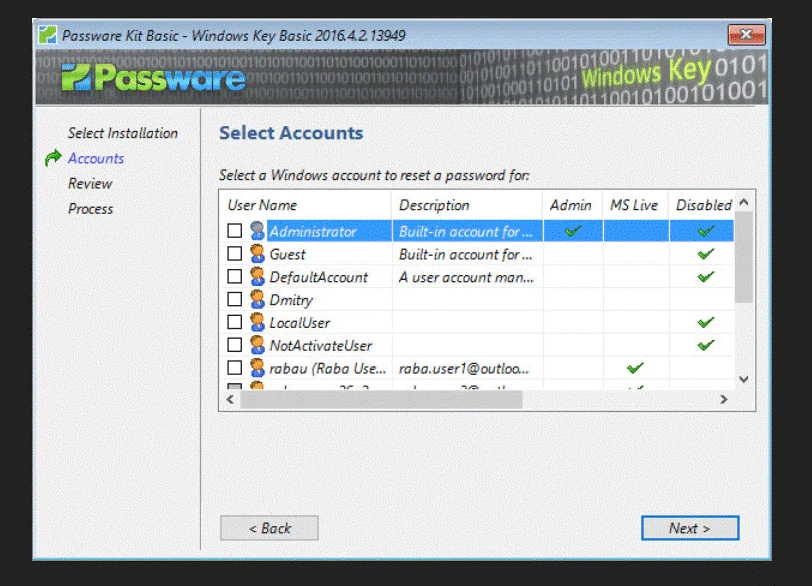
Passware’den Windows Key, Passware olarak da bilinen Windowskey, Windows bilgisayarlarda PowerPoint parolasını (ve diğer sistem parolalarını) kurtarmak için kullanılan en popüler kurtarma programlarından biridir. Windows 10 ve Windows XP arasındaki tüm Windows işletim sistemleri ve 2013 – 2003 arasındaki tüm Windows sunucular ile uyumludur.

Yazılım, bilgisayarın güvenlik ayarlarını (parolalar dahil) sıfırlamak için bir CD veya Flash sürücü ile birlikte çalışır. Bununla, şifreli PowerPoint belgelerini kurtarmak için programı kolayca uygulayabilirsiniz.

Windows Key, güvenli önyükleme sıfırlama, Yönetici şifresi sıfırlama, yerel ilke sıfırlama, belirlenmiş parola sıfırlama ve daha fazlası dahil olmak üzere güvenlikle ilgili hemen hemen tüm işlevleri yerine getirmek için optimize edilmiştir. Temel olarak, sisteminizdeki herhangi bir sistem şifresini% 100 kurtarma oranında hızlıca kurtarmak için kullanılabilir.

Passware Windows Key 39 $ ‘dan başlayan fiyatlarla sunulmaktadır ve teklif edilen üç ana sürüm bulunmaktadır: Basic, Standard Plus ve Business. Ayrıca ücretsiz bir deneme sürümü ve tüm alışverişlerde 30 günlük geri ödeme politikası vardır.

- 11858 Teknoloji Destek Hattı -
11858 Teknoloji Destek Hattı ile 7/24 telefonla teknik destek ve uzaktan destek alın 11858 Teknoloji Destek Hattı ile 7/24 telefonla teknik destek ve uzaktan destek alma
  • Windows Key deneme sürümü Şimdi İndirin

Windows Key ile PowerPoint Şifresi Nasıl Kurtarılır

Kurtarmak istediğiniz parolanın türünden (ve karmaşıklığından) bağımsız olarak, Passware’den Windows Key’in kullanımı oldukça kolaydır; PowerPoint, sistem yöneticisi şifresi ya da başka biri olabilir. Bu programı kurmak için aşağıdaki basit yönergeleri izleyin:

  • Programı buradan satın alın ve bilgisayarınıza yükleyin.
  • Bir Windows Kurulum diski (CD) veya ISO görüntüsü olduğundan emin olun (önyüklenebilir parola sıfırlama CD’si veya Flash sürücü oluşturmak için)
  • Yukarıda bahsedilen donanımlardan hiçbirine sahip değilseniz, buradan bir ISO görüntüsü (Windows Key için) talep edebilirsiniz.
  • İndirilen ISO görüntüsünü boş bir CD veya Flash sürücüde yazın.
  • CD veya Flash sürücüye yerleştirin ve sisteminizin önyükleme işlemini ele geçirmesine izin verin.
  • Sisteminizdeki unutulmuş Power Point şifrelerini ve diğer güvenlik ayarlarını kurtarmak / sıfırlamak için ekrandaki talimatları izleyin.
  • Şifreyi kurtarıp ve Power Point belgelerini alın.
  1. Smartkey Office Şifre Kurtarma

PowerPoint Şifrelerini Nasıl Kurtarabilirim?

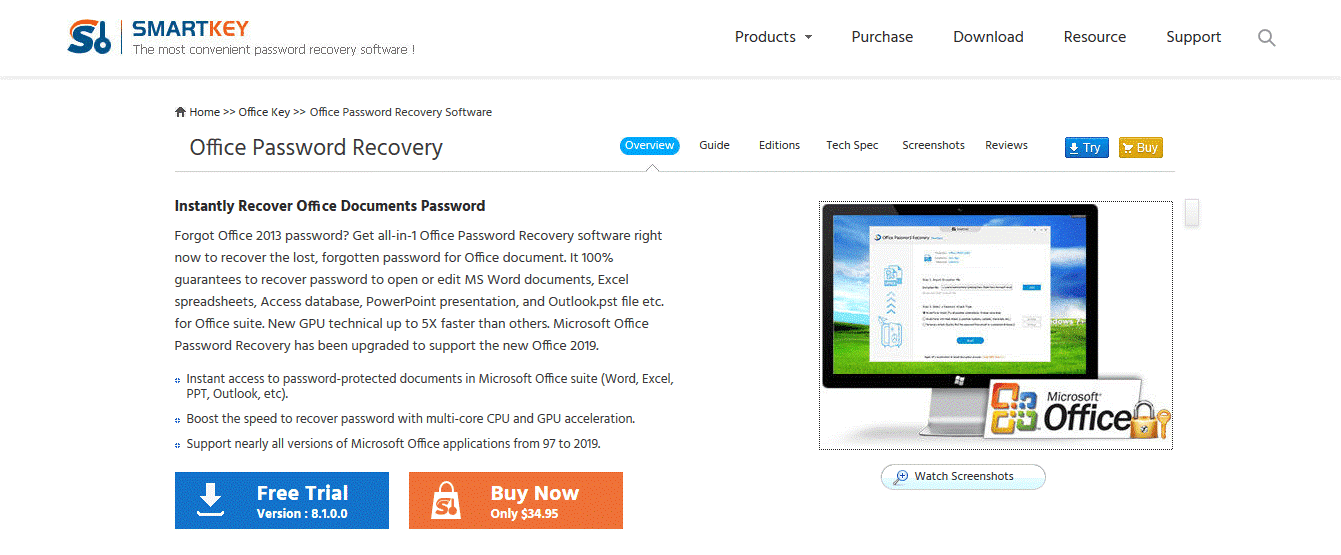
Smartkey Office Password Recovery, PowerPoint şifresini ve diğer MS Office belgelerinin şifresini kurtarmak için yaygın olarak kullanılan, başka bir endüstri sınıfı kurtarma programıdır. Parola korumalı herhangi bir MS Office belgesinin saniyeler içinde (veya dakikalar içinde) kolayca şifresini çözebilir ve kurtarabilir.

Smartkey Office Password Recovery, Win10, Win8.1, Win8, Win7, WinVista, WinXP ve Win2000 ve Win Server 2012 ve daha eski sürümleri dahil olmak üzere hemen hemen tüm Windows sürümleriyle uyumludur.

Program özellikle PowerPoint şifresini ve Excel, Outlook, Word, Access ve benzeri diğer şifre korumalı belgeleri kurtarmak için tasarlanmıştır. Basitçe söylemek gerekirse, Smartkey Office Password Recovery, eski Office 97’den en son Office 2019’a kadar tüm Microsoft Office sürümlerini destekler.

Smartkey Office Password Recovery, parola korumalı MS Office belgelerini almak için “Password Crackers” olarak adlandırılan üç ana kurtarma işlemini kullanır. Bu “Password Cracker” hizmetleri şunları içerir:

  • Sözlük saldırısı: Şifre sözlüğü olanlar için, en hızlı şifre kurtarma işlemidir.
  • Brute Force: Bu, tüm olası şifre kombinasyonlarını otomatik olarak tarar. Bu işlem genellikle diğerlerinden daha uzun sürer.
  • Maske Saldırısı ile Brute Force: Bu, yalnızca özelleştirilmiş karakterleri çalıştıran optimize edilmiş bir kaba kuvvet işlemidir. Bu işlem “kaba kuvvet” işlemine kıyasla daha az zaman alır.

Smartkey Office Password Recovery, ilk deneme (ücretsiz) döneminden sonra bir başlangıç ​​fiyatıyla mevcuttur.

  • Smartkey Office Password Recovery’yi Satın Alın
  • Ücretsiz deneme sürümünü indirin

Smartkey Office Password Recovery ile PowerPoint Şifresi Nasıl Kurtarılır

  • Şifre kurtarma programını buradan indirebilirsiniz.
  • Programı Başlatınız.
  • Kurtarmak istediğiniz parola korumalı PowerPoint belgesini alın.
  • Bir şifre kurtarma seçeneği seçin: Brute Force, Maske saldırısı veya Sözlük saldırısı
  • Bilgisayarınızda bir şifre sözlüğü varsa. “Sözlük saldırısı” seçin; aksi takdirde, iki “Brute Force” seçeneğinden birini seçin.
  • PowerPoint şifresini kurtar!
  • PowerPoint şifrenizi başarıyla kurtardıktan sonra, devam edip sunumunuzu açabilirsiniz.

Not: İleride şifrenizi unutmadığınızdan emin olmak için, şifrenizi daha basit bir kombinasyona sıfırlamanız yeterlidir, aksi takdirde şifreyi tamamen kaldırabilirsiniz.

Sonuç

Parola koruması, belgelerin, özellikle PowerPoint sunumları gibi hassas veya gizli belgelerin korunmasının en uygun şeklidir. Bununla birlikte, birçok faktöre bağlı olarak, birçok kişi şifrelerini kolayca unutabilmek de ve böylece bu tür belgelere erişimlerini sınırlandırmaktadır.

Kısıtlanmış (şifreli) dokümanları kurtarmak ve bunlara erişmek için, nihai çözüm koruma şifresini / şifrelerini kurtarmaktır. Ve, bu makalede, unutulan şifreleri kurtarmak ve korunan belgeleri almak için kullanılabilecek iki güvenilir kurtarma aracını ana hatlarıyla açıkladık.

ETİKETLER:dosya korumanasıl yapılırpowerpoint şifresişifre kurtarma
Bu Makaleyi Paylaş
Facebook WhatsApp WhatsApp Threads Bağlantıyı Kopyala Yazdır
Paylaş
Yorum yapılmamış

Bir yanıt yazın Yanıtı iptal et

E-posta adresiniz yayınlanmayacak. Gerekli alanlar * ile işaretlenmişlerdir


Bağlantı Kuralım

21KBeğen
19.6KTakip Et
7.3KAbone Ol
192Takip Et

Popüler Gönderiler

HTTP/2 web sitelerinde eşzamanlı veri aktarımıyla daha hızlı bağlantı ve yükleme sağlar.

HTTP/2 Nedir Nasıl Kullanılır

Hatice TATLISU
Hatice TATLISU
6 dk. okuma
1 Görüntüleme
Outlook şifre unuttum sorunu yaşayanlar için e-posta güvenliğini ve hesap kurtarmayı simgeleyen, üzerinde parlak bir kilit bulunan mavi dijital zarf.

Outlook Şifre Unuttum: 5 Adımda Hesap Kurtarma

Fatih ATEŞ
Fatih ATEŞ
4 dk. okuma
1 Görüntüleme
XAMPP HTTP 404 Hatası yanlış dosya yolu veya localhost ayarlarından kaynaklanabilir.

XAMPP HTTP 404 Hatası Çözümü

Hatice TATLISU
Hatice TATLISU
7 dk. okuma
1 Görüntüleme
WhatsApp Meta AI Gizli Sohbet Nasıl Kullanılır Yolları Neler

WhatsApp Meta AI Gizli Sohbet Nasıl Kullanılır

İsmail YILDIZ
İsmail YILDIZ
6 dk. okuma
1 Görüntüleme
//

We influence 20 million users and is the number one business and technology news network on the planet

You Might Also Like

Chrome'da iCloud Parolanıza Nasıl Erişirsiniz
Tarayıcılar

Chrome’da iCloud Parolanıza Nasıl Erişirsiniz

5 dk. okuma
Android'de Ses Kayıtlarını Metne Dönüştürme
Android

Android’de Ses Kayıtlarını Metne Dönüştürme

9 dk. okuma
Asus Armoury Crate Kaldırma
Windows

Asus Armoury Crate Kaldırma

5 dk. okuma
Zoom’da Yanlışlıkla Yapılan Ödemeler Nasıl İptal Edilir ?
Zoom

Zoom’da Yanlışlıkla Yapılan Ödemeler Nasıl İptal Edilir ?

2 dk. okuma

Size her gün en son haberleri ve sorun çözümlerini getiriyoruz!

TeknoDestek Müşteri Hizmetleri
Facebook-f Instagram Tiktok Twitter Youtube Linkedin Whatsapp Rss

İş Ortaklarımız

TeknoDestek Müşteri Hizmetleri
© 2013 - 2026 TeknoDestek Müşteri Hizmetleri • Tüm hakları saklıdır • Bu sitedeki tüm içerikler (metin, görsel, video, logo, tasarım vb.) 5846 sayılı Fikir ve Sanat Eserleri Kanunu (FSEK) kapsamında korunmaktadır • İzinsiz kopyalanması, çoğaltılması, yayınlanması veya herhangi bir şekilde kullanılması yasaktır • İhlal tespitinde; FSEK Madde 71-73 uyarınca yasal süreç başlatma, maddi/manevi tazminat talep etme ve cezai işlem için başvurma hakkımız saklıdır • TeknoDestek, TeknoS@R'un bir kuruluşudur • Tema Düzenleyen: Fatih ATEŞ
Sorun Hala Çözülmedi mi?
Aradığın çözümü bulamadıysan, 11858 Teknoloji Destek Hattımız sana yardımcı olabilir. 2011’den beri Türkiye’nin en tecrübeli teknoloji destek ekiplerinden biri olarak, bilgisayar, telefon, tablet, modem, akıllı TV ve sosyal medya sorunlarında 7/24 profesyonel destek veriyoruz. Uzman ekibimizle hemen görüşmek ister misin?
📞 11858’i Şimdi Ara
Görüşme öncesi dakika ücreti sesli olarak bilgilendirilir
Welcome Back!

Sign in to your account

Kullanıcı Adı veya E-posta Adresi
Şifre

Şifrenizi mi unuttunuz?