


Huawei HG658 V2 modem kurulumu adımlarını öğrenin. Web arayüzü üzerinden internet ayarları ve kablosuz ağ yapılandırması için detaylı kurulum.
İnternet bağlantısının kesintisiz çalışması için modem kurulumunun doğru yapılması kritik önem taşır. Yanlış parametre girişleri veya eksik yapılandırmalar, sürekli bağlantı kopmaları, düşük internet hızları ve ağ güvenliği problemlerine yol açabilir. Bu durum özellikle ev ofisi kullanıcıları ve çoklu cihaz bağlantısı yapan kullanıcılar için ciddi sorunlar yaratır.


Huawei HG658 V2 modemi, güvenilir performansı ve geniş özellik yelpazesiyle popüler bir tercihtir. Ancak web arayüzü üzerinden yapılan kurulum adımlarının doğru sırayla takip edilmesi gerekir. Bu rehberimizde modem arayüzüne girişten internet ayarlarına, kablosuz ağ yapılandırmasından güvenlik ayarlarına kadar tüm kurulum sürecini adım adım ele alacağız. Siz de bu bilgileri takip ederek modem kurulumunuzu sorunsuz şekilde tamamlayabilirsiniz.
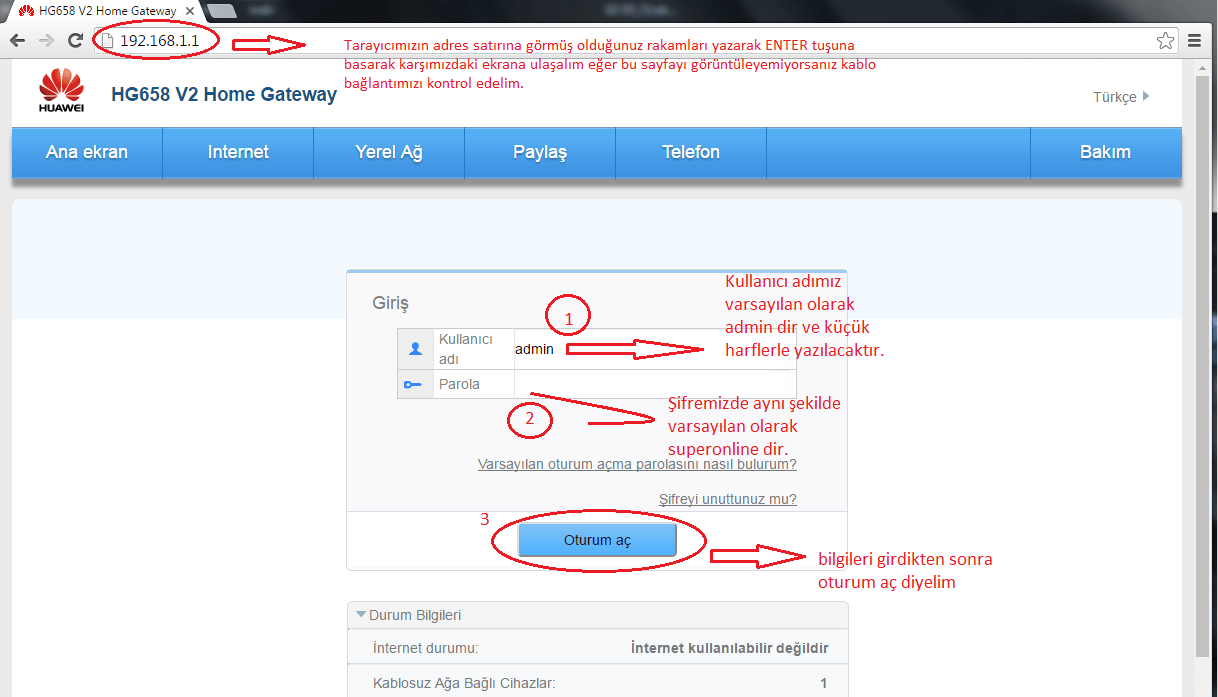
Huawei HG658 V2 modem kurulumu için bilgisayarımızda internet tarayıcı açın. Ardından adres satırına 192.168.1.1 yazarak Enter basın. Sonrasında kullanıcı adı ve şifre isteyen sayfa açılacaktır.
Kullanıcı adı : admin (küçük harflerle)
Şifre : superonline (küçük harflerle)
yazarak oturum aç diyelim. Eğer hata alıyorsanız şifrenizi değiştirmişinizdir; değiştiğiniz şifreyi hatırlayamıyorsanız modeminizi resetleyerek varsayılan değerlere döndürebilirsiniz.
( Reset işlemini kısaca tarif edelim; modemde reset yazan çukura iğne ya da kürdan yardımı ile 8–10 saniye basılı tutup modemimizin tüm ışıkları söndüğünde basma işlemini bırakalım. Ardından modemimizin tekrar hazır hale gelmesini bekleyerek tekrar internet tarayıcı sayfamızdan giriş adımlarını uygulayalım.)
Huawei HG658 V2 Modem Kurulumu
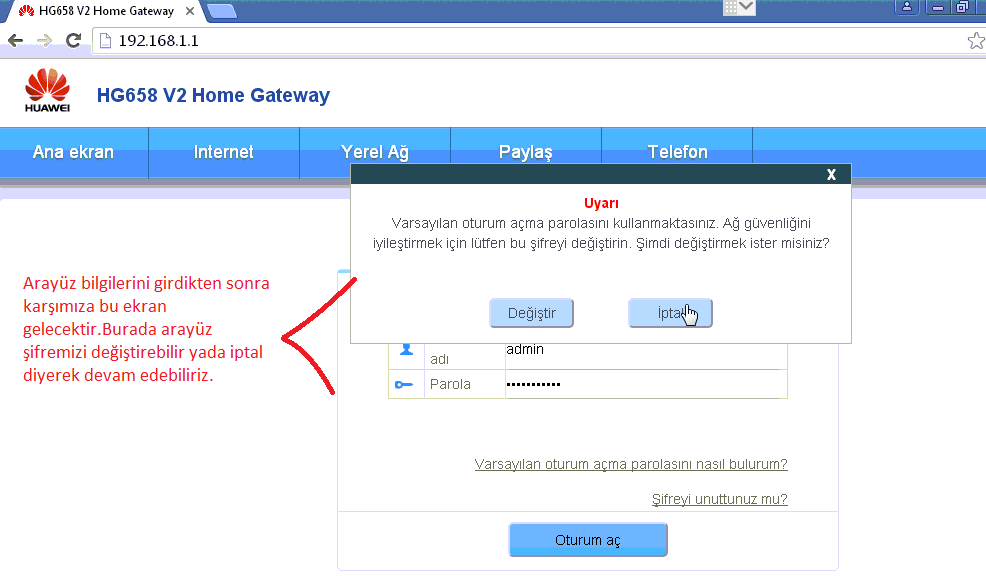
Giriş yaptıktan sonra karşımıza aşağıdaki ekran gelecektir. Burası modem arayüz şifremizi değiştirme işlemi yapacağımız kısımdır ve değiştirmek istiyorsak Değiştir butonuna tıklayarak yeni şifre ekranında yeni şifremizi yazarak oluşturabiliriz.
Değiştirmeden geçmek için İptal butonuna tıklayarak modem arayüzünün ana ekranına ulaşabilirsiniz.
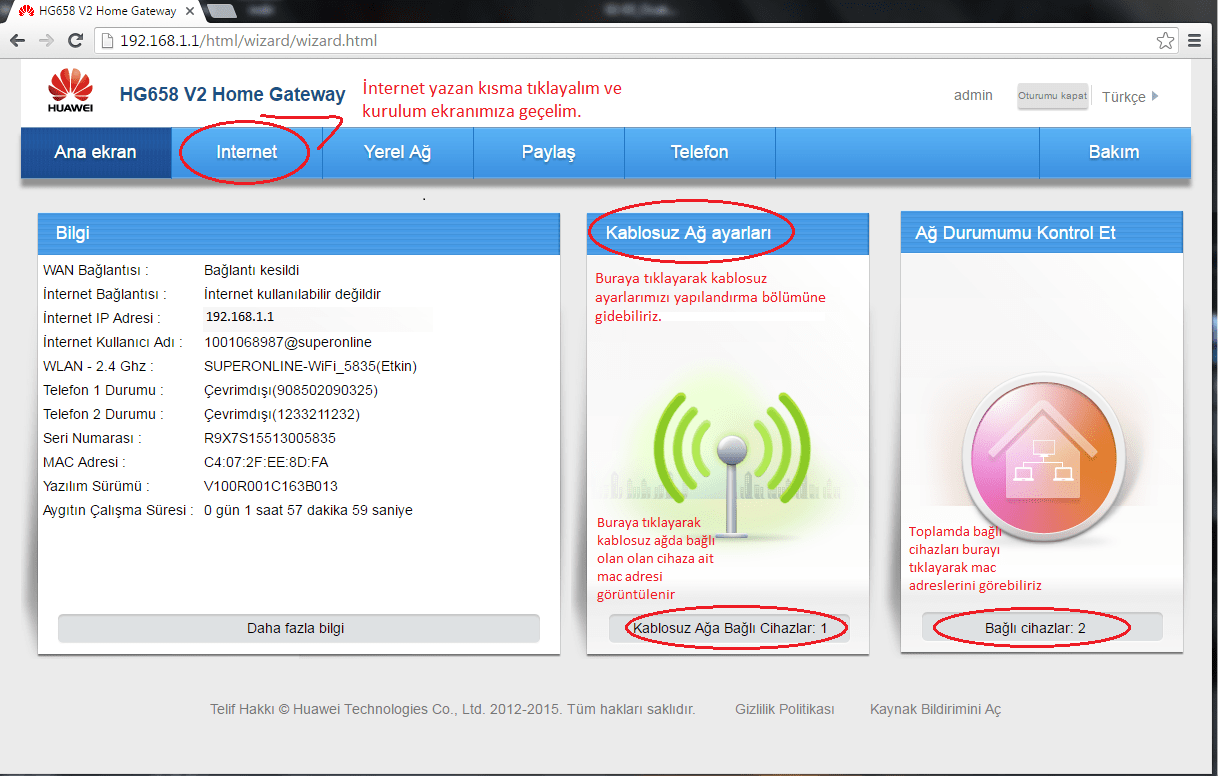
Aşağıdaki ekranda yer aldığı gibi İnternet sekmesine tıklayarak kurulum sayfamıza giriş yapalım. Bu sayfada aynı zamanda kablosuz ve kablolu ağımıza bağlı aygıtların sayısını ve bu aygıtların MAC adreslerini görüntüleyebileceğimiz kısımlar belirtilmiştir. İşaretlenen kısımları tıklayarak bu aygıtları görüntüleyebiliriz.
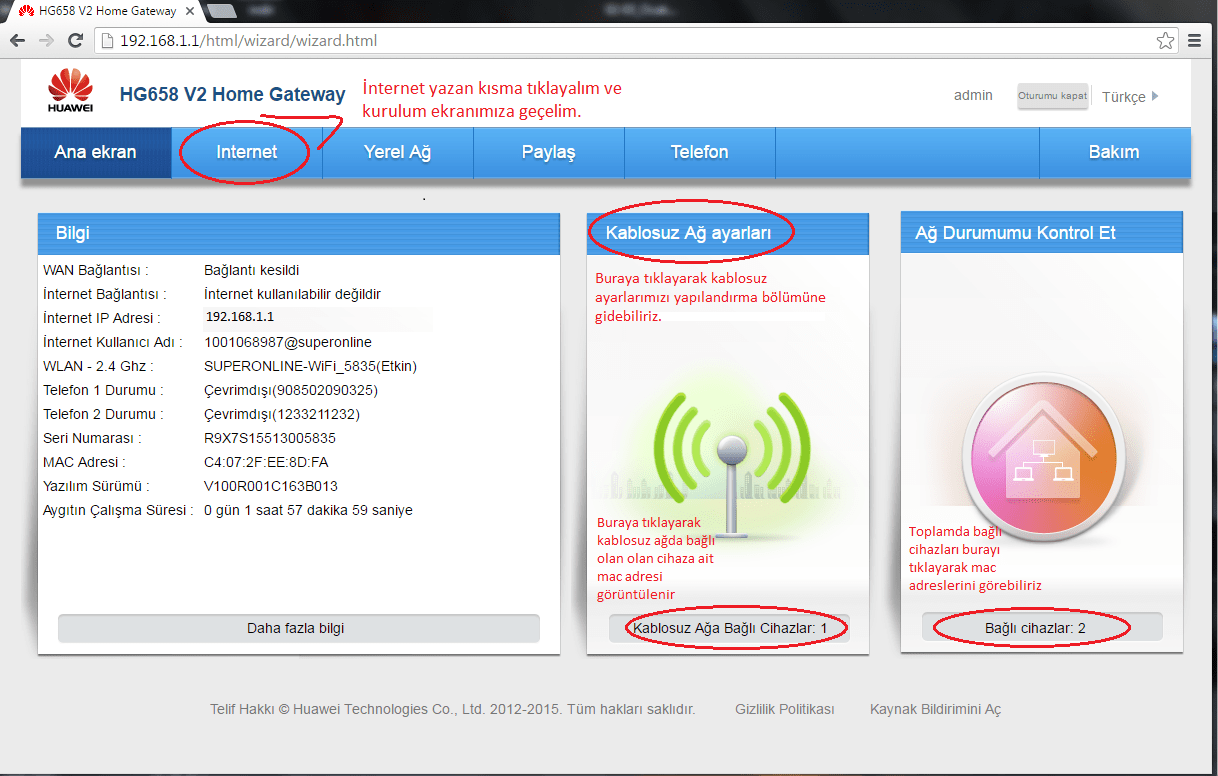
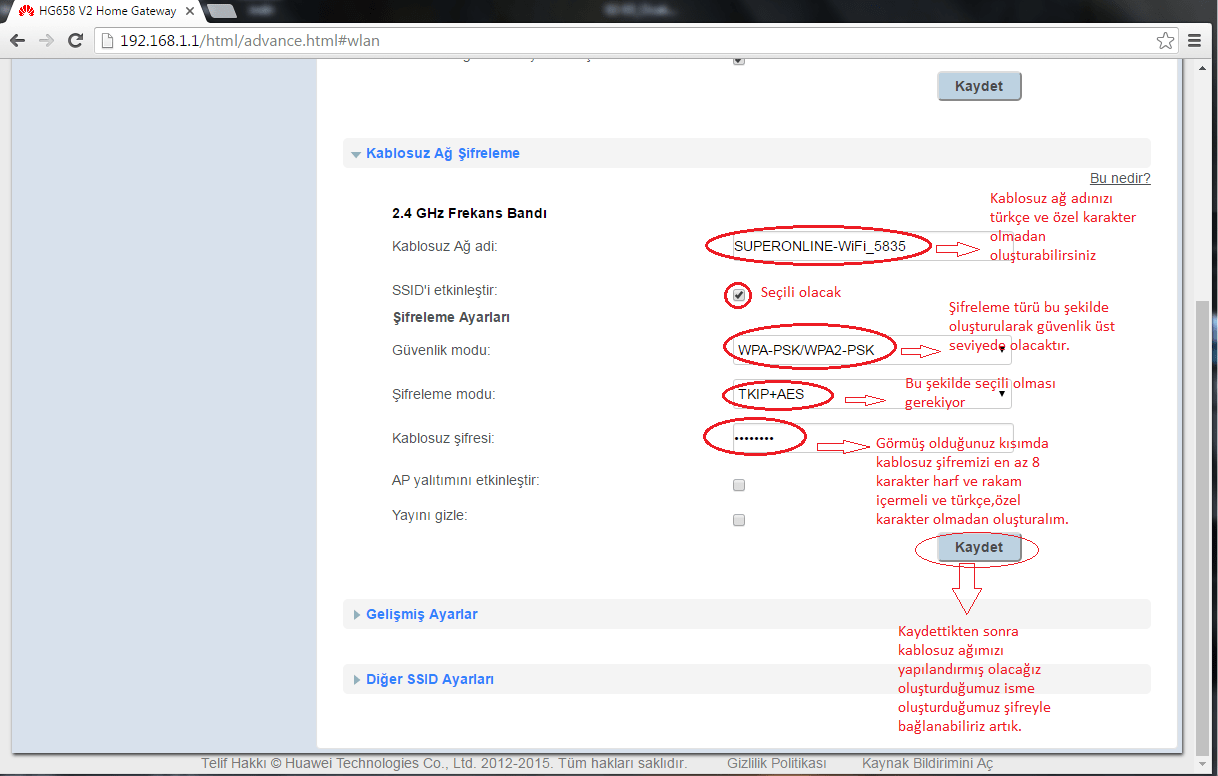
Aynı zaman da yukarıdaki ekranda işaretlediğimiz bir diğer kısım da Kablosuz Ağ Ayarları kısmı ve buraya tıklayarak kablosuz ayarlarımızı yapılandırabiliriz. Karşımıza aşağıdaki ekran gelecektir.
Yukarıdaki ekranda kablosuz ayarlarımızı nasıl yapılandıracağımızı açıklamalı olarak görebilirsiniz.
Bir önceki makalemiz olan Huawei HG658 V2 Port Açma adlı makalemizi okuyarak port açma işleminin nasıl yapıldığını öğrenebilirsiniz.
Modem Kuruluma Geçelim
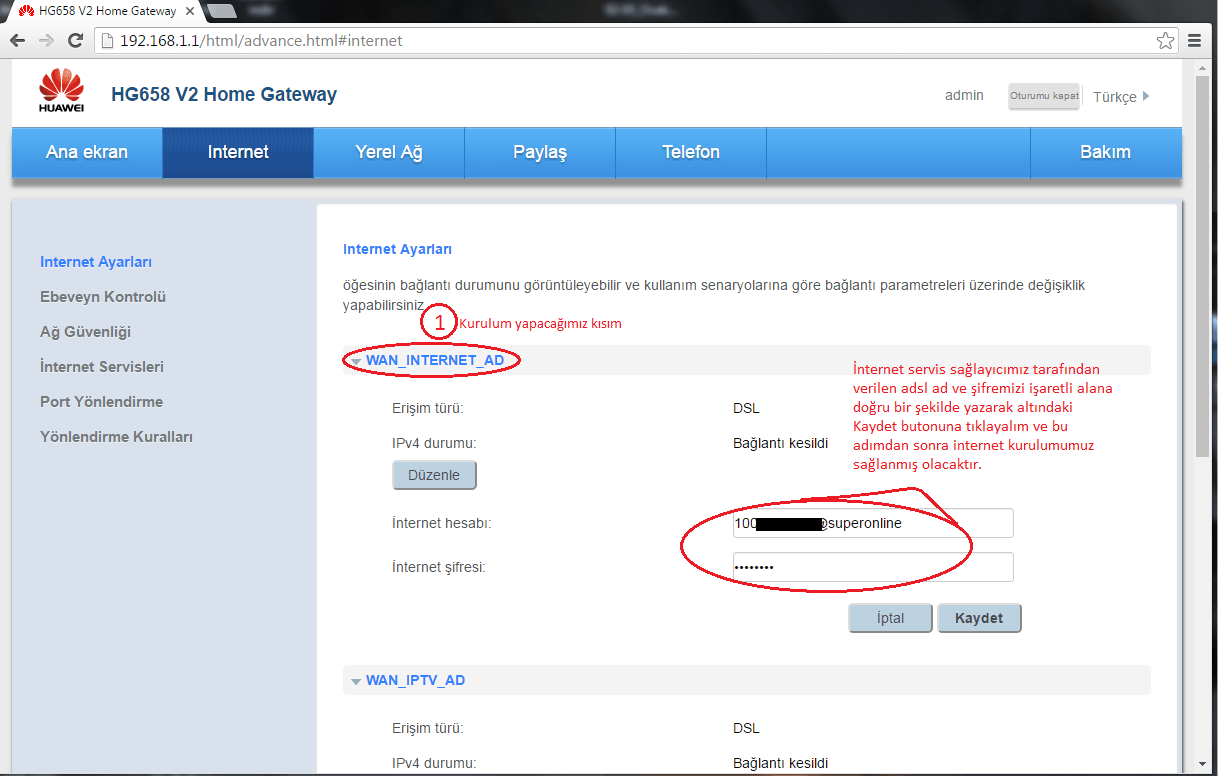
Ana ekranda İnternet sekmesine tıkladıktan sonra karşımıza aşağıdaki ekran gelecektir. Bu ekranda işaretli alandaki internet hesabı ve şifresi kısmına internet servis sağlayıcınız tarafından verilen adsl kullanıcı adınızı ve şifrenizi girerek Kaydet butonuna tıklayın. Sonrasında ayarlarımızı kaydedin ve artık modemimiz kurulmuş durumda.
Başarılı bir şekilde internet kurulumunu sağladınız artık gönlünüzce sörf edip tadını çıkarabilirsiniz. 😉
Huawei Modem Kurulumunda Profesyonel Destek
Modem kurulum adımlarını uygularken zorlanıyorsanız veya bağlantı sorunları yaşamaya devam ediyorsanız, 11858 Teknoloji Destek Hattı üzerinden uzman yardımı alabilirsiniz. Huawei cihazları konusunda uzmanlaşmış teknic ekibimiz, modem yapılandırmalarından ağ optimizasyonuna kadar geniş bir alanda deneyime sahiptir. 2011 yılından bu yana ADSL ve fiber internet kurulumlarında güvenilir çözümler sunan kadromuz, web arayüzü ayarlarından ISP parametrelerine kadar her konuda 7/24 profesyonel destek sağlar. Güvenli uzaktan bağlantı teknolojileriyle cihazınıza erişerek kurulum işlemlerini sizin adınıza tamamlayabilir ve internet bağlantınızı optimize edebiliriz.
Huawei HG658 V2 modem kurulumunu tamamladıktan sonra cihazınızın benzer modelleriyle ilgili bilgilere de göz atabilirsiniz. Özellikle aynı serinin farklı bir versiyonu olan HG658C V2 modeli hakkında detaylı bilgi almak isterseniz, Huawei HG658c v2 modem kurulumu ve kablosuz ayarlar makalemizi incelemenizi öneririz. Bu içeriğimizde HG658C V2 modelinin kendine özgü özelliklerini, kurulum farklılıklarını ve gelişmiş kablosuz ayar seçeneklerini bulabilirsiniz. Her iki modelin karşılaştırmalı analizi sayesinde hangi cihazın ihtiyaçlarınıza daha uygun olduğunu da değerlendirebilirsiniz. Böylece Huawei modem ailesindeki farklı seçenekleri tanıyarak en optimal kurulum yapılandırmasını gerçekleştirebilirsiniz.
Huawei HG658 V2 modem kurulumunu başarıyla tamamladığınızda güvenilir ve hızlı bir internet bağlantısının keyfini çıkarabilirsiniz. Web arayüzü üzerinden yapılan bu kurulum işlemi, doğru adımlar takip edildiğinde oldukça basittir. Kurulum sonrasında düzenli olarak modem performansını kontrol etmeyi ve güvenlik ayarlarını gözden geçirmeyi unutmayın. Özellikle kablosuz ağ şifrenizi güçlü tutmak ve firmware güncellemelerini takip etmek uzun vadeli kullanımda önemlidir. Siz de Huawei HG658 V2 kurulum deneyimlerinizi, karşılaştığınız zorlukları veya başarılı uyguladığınız özel ayarları aşağıdaki yorumlarda paylaşarak diğer kullanıcılara rehberlik edebilirsiniz.










Hocam modeme reset attim kablosuz aglar kisminda gözüküyor fakat baglan dedigimde baglanamiyor. Nasil çözebiliriz
Ben bu modemi turknet vdsl kullanmak için aldim bütün kablolari dogru taktim arayüze giriyorum verilen kullanici adini sifresini giriyorum hala baglanti yok diyor ve dsl isigi yanmiyor yardim eder misiniz?
telnet ile giris nasil yapilabilir?
“telnet 192.168.1.1” denedim baglanmadi modeme.
tesekkürler
Ens ayarlardan wifi ayarlarina girip bilinen aglari yönet kismindan agini unutucaksin. Sonrasinda modemin üstünde yazan sifreyi gireceksin eski sifren resetledikten sonra sifirlaniyo windows 10 da ise tekrardan sifre istemiyo agi önce unutup tekrar sifre girmen gerekmektedir.
Saolasniz hocam.Baya aramistim su kullanici adi yerini.Tesekkurler
modemin kullanma kilavuzu varsa ona bak
Allah razi olsun ellerinize saglik hocam yaziniz isime çok yaradi
Hocam modemin wps pini nedir acaba