TeknoDestek Müşteri Hizmetleri
  • Haberler
    HaberlerDaha Fazla Göster
    Alternatif arama motorları logolarının yer aldığı, gizlilik odaklı arama sonuçlarını gösteren bilgisayar ekranı.
    Google’a Alternatif Arama Motorları: Brave, Startpage ve Mojeek
    7 dk. okuma
    KolibriOS: 1.4 MB’lık Dünyanın En Küçük İşletim Sistemi
    KolibriOS: 1.4 MB’lık Dünyanın En Küçük İşletim Sistemi
    8 dk. okuma
    Windows 11 Copilot PC insights özelliği ile bilgisayar donanım bilgilerinin sorgulandığı bir ekran görünümü.
    Windows 11 Copilot PC Insights Özelliği: Bilgisayar Arıza Tespiti
    7 dk. okuma
    Play Store Alternatif Mağaza Nasıl Bir Karara Uyuluyor?
    Google Play Store Alternatif Mağazalara Açılıyor
    8 dk. okuma
    GTA 5 hileleri kullanılarak Story Mode'da araç çağıran ve süper zıplama yapan karakter
    Popüler GTA 5 Hileleri
    6 dk. okuma
  • Bilgisayar
    BilgisayarDaha Fazla Göster
    Windows sorun giderme aracı seti taşıyan bir USB belleğin bilgisayara takılı olduğu görsel.
    USB İçin En İyi 4 Windows Sorun Giderme Aracı
    7 dk. okuma
    Geçiş Anahtarı Nedir? Şifrelerin Sonu Geliyor mu?
    Geçiş Anahtarı Nedir? Şifrelerin Sonu Geliyor mu?
    7 dk. okuma
    Dosya Gezgini klavye kısayolları kullanımı için Ctrl, Shift ve N tuşlarının vurgulandığı bilgisayar klavyesi.
    Windows 11 Dosya Gezgini Klavye Kısayolları ile Hızlı Dosya Yönetimi
    7 dk. okuma
    Gizli başlangıç programları tespiti için Sysinternals Autoruns aracının kullanıldığı bir bilgisayar ekranı görünümü.
    Windows 11 Gizli Başlangıç Programları Nasıl Kapatılır
    8 dk. okuma
    Büyük dosyaları kopyalama işlemi için komut satırında kullanılan Robocopy aracının bilgisayar ekranındaki görünümü.
    Windows 11 Büyük Dosyaları Kopyalama Sorunlarına Robocopy Çözümü
    9 dk. okuma
  • Mobil
    MobilDaha Fazla Göster
    Samsung Galaxy Glasses yapay zekâ destekli akıllı gözlük tasarımı
    Samsung Galaxy Glasses Nedir, Özellikleri, Yapay Zekâ Yetenekleri ve Çıkış Tarihi
    17 dk. okuma
    Samsung Galaxy Watch Ultra 2 akıllı saat özellikleri ve tasarımı
    Samsung Galaxy Watch Ultra 2: Özellikleri, Yenilikleri ve Merak Edilenler
    12 dk. okuma
    Android uygulama izinleri ekranını simgeleyen akıllı telefon, güvenlik kalkanı ve konum, kamera, mikrofon ile dosya erişim izinlerini temsil eden simgeler.
    Android’de Uygulama İzinlerindeki Farklar Ne Anlama Geliyor
    6 dk. okuma
    iPhone'da uygulama izinleri ekranını ve gizlilik simgelerini gösteren, konum, kamera, mikrofon ve fotoğraf izinlerini anlatan modern teknoloji temalı kapak görseli.
    iPhone’da Uygulama İzinlerindeki Farklar Ne Anlama Geliyor
    8 dk. okuma
    iPhone 17 Pro Max kasa, ekran ve kamera yüzeyleri için hassas temizleme yöntemleri
    iPhone 17 Pro Max Hassas Temizleme Yöntemleri
    9 dk. okuma
  • Sosyal Medya
    Sosyal MedyaDaha Fazla Göster
    TikTok'ta PK atmak nedir ve TikTok PK nasıl yapılır
    TikTok’ta PK Atmak Nedir, Ne İşe Yarar
    12 dk. okuma
    StopNCII.org sistemi kullanılarak izinsiz paylaşılan mahrem fotoğrafların internetten kaldırılma sürecini gösteren dijital ekran.
    Mahrem Fotoğrafları İnternetten Kaldırma: StopNCII
    10 dk. okuma
    Instagram'da Şipşak içerikler görünmüyor sorunu ve çözüm yöntemleri
    Instagram’da ŞipŞak İçerikler Görünmüyor Sorunu Çözümü
    11 dk. okuma
    Telegram sahte hesap şikayeti ve sahte profil bildirme işlemi
    Telegram Sahte Hesap Şikayeti Nasıl Yapılır
    10 dk. okuma
    TikTok’un ücretli olup olmayacağı, uygulamanın ücretsiz kullanımı, abonelik sistemi ve ücretli özellikleri hakkında güncel bilgiler.
    TikTok Ücretli Mi Olacak, Para Ödemek Gerekiyor Mu
    7 dk. okuma
  • İnceleme
    İncelemeDaha Fazla Göster
    Lenovo Lecoo Bellatoor GM103 oyuncu mouse modeli, ultra hafif tasarımı ve yüksek performanslı oyun özellikleriyle siyah arka plan üzerinde tanıtılıyor.
    Lenovo Oyuncu Mouse’u Lecoo Bellatoor GM103 Tanıtıldı
    7 dk. okuma
    2026 yılının en iyi akıllı saat modelleri arasında öne çıkan premium ve bütçe seçenekleri
    2026 Yılının En İyi Akıllı Saat Modelleri ve Karşılaştırması
    11 dk. okuma
    2026 yılının en iyi akıllı telefon modelleri karşılaştırmasında öne çıkan amiral gemisi ve bütçe seçenekleri
    2026 Yılının En İyi Akıllı Telefon Modelleri ve Karşılaştırması
    10 dk. okuma
    Araç şarj cihazı seçerken güvenlik sertifikaları ve hızlı şarj özellikleri
    Araç Şarj Cihazı Alırken 5 Pratik Güvenlik Kuralı
    9 dk. okuma
    Android Telefon Demo Moddan Nasıl Çıkılır Yolları Neler
    Android Telefon Demo Moddan Nasıl Çıkılır
    7 dk. okuma
  • İletişim
YouTube
Takip Et
  • Müşteri Hizmetleri
  • Modem Kurulumu
  • Windows 11
  • Yapay Zeka
  • Akıllı Telefon
  • Robot Süpürge
  • Uzak Bağlantı
27 Tem 2026, Pazartesi
TeknoDestek Müşteri HizmetleriTeknoDestek Müşteri Hizmetleri
Yazı BoyutuAa
  • Haberler
  • Mobil
  • Sosyal Medya
  • Bilgisayar
  • İnceleme
  • İnternet ve Ağ
  • Ev Elektroniği
  • Uzak Bağlantı Programları
  • İletişim
Site içi Arama
  • Haberler
    • Cihaz Duyuruları
    • Teknoloji
    • Uygulama Gelişmeleri
  • Bilgisayar
    • Linux
    • macOS
    • Windows
  • İnceleme
    • Bilgisayar
    • Ev Elektroniği
    • Tablet
    • Tavsiyeler & Karşılaştırmalar
    • Telefon
  • Mobil
    • Android
    • Giyilebilir Cihazlar
    • HarmonyOS
    • iPhone / iOS
  • Sosyal Medya
    • Facebook
    • Instagram
    • TikTok
    • Snapchat
    • Teams
    • Telegram
    • WhatsApp
    • X
  • Uzak Bağlantı Programları
  • İletişim
Bizi Takip Edin
macOs “Disk Düzgün Çıkarılmadı” Bildirimlerini Temizleme Nasıl yapılır
macOS

macOs “Disk Düzgün Çıkarılmadı” Bildirimlerini Temizleme

Alperen Burak GÜLDÖKMEZ
Son güncelleme: 3 Mart 2024 05:44
Alperen Burak GÜLDÖKMEZ
1.2K Görüntüleme
Paylaş
4 dk. okuma
Paylaş

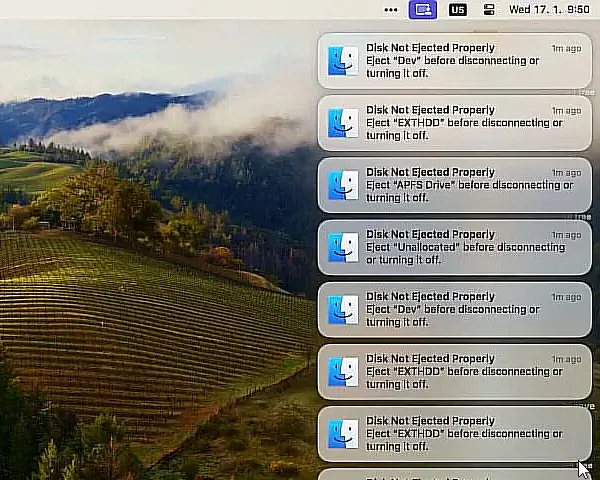
Disk düzgün öıkarılmadı; MacOS işletim sistemi sezgisel ve göze batmayacak şekilde tasarlanmıştır ancak harici depolama aygıtlarını kullanırken tam tersi bir durum ortaya çıkabilir. Harici depolama cihazınızın bağlantısını önce manuel olarak çıkarmadan çıkarma alışkanlığınız varsa veya cihaz Mac’inize yeterli güç sağlamayan bir USB hub aracılığıyla bağlıysa, muhtemelen bir dizi disk çıkarma bildirimi bombardımanına maruz kalırsınız. Tüm “disk düzgün şekilde çıkarılmadı” bildirimlerini tek seferde nasıl temizleyeceğinizi ve yeniden görünmelerini nasıl önleyeceğinizi öğrenmek için okumaya devam edin.

Neden “Disk Düzgün Çıkarılmadı” Bildirimleri Görünüyor?

“Disk Düzgün Çıkarılmadı” bildirimleri, macOS’un, bir depolama cihazının bağlantısının düzgün bir şekilde çıkarılmadan kesildiği konusunda sizi uyarma yöntemidir. Bu, veri bozulmasını veya kaybını önlemeyi amaçlayan bir koruma mekanizmasıdır. Genellikle bu mesajlar, kullanıcıların USB kablosunu fiziksel olarak çıkarmadan veya USB flash sürücüyü çıkarmadan önce Finder’daki çıkarma düğmesine tıklamayı ihmal etmeleri nedeniyle açılır.

İçindekiler
  • Neden “Disk Düzgün Çıkarılmadı” Bildirimleri Görünüyor?
  • Tüm “Disk Düzgün Çıkarılmadı” Bildirimlerini Tek Seferde Temizleyin
  • Gelecekteki “Disk Düzgün Çıkarılmadı” Bildirimlerinden Kaçının
  • Mac’te Bildirimler ayarlarını değiştirme
- 11858 Teknoloji Destek Hattı -
11858 Teknoloji Destek Hattı ile 7/24 telefonla teknik destek ve uzaktan destek alın 11858 Teknoloji Destek Hattı ile 7/24 telefonla teknik destek ve uzaktan destek alma

macOs “Disk Düzgün Çıkarılmadı” Bildirimlerini Temizleme Makalemiz

Bununla birlikte, bu bildirimlerin daha az belirgin olan bir başka nedeni de, özellikle bağımsız olarak güç sağlamayan bir USB hub’ının kullanılmasıdır . Bu tür kurulumlarda, Mac’iniz uyku moduna girdiğinde, hub aracılığıyla bağlanan depolama aygıtları güç kaybeder ve aslında kendilerini “çıkarır”. Mac’inizi uyandırdıktan sonra sürücü yeniden bağlanmayı dener ve bu da genellikle sistemin güç kesintisi ve ardından yeniden bağlanmada gecikme nedeniyle “Disk düzgün şekilde çıkarılmadı” bildirimi oluşturmasına neden olur.

Nedeni ne olursa olsun, iş akışınızın bu bildirimler nedeniyle kesintiye uğraması rahatsız edici olabilir. Mac kullanıcılarının tüm “disk çıkarılmadı” bildirimlerini temizlemelerinin yolları olduğundan emin olabilirsiniz.

Tüm “Disk Düzgün Çıkarılmadı” Bildirimlerini Tek Seferde Temizleyin

Her “Disk Düzgün Çıkarılmadı” bildiriminde kapat düğmesine tıklamak sıkıcı olabilir. Neyse ki onlardan kurtulmanın daha hızlı bir yolu var. Çözüm Terminal uygulamasında yatıyor. Tüm bildirimleri tek seferde temizleyecek bir komutu yürütmek için kullanabilirsiniz.

  • Uygulamalar klasörünüzün Yardımcı Programlar alt klasöründe bulunan Terminal’i açarak başlayın.
  • Terminal uygulamasında komutu girin Mac’inizdeki tüm bildirimleri kapatmak killall NotificationCenterve Enter için tuşuna basın.
  • Komut işe yaramazsa, hemen hemen aynı şeyi ancak biraz farklı bir şekilde yapan try komutunu kullanın.pkill NotificationCenter

Gelecekteki “Disk Düzgün Çıkarılmadı” Bildirimlerinden Kaçının

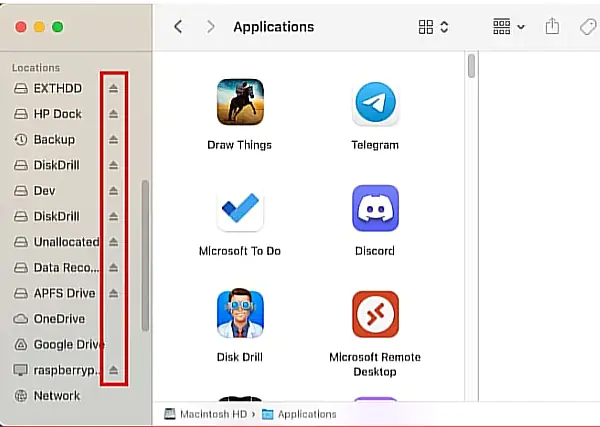
Gelecekteki “Disk Düzgün Çıkarılmadı” bildirimlerinden kaçınmak için sürücüleri fiziksel olarak ayırmadan önce her zaman düzgün şekilde çıkarın. Bu, Finder’da sürücü adının yanındaki Çıkar düğmesine basılarak yapılır.
macOs “Disk Düzgün Çıkarılmadı” Bildirimlerini Temizleme

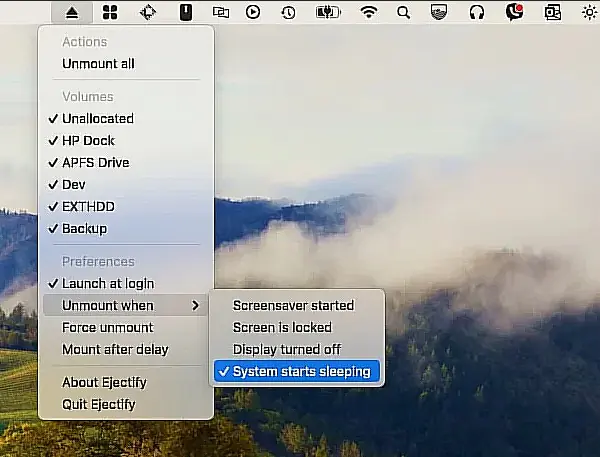
Sürücülerini çıkarmayı sıklıkla unutanlar veya işlemi hantal bulanlar için kullanışlı bir çözüm var: Ejectify. Bu üçüncü taraf uygulaması, harici disklerin çıkarılmasını ve yeniden takılmasını otomatikleştirmek ve böylece Mac’iniz uykudan uyandıktan sonra “Disk düzgün şekilde çıkarılmadı” bildirimlerinin görünmesini önlemek için tasarlanmıştır.
macOs “Disk Düzgün Çıkarılmadı” Bildirimlerini Temizleme

Ejectify, Mac’inize yüklendikten sonra, sistem uyku moduna geçtiğinde harici disklerin bağlantısını otomatik olarak keserek ve bilgisayar uyandığında yeniden takarak sorumluluğu üstlenir. GitHub tarafından barındırılan kaynak kodundan Xcode’u kullanarak ücretsiz olarak kendiniz oluşturabilir veya birkaç dolar kadar düşük bir fiyata hazır bir yapı alabilirsiniz.

Terminal komutlarını veya Ejectify gibi araçları kullanarak tüm “disk düzgün şekilde çıkarılmadı” bildirimlerini temizleyebilir ve hatta yeniden görünmelerini engelleyerek üretkenliğe odaklanmanızı sürdürebilirsiniz. Mac’inizin yanıt vermediği veya belirli uygulamaların donduğu anlarda yanıt vermeyen uygulamaları ve sistem donmalarını düzeltmeye yönelik kapsamlı kılavuzumuz, Mac’inizin sorunsuz çalışmasını sağlayacak pratik çözümler sunar.

Mac’te Bildirimler ayarlarını değiştirme

Mac’inizde, bildirimler tarafından rahatsız edilmek istemediğiniz zamanı belirtmek ve Bildirim Merkezi’nde bildirimlerin nasıl gösterileceğini denetlemek için Bildirimler ayarlarını kullanın.

  • Bu ayarları değiştirmek için Elma menüsü > Sistem Ayarları’nı seçin, ardından kenar çubuğunda Bildirimler’i tıklayın.
  • Sağ tarafta Uygulama Bildirimleri’nin altında bir uygulamayı veya web sitesini tıklayın, sonra “Bildirimlere İzin Ver”i kapatın.

“Bildirimlere izin ver”i yeniden açana dek bunun için bildirim almazsınız.

bu işlemleri mac’inizde uygulayarak istediğiniz zaman bildirimlerini açıp kapatabilirsiniz.

macOs “Disk Düzgün Çıkarılmadı” Bildirimlerini Temizleme makalemiz buraya kadar makalemizden yararlandıysanız ve macOs’unuz için daha fazla ve özgün ayarlar yapmak istiyorsanız buna benzer Makalelerimize veya Videolarımıza göz atabilirsiniz.

ETİKETLER:bildirim temizlemedisk çıkarmaharici depolamamacOS
Bu Makaleyi Paylaş
Facebook WhatsApp WhatsApp Threads Bağlantıyı Kopyala Yazdır
Paylaş
Yorum yapılmamış

Bir yanıt yazın Yanıtı iptal et

E-posta adresiniz yayınlanmayacak. Gerekli alanlar * ile işaretlenmişlerdir


Bağlantı Kuralım

21KBeğen
19.6KTakip Et
7.3KAbone Ol
192Takip Et

Popüler Gönderiler

Windows sorun giderme aracı seti taşıyan bir USB belleğin bilgisayara takılı olduğu görsel.

USB İçin En İyi 4 Windows Sorun Giderme Aracı

Fatih ATEŞ
Fatih ATEŞ
7 dk. okuma
2 Görüntüleme
Geçiş Anahtarı Nedir? Şifrelerin Sonu Geliyor mu?

Geçiş Anahtarı Nedir? Şifrelerin Sonu Geliyor mu?

Fatih ATEŞ
Fatih ATEŞ
7 dk. okuma
2 Görüntüleme
Gatsby ile statik site oluşturma sürecini gösteren modern geliştirici çalışma alanı.

Gatsby ile Statik Site Oluşturma

Hatice TATLISU
Hatice TATLISU
6 dk. okuma
4 Görüntüleme
Alternatif arama motorları logolarının yer aldığı, gizlilik odaklı arama sonuçlarını gösteren bilgisayar ekranı.

Google’a Alternatif Arama Motorları: Brave, Startpage ve Mojeek

Fatih ATEŞ
Fatih ATEŞ
7 dk. okuma
6 Görüntüleme
//

We influence 20 million users and is the number one business and technology news network on the planet

You Might Also Like

macOS Yeniden Yükleme
macOS

macOS Yeniden Yükleme

7 dk. okuma
MacBook Klavye Işıkları Nasıl Aktif Edilir
macOS

MacBook Klavye Işıkları Nasıl Aktif Edilir

7 dk. okuma
Mac’inizin İnternet Bağlantısını Nasıl Wi-Fi Hotspot’a Dönüştürebilirsiniz?
macOS

Mac’inizin İnternet Bağlantısını Nasıl Wi-Fi Hotspot’a Dönüştürebilirsiniz?

1 dk. okuma
Mac Os X işletim sisteminde Magnet Uygulaması ve Kullanımı
macOS

Mac Os X işletim sisteminde Magnet Uygulaması ve Kullanımı

1 dk. okuma

Size her gün en son haberleri ve sorun çözümlerini getiriyoruz!

TeknoDestek Müşteri Hizmetleri
Facebook-f Instagram Tiktok Twitter Youtube Linkedin Whatsapp Rss

İş Ortaklarımız

TeknoDestek Müşteri Hizmetleri
© 2013 - 2026 TeknoDestek Müşteri Hizmetleri • Tüm hakları saklıdır • Bu sitedeki tüm içerikler (metin, görsel, video, logo, tasarım vb.) 5846 sayılı Fikir ve Sanat Eserleri Kanunu (FSEK) kapsamında korunmaktadır • İzinsiz kopyalanması, çoğaltılması, yayınlanması veya herhangi bir şekilde kullanılması yasaktır • İhlal tespitinde; FSEK Madde 71-73 uyarınca yasal süreç başlatma, maddi/manevi tazminat talep etme ve cezai işlem için başvurma hakkımız saklıdır • TeknoDestek, TeknoS@R'un bir kuruluşudur • Tema Düzenleyen: Fatih ATEŞ
Sorun Hala Çözülmedi mi?
Aradığın çözümü bulamadıysan, 11858 Teknoloji Destek Hattımız sana yardımcı olabilir. 2011’den beri Türkiye’nin en tecrübeli teknoloji destek ekiplerinden biri olarak, bilgisayar, telefon, tablet, modem, akıllı TV ve sosyal medya sorunlarında 7/24 profesyonel destek veriyoruz. Uzman ekibimizle hemen görüşmek ister misin?
📞 11858’i Şimdi Ara
Görüşme öncesi dakika ücreti sesli olarak bilgilendirilir
Welcome Back!

Sign in to your account

Kullanıcı Adı veya E-posta Adresi
Şifre

Şifrenizi mi unuttunuz?