TeknoDestek Müşteri Hizmetleri
  • Haberler
    HaberlerDaha Fazla Göster
    Google Asistan kapanıyor sürecini ve akıllı telefon ekranında klasik logodan yeni nesil yapay zeka Gemini'ye geçişi temsil eden görsel.
    Google Asistan Kapanıyor: 4 Eylül’de Gemini Dönemi Başlıyor
    7 dk. okuma
    Motorola akıllı telefonlar tarihine damga vuran efsanevi modellerin bir arada sergilendiği bir koleksiyon görseli.
    Geçmişten Günümüze Efsanevi Motorola Akıllı Telefonlar
    8 dk. okuma
    Alternatif arama motorları logolarının yer aldığı, gizlilik odaklı arama sonuçlarını gösteren bilgisayar ekranı.
    Google’a Alternatif Arama Motorları: Brave, Startpage ve Mojeek
    7 dk. okuma
    KolibriOS: 1.4 MB’lık Dünyanın En Küçük İşletim Sistemi
    KolibriOS: 1.4 MB’lık Dünyanın En Küçük İşletim Sistemi
    8 dk. okuma
    Windows 11 Copilot PC insights özelliği ile bilgisayar donanım bilgilerinin sorgulandığı bir ekran görünümü.
    Windows 11 Copilot PC Insights Özelliği: Bilgisayar Arıza Tespiti
    7 dk. okuma
  • Bilgisayar
    BilgisayarDaha Fazla Göster
    Yeni Alınan Bilgisayar İnternetsiz Nasıl Kurulur
    Yeni Alınan Bilgisayar İnternetsiz Nasıl Kurulur
    5 dk. okuma
    Geçiş anahtarı hack saldırısına karşı Windows bilgisayarında donanım anahtarı kullanan bir kişi.
    Geçiş Anahtarı Hack Riski: Pass-ta-key Saldırısı
    8 dk. okuma
    Windows 11 ekran parlaklığı değişmiyor sorununa çözümü simgeleyen, aydınlık bir ortamda ekranı parlak ve net görünen modern bir dizüstü bilgisayar.
    Windows 11 Ekran Parlaklığı Değişmiyor: 5 Adımda Çözüm
    5 dk. okuma
    Chrome ve Edge’de HDR Video Sorunu
    Chrome ve Edge’de HDR Video Sorunu
    4 dk. okuma
    Yoğun CPU Kullanımında Fare Yoklama Hızı Düşüyor
    Yoğun CPU Kullanımında Fare Yoklama Hızı Düşüyor
    5 dk. okuma
  • Mobil
    MobilDaha Fazla Göster
    iPhone Pil Sağlığını Koruyan Yeni Ayarlar Neler
    iPhone Pil Sağlığını Koruyan Yeni Ayarlar
    6 dk. okuma
    Xiaomi Bağlantı Hız Durumunu Öğrenme
    Xiaomi Bağlantı Hız Durumunu Öğrenme
    3 dk. okuma
    iPhone 17 İngilizce Klavye Ekleme
    iPhone 17 İngilizce Klavye Ekleme
    4 dk. okuma
    Xiaomi Telefonda 5G Fatura Ayarı
    Xiaomi Telefonda 5G Fatura Ayarı Nasıl Yapılır
    3 dk. okuma
    Android Auto araba dışında kullanımını gösteren, atölye tezgahına sabitlenmiş eski bir telefon ekranı.
    Android Auto Araba Dışında Kullanmanın 4 Yolu
    7 dk. okuma
  • Sosyal Medya
    Sosyal MedyaDaha Fazla Göster
    WhatsApp Meta AI Gizli Sohbet Nasıl Kullanılır Yolları Neler
    WhatsApp Meta AI Gizli Sohbet Nasıl Kullanılır
    6 dk. okuma
    Snapchat Anlık İçerik Tüketimi Nedir Nasıl Kontrol Edilir
    Snapchat Anlık İçerik Tüketimi Nedir
    6 dk. okuma
    Tiktok Ve Instagram Aynı Video Yükleyememe Sorunu Nasıl Çözülür
    Tiktok Ve Instagram Aynı Video Yükleyememe Sorunu
    6 dk. okuma
    Vefat Eden Kişinin LinkedIn Hesabı Nasıl Kapatılır Yolları Neler
    Vefat Eden Kişinin LinkedIn Hesabı Nasıl Kapatılır
    5 dk. okuma
    Instagram Gece Kullanımı Nasıl Sınırlandırılır Yolları Neler
    Instagram Gece Kullanımı Nasıl Sınırlandırılır
    6 dk. okuma
  • İnceleme
    İncelemeDaha Fazla Göster
    Elektrik Kesintisinde İnternete Bağlı Kalmak
    Elektrik Kesintisinde İnternete Bağlı Kalmak
    11 dk. okuma
    Uçak kabinindeki yolcu masasında duran modern bir powerbank ve arka planda görünen bulanık gökyüzü manzaralı uçak penceresi.
    Uçakta Powerbank: 2026 Uçuş Kuralları ve mAh Sınırları
    7 dk. okuma
    Huawei FreeClip 2 S açık kulak kablosuz kulaklık ve şarj kutusu
    Huawei FreeClip 2 S: Açık Kulaklık Deneyiminde Yeni Nesil Tasarım
    15 dk. okuma
    Lenovo Lecoo Bellatoor GM103 oyuncu mouse modeli, ultra hafif tasarımı ve yüksek performanslı oyun özellikleriyle siyah arka plan üzerinde tanıtılıyor.
    Lenovo Oyuncu Mouse’u Lecoo Bellatoor GM103 Tanıtıldı
    7 dk. okuma
    2026 yılının en iyi akıllı saat modelleri arasında öne çıkan premium ve bütçe seçenekleri
    2026 Yılının En İyi Akıllı Saat Modelleri ve Karşılaştırması
    11 dk. okuma
  • İletişim
YouTube
Takip Et
  • Müşteri Hizmetleri
  • Modem Kurulumu
  • Windows 11
  • Yapay Zeka
  • Akıllı Telefon
  • Robot Süpürge
  • Uzak Bağlantı
10 Eyl 2026, Perşembe
TeknoDestek Müşteri HizmetleriTeknoDestek Müşteri Hizmetleri
Yazı BoyutuAa
  • Haberler
  • Mobil
  • Sosyal Medya
  • Bilgisayar
  • İnceleme
  • İnternet ve Ağ
  • Ev Elektroniği
  • Uzak Bağlantı Programları
  • İletişim
Site içi Arama
  • Haberler
    • Cihaz Duyuruları
    • Teknoloji
    • Uygulama Gelişmeleri
  • Bilgisayar
    • Linux
    • macOS
    • Windows
  • İnceleme
    • Bilgisayar
    • Ev Elektroniği
    • Tablet
    • Tavsiyeler & Karşılaştırmalar
    • Telefon
  • Mobil
    • Android
    • Giyilebilir Cihazlar
    • HarmonyOS
    • iPhone / iOS
  • Sosyal Medya
    • Facebook
    • Instagram
    • TikTok
    • Snapchat
    • Teams
    • Telegram
    • WhatsApp
    • X
  • Uzak Bağlantı Programları
  • İletişim
Bizi Takip Edin
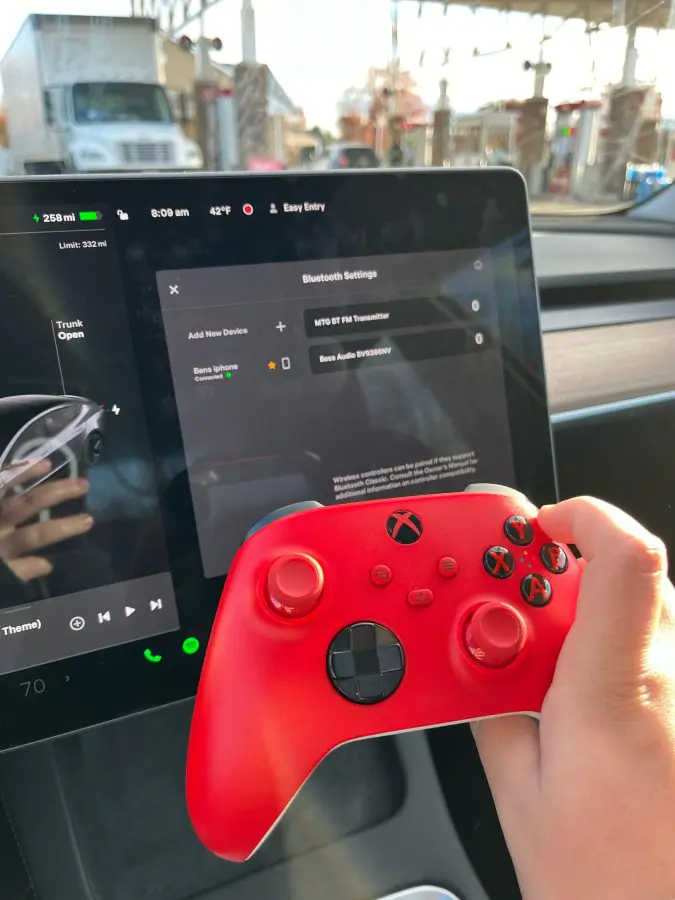
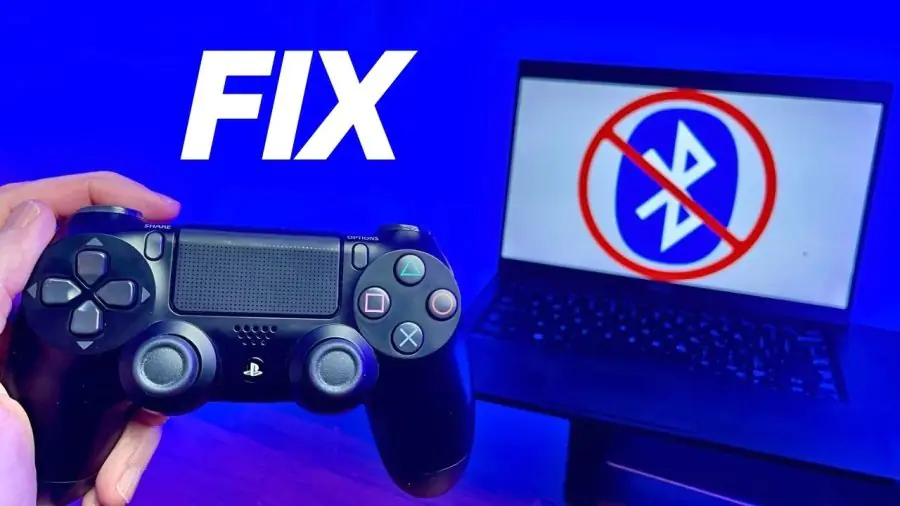
Bluetooth üzerinden bağlanmaya çalışan bir oyun kumandasının bağlantı sorunları.
Android

Gamepad Bluetooth’a Bağlanmıyor Sorunu

Elanur OKTAY
Son güncelleme: 14 Mart 2025 13:33
Elanur OKTAY
1.3K Görüntüleme
Paylaş
6 dk. okuma
Paylaş

Gamepad Bluetooth’a bağlanmıyor sorunu, pek çok oyuncunun karşılaştığı can sıkıcı bir durumdur. Kablosuz özgürlüğün tadını çıkarmak isterken, bağlantı sorunlarıyla boğuşmak oyun keyfinizi baltalayabilir.

Ayrıca okuyun: Android için gamepad destekli oyunlar

İçindekiler
  • Gamepad’in Bluetooth’a Bağlanmama Nedenleri
    • Düşük pil seviyesi veya şarj sorunları
    • Bluetooth sürücüsü sorunları
    • Eşleştirme modu sorunları
    • Bluetooth sinyal karışıklığı (Girişim)
    • Donanımsal arızalar
    • Yazılımsal çakışmalar ve güncelleme sorunları
    • Cihaz uyumluluk sorunları
  • Gamepad Bluetooth Bağlantı Sorunlarını Giderme Adımları
    • Temel kontroller
    • Bluetooth sinyal kalitesini iyileştirme
    • Sürücüleri ve yazılımları güncelleme
    • Farklı cihazlarla test etme
    • Fabrika ayarlarına sıfırlama (Gerekirse)
    • Profesyonel yardım alma
- 11858 Teknoloji Destek Hattı -
11858 Teknoloji Destek Hattı ile 7/24 telefonla teknik destek ve uzaktan destek alın 11858 Teknoloji Destek Hattı ile 7/24 telefonla teknik destek ve uzaktan destek alma

Gamepad’in Bluetooth’a Bağlanmama Nedenleri

Gamepad’in Bluetooth’a bağlanmama nedenleri, donanımsal veya yazılımsal olabileceği gibi, çevresel faktörlerden de kaynaklanabilir. En yaygın sebepler:

Gamepad Bluetooth'a Bağlanmıyor Sorunu

Düşük pil seviyesi veya şarj sorunları

Düşük pil seviyesi veya şarj sorunları, Bluetooth bağlantısının kurulmasını veya stabil kalmasını engelleyebilir. Gamepad’inizin yeterince şarj olduğundan emin olun.

  • Çözüm: Gamepad’inizi tamamen şarj edin. Farklı bir USB kablosu ve şarj adaptörü kullanmayı deneyin. Eğer gamepad’iniz şarj olmuyorsa, pilinde veya şarj portunda bir sorun olabilir.

Bluetooth sürücüsü sorunları

Bluetooth sürücüsü sorunları, gamepad’inizin bilgisayarınız veya diğer cihazlarınız tarafından tanınmasını engelleyebilir. Eski, bozuk veya uyumsuz sürücüler sorun yaratabilir.

Çözüm:

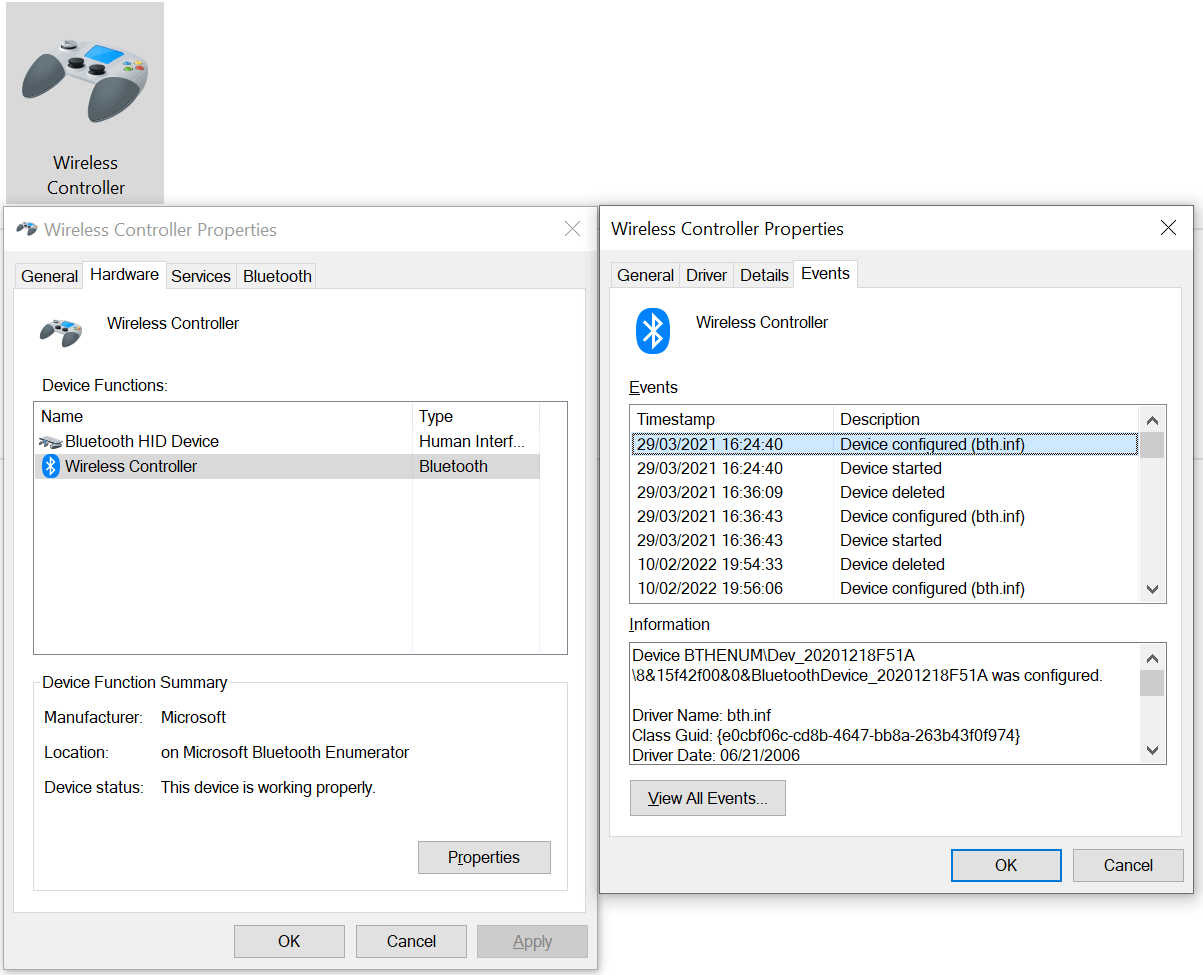
  • İşletim sisteminin aygıt yönetim paneline erişmek için, ilk adım olarak “Başlat” bölümüne giderek arama çubuğuna “Aygıt Yöneticisi” ifadesini yazmak ve ardından açılan sonuçlardan ilgili seçeneğe tıklamaktır. Bluetooth sekmesini genişletin. Gamepad’inizi bulun (genellikle “Bluetooth Çevresel Aygıt” veya benzeri bir isimle listelenir). Sağ tıklayın ve “Sürücüyü güncelleştir” seçeneğini seçin. Otomatik olarak güncel sürücüleri aramasını sağlayın. Eğer bu işe yaramazsa, gamepad üreticinizin web sitesinden en son sürücüleri indirip manuel olarak yükleyin.
  • macOS’te: Sistem Tercihleri > Bluetooth yolunu izleyin. Gamepad’iniz listede görünmüyorsa, “Yeni Aygıt Ayarla” seçeneğini kullanarak yeniden eşleştirmeyi deneyin.
  • Diğer cihazlarda: Cihazınızın kullanım kılavuzuna bakın veya üreticinin web sitesinden sürücü güncellemeleri hakkında bilgi alın.

Eşleştirme modu sorunları

Eşleştirme modu sorunları, gamepad’inizin diğer cihazlarla iletişim kurmasını engelleyebilir. Gamepad’inizi doğru eşleştirme moduna almanız gerekir.

  • Çözüm: Her gamepad’in eşleştirme modu farklı olabilir. Genellikle, gamepad üzerindeki bir düğmeye (genellikle güç düğmesi veya özel bir Bluetooth düğmesi) belirli bir süre basılı tutarak eşleştirme modunu etkinleştirebilirsiniz. Gamepad’inizin kullanım kılavuzuna bakın veya üreticinin web sitesinden doğru eşleştirme prosedürünü öğrenin.

Bluetooth sinyal karışıklığı (Girişim)

Bluetooth sinyal karışıklığı (girişim), bağlantının kesilmesine veya kararsız hale gelmesine neden olabilir. Yakındaki diğer kablosuz cihazlar (Wi-Fi yönlendiriciler, mikrodalga fırınlar, kablosuz telefonlar, vb.) Bluetooth sinyalini bozabilir.

- 11858 Teknoloji Destek Hattı -
11858 Teknoloji Destek Hattı ile 7/24 telefonla teknik destek ve uzaktan destek alın 11858 Teknoloji Destek Hattı ile 7/24 telefonla teknik destek ve uzaktan destek alma

Çözüm:

  • Gamepad’inizi ve bağlandığınız cihazı diğer kablosuz cihazlardan mümkün olduğunca uzaklaştırın.
  • Cihazlarınızı birbirine daha yakın tutun. Bluetooth’un menzili sınırlıdır (genellikle 10 metre civarında).
  • Eğer mümkünse, Wi-Fi yönlendiricinizin kanalını değiştirin (2.4 GHz bandında daha az kullanılan bir kanal seçin).

Donanımsal arızalar

Donanımsal arızalar, gamepad’inizin Bluetooth modülünde veya cihazınızın Bluetooth adaptöründe bir sorun olduğunu gösterebilir.

Çözüm:

  • Gamepad’inizi farklı bir cihazla eşleştirmeyi deneyin. Eğer başka bir cihazla sorunsuz çalışıyorsa, sorun bağlamaya çalıştığınız cihazdadır.
  • Eğer gamepad’iniz hiçbir cihazla eşleşmiyorsa, gamepad’in Bluetooth modülü arızalı olabilir. Bu durumda, gamepad’i garanti kapsamında tamir ettirebilir veya yenisiyle değiştirebilirsiniz.
  • Bilgisayarınızın Bluetooth adaptörü arızalıysa, harici bir Bluetooth adaptörü kullanmayı deneyebilirsiniz.

Yazılımsal çakışmalar ve güncelleme sorunları

Gamepad Bluetooth'a Bağlanmıyor Sorunu

Yazılımsal çakışmalar ve güncelleme sorunları, işletim sistemi veya gamepad’in yazılımındaki hatalar nedeniyle bağlantı sorunlarına yol açabilir.

Çözüm:

- 11858 Teknoloji Destek Hattı -
11858 Teknoloji Destek Hattı ile 7/24 telefonla teknik destek ve uzaktan destek alın 11858 Teknoloji Destek Hattı ile 7/24 telefonla teknik destek ve uzaktan destek alma
  • İşletim sisteminizi güncelleyin: Windows, macOS, Android veya iOS gibi işletim sisteminizin en son sürümüne güncel olduğundan emin olun. Güncellemeler, Bluetooth ile ilgili bilinen sorunları düzeltebilir.
  • Gamepad’inizin yazılımını (Firmware) güncelleyin: Bazı gamepad’ler, üreticinin sağladığı bir yazılım aracılığıyla güncellenebilir. Gamepad’inizin yazılımının güncel olup olmadığını kontrol edin.
  • Antivirüs veya güvenlik duvarı ayarlarını kontrol edin: Bazı güvenlik yazılımları, Bluetooth bağlantılarını engelleyebilir. Geçici olarak güvenlik yazılımınızı devre dışı bırakıp bağlantıyı tekrar deneyin. Eğer sorun çözülürse, güvenlik yazılımınızın ayarlarını gözden geçirin ve Bluetooth bağlantılarına izin verdiğinden emin olun.

Cihaz uyumluluk sorunları

Cihaz uyumluluk sorunları, gamepad’inizin bağlandığınız cihazla uyumlu olmaması durumunda ortaya çıkabilir.

  • Çözüm: Gamepad’inizin bağlandığınız cihazla (bilgisayar, telefon, tablet, oyun konsolu, vb.) uyumlu olduğundan emin olun. Gamepad’inizin kullanım kılavuzuna bakın veya üreticinin web sitesinden uyumluluk bilgilerini kontrol edin.

Gamepad Bluetooth Bağlantı Sorunlarını Giderme Adımları

Gamepad Bluetooth bağlantı sorunlarını giderme adımları, sorunun kaynağını belirlemenize ve çözmenize yardımcı olacaktır.

Temel kontroller

Temel kontroller, en basit ve sık karşılaşılan sorunları elemek için önemlidir.

  • Gamepad’inizin açık olduğundan ve yeterince şarj olduğundan emin olun.
  • Bluetooth’un cihazınızda (bilgisayar, telefon, vb.) etkinleştirildiğinden emin olun.
  • Gamepad’inizi ve cihazınızı yeniden başlatın. Bu basit adım, bazen geçici yazılım sorunlarını çözebilir.
  • Gamepad’inizi daha önce eşleştirdiyseniz, cihazınızın Bluetooth ayarlarından gamepad’i “unut” seçeneği ile kaldırın ve yeniden eşleştirin.

Bluetooth sinyal kalitesini iyileştirme

Bluetooth sinyal kalitesini iyileştirme, bağlantının daha kararlı olmasını sağlar.

  • Gamepad’inizi ve cihazınızı birbirine yakın tutun.
  • Aralarında engel olmadığından emin olun (duvarlar, mobilyalar, vb.).
  • Diğer kablosuz cihazlardan uzak durun.
  • Cihazınızın Bluetooth anteninin önünde metal nesneler olmadığından emin olun.

Sürücüleri ve yazılımları güncelleme

Sürücüleri ve yazılımları güncelleme, uyumluluk sorunlarını ve hataları gidermenin etkili bir yoludur.

  • İşletim sisteminizi güncelleyin.
  • Bluetooth sürücülerinizi güncelleyin.
  • Gamepad’inizin yazılımını (firmware) güncelleyin.

Farklı cihazlarla test etme

Farklı cihazlarla test etme, sorunun gamepad’de mi yoksa cihazınızda mı olduğunu anlamanıza yardımcı olur.

  • Gamepad’inizi farklı bir bilgisayarla, telefonla veya tabletle eşleştirmeyi deneyin.
  • Eğer gamepad’iniz diğer cihazlarla çalışıyorsa, sorun orijinal cihazınızdadır.
  • Eğer gamepad’iniz hiçbir cihazla çalışmıyorsa, sorun gamepad’dedir.

Fabrika ayarlarına sıfırlama (Gerekirse)

Fabrika ayarlarına sıfırlama (gerekirse), gamepad’deki yazılımsal sorunları çözebilir.
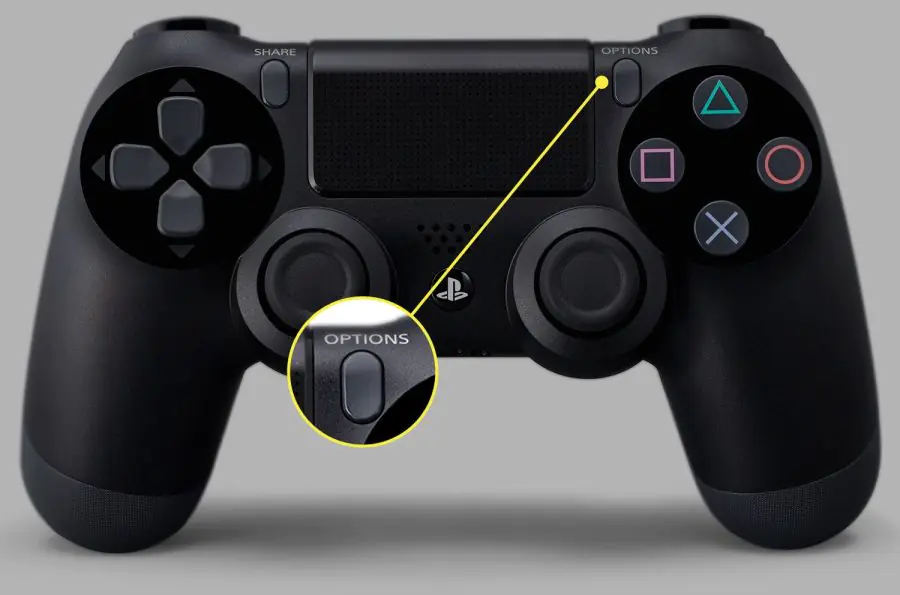
Oyun kumandasının fabrika ayarlarına sıfırlanması işlemini gösteren bir görsel rehber.

  • Gamepad’inizi fabrika ayarlarına sıfırlamayı düşünün. Bu işlem, gamepad’deki tüm ayarları ve eşleştirmeleri siler. Fabrika ayarlarına sıfırlama işlemi için gamepad’inizin kullanım kılavuzuna bakın.

Profesyonel yardım alma

Profesyonel yardım alma, çözülemeyen donanımsal sorunlar için son çaredir.

  • Yukarıdaki adımların hiçbiri işe yaramazsa, gamepad’inizde donanımsal bir sorun olabilir. Bu durumda, gamepad’i garanti kapsamında tamir ettirebilir veya yetkili bir servise başvurabilirsiniz.

Ayrıca okuyun: Dualshock , Dualsense ve Diğer Kontrolcülerle Uyumlu Tuş Atama Uygulaması

ETİKETLER:androidbluetooth sorunugamepad bağlantısınasıl yapılır
Bu Makaleyi Paylaş
Facebook WhatsApp WhatsApp Threads Bağlantıyı Kopyala Yazdır
Paylaş
Yorum yapılmamış

Bir yanıt yazın Yanıtı iptal et

E-posta adresiniz yayınlanmayacak. Gerekli alanlar * ile işaretlenmişlerdir


Bağlantı Kuralım

21KBeğen
19.6KTakip Et
7.3KAbone Ol
192Takip Et

Popüler Gönderiler

HTTP/2 web sitelerinde eşzamanlı veri aktarımıyla daha hızlı bağlantı ve yükleme sağlar.

HTTP/2 Nedir Nasıl Kullanılır

Hatice TATLISU
Hatice TATLISU
6 dk. okuma
1 Görüntüleme
Outlook şifre unuttum sorunu yaşayanlar için e-posta güvenliğini ve hesap kurtarmayı simgeleyen, üzerinde parlak bir kilit bulunan mavi dijital zarf.

Outlook Şifre Unuttum: 5 Adımda Hesap Kurtarma

Fatih ATEŞ
Fatih ATEŞ
4 dk. okuma
1 Görüntüleme
XAMPP HTTP 404 Hatası yanlış dosya yolu veya localhost ayarlarından kaynaklanabilir.

XAMPP HTTP 404 Hatası Çözümü

Hatice TATLISU
Hatice TATLISU
7 dk. okuma
1 Görüntüleme
WhatsApp Meta AI Gizli Sohbet Nasıl Kullanılır Yolları Neler

WhatsApp Meta AI Gizli Sohbet Nasıl Kullanılır

İsmail YILDIZ
İsmail YILDIZ
6 dk. okuma
1 Görüntüleme
//

We influence 20 million users and is the number one business and technology news network on the planet

You Might Also Like

IP Adresi Çakışması Nasıl Düzeltilir
DNS ve IP Ayarları

IP Adresi Çakışması Nasıl Düzeltilir?

5 dk. okuma
Everest EWN-208POE Router Modu(Kablolu) Kurulumu
Router Kurulumu

Everest EWN-208POE Router Modu(Kablolu) Kurulumu

2 dk. okuma
CS: GO oynarken FPS düşüşü yaşayan bir oyuncunun oyun içi görüntüsü.
Bilgisayar Oyunları

CS GO FPS Düşüşü Sorunu

6 dk. okuma
Wındows 10 PIN Çalışmıyor Sorunu
Windows

Wındows 10 PIN Çalışmıyor Sorunu

15 dk. okuma

Size her gün en son haberleri ve sorun çözümlerini getiriyoruz!

TeknoDestek Müşteri Hizmetleri
Facebook-f Instagram Tiktok Twitter Youtube Linkedin Whatsapp Rss

İş Ortaklarımız

TeknoDestek Müşteri Hizmetleri
© 2013 - 2026 TeknoDestek Müşteri Hizmetleri • Tüm hakları saklıdır • Bu sitedeki tüm içerikler (metin, görsel, video, logo, tasarım vb.) 5846 sayılı Fikir ve Sanat Eserleri Kanunu (FSEK) kapsamında korunmaktadır • İzinsiz kopyalanması, çoğaltılması, yayınlanması veya herhangi bir şekilde kullanılması yasaktır • İhlal tespitinde; FSEK Madde 71-73 uyarınca yasal süreç başlatma, maddi/manevi tazminat talep etme ve cezai işlem için başvurma hakkımız saklıdır • TeknoDestek, TeknoS@R'un bir kuruluşudur • Tema Düzenleyen: Fatih ATEŞ
Sorun Hala Çözülmedi mi?
Aradığın çözümü bulamadıysan, 11858 Teknoloji Destek Hattımız sana yardımcı olabilir. 2011’den beri Türkiye’nin en tecrübeli teknoloji destek ekiplerinden biri olarak, bilgisayar, telefon, tablet, modem, akıllı TV ve sosyal medya sorunlarında 7/24 profesyonel destek veriyoruz. Uzman ekibimizle hemen görüşmek ister misin?
📞 11858’i Şimdi Ara
Görüşme öncesi dakika ücreti sesli olarak bilgilendirilir
Welcome Back!

Sign in to your account

Kullanıcı Adı veya E-posta Adresi
Şifre

Şifrenizi mi unuttunuz?