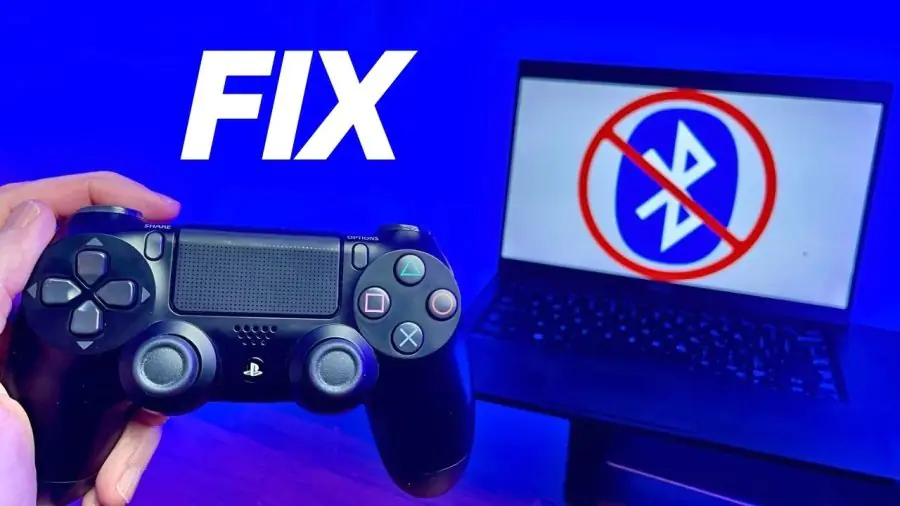

Gamepad Bluetooth’a bağlanmıyor sorunu, pek çok oyuncunun karşılaştığı can sıkıcı bir durumdur. Kablosuz özgürlüğün tadını çıkarmak isterken, bağlantı sorunlarıyla boğuşmak oyun keyfinizi baltalayabilir.
Ayrıca okuyun: Android için gamepad destekli oyunlar
- Gamepad’in Bluetooth’a Bağlanmama Nedenleri
- Düşük pil seviyesi veya şarj sorunları
- Bluetooth sürücüsü sorunları
- Eşleştirme modu sorunları
- Bluetooth sinyal karışıklığı (Girişim)
- Donanımsal arızalar
- Yazılımsal çakışmalar ve güncelleme sorunları
- Cihaz uyumluluk sorunları
- Gamepad Bluetooth Bağlantı Sorunlarını Giderme Adımları


Gamepad’in Bluetooth’a Bağlanmama Nedenleri
Gamepad’in Bluetooth’a bağlanmama nedenleri, donanımsal veya yazılımsal olabileceği gibi, çevresel faktörlerden de kaynaklanabilir. En yaygın sebepler:
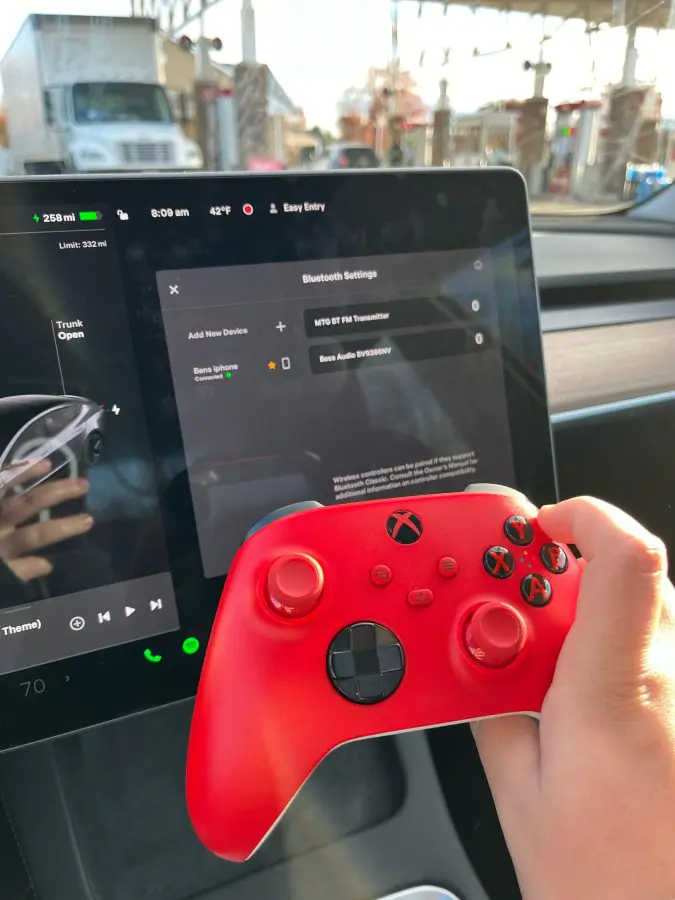
Düşük pil seviyesi veya şarj sorunları
Düşük pil seviyesi veya şarj sorunları, Bluetooth bağlantısının kurulmasını veya stabil kalmasını engelleyebilir. Gamepad’inizin yeterince şarj olduğundan emin olun.
- Çözüm: Gamepad’inizi tamamen şarj edin. Farklı bir USB kablosu ve şarj adaptörü kullanmayı deneyin. Eğer gamepad’iniz şarj olmuyorsa, pilinde veya şarj portunda bir sorun olabilir.
Bluetooth sürücüsü sorunları
Bluetooth sürücüsü sorunları, gamepad’inizin bilgisayarınız veya diğer cihazlarınız tarafından tanınmasını engelleyebilir. Eski, bozuk veya uyumsuz sürücüler sorun yaratabilir.
Çözüm:
- İşletim sisteminin aygıt yönetim paneline erişmek için, ilk adım olarak “Başlat” bölümüne giderek arama çubuğuna “Aygıt Yöneticisi” ifadesini yazmak ve ardından açılan sonuçlardan ilgili seçeneğe tıklamaktır. Bluetooth sekmesini genişletin. Gamepad’inizi bulun (genellikle “Bluetooth Çevresel Aygıt” veya benzeri bir isimle listelenir). Sağ tıklayın ve “Sürücüyü güncelleştir” seçeneğini seçin. Otomatik olarak güncel sürücüleri aramasını sağlayın. Eğer bu işe yaramazsa, gamepad üreticinizin web sitesinden en son sürücüleri indirip manuel olarak yükleyin.
- macOS’te: Sistem Tercihleri > Bluetooth yolunu izleyin. Gamepad’iniz listede görünmüyorsa, “Yeni Aygıt Ayarla” seçeneğini kullanarak yeniden eşleştirmeyi deneyin.
- Diğer cihazlarda: Cihazınızın kullanım kılavuzuna bakın veya üreticinin web sitesinden sürücü güncellemeleri hakkında bilgi alın.
Eşleştirme modu sorunları
Eşleştirme modu sorunları, gamepad’inizin diğer cihazlarla iletişim kurmasını engelleyebilir. Gamepad’inizi doğru eşleştirme moduna almanız gerekir.
- Çözüm: Her gamepad’in eşleştirme modu farklı olabilir. Genellikle, gamepad üzerindeki bir düğmeye (genellikle güç düğmesi veya özel bir Bluetooth düğmesi) belirli bir süre basılı tutarak eşleştirme modunu etkinleştirebilirsiniz. Gamepad’inizin kullanım kılavuzuna bakın veya üreticinin web sitesinden doğru eşleştirme prosedürünü öğrenin.
Bluetooth sinyal karışıklığı (Girişim)
Bluetooth sinyal karışıklığı (girişim), bağlantının kesilmesine veya kararsız hale gelmesine neden olabilir. Yakındaki diğer kablosuz cihazlar (Wi-Fi yönlendiriciler, mikrodalga fırınlar, kablosuz telefonlar, vb.) Bluetooth sinyalini bozabilir.
Çözüm:
- Gamepad’inizi ve bağlandığınız cihazı diğer kablosuz cihazlardan mümkün olduğunca uzaklaştırın.
- Cihazlarınızı birbirine daha yakın tutun. Bluetooth’un menzili sınırlıdır (genellikle 10 metre civarında).
- Eğer mümkünse, Wi-Fi yönlendiricinizin kanalını değiştirin (2.4 GHz bandında daha az kullanılan bir kanal seçin).
Donanımsal arızalar
Donanımsal arızalar, gamepad’inizin Bluetooth modülünde veya cihazınızın Bluetooth adaptöründe bir sorun olduğunu gösterebilir.
Çözüm:
- Gamepad’inizi farklı bir cihazla eşleştirmeyi deneyin. Eğer başka bir cihazla sorunsuz çalışıyorsa, sorun bağlamaya çalıştığınız cihazdadır.
- Eğer gamepad’iniz hiçbir cihazla eşleşmiyorsa, gamepad’in Bluetooth modülü arızalı olabilir. Bu durumda, gamepad’i garanti kapsamında tamir ettirebilir veya yenisiyle değiştirebilirsiniz.
- Bilgisayarınızın Bluetooth adaptörü arızalıysa, harici bir Bluetooth adaptörü kullanmayı deneyebilirsiniz.
Yazılımsal çakışmalar ve güncelleme sorunları
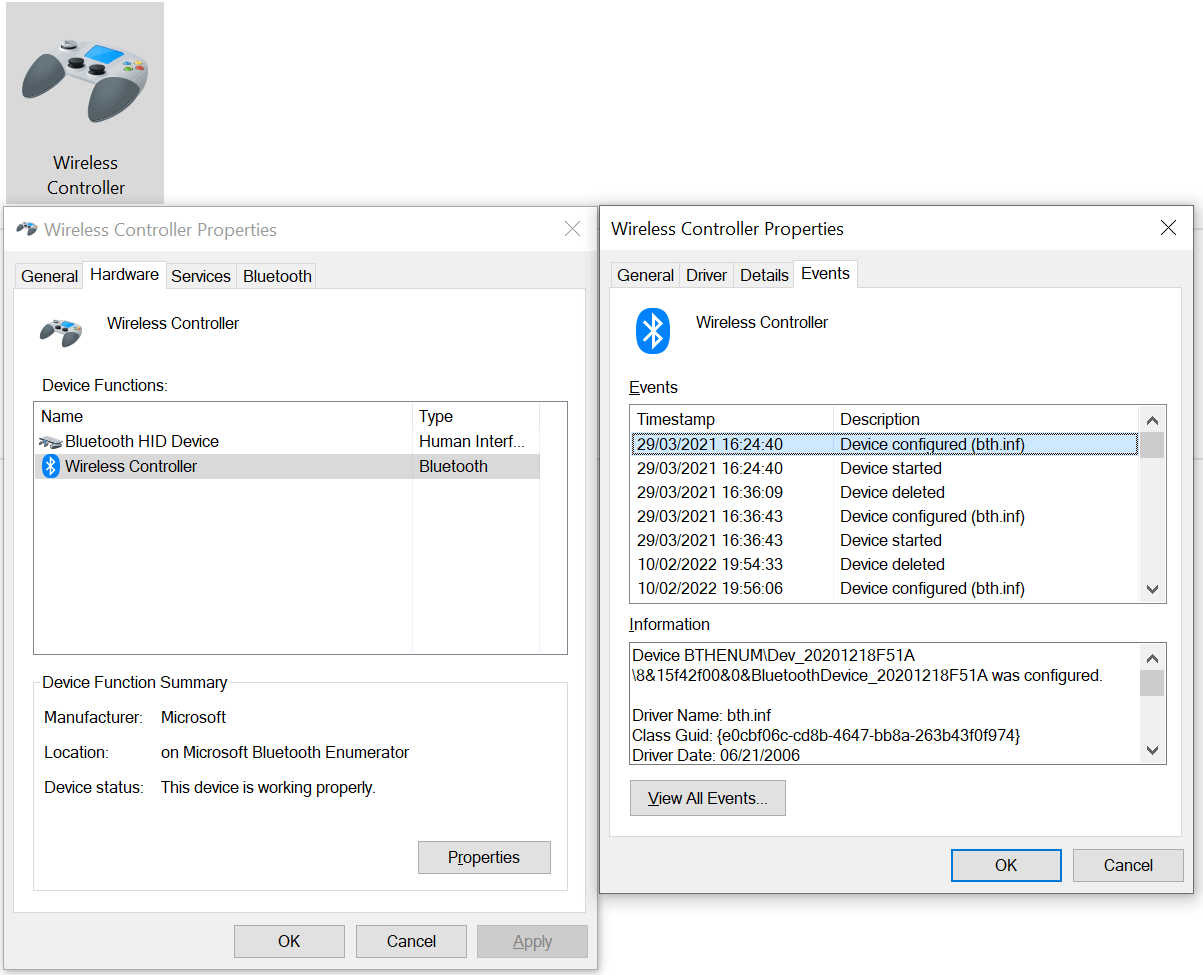
Yazılımsal çakışmalar ve güncelleme sorunları, işletim sistemi veya gamepad’in yazılımındaki hatalar nedeniyle bağlantı sorunlarına yol açabilir.
Çözüm:
- İşletim sisteminizi güncelleyin: Windows, macOS, Android veya iOS gibi işletim sisteminizin en son sürümüne güncel olduğundan emin olun. Güncellemeler, Bluetooth ile ilgili bilinen sorunları düzeltebilir.
- Gamepad’inizin yazılımını (Firmware) güncelleyin: Bazı gamepad’ler, üreticinin sağladığı bir yazılım aracılığıyla güncellenebilir. Gamepad’inizin yazılımının güncel olup olmadığını kontrol edin.
- Antivirüs veya güvenlik duvarı ayarlarını kontrol edin: Bazı güvenlik yazılımları, Bluetooth bağlantılarını engelleyebilir. Geçici olarak güvenlik yazılımınızı devre dışı bırakıp bağlantıyı tekrar deneyin. Eğer sorun çözülürse, güvenlik yazılımınızın ayarlarını gözden geçirin ve Bluetooth bağlantılarına izin verdiğinden emin olun.
Cihaz uyumluluk sorunları
Cihaz uyumluluk sorunları, gamepad’inizin bağlandığınız cihazla uyumlu olmaması durumunda ortaya çıkabilir.
- Çözüm: Gamepad’inizin bağlandığınız cihazla (bilgisayar, telefon, tablet, oyun konsolu, vb.) uyumlu olduğundan emin olun. Gamepad’inizin kullanım kılavuzuna bakın veya üreticinin web sitesinden uyumluluk bilgilerini kontrol edin.
Gamepad Bluetooth Bağlantı Sorunlarını Giderme Adımları
Gamepad Bluetooth bağlantı sorunlarını giderme adımları, sorunun kaynağını belirlemenize ve çözmenize yardımcı olacaktır.
Temel kontroller
Temel kontroller, en basit ve sık karşılaşılan sorunları elemek için önemlidir.
- Gamepad’inizin açık olduğundan ve yeterince şarj olduğundan emin olun.
- Bluetooth’un cihazınızda (bilgisayar, telefon, vb.) etkinleştirildiğinden emin olun.
- Gamepad’inizi ve cihazınızı yeniden başlatın. Bu basit adım, bazen geçici yazılım sorunlarını çözebilir.
- Gamepad’inizi daha önce eşleştirdiyseniz, cihazınızın Bluetooth ayarlarından gamepad’i “unut” seçeneği ile kaldırın ve yeniden eşleştirin.
Bluetooth sinyal kalitesini iyileştirme
Bluetooth sinyal kalitesini iyileştirme, bağlantının daha kararlı olmasını sağlar.
- Gamepad’inizi ve cihazınızı birbirine yakın tutun.
- Aralarında engel olmadığından emin olun (duvarlar, mobilyalar, vb.).
- Diğer kablosuz cihazlardan uzak durun.
- Cihazınızın Bluetooth anteninin önünde metal nesneler olmadığından emin olun.
Sürücüleri ve yazılımları güncelleme
Sürücüleri ve yazılımları güncelleme, uyumluluk sorunlarını ve hataları gidermenin etkili bir yoludur.
- İşletim sisteminizi güncelleyin.
- Bluetooth sürücülerinizi güncelleyin.
- Gamepad’inizin yazılımını (firmware) güncelleyin.
Farklı cihazlarla test etme
Farklı cihazlarla test etme, sorunun gamepad’de mi yoksa cihazınızda mı olduğunu anlamanıza yardımcı olur.
- Gamepad’inizi farklı bir bilgisayarla, telefonla veya tabletle eşleştirmeyi deneyin.
- Eğer gamepad’iniz diğer cihazlarla çalışıyorsa, sorun orijinal cihazınızdadır.
- Eğer gamepad’iniz hiçbir cihazla çalışmıyorsa, sorun gamepad’dedir.
Fabrika ayarlarına sıfırlama (Gerekirse)
Fabrika ayarlarına sıfırlama (gerekirse), gamepad’deki yazılımsal sorunları çözebilir.
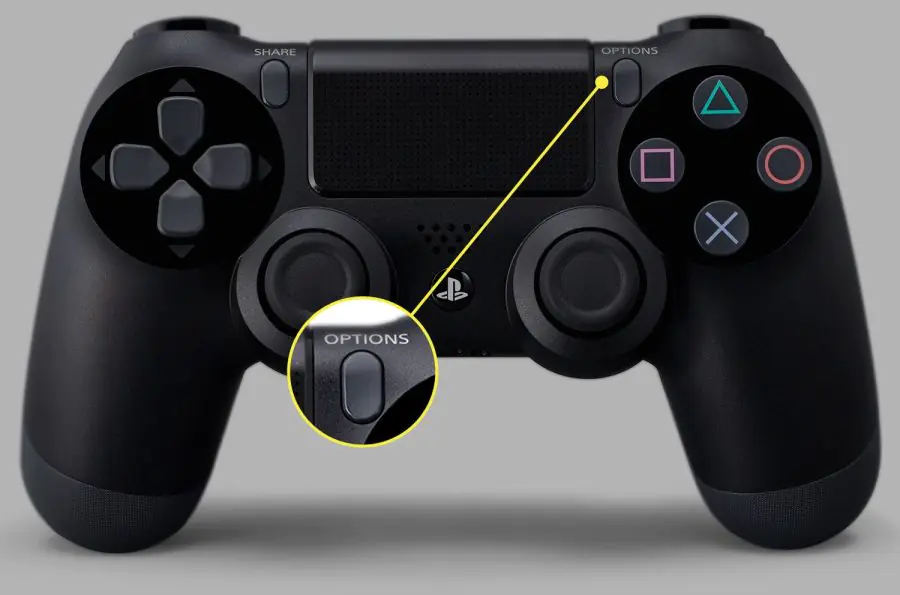
- Gamepad’inizi fabrika ayarlarına sıfırlamayı düşünün. Bu işlem, gamepad’deki tüm ayarları ve eşleştirmeleri siler. Fabrika ayarlarına sıfırlama işlemi için gamepad’inizin kullanım kılavuzuna bakın.
Profesyonel yardım alma
Profesyonel yardım alma, çözülemeyen donanımsal sorunlar için son çaredir.
- Yukarıdaki adımların hiçbiri işe yaramazsa, gamepad’inizde donanımsal bir sorun olabilir. Bu durumda, gamepad’i garanti kapsamında tamir ettirebilir veya yetkili bir servise başvurabilirsiniz.
Ayrıca okuyun: Dualshock , Dualsense ve Diğer Kontrolcülerle Uyumlu Tuş Atama Uygulaması