TeknoDestek Müşteri Hizmetleri
  • Haberler
    HaberlerDaha Fazla Göster
    PlayStation Plus Haziran ayı ücretsiz oyunlarında Grounded ve Darktide karakterleri birlikte görünüyor
    PlayStation Plus Haziran Ayı Ücretsiz Oyunlar
    5 dk. okuma
    WhatsApp Kullanamayacak Android Modelleri listesinde eski Samsung ve LG telefonlar görüntüleniyor
    Eylül Ayı İtibariyle WhatsApp Kullanamayacak Android Modelleri
    4 dk. okuma
    Apple CarPlay ChatGPT Desteği Geldi
    Apple CarPlay ChatGPT Desteği Geldi
    5 dk. okuma
    Yenilenmiş Akıllı Telefonlara İade Hakkı kapsamında mağazada telefon inceleyen kullanıcı görüntüsü
    Yenilenmiş Akıllı Telefonlara İade Hakkı Getirildi
    7 dk. okuma
    Zerger App nedir? Nasıl kullanılır?
    Zerger App Nedir? Nasıl Kullanılır?
    7 dk. okuma
  • Bilgisayar
    BilgisayarDaha Fazla Göster
    Macbook neo performans
    MacBook Neo Performans Yükseltme
    5 dk. okuma
    Bilgisayar Kapalıyken Işıkları Neden Yanar ve Nasıl Kapatılır
    Bilgisayar Kapalıyken Işıkları Neden Yanar ve Nasıl Kapatılır
    7 dk. okuma
    OneDrive Çift Görünme Sorunu Nasıl Çözülür?
    OneDrive Çift Görünme Sorunu Nasıl Çözülür
    4 dk. okuma
    Bilgisayar güç düğmesi ayarları ekranında uyku ve kapatma seçenekleri görüntüleniyor
    Bilgisayar Güç Düğmesi Ayarları Nasıl Değiştirilir
    7 dk. okuma
    OneDrive Yükleme Hızı Neden Yavaş?
    OneDrive Yükleme Hızı Neden Yavaş
    5 dk. okuma
  • Mobil
    MobilDaha Fazla Göster
    Kamera Çıkıntısı olmayan yeni telefon tasarımı düz arka yüzeyiyle futuristik biçimde sergileniyor.
    Kamera Çıkıntısını Yok Eden Yeni Telefon Tasarımları Geliyor
    8 dk. okuma
    8000 mAh bataryalı telefonlar, parlak enerji bloğuyla fütüristik kapakta gösteriliyor.
    8000 mAh Bataryalı Telefonlar Geliyor: Şarj Sorunu Bitiyor mu
    6 dk. okuma
    HyperOS 3 Bildirim Sesi Sorunu Çözümü
    HyperOS 3 Bildirim Sesi Sorunu Çözümü
    5 dk. okuma
    HyperOS 3 Özellikleri ve Öne Çıkan Yenilikler
    HyperOS 3 Özellikleri ve Öne Çıkan Yenilikler
    8 dk. okuma
    HyperOS 3 performans sorunları yaşayan bir telefonda bellek uzatma ve pil ayarları menüsü.
    HyperOS 3 Performans Sorunları ve Çözüm Yolları
    7 dk. okuma
  • Sosyal Medya
    Sosyal MedyaDaha Fazla Göster
    Dikkat Çekici YouTube Küçük Resimleri Nasıl Oluşturulur
    Dikkat Çekici YouTube Küçük Resimleri Nasıl Oluşturulur
    7 dk. okuma
    WhatsApp Katı Hesap Ayarı
    WhatsApp Katı Hesap Ayarı Nasıl Açılır
    3 dk. okuma
    TikTok Sıfır İzlenme Sorunu
    TikTok Sıfır İzlenme Sorunu Çözümü
    7 dk. okuma
    LinkedIn Post Saatleri Neye Göre Belirlenir Yolları Neler
    LinkedIn Post Saatleri Neye Göre Belirlenir
    7 dk. okuma
    istatislikler üzerinden Reels paylaşma
    Instagram İstatistikler Üzerinden Reels Paylaşma Nasıl Yapılır
    4 dk. okuma
  • İnceleme
    İncelemeDaha Fazla Göster
    Yapay zekalı bilgisayar ekranında NPU ve AI özellikleri görüntüleniyor
    Yapay Zekalı Bilgisayar (AI PC) Nedir
    9 dk. okuma
    Çift Monitör Kurulumu Nasıl Yapılır
    Çift Monitör Kurulumu Nasıl Yapılır
    5 dk. okuma
    Tcl S55h Soundbar Telefon Bağlantısı Nasıl Yapılır Yolları Neler
    Tcl S55h Soundbar Telefon Bağlantısı Nasıl Yapılır
    6 dk. okuma
    Tcl S55h Soundbar Televizyon Bağlantısı Nasıl Yapılır Yolları Neler
    Tcl S55h Soundbar Televizyon Bağlantısı Nasıl Yapılır
    6 dk. okuma
    Radar ve Kontrol Noktalarını Görme
    Otoyollarda Radar ve Kontrol Noktalarını Görme
    4 dk. okuma
  • İletişim
YouTube
Takip Et
  • Müşteri Hizmetleri
  • Modem Kurulumu
  • Windows 11
  • Yapay Zeka
  • Akıllı Telefon
  • Robot Süpürge
11 Haz 2026, Perşembe
TeknoDestek Müşteri HizmetleriTeknoDestek Müşteri Hizmetleri
Yazı BoyutuAa
  • Haberler
  • Mobil
  • Sosyal Medya
  • Bilgisayar
  • İnceleme
  • İnternet ve Ağ
  • Ev Elektroniği
  • İletişim
Site içi Arama
  • Haberler
    • Cihaz Duyuruları
    • Teknoloji
    • Uygulama Gelişmeleri
  • Bilgisayar
    • Linux
    • macOS
    • Windows
  • İnceleme
    • Bilgisayar
    • Ev Elektroniği
    • Tablet
    • Tavsiyeler & Karşılaştırmalar
    • Telefon
  • Mobil
    • Android
    • Giyilebilir Cihazlar
    • HarmonyOS
    • iPhone / iOS
  • Sosyal Medya
    • Facebook
    • Instagram
    • TikTok
    • Snapchat
    • Teams
    • Telegram
    • WhatsApp
    • X
  • İletişim
Bizi Takip Edin
Çoklu Monitör Kullanımı
macOS

MacBook Air Çoklu Monitör Kullanımı

Alperen Burak GÜLDÖKMEZ
Son güncelleme: 10 Mart 2024 05:16
Alperen Burak GÜLDÖKMEZ
1.8K Görüntüleme
Paylaş
5 dk. okuma
Paylaş

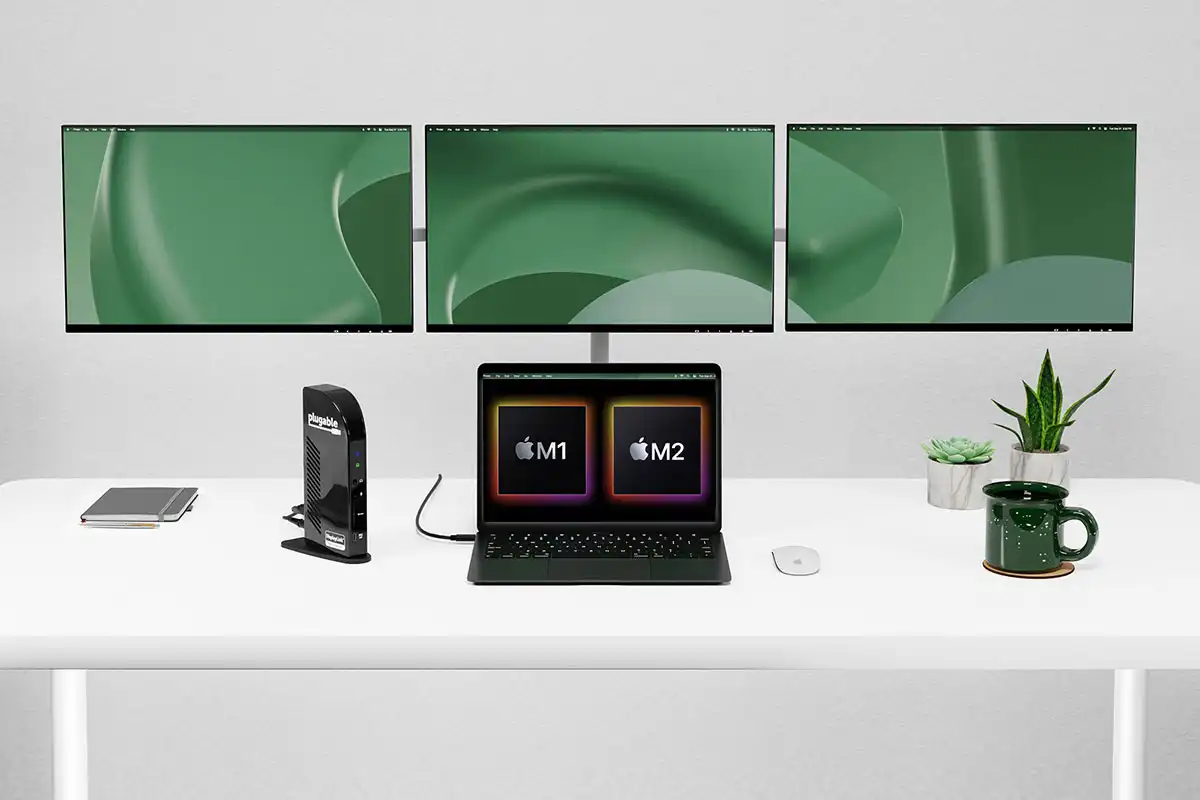
MacBook Air çoklu monitör kullanımı; Apple silikon tabanlı MacBook Air dizüstü bilgisayarlar, hareket halindeyken iş yapmak için kullanıldığında parlıyor ancak evde veya ofiste kullanım potansiyellerini büyük ölçüde sınırlayan önemli bir sınırlamaları var: birden fazla harici bilgisayara yerel olarak bağlanamıyorlar. monitör. İyi haber şu ki, bu eksiklik üçüncü taraf çözümler kullanılarak giderilebilir.

Birden Fazla Monitörü M1 veya M2 MacBook Air’e Bağlama Gereksinimleri

Çoklu monitör kullanımı nasıl yapılır konusuna dalmadan önce, birden fazla monitörün M1 veya M2 MacBook Air’e bağlanmasına ilişkin gereksinimleri gözden geçirerek temelleri atalım.

İçindekiler
  • Birden Fazla Monitörü M1 veya M2 MacBook Air’e Bağlama Gereksinimleri
    • M1 veya M2 MacBook Air
    • Üçüncü Taraf Yazılım
    • Bağlantı İstasyonu/Adaptör
      • Görüntü Bağlantısı
      • Anında Görünüm
  • Birden Çok Monitör Nasıl Bağlanır
- 11858 Teknoloji Destek Hattı -
11858 Teknoloji Destek Hattı ile 7/24 telefonla teknik destek ve uzaktan destek alın 11858 Teknoloji Destek Hattı ile 7/24 telefonla teknik destek ve uzaktan destek alma

M1 veya M2 MacBook Air

Açıkçası, bir M1 veya M2 MacBook Air’e ihtiyacınız var. Özellikle 2020 MacBook Air (M1) ve 2022 MacBook Air (M2)’den bahsediyoruz. Bu modeller, son teknoloji işlemcilerine rağmen 60Hz’de 6K çözünürlüğe kadar yalnızca tek bir harici monitörü destekler. Bu dizüstü bilgisayarlardaki M1 ve M2 yongalarının tasarımı, hiçbir zaman ikiden fazla ekranı desteklemesi amaçlanmayan mobil A15 yongasını temel alıyor. Sonuç olarak, 2020 MacBook Air ve 2022 MacBook Air, yalnızca GPU’ya giden iki DisplayPort kanalını (biri yerleşik ekran için, diğeri tek bir harici ekran için) desteklemeye yetecek iletişim hattına sahiptir.

Üçüncü Taraf Yazılım

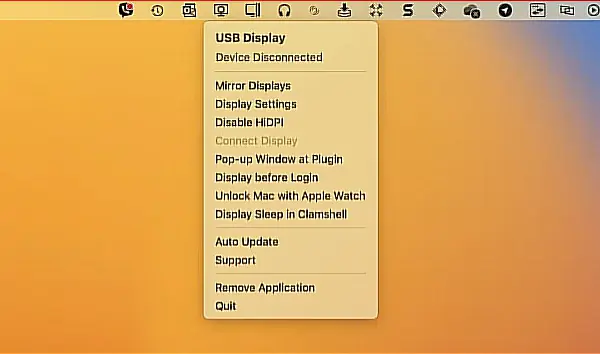
M1 veya M2 MacBook Air’inizin çoklu monitör sınırlamasını aşmak söz konusu olduğunda üçüncü taraf yazılımlar imdadınıza yetişir. Bu alandaki iki ana oyuncu DisplayLink ve InstantView’dır; her ikisi de video verilerini USB arayüzü üzerinden göndermek için benzersiz yöntemler sunar ve birden fazla harici monitöre etkin bir şekilde bağlantı sağlar.
MacBook Air Çoklu Monitör Kullanımı

Aynı adı taşıyan Kaliforniya merkezli bir şirket tarafından geliştirilen DisplayLink, türünün en popüler ve olgun çözümüdür. Amerikan-Tayvanlı şirket Silicon Motion Technology Corporation tarafından geliştirilen InstantView, neredeyse aynı kullanıcı deneyimini sunarak güzel bir alternatif sunuyor.

Hem DisplayLink hem de InstantView, video verilerinin USB üzerinden iletilmesinde benzer şekilde çalışsa da, aralarındaki temel fark, verilerin kodunu çözen çipte ve bu verileri dizüstü bilgisayarınızdan uyumlu bir yerleştirme istasyonuna veya adaptöre gönderen yazılımda yatmaktadır.

Bağlantı İstasyonu/Adaptör
MacBook Air Çoklu Monitör Kullanımı

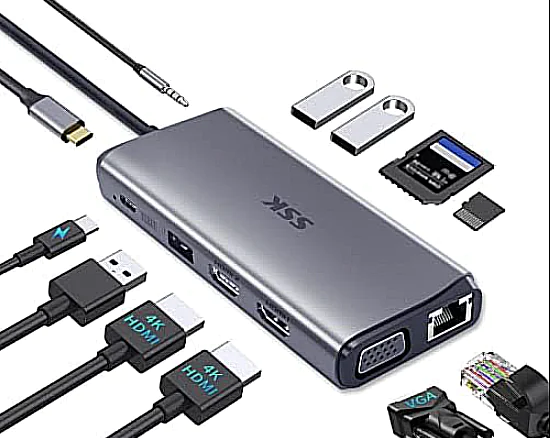
Çoklu monitör partisini gerçekten başlatmak için bir yerleştirme istasyonuna veya adaptöre ihtiyacınız var. Bu aksesuarlar MacBook Air’iniz ile harici monitörleriniz arasında bir köprü görevi görür. DisplayLink veya InstantView yazılımı sayesinde USB üzerinden MacBook’unuzdan video verilerini alıyorlar, özel bir çip kullanarak işliyorlar ve işlenen video verilerini monitörlere gönderiyorlar.

- 11858 Teknoloji Destek Hattı -
11858 Teknoloji Destek Hattı ile 7/24 telefonla teknik destek ve uzaktan destek alın 11858 Teknoloji Destek Hattı ile 7/24 telefonla teknik destek ve uzaktan destek alma

Size ayak işlerinden tasarruf etmek için denenmiş ve test edilmiş üç DisplayLink ve InstantView yerleştirme istasyonu ve adaptörden oluşan bir liste derledik:

Görüntü Bağlantısı

  • Dell USB 3.0 Ultra HD/4K Üçlü Ekran Bağlantı İstasyonu (D3100): aynı anda üç adede kadar 4K ekranı destekleme kapasitesine sahip, iyi tasarlanmış ve yüksek puan alan bağlantı istasyonu.
  • Takılabilir UD-6950 Çift DisplayPort Yerleştirme İstasyonu: Bu çok yönlü yerleştirme istasyonu, iki ek 4K monitörün bağlanmasını sağlar.
  • WAVLINK USB Dizüstü Bilgisayar DisplayLink Bağlantı İstasyonu: Çift Full HD çıkışla sınırlı olmasına rağmen, WAVLINK’in bağlantı istasyonu uygun fiyatı ve mükemmel çok yönlülüğüyle öne çıkıyor.

Anında Görünüm

  • WAVLINK USB 3.0 – Çift HDMI Video Adaptörü: tek bir USB 3.0 bağlantısından çift HDMI çıkışı sağlayan verimli, tak ve çalıştır çözümü.
  • TOBENONE Çift Monitör Bağlantı İstasyonu: çift monitör desteği ve çeşitli ek bağlantı noktaları sunan kompakt ve kullanışlı bir bağlantı istasyonu.
  • Accell InstantView USB-C 4K Yerleştirme İstasyonu: ortalama bir inceleme puanına sahip olmasına rağmen, bu InstantView yerleştirme istasyonu, bütçesi kısıtlı olanlar için uygun maliyetli bir seçenek sunar.

Birden Çok Monitör Nasıl Bağlanır

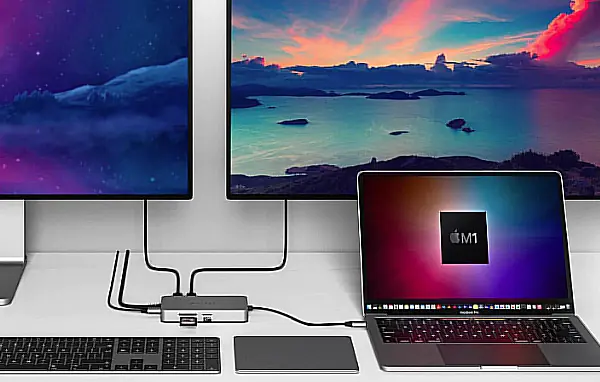
MacBook Air’inizi aldıktan, üçüncü taraf yazılımınızı seçtikten ve mükemmel yerleştirme istasyonunu veya adaptörü bulduktan sonra sahne hazır. MacBook Air’inizi birden fazla monitöre bağlamanın zamanı geldi. İster DisplayLink ister InstantView kullanıyor olun, süreç büyük ölçüde aynıdır:
MacBook Air Çoklu Monitör Kullanımı

  • Gerekli yazılımı indirin. Bu gösterimin amaçları doğrultusunda DisplayLink Manager uygulamasını kullanıyoruz ancak InstantView yazılımı çok benzer.
  • İndirilen yazılımı yükleyin. İndirilen yükleyici dosyasını açın ve adım adım kurulum işlemini tamamlayın (DisplayLink Manager uygulaması durumunda) veya uygulamayı Uygulamalar klasörünüze taşıyın (InstantView durumunda).
  • Harici monitörlerinizi bağlantı istasyonuna veya adaptöre, bağlantı istasyonunu veya adaptörü MacBook Air’inize bağlayın.
  • DisplayLink yöneticisini veya InstantView’ı başlatın, gerekli izinleri verin ve ayarlarınızı yapılandırın. Harici monitörleriniz artık çalışıyor olmalıdır.

Sonraki: Macbook M1 Güncelleştirme Hatası

ETİKETLER:çoklu monitörharici monitör bağlamamacbook airnasıl yapılır
Bu Makaleyi Paylaş
Facebook WhatsApp WhatsApp Threads Bağlantıyı Kopyala Yazdır
Paylaş
Yorum yapılmamış

Bir yanıt yazın Yanıtı iptal et

Yorum yapabilmek için oturum açmalısınız.

Bağlantı Kuralım

21KBeğen
19.6KTakip Et
7.3KAbone Ol
192Takip Et

Popüler Gönderiler

Kamera Çıkıntısı olmayan yeni telefon tasarımı düz arka yüzeyiyle futuristik biçimde sergileniyor.

Kamera Çıkıntısını Yok Eden Yeni Telefon Tasarımları Geliyor

Hatice TATLISU
Hatice TATLISU
8 dk. okuma
1 Görüntüleme
Dikkat Çekici YouTube Küçük Resimleri Nasıl Oluşturulur

Dikkat Çekici YouTube Küçük Resimleri Nasıl Oluşturulur

Adem SOYLU
Adem SOYLU
7 dk. okuma
6 Görüntüleme
WhatsApp Katı Hesap Ayarı

WhatsApp Katı Hesap Ayarı Nasıl Açılır

Senanur FINDIKÇI
Senanur FINDIKÇI
3 dk. okuma
5 Görüntüleme
8000 mAh bataryalı telefonlar, parlak enerji bloğuyla fütüristik kapakta gösteriliyor.

8000 mAh Bataryalı Telefonlar Geliyor: Şarj Sorunu Bitiyor mu

Hatice TATLISU
Hatice TATLISU
6 dk. okuma
6 Görüntüleme
//

We influence 20 million users and is the number one business and technology news network on the planet

You Might Also Like

Mac Bilgisayarlarda Ses Sorununun Çözümü
macOS

Mac Bilgisayarlarda Ses Sorununun Çözümü

3 dk. okuma
Creative Cloud hesabındaki yanlış girilen e-posta adresinin nasıl değiştirileceğini anlatan adımlar.
Yazılım ve Uygulamalar

Creative Cloud Yanlış Girilen E-posta Hesabı Değiştirme

5 dk. okuma
Facebook’a İki Faktörlü Kimlik Doğrulama Kodu Ekleme
Facebook

Facebook’a İki Faktörlü Kimlik Doğrulama Kodu Ekleme

1 dk. okuma
FaceTime Telefon Numarası Nasıl Değiştirilir?
iPhone / iOS

FaceTime Telefon Numarası Nasıl Değiştirilir

5 dk. okuma

Size her gün en son haberleri ve sorun çözümlerini getiriyoruz!

TeknoDestek Müşteri Hizmetleri
Facebook-f Instagram Tiktok Twitter Youtube Linkedin Whatsapp Rss

İş Ortaklarımız

TeknoDestek Müşteri Hizmetleri
© 2013 - 2026 TeknoDestek Müşteri Hizmetleri • Tüm hakları saklıdır • Bu sitedeki tüm içerikler (metin, görsel, video, logo, tasarım vb.) 5846 sayılı Fikir ve Sanat Eserleri Kanunu (FSEK) kapsamında korunmaktadır • İzinsiz kopyalanması, çoğaltılması, yayınlanması veya herhangi bir şekilde kullanılması yasaktır • İhlal tespitinde; FSEK Madde 71-73 uyarınca yasal süreç başlatma, maddi/manevi tazminat talep etme ve cezai işlem için başvurma hakkımız saklıdır • TeknoDestek, TeknoS@R'un bir kuruluşudur • Tema Düzenleyen: Fatih ATEŞ
Sorun Hala Çözülmedi mi?
Aradığın çözümü bulamadıysan, 11858 Teknoloji Destek Hattımız sana yardımcı olabilir. 2011’den beri Türkiye’nin en tecrübeli teknoloji destek ekiplerinden biri olarak, bilgisayar, telefon, tablet, modem, akıllı TV ve sosyal medya sorunlarında 7/24 profesyonel destek veriyoruz. Uzman ekibimizle hemen görüşmek ister misin?
📞 11858’i Şimdi Ara
Görüşme öncesi dakika ücreti sesli olarak bilgilendirilir
Welcome Back!

Sign in to your account

Kullanıcı Adı veya E-posta Adresi
Şifre

Şifrenizi mi unuttunuz?