TeknoDestek Müşteri Hizmetleri
  • Haberler
    HaberlerDaha Fazla Göster
    Sessiz İçerik Nedir Nasıl Yapılır
    Sessiz İçerik Nedir
    6 dk. okuma
    Spotify SongDNA Nedir
    4 dk. okuma
    Apple Creator Studio Nasıl Kullanılır
    6 dk. okuma
    Mikro İçerik Nedir Nasıl Yapılır
    Mikro İçerik Nedir
    6 dk. okuma
    Türkiye’de Araçlarda Multimedya Ekranı Kullanımı Yasakları
    6 dk. okuma
  • Bilgisayar
    BilgisayarDaha Fazla Göster
    WordPress bakım modunda takılı kalması için FTP istemcisinde .maintenance dosyasının kök dizindeki görüntüsü
    WordPress Bakım Modunda Takılı Kalması Sorunu ve Çözümü
    7 dk. okuma
    WordPress Site Teknik Sorunlar Yaşıyor
    WordPress Site Teknik Sorunlar Yaşıyor Hatası Çözümü
    5 dk. okuma
    SSH Bağlantı Reddedildi Hatası Çözümü
    6 dk. okuma
    WordPress Planlı Bakım
    WordPress Planlı Bakım Nedeniyle Kısa Süreliğine Kullanılamayacak Hatası ve Çözümü
    7 dk. okuma
    Windows 11 Başlat Menüsünden Web Aramaları Kapatma
    5 dk. okuma
  • Mobil
    MobilDaha Fazla Göster
    Navigasyon Yönlendirici Değiştirme
    Google Haritalarda Navigasyon Yönlendirici Değiştirme
    3 dk. okuma
    Apple CarPlay'da uygulamaların yerini değiştirme
    Apple CarPlay’da Uygulamaların Yerini Değiştirme
    4 dk. okuma
    Android Auto Nedir, Nasıl Kullanılır
    4 dk. okuma
    Android 5G Ayarı Nasıl Yapılır
    4 dk. okuma
    iPhone 5G Ayarı Nasıl Yapılır
    4 dk. okuma
  • Sosyal Medya
    Sosyal MedyaDaha Fazla Göster
    YouTube Video Başlığı Nasıl Yazılmalı Yolları Neler
    YouTube Video Başlığı Nasıl Yazılmalı
    6 dk. okuma
    Tiktok Sorun Bildirme Ekranı Nerede
    5 dk. okuma
    X uygulamasında gündeme girme için hashtag ve etkileşim ekranı
    X Uygulamasında Gündeme Nasıl Girilir
    5 dk. okuma
    TikTok İçerik Yorgunluğu Nedir
    6 dk. okuma
    Sosyal Medyada Marka Dili Nasıl Oluşturulur Yolları Neler
    Sosyal Medyada Marka Dili Nasıl Oluşturulur
    6 dk. okuma
  • İnceleme
    İncelemeDaha Fazla Göster
    MacBook Neo Piyasayı Sarsmaya Geliyor
    5 dk. okuma
    Instax Mini Evo Cinema
    4 dk. okuma
    Samsung Galaxy Book 6 Ultra
    Samsung Galaxy Book 6 Ultra İnceleme
    8 dk. okuma
    Bütçe Dostu Mac Seçenekleri
    Bütçe Dostu Mac MacBook Neo vs Mac Mini
    7 dk. okuma
    Xiaomi Mi Taşınabilir Şarjlı Kompresör İnceleme
    10 dk. okuma
  • İletişim
YouTube
  • Facebook
26 Nis 2026, Pazar
TeknoDestek Müşteri HizmetleriTeknoDestek Müşteri Hizmetleri
Yazı BoyutuAa
  • Haberler
  • Mobil
  • Sosyal Medya
  • Bilgisayar
  • İnceleme
  • İnternet ve Ağ
  • Ev Elektroniği
  • İletişim
Search
  • Haberler
    • Cihaz Duyuruları
    • Teknoloji
    • Uygulama Gelişmeleri
  • Bilgisayar
    • Linux
    • macOS
    • Windows
  • İnceleme
    • Bilgisayar
    • Ev Elektroniği
    • Tablet
    • Tavsiyeler & Karşılaştırmalar
    • Telefon
  • Mobil
    • Android
    • Giyilebilir Cihazlar
    • HarmonyOS
    • iPhone / iOS
  • Sosyal Medya
    • Facebook
    • Instagram
    • TikTok
    • Snapchat
    • Teams
    • Telegram
    • WhatsApp
    • X
  • İletişim
Bizi Takip Edin
100000502 Düzeltme
Zoom

Zoom Hata Kodu 100000502 Düzeltme

Ahmet YAŞAR
Son güncelleme: 20 Kasım 2022 23:24
Ahmet YAŞAR
Paylaş
Paylaş

Zoom hata kodu 100000502, bozuk uygulama verilerinin birikmesinden kaynaklanabilir.

Sorunu hızlı bir şekilde çözmek için Zoom’u engelleyebilecek herhangi bir antivirüs veya güvenlik duvarını devre dışı bırakın.

İçindekiler
  • Zoom neden 100000502 hata kodunu gösteriyor?
    • 1.Yakınlaştırmayı Güncelle
    • 2.Bağlantı hızını kontrol edin
    • 3.Antivirüs/güvenlik duvarını geçici olarak devre dışı bırakın
    • 4.Yakınlaştırma önbelleğini temizle
    • 5.Zoom’u kaldırın ve yeniden yükleyin
- 11858 Teknoloji Destek Hattı -

Zoom uygulama verilerini temizlemek ve istemciyi yeniden başlatmak, başka bir etkili düzeltmedir.

Yakınlaştırma bağlantı sorunları, başka türlü çarpıcı toplantı platformunun birkaç hayal kırıklığından biridir. Faaliyetlerinizi kesintiye uğratabilir ve zaman zaman önemli toplantıları kaçırmanıza neden olabilirler.

Öne çıkan bir örnek, Zoom hata kodu 100000502’dir. Bu hata kodu, bir toplantıya katılmaya veya toplantı başlatmaya çalıştığınızda görünür.

Zoom neden 100000502 hata kodunu gösteriyor?

Zoom’da 100000502 hata kodunun sunucu sorunlarından uygulamayla ilgili sorunlara kadar çeşitli nedenleri vardır. Aşağıda iyi bilinen nedenlerden bazıları verilmiştir:

Eski uygulama

Antivirüs/güvenlik duvarı girişimi

Bozuk uygulama verilerinin birikmesi

- 11858 Teknoloji Destek Hattı -

Düşük internet hızı

Zoom’da 100000502 hata kodunu nasıl düzeltirim?

1.Yakınlaştırmayı Güncelle

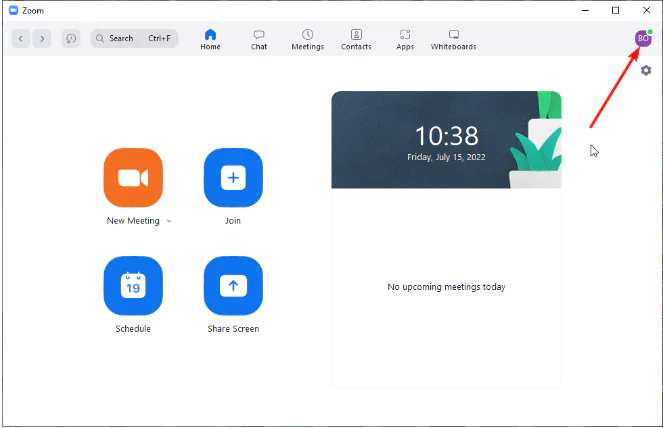
Zoom uygulamasını başlatın ve sağ üst köşedeki profil resminize tıklayın.
Yakınlaştırma Hata Kodu 100000502 Düzeltme

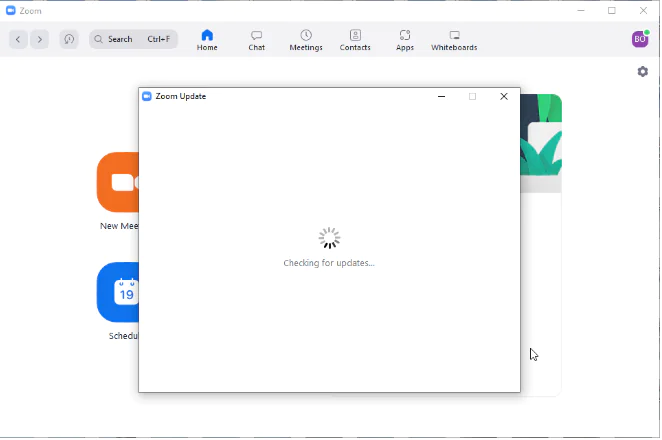
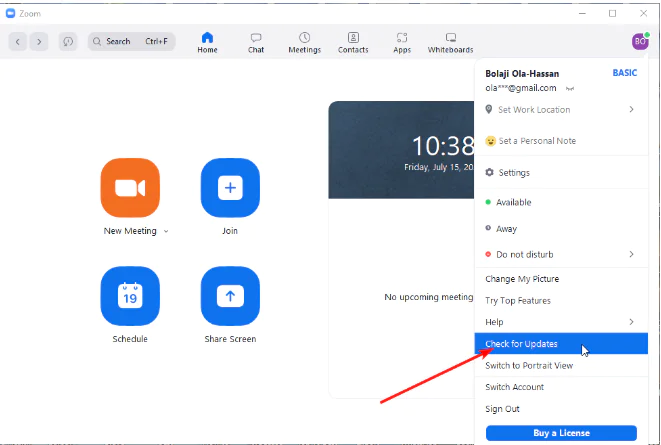
Güncellemeleri Kontrol Et seçeneğini seçin.
Yakınlaştırma Hata Kodu 100000502 Düzeltme

- 11858 Teknoloji Destek Hattı -

Mevcut güncellemeleri gösterecektir.

Zoom Hata Kodu 100000502

100000502 Zoom hata kodunun ana nedenlerinden biri, eski bir uygulamayı çalıştırmaktır. Bu hata kodunun, toplantı sahibinin kullandığınızdan farklı bir uygulama sürümü varsa gösterilmesi daha olasıdır.

Zoom, uygulamayı sık sık güncelleyerek bazen gözden kaçırmayı kolaylaştırır. Güncellemeden sonra uygulamayı yeniden başlatın ve toplantıya tekrar katılmayı deneyin.

2.Bağlantı hızını kontrol edin

Tarayıcınızı başlatın ve adres çubuğuna internet bağlantı hızını yazın.

Fast.com gibi ilk seçeneklerden birini seçin.

İnternet hızınızın canlı bir değerlendirmesini gösterecektir.

Zoom’u kullanmak için güçlü bir internet bağlantınızın olması gerektiği bir sır değil. Ağınız yavaşsa, diğer sorunların yanı sıra 100000502 hata kodunu alabilirsiniz.

Bu durumda hatayı aşmanın tek çözümü, ağınızı daha iyi bir ağla değiştirmek veya mevcut olanı iyileştirmektir.

3.Antivirüs/güvenlik duvarını geçici olarak devre dışı bırakın

Bilgisayarınızda etkinleştirilmiş bir antivirüs veya güvenlik duvarı varsa, Zoom hata kodu 100000502’ye neden olan bu olabilir. Bunun nedeni, yanlış alarm vermesi ve Zoom’u tehlikeli olarak işaretleyebilmesidir.

4.Yakınlaştırma önbelleğini temizle

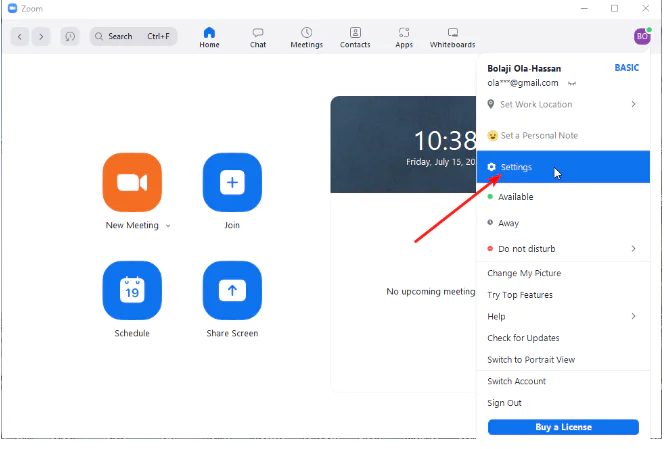
Zoom uygulamasını açın ve profil resminize tıklayın.

Ayarlar seçeneğini seçin.
Zoom Hata Kodu Düzeltme

Sol bölmede Yakınlaştırma Uygulamaları’nı seçin.

Temizle düğmesine tıklayın.
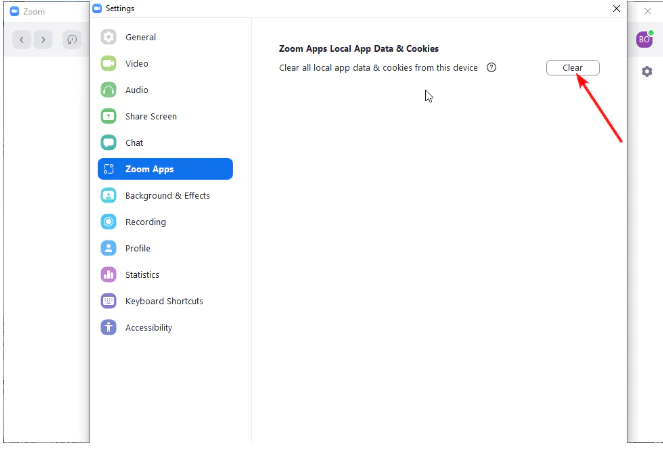
Yakınlaştırma Hata Kodu 100000502 Düzeltme

İşlemi onaylamak için Temizle düğmesine tıklayın.

Önbellek ve diğer uygulama verileri, kullanıcı deneyimini iyileştirirken, yalnızca bozuk olmadıklarında yararlıdır. Zoom’da bozuk bir önbellek biriktiğinde, 100000502 hata kodu gibi sorunlarla karşılaşmaya başlayabilirsiniz.

Verileri temizledikten sonra, değişiklikleri senkronize etmek için Zoom uygulamasını yeniden başlattığınızdan emin olun.

5.Zoom’u kaldırın ve yeniden yükleyin

Ayarlar uygulamasını açmak için Windows + tuşlarına basın. I

Uygulamalar seçeneğini belirleyin.

Zoom uygulamasını bulana kadar aşağı kaydırın ve tıklayın.

Kaldır seçeneğini seçin.

Yükleyiciyi indirmek için resmi Zoom web sitesini ziyaret edin.

İndir düğmesine tıklayın.

İndirilen dosyaya tıklayın ve kurulumu tamamlamak için ekrandaki basit talimatları izleyin.

Önbelleğe alınmış dosyaları sildikten veya Zoom’u manuel olarak kaldırdıktan sonra bir sorunla karşılaşıyorsanız, bu şekilde kaldırılamayan bazı bozuk dosyalar olabilir.

Ayrıca Zoom’da Arka Plan Nasıl Değiştirilir? makalemizi inceleyebilirsiniz.

ETİKETLER:hata kodu 100000502nasıl yapılırsorun gidermezoom
Bu Makaleyi Paylaş
Facebook WhatsApp WhatsApp Threads Bağlantıyı Kopyala Yazdır
Paylaş
Yorum yapılmamış

Bir yanıt yazın Yanıtı iptal et

E-posta adresiniz yayınlanmayacak. Gerekli alanlar * ile işaretlenmişlerdir

Bağlantı Kuralım

21KBeğen
19.6KTakip Et
7.3KAbone Ol
192Takip Et

Popüler Gönderiler

AirTies Air 4960 Modem Kurulum

Uğurcan ÜN
Uğurcan ÜN
3 dk. okuma
11 Görüntüleme
Sessiz İçerik Nedir Nasıl Yapılır

Sessiz İçerik Nedir

İsmail YILDIZ
İsmail YILDIZ
6 dk. okuma
13 Görüntüleme
YouTube Video Başlığı Nasıl Yazılmalı Yolları Neler

YouTube Video Başlığı Nasıl Yazılmalı

İsmail YILDIZ
İsmail YILDIZ
6 dk. okuma
10 Görüntüleme

Lyra 3 Pro ile Şarkı Nasıl Oluşturulur

Uğurcan ÜN
Uğurcan ÜN
4 dk. okuma
24 Görüntüleme

You Might Also Like

Keenetic Extra DSL AC1200 Modem Kurulumu
Modem Kurulumu

Keenetic Extra DSL AC1200 Modem Kurulumu

4 dk. okuma
Uydu Alıcı veya Kablo arızalarının çözüm adımları nelerdir
Ev Elektroniği

Uydu Alıcı veya Kablo TV Arızaları

6 dk. okuma
Konsol Oyunları

PlayStation 4’te Oyuncular Nasıl Engellenir ve Rapor (Şikayet) Edilir?

4 dk. okuma
Instagram

İnstagram Doğrulama kodu (SMS) Gelmiyor

1 dk. okuma

Size her gün en son haberleri ve sorun çözümlerini getiriyoruz!

TeknoDestek Müşteri Hizmetleri
Facebook-f Instagram Tiktok Twitter Youtube Linkedin Whatsapp Phone-alt Rss

İş Ortaklarımız

TeknoDestek Müşteri Hizmetleri
© 2013 - 2026 TeknoDestek Müşteri Hizmetleri • Tüm hakları saklıdır • Bu sitedeki tüm içerikler (metin, görsel, video, logo, tasarım vb.) 5846 sayılı Fikir ve Sanat Eserleri Kanunu (FSEK) kapsamında korunmaktadır • İzinsiz kopyalanması, çoğaltılması, yayınlanması veya herhangi bir şekilde kullanılması yasaktır • İhlal tespitinde; FSEK Madde 71-73 uyarınca yasal süreç başlatma, maddi/manevi tazminat talep etme ve cezai işlem için başvurma hakkımız saklıdır • TeknoDestek, TeknoS@R'un bir kuruluşudur • Tema Düzenleyen: Fatih ATEŞ
Sorun Hala Çözülmedi mi?
Aradığın çözümü bulamadıysan, 11858 Teknoloji Destek Hattımız sana yardımcı olabilir. 2011’den beri Türkiye’nin en tecrübeli teknoloji destek ekiplerinden biri olarak, bilgisayar, telefon, tablet, modem, akıllı TV ve sosyal medya sorunlarında 7/24 profesyonel destek veriyoruz. Uzman ekibimizle hemen görüşmek ister misin?

    📞 11858’i Şimdi Ara

    Görüşme öncesi dakika ücreti sesli olarak bilgilendirilir
    Welcome Back!

    Sign in to your account

    Kullanıcı Adı veya E-posta Adresi
    Şifre

    Şifrenizi mi unuttunuz?