TeknoDestek Müşteri Hizmetleri
  • Haberler
    HaberlerDaha Fazla Göster
    Türkiye'de kredi kartı taksit sayısı güncellemesini temsil eden kredi kartı, POS cihazı ve 3, 6, 9, 12 ve 18 taksit seçeneklerinin bulunduğu görsel.
    Türkiye’de Kredi Kartı Taksit Sayısı Güncellemesi
    10 dk. okuma
    GTA 6'nın tropikal dünyasını temsil eden gün batımı manzarasında timsah, puma, rakun, flamingo, pelikan ve manati gibi hayvanlar ile şehir silüeti.
    GTA 6’da Yer Alan Tüm Yeni Hayvan Türleri Belli Oldu
    5 dk. okuma
    Google AI ile uçuş ve otel rezervasyonlarını takip etme
    Google AI ile Uçuş ve Otel Rezervasyonu Takibi Yapın
    8 dk. okuma
    Kiosk Bagaj Uygulaması Nasıl Kullanılır?
    Kiosk Bagaj Uygulaması Nasıl Kullanılır
    4 dk. okuma
    Apple AirPods 5 kablosuz kulaklık ve şarj kutusu
    Apple AirPods 5 İncelemesi: Yeni Nesil Açık Kulak Tasarımı ve Güçlü ANC Deneyimi
    11 dk. okuma
  • Bilgisayar
    BilgisayarDaha Fazla Göster
    Windows 11 Tanım Güncellemeleri Nedir Ne işe yarıyor?
    Windows 11 Tanım Güncellemeleri Nedir
    9 dk. okuma
    NumberPad Üzerinden Hesap Makinesi Nasıl Açılır?
    NumberPad Üzerinden Hesap Makinesi Nasıl Açılır
    6 dk. okuma
    Cannot Find OS Partition(s) For Disk 0 Hatası için Kesin 5 Çözüm
    Cannot Find OS Partition(s) For Disk 0 Hatası için Kesin 5 Çözüm
    10 dk. okuma
    Windows 11 Sağ Tık Menüsü Özelleştirme (Bağlam Menüsü)
    Windows 11 Sağ Tık Menüsü Özelleştirme (Bağlam Menüsü)
    9 dk. okuma
    ASUS Zenbook 14 UX3405CA AI Noise Cancellation Nedir?
    ASUS Zenbook 14 UX3405CA AI Noise Cancellation Nedir
    10 dk. okuma
  • Mobil
    MobilDaha Fazla Göster
    Akıllı telefon üzerinden Türk Telekom cayma bedeli sorgulama işlemi, taahhüt bilgileri ve ücret hesaplama ekranı.
    Türk Telekom Cayma Bedeli Sorgulama Nasıl Yapılır
    8 dk. okuma
    Android Auto güncelleme işlemi yapan bir kullanıcının araç içindeki telefon ekranı görünümü.
    Android Auto Güncelleme İşlemi Nasıl Yapılır
    8 dk. okuma
    Android Telefonda Depolama Alanı Doluyor Sorunu için 7 Pratik Çözüm
    Android Telefonda Depolama Alanı Doluyor Sorunu Çözümü
    6 dk. okuma
    Mobil Ağ Kullanılamıyor Hatası için 7 Hızlı Çözüm Yolu
    Mobil Ağ Kullanılamıyor Hatası için 7 Hızlı Çözüm Yolu
    11 dk. okuma
    ColorOS 17 arayüzünü, yeni tasarımını ve akıllı özelliklerini gösteren üç akıllı telefonun yer aldığı kapak görseli.
    ColorOS 17 Tanıtıldı Yeni Özellikleri ve Güncelleme Alacak Telefonlar
    14 dk. okuma
  • Sosyal Medya
    Sosyal MedyaDaha Fazla Göster
    X gönderi görünürlüğü ne demek nasıl artırılır?
    X Gönderi Görünürlüğü Ne Demek, Nasıl Artırılır
    7 dk. okuma
    Instagram Hikaye Paylaşımını Önceden Planlama Nasıl Yapılır?
    Instagram Hikaye Paylaşımını Önceden Planlama Nasıl Yapılır
    7 dk. okuma
    Instagram Şipşak özelliği kapatma rehberi, telefonda Şipşak içeriklerini gelen kutusunda gizleme ayarı.
    Instagram Şipşak Özelliği Kapatma
    5 dk. okuma
    E-Postaya Bağlı Hesapları Bulma
    E-Postaya Bağlı Hesapları Bulma
    11 dk. okuma
    Kullanıcılar Neden İçerik Tüketir Ama Etkileşim Vermez?
    Kullanıcıların Ürettiği İçerik Neden Etkileşim Vermez
    9 dk. okuma
  • İnceleme
    İncelemeDaha Fazla Göster
    Beyaz AirPods kulaklıkları ve açık şarj kutusu
    AirPods Resetleme Nasıl Yapılır
    11 dk. okuma
    Samsung 1100Hz yenileme hızına sahip yeni monitör
    Samsung 1100Hz Monitör Ortaya Çıktı
    8 dk. okuma
    Apple AirPods 5 kablosuz kulaklık ve şarj kutusu
    Apple AirPods 5 İncelemesi: Yeni Nesil Açık Kulak Tasarımı ve Güçlü ANC Deneyimi
    11 dk. okuma
    Elektrik Kesintisinde İnternete Bağlı Kalmak
    Elektrik Kesintisinde İnternete Bağlı Kalmak
    11 dk. okuma
    Uçak kabinindeki yolcu masasında duran modern bir powerbank ve arka planda görünen bulanık gökyüzü manzaralı uçak penceresi.
    Uçakta Powerbank: 2026 Uçuş Kuralları ve mAh Sınırları
    7 dk. okuma
  • İletişim
YouTube
Takip Et
  • Müşteri Hizmetleri
  • Modem Kurulumu
  • Windows 11
  • Yapay Zeka
  • Akıllı Telefon
  • Robot Süpürge
  • Uzak Bağlantı
24 Eki 2026, Cumartesi
TeknoDestek Müşteri HizmetleriTeknoDestek Müşteri Hizmetleri
Yazı BoyutuAa
  • Haberler
  • Mobil
  • Sosyal Medya
  • Bilgisayar
  • İnceleme
  • İnternet ve Ağ
  • Ev Elektroniği
  • Uzak Bağlantı Programları
  • İletişim
Site içi Arama
  • Haberler
    • Cihaz Duyuruları
    • Teknoloji
    • Uygulama Gelişmeleri
  • Bilgisayar
    • Linux
    • macOS
    • Windows
  • İnceleme
    • Bilgisayar
    • Ev Elektroniği
    • Tablet
    • Tavsiyeler & Karşılaştırmalar
    • Telefon
  • Mobil
    • Android
    • Giyilebilir Cihazlar
    • HarmonyOS
    • iPhone / iOS
  • Sosyal Medya
    • Facebook
    • Instagram
    • TikTok
    • Snapchat
    • Teams
    • Telegram
    • WhatsApp
    • X
  • Uzak Bağlantı Programları
  • İletişim
Bizi Takip Edin
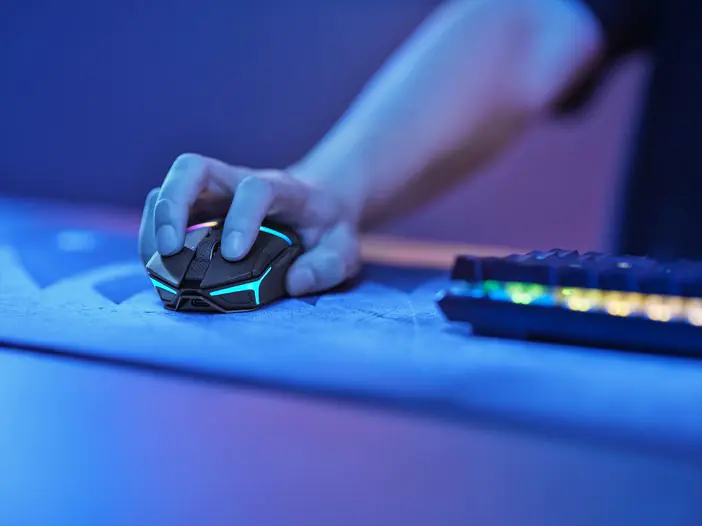
Mouse tıklama takılma sorununu gösteren bir bilgisayar ekranı görüntüsü.
Bilgisayar

Mouse Tıklama Takılma Sorunu

Elanur OKTAY
Son güncelleme: 14 Ekim 2024 17:00
Elanur OKTAY
1.2K Görüntüleme
Paylaş
6 dk. okuma
Paylaş

Mouse tıklama takılma sorunu, birçok kullanıcının zaman zaman karşılaştığı can sıkıcı bir problemdir. Bilgisayar kullanımı için hayati öneme sahip olan mouse, tıklama esnasında takılmalar yaşadığında işler aksar ve kullanıcı deneyimi olumsuz etkilenir. Bu sorun, donanımdan kaynaklanabileceği gibi yazılım ile ilgili de olabilir ve çözüm için çeşitli yöntemler denenebilir.

Ayrıca okuyun: Bu Grafik Sürücüsü Uyumlu Grafik Donanımı Bulamadı Hatası

Donanımsal Nedenler ve Çözümleri
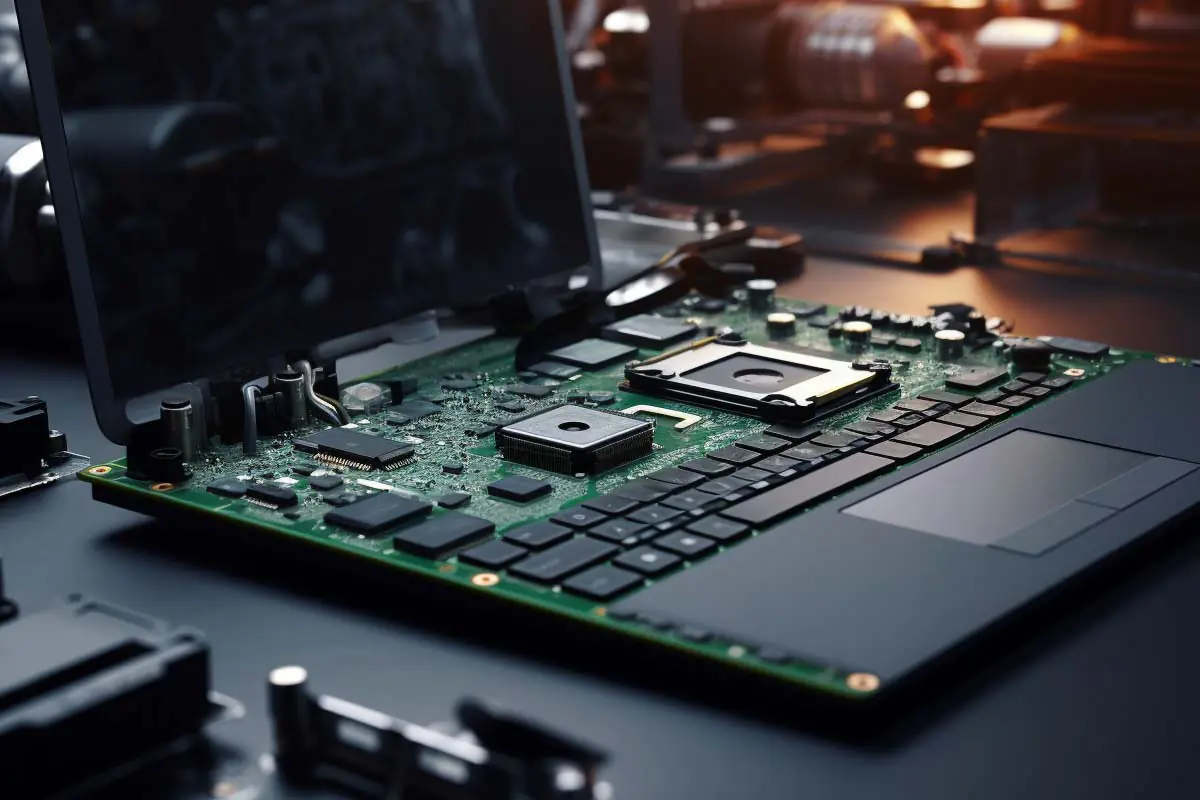
Mouse Tıklama Takılma Sorunu

Mouse’un fiziksel durumu

Mouse tıklama takılmalarının en yaygın nedenlerinden biri, mouse’un fiziksel durumudur. Zamanla, mouse içindeki mekanik parçalar aşınabilir veya tozlanabilir. Özellikle sık kullanılan mouse’larda bu durum daha sık görülür.

  • Çözüm: İlk adım olarak, mouse’u dikkatlice temizlemek gerekir. Bunun için basınçlı hava kullanabilir veya mouse’u açarak içini temizleyebilirsiniz. Ayrıca, mouse’un tıklama düğmelerinin altındaki mekanik parçaları kontrol etmek ve gerekirse değiştirmek de sorunu çözebilir.

Pil sorunları (Kablosuz Mouse’lar İçin)

Kablosuz mouse’larda pil sorunları da tıklama takılmalarına neden olabilir. Pil gücü azaldığında, mouse’un performansı düşebilir ve tıklamalar algılanmayabilir.
Mouse Tıklama Takılma Sorunu

  • Çözüm: Pil seviyesini kontrol edin ve gerekirse pilleri değiştirin. Ayrıca, pillerin doğru şekilde takıldığından ve temas noktalarının temiz olduğundan emin olun.

Kablo sorunları (Kablolu Mouse’lar İçin)

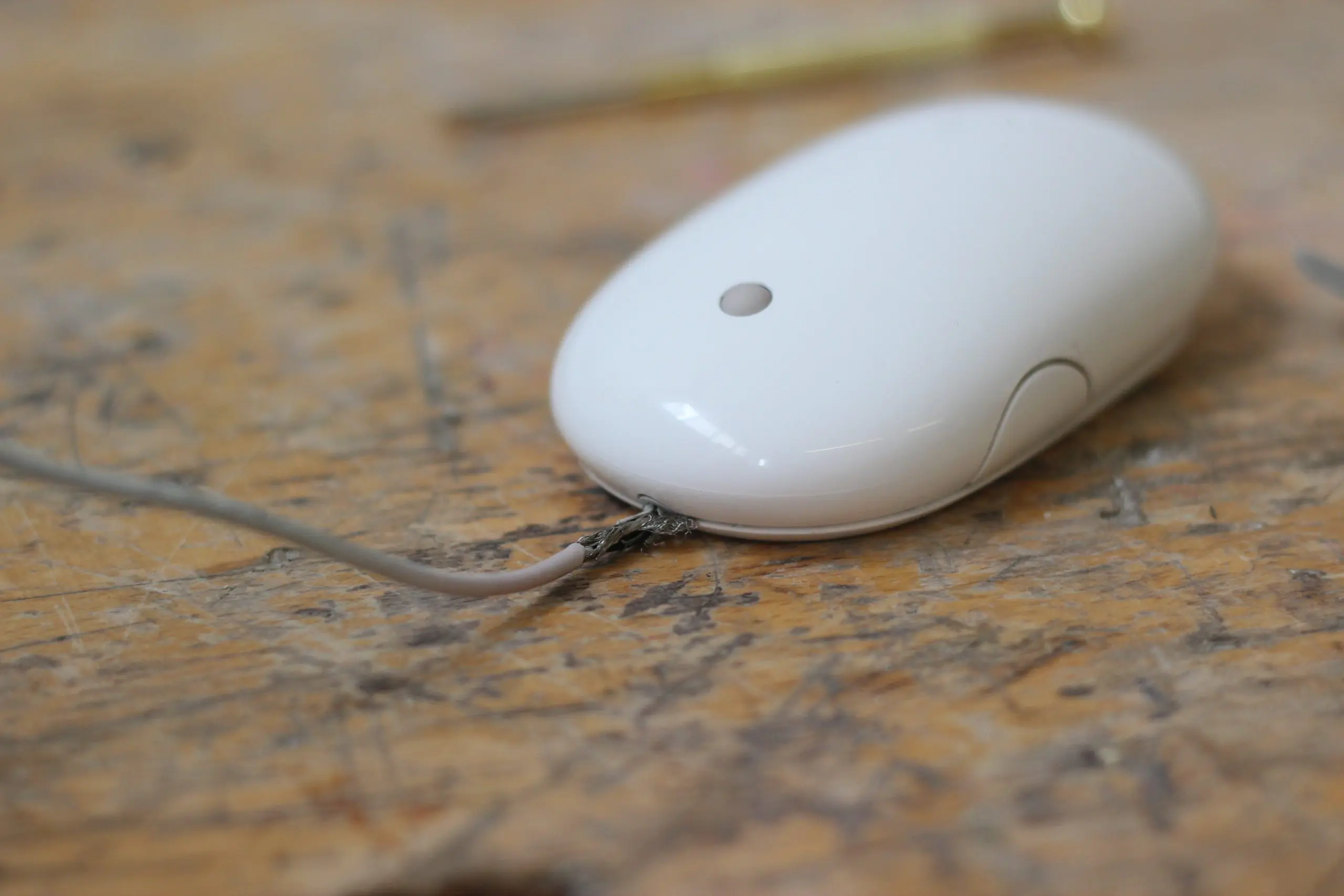
Kablolu mouse’larda kablo hasarları da tıklama takılmalarına yol açabilir. Kabloda kırılma, bükülme veya kopma gibi sorunlar varsa, mouse’un bilgisayarla iletişimi kesintiye uğrayabilir.

  • Çözüm: Kabloda herhangi bir hasar olup olmadığını kontrol edin. Eğer hasar varsa, mouse’u değiştirmek veya kabloyu onarmak gerekebilir.

USB port sorunları

Mouse’un bağlı olduğu USB portunda da sorunlar olabilir. USB portu hasarlı veya gevşekse, mouse’un bilgisayarla bağlantısı kesintiye uğrayabilir.

  • Çözüm: Mouse’u farklı bir USB portuna takmayı deneyin. Eğer sorun devam ederse, USB portunun durumunu kontrol edin ve gerekirse onarım veya değiştirme işlemi yapın.

Yazılımsal Nedenler ve Çözümleri
Yazılımsal Nedenler ve Çözümleri

Sürücü sorunları

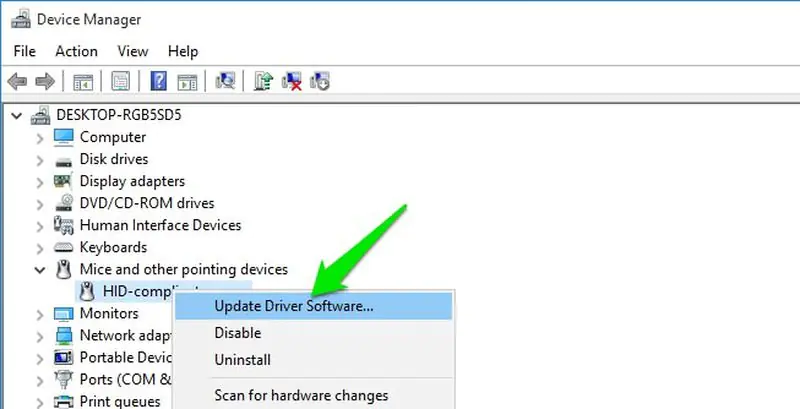
Mouse sürücüleri, mouse’un işletim sistemiyle iletişim kurmasını sağlar. Sürücüler güncel değilse veya hasarlıysa, tıklama takılmaları yaşanabilir.

  • Çözüm: Mouse sürücülerini güncellemek veya yeniden yüklemek sorunu çözebilir. Bunun için Aygıt Yöneticisi’ni kullanabilir veya mouse üreticisinin web sitesinden en son sürücüleri indirebilirsiniz.

Yazılım çakışmaları

Bazı yazılımlar, mouse’un normal çalışmasını engelleyebilir ve tıklama takılmalarına neden olabilir. Özellikle oyunlar veya grafik tasarım programları gibi yoğun kaynak kullanan yazılımlar bu tür sorunlara yol açabilir.

  • Çözüm: Soruna neden olabilecek yazılımları belirlemek için, mouse tıklama takılmaları başladığında hangi programların çalıştığını kontrol edin. Eğer belirli bir programla ilgili bir sorun olduğunu düşünüyorsanız, programı güncellemek, yeniden yüklemek veya kaldırmak sorunu çözebilir.

İşletim sistemi sorunları

İşletim sistemiyle ilgili sorunlar da mouse tıklama takılmalarına neden olabilir. Özellikle sistem dosyaları hasarlıysa veya güncellemeler eksikse, mouse’un performansı etkilenebilir.

  • Çözüm: İşletim sistemini güncel tutmak ve sistem dosyalarını onarmak sorunu çözebilir. Bunun için Windows Update’i kullanabilir veya Sistem Dosyası Denetleyicisi aracını çalıştırabilirsiniz.

Diğer Çözüm Önerileri

  • Farklı bir mouse deneyin: Eğer yukarıdaki çözümler işe yaramazsa, farklı bir mouse deneyerek sorunun mouse’dan kaynaklanıp kaynaklanmadığını kontrol edebilirsiniz.
  • Profesyonel yardım alın: Eğer sorunu kendiniz çözemiyorsanız, bir bilgisayar teknisyeninden yardım alabilirsiniz.

Mouse Hassasiyeti ve Ayarları

Mouse tıklama takılmaları bazen mouse hassasiyeti veya ayarlarından kaynaklanabilir. Eğer mouse hassasiyeti çok yüksekse, küçük hareketler bile büyük imleç hareketlerine neden olabilir ve bu da tıklama takılmaları gibi algılanabilir. Ayrıca, bazı mouse yazılımları, tıklama gecikmesi veya çift tıklama hızı gibi ayarlar sunar. Bu ayarlar yanlış yapılandırılmışsa, tıklama sorunlarına yol açabilir.
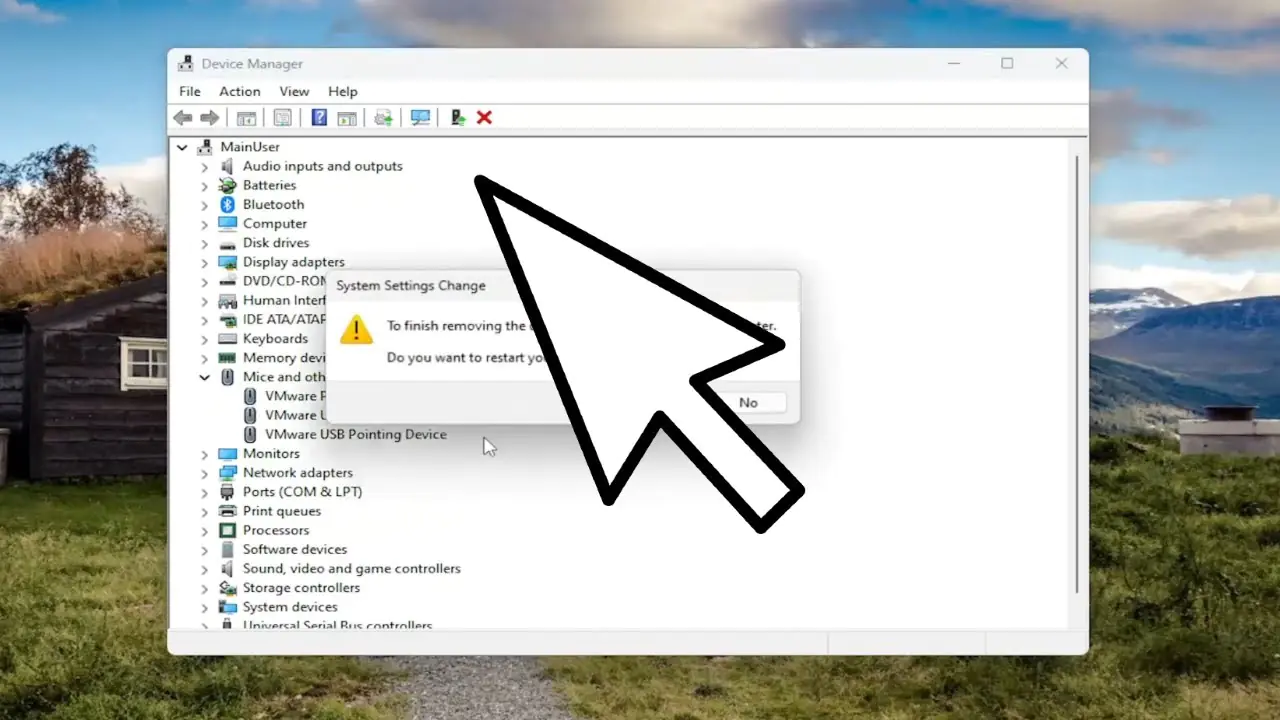
Mouse hassasiyeti ayarlarının gösterildiği bir bilgisayar ekranı görüntüsü.

  • Çözüm: Mouse hassasiyetini ve diğer ayarları kontrol edin ve gerektiğinde ayarlayın. Deneme yanılma yöntemiyle sizin için en uygun ayarları bulabilirsiniz. Ayrıca, mouse yazılımını kullanarak tıklama gecikmesi ve çift tıklama hızı gibi ayarları da kontrol edebilirsiniz.

Arka Planda Çalışan Programlar

Bilgisayarınızda arka planda çalışan çok sayıda program varsa, sistem kaynakları tükenebilir ve bu da mouse tıklama takılmalarına neden olabilir. Özellikle işlemci ve bellek kullanımını yoğunlaştıran programlar, mouse performansını etkileyebilir.

  • Çözüm: Görev Yöneticisi’ni kullanarak arka planda çalışan programları kontrol edin ve gerekirse gereksiz programları kapatın. Ayrıca, başlangıçta otomatik olarak açılan programları da gözden geçirebilir ve gereksiz olanları devre dışı bırakabilirsiniz.

Virüs ve Zararlı Yazılımlar

Virüsler ve zararlı yazılımlar, bilgisayarınızın performansını olumsuz etkileyebilir ve mouse tıklama takılmaları gibi sorunlara yol açabilir. Bu tür yazılımlar, sistem kaynaklarını tüketebilir veya mouse sürücülerini etkileyebilir.

  • Çözüm: Güncel bir antivirüs programı kullanarak bilgisayarınızı düzenli olarak tarayın ve virüsleri temizleyin. Ayrıca, güvenilir olmayan web sitelerinden dosya indirmekten ve şüpheli e-postalardaki bağlantılara tıklamaktan kaçının.

Donanım Hız Aşırtma

Eğer bilgisayarınızın donanım bileşenlerini hız aşırtma (overclocking) yapıyorsanız, bu da mouse tıklama takılmaları gibi sorunlara yol açabilir. Hız aşırtma, sistemin kararlılığını etkileyebilir ve donanım bileşenlerinin aşırı ısınmasına neden olabilir.

  • Çözüm: Eğer hız aşırtma yapıyorsanız, varsayılan ayarlara geri dönmeyi deneyin veya hız aşırtma değerlerini düşürün. Ayrıca, bilgisayarınızın soğutma sistemini kontrol edin ve gerekirse iyileştirin.

Ayrıca okuyun: Fare Sol Tıklama Tuşu Çalışmıyorsa Nasıl Onarılır?

ETİKETLER:donanım hatasımouse sorununasıl yapılırtıklama takılması
Bu Makaleyi Paylaş
Facebook WhatsApp WhatsApp Threads Bağlantıyı Kopyala Yazdır
Paylaş
Yorum yapılmamış

Bir yanıt yazın Yanıtı iptal et

E-posta adresiniz yayınlanmayacak. Gerekli alanlar * ile işaretlenmişlerdir


Bağlantı Kuralım

21KBeğen
19.6KTakip Et
7.3KAbone Ol
192Takip Et

Popüler Gönderiler

X gönderi görünürlüğü ne demek nasıl artırılır?

X Gönderi Görünürlüğü Ne Demek, Nasıl Artırılır

Senanur FINDIKÇI
Senanur FINDIKÇI
7 dk. okuma
1 Görüntüleme
NET::ERR_CERT_AUTHORITY_INVALID Hatası, güvenilmeyen SSL sertifikası nedeniyle web sitesine erişimi engelleyebilir.

NET::ERR_CERT_AUTHORITY_INVALID Hatası Neden Olur, 7 Çözüm Yöntemi

Hatice TATLISU
Hatice TATLISU
7 dk. okuma
3 Görüntüleme
WordPress Alan Adı Değiştirme sürecinde eski bağlantıları korumak, yeni adrese geçişi kolaylaştırır.

WordPress Alan Adı Değiştirme: SEO Kaybetmeden Nasıl Yapılır

Serdar TATLISU
Serdar TATLISU
7 dk. okuma
4 Görüntüleme
Windows 11 Tanım Güncellemeleri Nedir Ne işe yarıyor?

Windows 11 Tanım Güncellemeleri Nedir

Senanur FINDIKÇI
Senanur FINDIKÇI
9 dk. okuma
2 Görüntüleme
//

We influence 20 million users and is the number one business and technology news network on the planet

You Might Also Like

Uzak Toplantınızı TV’nize Nasıl Aktarabilirsiniz?
Akıllı TV

Uzak Toplantınızı TV’nize Nasıl Aktarabilirsiniz?

2 dk. okuma
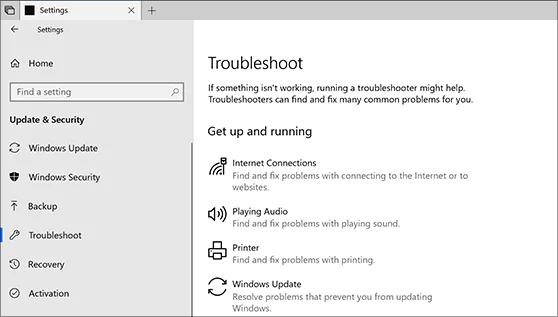
Bir bilgisayar ekranında, Windows 10'da çalışmayan programları onarma adımları sırasında kullanıcılara sunulan bir görsel.
Windows

Windows 10’da Çalışmayan Programları Onarma

5 dk. okuma
Instagram'da Mesaj ve Yorumlar Nasıl Sınırlandırılır
Instagram

Instagram’da Mesaj ve Yorumlar Nasıl Sınırlandırılır?

5 dk. okuma
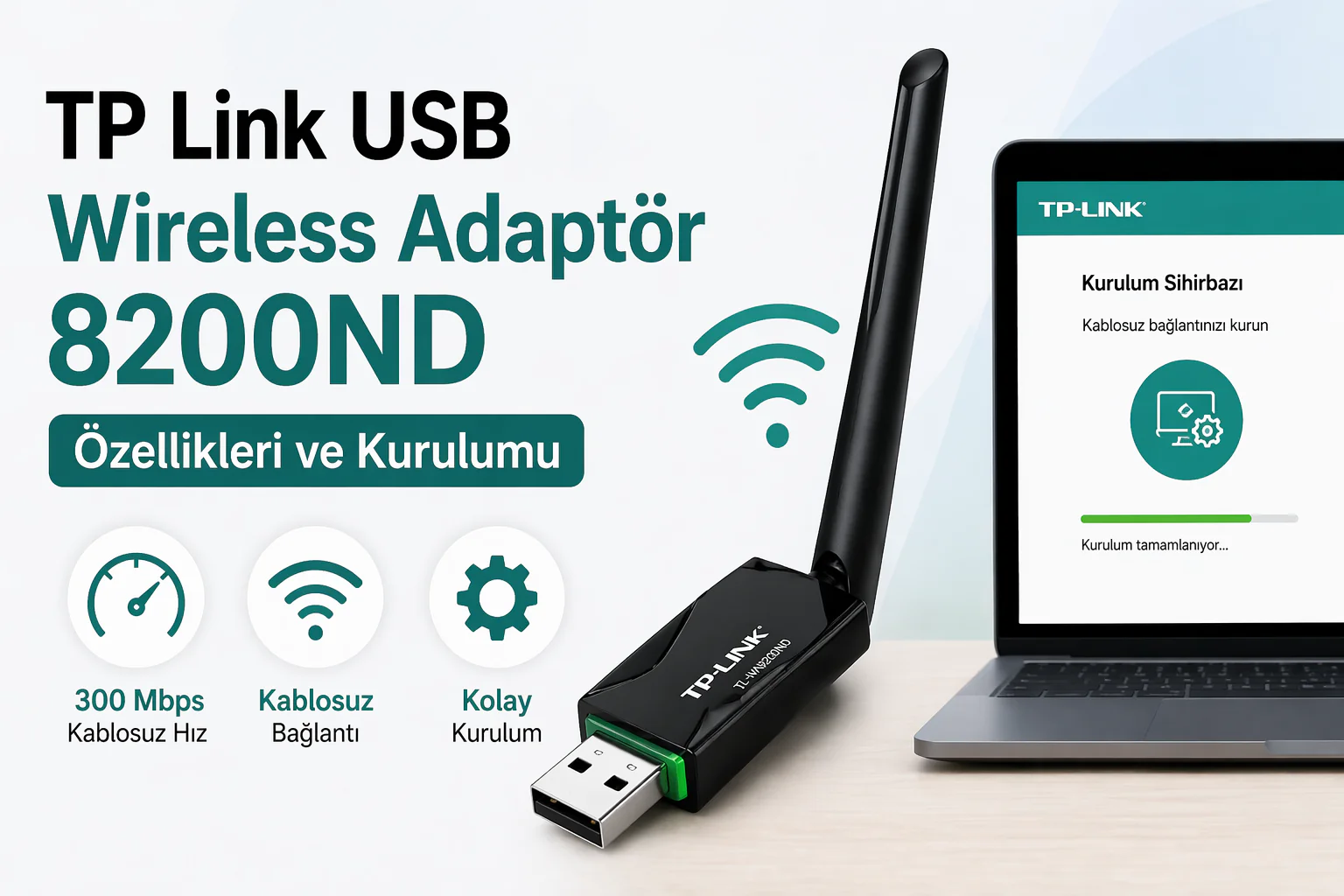
TP Link USB Wireless Adaptör 8200ND özellikleri ve kurulumu için adaptör ve bağlantı ekranı
Modem Kurulumu

TP Link USB Wireless Adaptör 8200ND Özellikleri ve Kurulumu

4 dk. okuma

Size her gün en son haberleri ve sorun çözümlerini getiriyoruz!

TeknoDestek Müşteri Hizmetleri
Facebook-f Instagram Tiktok Twitter Youtube Linkedin Whatsapp Rss

İş Ortaklarımız

TeknoDestek Müşteri Hizmetleri
© 2013 - 2026 TeknoDestek Müşteri Hizmetleri • Tüm hakları saklıdır • Bu sitedeki tüm içerikler (metin, görsel, video, logo, tasarım vb.) 5846 sayılı Fikir ve Sanat Eserleri Kanunu (FSEK) kapsamında korunmaktadır • İzinsiz kopyalanması, çoğaltılması, yayınlanması veya herhangi bir şekilde kullanılması yasaktır • İhlal tespitinde; FSEK Madde 71-73 uyarınca yasal süreç başlatma, maddi/manevi tazminat talep etme ve cezai işlem için başvurma hakkımız saklıdır • TeknoDestek, TeknoS@R'un bir kuruluşudur • Tema Düzenleyen: Fatih ATEŞ
Sorun Hala Çözülmedi mi?
Aradığın çözümü bulamadıysan, 11858 Teknoloji Destek Hattımız sana yardımcı olabilir. 2011’den beri Türkiye’nin en tecrübeli teknoloji destek ekiplerinden biri olarak, bilgisayar, telefon, tablet, modem, akıllı TV ve sosyal medya sorunlarında 7/24 profesyonel destek veriyoruz. Uzman ekibimizle hemen görüşmek ister misin?
📞 11858’i Şimdi Ara
Görüşme öncesi dakika ücreti sesli olarak bilgilendirilir
Welcome Back!

Sign in to your account

Kullanıcı Adı veya E-posta Adresi
Şifre

Şifrenizi mi unuttunuz?