TeknoDestek Müşteri Hizmetleri
  • Haberler
    HaberlerDaha Fazla Göster
    Türkiye'de kredi kartı taksit sayısı güncellemesini temsil eden kredi kartı, POS cihazı ve 3, 6, 9, 12 ve 18 taksit seçeneklerinin bulunduğu görsel.
    Türkiye’de Kredi Kartı Taksit Sayısı Güncellemesi
    10 dk. okuma
    GTA 6'nın tropikal dünyasını temsil eden gün batımı manzarasında timsah, puma, rakun, flamingo, pelikan ve manati gibi hayvanlar ile şehir silüeti.
    GTA 6’da Yer Alan Tüm Yeni Hayvan Türleri Belli Oldu
    5 dk. okuma
    Google AI ile uçuş ve otel rezervasyonlarını takip etme
    Google AI ile Uçuş ve Otel Rezervasyonu Takibi Yapın
    8 dk. okuma
    Kiosk Bagaj Uygulaması Nasıl Kullanılır?
    Kiosk Bagaj Uygulaması Nasıl Kullanılır
    4 dk. okuma
    Apple AirPods 5 kablosuz kulaklık ve şarj kutusu
    Apple AirPods 5 İncelemesi: Yeni Nesil Açık Kulak Tasarımı ve Güçlü ANC Deneyimi
    11 dk. okuma
  • Bilgisayar
    BilgisayarDaha Fazla Göster
    Windows 11 Tanım Güncellemeleri Nedir Ne işe yarıyor?
    Windows 11 Tanım Güncellemeleri Nedir
    9 dk. okuma
    NumberPad Üzerinden Hesap Makinesi Nasıl Açılır?
    NumberPad Üzerinden Hesap Makinesi Nasıl Açılır
    6 dk. okuma
    Cannot Find OS Partition(s) For Disk 0 Hatası için Kesin 5 Çözüm
    Cannot Find OS Partition(s) For Disk 0 Hatası için Kesin 5 Çözüm
    10 dk. okuma
    Windows 11 Sağ Tık Menüsü Özelleştirme (Bağlam Menüsü)
    Windows 11 Sağ Tık Menüsü Özelleştirme (Bağlam Menüsü)
    9 dk. okuma
    ASUS Zenbook 14 UX3405CA AI Noise Cancellation Nedir?
    ASUS Zenbook 14 UX3405CA AI Noise Cancellation Nedir
    10 dk. okuma
  • Mobil
    MobilDaha Fazla Göster
    Akıllı telefon üzerinden Türk Telekom cayma bedeli sorgulama işlemi, taahhüt bilgileri ve ücret hesaplama ekranı.
    Türk Telekom Cayma Bedeli Sorgulama Nasıl Yapılır
    8 dk. okuma
    Android Auto güncelleme işlemi yapan bir kullanıcının araç içindeki telefon ekranı görünümü.
    Android Auto Güncelleme İşlemi Nasıl Yapılır
    8 dk. okuma
    Android Telefonda Depolama Alanı Doluyor Sorunu için 7 Pratik Çözüm
    Android Telefonda Depolama Alanı Doluyor Sorunu Çözümü
    6 dk. okuma
    Mobil Ağ Kullanılamıyor Hatası için 7 Hızlı Çözüm Yolu
    Mobil Ağ Kullanılamıyor Hatası için 7 Hızlı Çözüm Yolu
    11 dk. okuma
    ColorOS 17 arayüzünü, yeni tasarımını ve akıllı özelliklerini gösteren üç akıllı telefonun yer aldığı kapak görseli.
    ColorOS 17 Tanıtıldı Yeni Özellikleri ve Güncelleme Alacak Telefonlar
    14 dk. okuma
  • Sosyal Medya
    Sosyal MedyaDaha Fazla Göster
    X gönderi görünürlüğü ne demek nasıl artırılır?
    X Gönderi Görünürlüğü Ne Demek, Nasıl Artırılır
    7 dk. okuma
    Instagram Hikaye Paylaşımını Önceden Planlama Nasıl Yapılır?
    Instagram Hikaye Paylaşımını Önceden Planlama Nasıl Yapılır
    7 dk. okuma
    Instagram Şipşak özelliği kapatma rehberi, telefonda Şipşak içeriklerini gelen kutusunda gizleme ayarı.
    Instagram Şipşak Özelliği Kapatma
    5 dk. okuma
    E-Postaya Bağlı Hesapları Bulma
    E-Postaya Bağlı Hesapları Bulma
    11 dk. okuma
    Kullanıcılar Neden İçerik Tüketir Ama Etkileşim Vermez?
    Kullanıcıların Ürettiği İçerik Neden Etkileşim Vermez
    9 dk. okuma
  • İnceleme
    İncelemeDaha Fazla Göster
    Beyaz AirPods kulaklıkları ve açık şarj kutusu
    AirPods Resetleme Nasıl Yapılır
    11 dk. okuma
    Samsung 1100Hz yenileme hızına sahip yeni monitör
    Samsung 1100Hz Monitör Ortaya Çıktı
    8 dk. okuma
    Apple AirPods 5 kablosuz kulaklık ve şarj kutusu
    Apple AirPods 5 İncelemesi: Yeni Nesil Açık Kulak Tasarımı ve Güçlü ANC Deneyimi
    11 dk. okuma
    Elektrik Kesintisinde İnternete Bağlı Kalmak
    Elektrik Kesintisinde İnternete Bağlı Kalmak
    11 dk. okuma
    Uçak kabinindeki yolcu masasında duran modern bir powerbank ve arka planda görünen bulanık gökyüzü manzaralı uçak penceresi.
    Uçakta Powerbank: 2026 Uçuş Kuralları ve mAh Sınırları
    7 dk. okuma
  • İletişim
YouTube
Takip Et
  • Müşteri Hizmetleri
  • Modem Kurulumu
  • Windows 11
  • Yapay Zeka
  • Akıllı Telefon
  • Robot Süpürge
  • Uzak Bağlantı
25 Eki 2026, Pazar
TeknoDestek Müşteri HizmetleriTeknoDestek Müşteri Hizmetleri
Yazı BoyutuAa
  • Haberler
  • Mobil
  • Sosyal Medya
  • Bilgisayar
  • İnceleme
  • İnternet ve Ağ
  • Ev Elektroniği
  • Uzak Bağlantı Programları
  • İletişim
Site içi Arama
  • Haberler
    • Cihaz Duyuruları
    • Teknoloji
    • Uygulama Gelişmeleri
  • Bilgisayar
    • Linux
    • macOS
    • Windows
  • İnceleme
    • Bilgisayar
    • Ev Elektroniği
    • Tablet
    • Tavsiyeler & Karşılaştırmalar
    • Telefon
  • Mobil
    • Android
    • Giyilebilir Cihazlar
    • HarmonyOS
    • iPhone / iOS
  • Sosyal Medya
    • Facebook
    • Instagram
    • TikTok
    • Snapchat
    • Teams
    • Telegram
    • WhatsApp
    • X
  • Uzak Bağlantı Programları
  • İletişim
Bizi Takip Edin
ASUS Armoury Crate Fan Kontrol
Windows

ASUS Armoury Crate Fan Kontrol Çalışmıyor

Fatih ATEŞ
Son güncelleme: 14 Mart 2025 13:51
Fatih ATEŞ - Teknik Destek Uzmanı
1.5K Görüntüleme
Paylaş
6 dk. okuma
Paylaş

ASUS Armoury Crate fan kontrolü çalışmıyor sorunu, kullanıcıların sıkça karşılaştığı bir problem. Bu makalede, fan kontrol sorununu nasıl çözebileceğinizi öğrenin.

ASUS Armoury Crate, ASUS bilgisayar kullanıcıları için donanım bileşenlerinin yönetilmesinde oldukça faydalı bir araçtır. Bu yazılım sayesinde, bilgisayarınızın fan hızını kontrol edebilir, CPU sıcaklığını izleyebilir ve diğer donanım ayarlarını kolayca yönetebilirsiniz.

İçindekiler
  • ASUS Armoury Crate Fan Kontrol Çalışmıyor Sorununu Nasıl Düzeltilir
    • Program Dosyalarını Silin
    • Anakart Çipseti ve Grafik Kartı Sürücülerini Güncelleyin
    • BIOS Güncellemesi Yapın
    • Donanım Diagnostik Testi Yapın
    • Fan Kontrol Programı Kullanın
11858 Teknoloji Destek Hattı ile 7/24 telefonla teknik destek ve uzaktan destek alın 11858 Teknoloji Destek Hattı ile 7/24 telefonla teknik destek ve uzaktan destek alma

ASUS Armoury Crate Fan Kontrol Çalışmıyor Sorununu Nasıl Düzeltilir

ASUS Armoury Crate fan kontrolü çalışmıyor sorunu, genellikle yanlış yapılandırılmış ayarlar, bozuk veya eksik yükleme veya güncel olmayan yazılım gibi nedenlerden kaynaklanabilir. Eğer ASUS Armoury Crate fan kontrol çalışmıyor sorunu ile karşılaşıyorsanız, aşağıda sıraladığımız çözüm adımları ile bu durumu kolayca düzeltebilirsiniz.

Program Dosyalarını Silin

ASUS Armoury Crate, fan kontrol profillerini bir XML dosyasında saklar. Eğer bu dosya bozulmuşsa, fan hızını kontrol etmek mümkün olmayabilir.

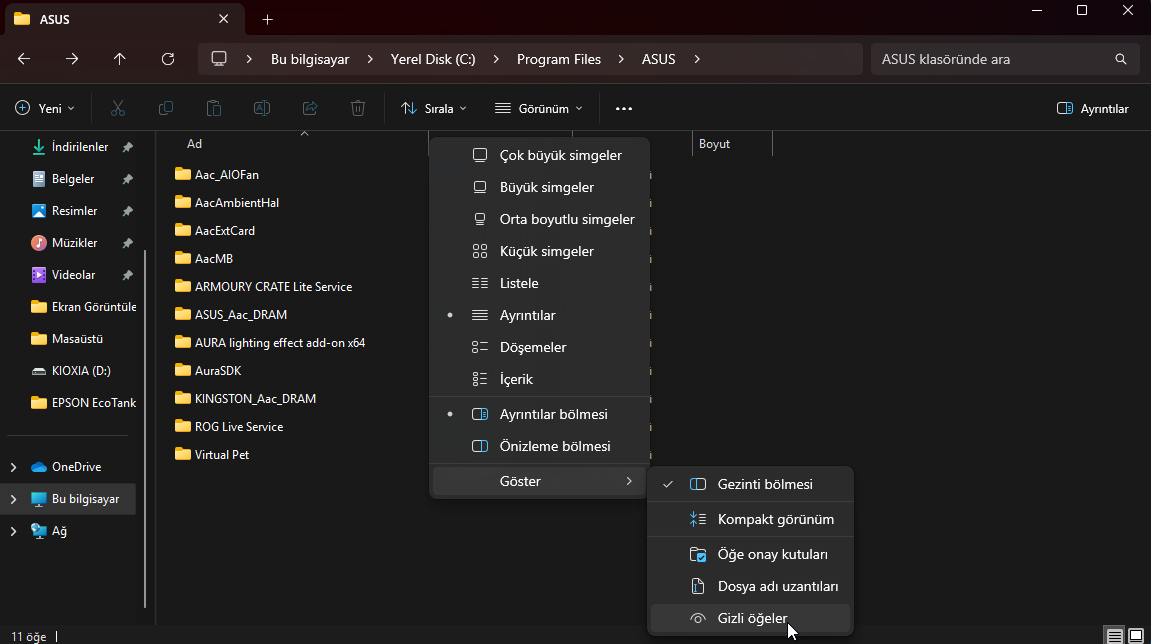
  • Dosya Gezgini’ni açın (Windows + E tuşlarına basın).
  • Görünüm sekmesinden Gizli öğeleri göster seçeneğini işaretleyin. ASUS Armoury Crate Fan Kontrol
  • Aşağıdaki dosya yoluna gidin ve aioFAN.xml dosyasını silin:
  • C:ProgramDataAsusarmorySDKAIO
  • Ardından şu yolu takip edin:
  • C:ProgramDataASUSArmouryCrate
  • Cache klasörünü bulun, sağ tıklayın ve Sil seçeneğini seçin.
  • Son olarak, şu dosya yolunu takip edin ve geçici dosyaları silin:
  • C:Users<KullanıcıAdınız>AppDataLocalASUSArmouryCrate
  • Bu işlemi yaparak ASUS Armoury Crate’in yeni bir fan kontrol profili oluşturmasını sağlayabilirsiniz.
  • ASUS Armoury Crate Uygulamasını Yeniden Kurun
  • Fan kontrolü hala çalışmıyorsa, ASUS Armoury Crate uygulamasının bozulmuş olabileceğini göz önünde bulundurmalısınız. Bu durumda, yazılımı tamamen kaldırıp yeniden yüklemek çözüm olabilir.
  • ASUS Armoury Crate Uninstall Tool’unu ASUS’un resmi destek sitesinden indirin. ASUS Armoury Crate Fan Kontrol

  • Uygulamayı kaldırdıktan sonra, C:Program Files (x86)ASUS ve C:ProgramDataASUS klasörlerindeki Armoury Crate ile ilgili tüm dosyaları silin.
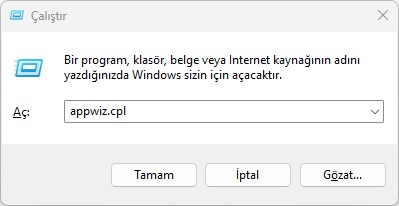
  • Windows + R tuşlarına basarak Çalıştır penceresini açın ve appwiz.cpl yazarak Programlar ve Özellikler penceresine gidin. ASUS Armoury Crate’i bulun ve kaldırın. ASUS Armoury Crate Fan Kontrol Çalışmıyor
  • Bilgisayarınızı yeniden başlatın.
  • ASUS destek sitesinden en güncel Armoury Crate sürümünü indirip kurulum talimatlarını takip edin.

Bu işlem, yazılımın sıfırdan yüklenmesini sağlayacak ve olası hataları ortadan kaldıracaktır.

Anakart Çipseti ve Grafik Kartı Sürücülerini Güncelleyin

ASUS Armoury Crate, bilgisayarınızdaki donanımla uyumlu çalışabilmesi için doğru sürücülere ihtiyaç duyar. Çipset ve grafik kartı sürücülerinin güncel olmaması, fan kontrolünün çalışmamasına yol açabilir. Aşağıdaki adımları takip ederek bu sürücüleri güncelleyebilirsiniz:

  • ASUS Destek Sayfası’na gidin ve anakart modelinizi arayın.
  • Çipset sürücüsünü indirin ve yükleyin.
  • Aynı sayfada, grafik kartı sürücüsünü de indirip kurun.
  • Bilgisayarınızı yeniden başlatın.

Bu adımlar, ASUS Armoury Crate’in fan kontrolünü doğru şekilde çalıştırmasını sağlayabilir.

BIOS Güncellemesi Yapın

Bazı durumlarda, ASUS Armoury Crate fan kontrolünün çalışmaması, BIOS’taki eski sürümlerden kaynaklanabilir. Bu durumda, BIOS güncellemesi yaparak sorunu çözebilirsiniz.

  • ASUS Destek Sayfası’na gidin ve anakart modelinize uygun en son BIOS sürümünü indirin.
  • BIOS dosyasını bir USB belleğe kopyalayın ve FAT32 formatında biçimlendirin.
  • Bilgisayarınızı yeniden başlatın ve BIOS’a girmek için DEL veya F2 tuşlarına basın.
  • EZ Flash bölümünden USB belleği seçin ve BIOS dosyasını yükleyin.
  • BIOS güncellemesi tamamlandıktan sonra, bilgisayarınızı yeniden başlatın.

Bu işlem, fan kontrolü ile ilgili BIOS ayarlarını yenileyebilir.

11858 Teknoloji Destek Hattı ile 7/24 telefonla teknik destek ve uzaktan destek alın 11858 Teknoloji Destek Hattı ile 7/24 telefonla teknik destek ve uzaktan destek alma

Donanım Diagnostik Testi Yapın

Bazen fan kontrolünün çalışmaması, donanım arızalarından kaynaklanabilir. Bu durumda, aşağıdaki adımlarla donanımınızı kontrol edebilirsiniz:

  • GPU sıcaklıklarını kontrol edin: Ctrl + Alt + Delete tuşlarına basarak Görev Yöneticisi’ni açın ve Performans sekmesinde GPU’nun sıcaklık değerlerini inceleyin.
  • CPU sıcaklığını kontrol edin: Bilgisayarınızı yeniden başlatarak BIOS’a girin ve CPU’nun sıcaklık değerlerini gözden geçirin.

Bu testler, fan hızını etkileyebilecek bir donanım sorununu ortaya çıkarabilir.

Fan Kontrol Programı Kullanın

ASUS Armoury Crate fan kontrol çalışmıyorsa, alternatif bir fan kontrol programı kullanmayı düşünebilirsiniz. Bu tür programlar , fan hızlarını manuel olarak ayarlamanıza ve sistem sıcaklıklarını izlemenize olanak tanır. İşte bazı popüler fan kontrol programları:

  • SpeedFan: Bu program, fan hızlarını kontrol etmenin yanı sıra, sistem sıcaklıklarını izleme yeteneği sunar. Kullanıcı dostu arayüzü ile kolayca ayar yapabilirsiniz.
  • HWMonitor: Donanım sıcaklıklarını izlemek için harika bir araçtır. Fan hızlarını kontrol etme özelliği olmasa da, sisteminizin sıcaklık durumunu takip etmenize yardımcı olur.
  • MSI Afterburner: Genellikle grafik kartı overclocking için kullanılsa da, fan hızlarını ayarlamak için de kullanılabilir. Özellikle oyun performansını artırmak isteyen kullanıcılar için idealdir.

Bu programlardan birini kullanarak fan kontrolünü sağlamak, ASUS Armoury Crate ile yaşadığınız sorunları geçici olarak çözebilir.

ASUS Armoury Crate fan kontrol çalışmıyor sorunu ile karşılaşıyorsanız, bu durum fanlarınızın düzgün çalışmadığı anlamına gelebilir. Fan kontrolü, bilgisayarınızın sıcaklığını yönetmek ve performansını artırmak için kritik öneme sahiptir. Bu nedenle, fanlarınızı kontrol etmenin ve ayarlamanın yollarını öğrenmek önemlidir. Windows 11 bilgisayarınızda fan kontrolünü nasıl yapabileceğinizi öğrenmek için bilgisayarda fan nasıl kontrol edilir makalemizi ziyaret edebilirsiniz.

Genellikle yazılım güncellemeleri, BIOS ayarları veya sürücü güncellemeleri ile ASUS Armoury Crate fan kontrol çalışmıyor sorununun çözümü mümkündür. Yukarıda paylaştığımız adımları izleyerek bu sorunu çözebilir ve bilgisayarınızın fan hızlarını yeniden kontrol altına alabilirsiniz. Eğer tüm bu adımlar başarısız olursa, ASUS destek ekibi ile iletişime geçmeyi düşünebilirsiniz.


11858 Teknoloji Destek Hattı ile 7/24 telefonla teknik destek ve uzaktan destek alın 11858 Teknoloji Destek Hattı ile 7/24 telefonla teknik destek ve uzaktan destek alma
ETİKETLER:asus armoury cratefan kontrolnasıl yapılırsorun çözme
Bu Makaleyi Paylaş
Facebook WhatsApp WhatsApp Threads Bağlantıyı Kopyala Yazdır
Paylaş
YazarFatih ATEŞ
Teknik Destek Uzmanı
Takip Et
İster iPhone'undaki, ister Android cihazındaki veya Windows'taki ayarlar arasında geziniyor olsun, Fatih ATEŞ her zaman teknolojiye düşkün olmuştur. Teknolojiye, Windows'a ve güç düğmesi olan her şeye tutkuyla bağlı olarak, zamanının çoğunu yeni beceriler geliştirmek ve teknoloji dünyası hakkında daha fazla şey öğrenmek için harcadı. Öğrendiklerini de sizlerle paylaşıyor.
Yorum yapılmamış

Bir yanıt yazın Yanıtı iptal et

E-posta adresiniz yayınlanmayacak. Gerekli alanlar * ile işaretlenmişlerdir


Bağlantı Kuralım

21KBeğen
19.6KTakip Et
7.3KAbone Ol
192Takip Et

Popüler Gönderiler

X gönderi görünürlüğü ne demek nasıl artırılır?

X Gönderi Görünürlüğü Ne Demek, Nasıl Artırılır

Senanur FINDIKÇI
Senanur FINDIKÇI
7 dk. okuma
1 Görüntüleme
NET::ERR_CERT_AUTHORITY_INVALID Hatası, güvenilmeyen SSL sertifikası nedeniyle web sitesine erişimi engelleyebilir.

NET::ERR_CERT_AUTHORITY_INVALID Hatası Neden Olur, 7 Çözüm Yöntemi

Hatice TATLISU
Hatice TATLISU
7 dk. okuma
3 Görüntüleme
WordPress Alan Adı Değiştirme sürecinde eski bağlantıları korumak, yeni adrese geçişi kolaylaştırır.

WordPress Alan Adı Değiştirme: SEO Kaybetmeden Nasıl Yapılır

Serdar TATLISU
Serdar TATLISU
7 dk. okuma
4 Görüntüleme
Windows 11 Tanım Güncellemeleri Nedir Ne işe yarıyor?

Windows 11 Tanım Güncellemeleri Nedir

Senanur FINDIKÇI
Senanur FINDIKÇI
9 dk. okuma
3 Görüntüleme
//

We influence 20 million users and is the number one business and technology news network on the planet

You Might Also Like

Excel’de Kullanılabilir Sayı Biçimleri
Ofis Uygulamaları

Excel’de Kullanılabilir Sayı Biçimleri

2 dk. okuma
XP-PEN Windows 11 İle Çalışmıyor İşlemleri Nasıl yapılır
Windows

XP-PEN Windows 11 İle Çalışmıyor

7 dk. okuma
Microsoft Edge Varsayılan Arama Motoru Nasıl Değiştirilir?
Tarayıcılar

Microsoft Edge Varsayılan Arama Motoru Nasıl Değiştirilir?

1 dk. okuma
Tik Tok Takipçi gizlemenin faydaları nelerdir?
TikTokSosyal Medya

TikTok Takipçi Gizleme Nasıl Yapılır

5 dk. okuma

Size her gün en son haberleri ve sorun çözümlerini getiriyoruz!

TeknoDestek Müşteri Hizmetleri
Facebook-f Instagram Tiktok Twitter Youtube Linkedin Whatsapp Rss

İş Ortaklarımız

TeknoDestek Müşteri Hizmetleri
© 2013 - 2026 TeknoDestek Müşteri Hizmetleri • Tüm hakları saklıdır • Bu sitedeki tüm içerikler (metin, görsel, video, logo, tasarım vb.) 5846 sayılı Fikir ve Sanat Eserleri Kanunu (FSEK) kapsamında korunmaktadır • İzinsiz kopyalanması, çoğaltılması, yayınlanması veya herhangi bir şekilde kullanılması yasaktır • İhlal tespitinde; FSEK Madde 71-73 uyarınca yasal süreç başlatma, maddi/manevi tazminat talep etme ve cezai işlem için başvurma hakkımız saklıdır • TeknoDestek, TeknoS@R'un bir kuruluşudur • Tema Düzenleyen: Fatih ATEŞ
Sorun Hala Çözülmedi mi?
Aradığın çözümü bulamadıysan, 11858 Teknoloji Destek Hattımız sana yardımcı olabilir. 2011’den beri Türkiye’nin en tecrübeli teknoloji destek ekiplerinden biri olarak, bilgisayar, telefon, tablet, modem, akıllı TV ve sosyal medya sorunlarında 7/24 profesyonel destek veriyoruz. Uzman ekibimizle hemen görüşmek ister misin?
📞 11858’i Şimdi Ara
Görüşme öncesi dakika ücreti sesli olarak bilgilendirilir
Welcome Back!

Sign in to your account

Kullanıcı Adı veya E-posta Adresi
Şifre

Şifrenizi mi unuttunuz?