
Windows 10 için en iyi 5+ oyun güçlendirici yazılımı
Basitçe söylemek gerekirse, Windows 10 için bir oyun güçlendirici yazılımı, oyunlarınızın daha sorunsuz çalışmasını sağlamak için tasarlanmış bir programdır. Xbox gibi oyun konsolları, oyunları çalıştırmak için özel olarak tasarlanmış işletim sistemlerini kullanır. Ancak, Windows 10 genel amaçlı bir işletim sistemi olduğundan, oyununuz için her zaman otomatik olarak optimize edilmemiş olabilir. Neyse ki, oyun oynarken bilgisayarınızın daha iyi performans göstermesine yardımcı olabilecek çok çeşitli programlar var.


Bazı programlar çevrimiçi oyunlar için ping azaltmaya yardımcı olmak için inşa edilirken, diğer uygulamalar kaynakları PC’nize ayırır ve bunları oyun deneyiminizi optimize etmek için odaklar. Ek olarak, grafik kartınız üzerinde tam kontrol sağlayan ve hız aşırtmanıza izin veren programlar vardır. Her program türü, oyununuzu farklı bir şekilde artırmaya yardımcı olabilir. Aşağıdakiler, Windows 10 için en iyi oyun güçlendiricilerinden 6’sıdır.
PC için oyun yükseltme yazılımı
Bilgisayarınızı güçlendirmek için iyi bir araç nasıl seçilir? Bir dizi soruyu yanıtlayarak size bu konuda yardımcı olacağız:
- Oyun yükseltme yazılımı İnternet bağlantınızı hızlandırabilir mi?
- Gereksiz görevlerle mi ilgileniyor?
- Bir optimizasyon yazılımı mı yoksa hızaşırtma yazılımı mı?
- Oyun içi FPS’yi arttırıyor mu?
- Optimizasyon / yükseltme sürecini özelleştirebilir misiniz?
- Sisteminizi veya donanımınızı mı arttırıyor
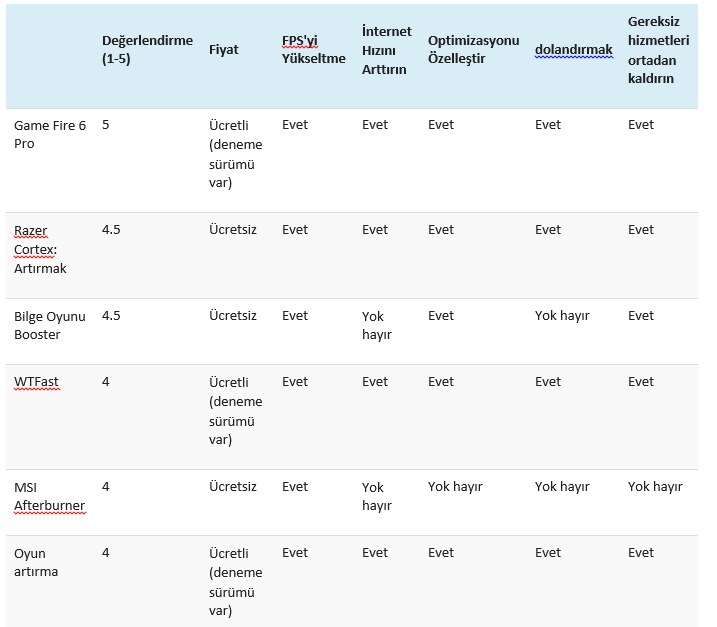
1. Game Fire 6 PRO (önerilen)

Game Fire, oyun oynarken hangi hizmetlerin, arka plan işlemlerinin, özelliklerin ve programların geçici olarak devre dışı bırakılacağını belirleyen bir teknoloji kullanır.
Büyük bir görev listesi devre dışı bırakılabilir: ağa erişim ve paylaşım, Windows Search, Windows Defender ve oyun deneyiminizi etkileyebilecek diğer birçok işlem sağlar.
Bu program, en sevdiğiniz oyuna girmeden önce sonlandırabileceğiniz / devre dışı bırakabileceğiniz uygulamaların ve hizmetlerin bir listesini görüntüler.
Diğer ünlü özellikler oyun birleştirme ve Memory Diagnostics veya Performance Monitor gibi Windows araçlarına hızlı erişim sunar.
2. Razer Cortex
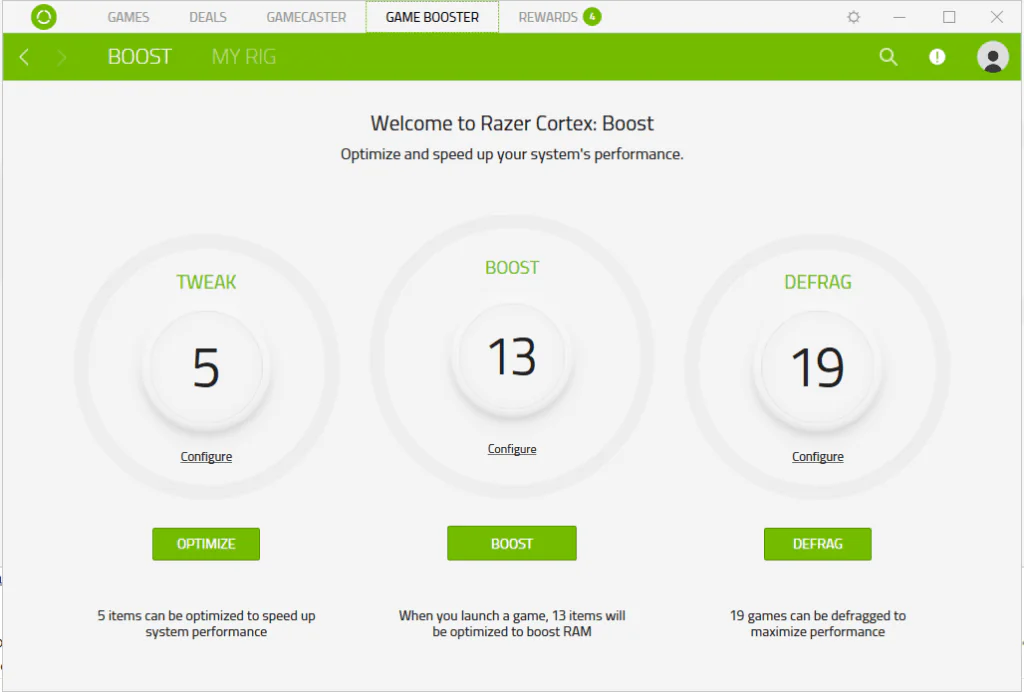
Bu program belki de piyasadaki en iyi bilinen ve kullanılan oyun güçlendiricidir. Razer Cortex, oyun oynarken ihtiyaç duymadığınız uygulamaları kapatmanıza izin vererek bilgisayarınızın performansını artırır. Arka plan uygulamaları kapatmak, bilgisayarınızın GPU, RAM, CPU ve diğer kaynakları oynadığınız oyunu çalıştırmaya odaklanmasını sağlar. Bu programı kullanan oyuncular, daha yüksek FPS ve daha hızlı yükleme süresi görmeyi beklemelidir.
Razer Cortex’in otomatik olarak artmasına izin verme seçeneğiniz mevcut. Başka bir deyişle, Origin, Battlenet, Steam, vb. Oyunların açılması, otomatik olarak Cortex’teki artışı başlatır. Bu, Razer Cortex’i oyun güçlendiricisini oldukça kullanışlı ve kullanımı kolay bir hale getirir.
Öte yandan, ayarlarınızı kişisel olarak uyarlamayı seçebilirsiniz. Bu bilgisayar meraklısı kullanıcılar için idealdir.
Razer Cortex’in güçlendirme ile ilgili olmayan birçok başka özelliği var. Örneğin, bu program size özel oyun fırsatlarına, oyunlarınıza düzenli bir genel bakış, ödüller, FPS monitör grafikleri, benzersiz bir para birimi ve daha fazlasını sunar. Razer Cortex: Boost indirmek ve kullanmak tamamen ücretsizdir.
3. Wise Game Booster
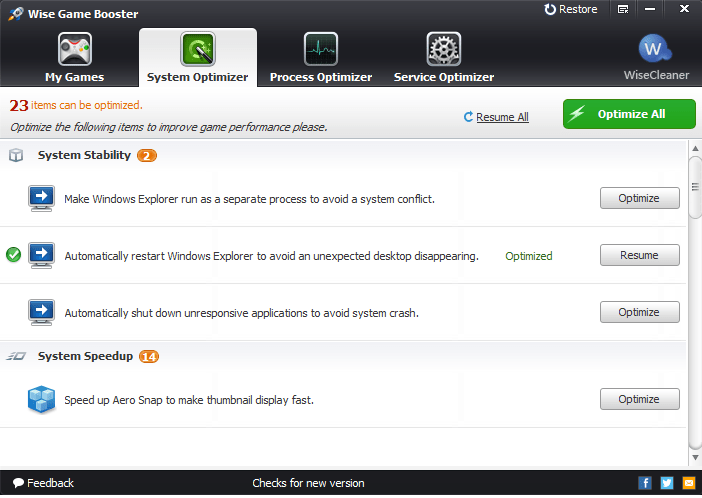
Wise Game booster, Windows 10’da harika çalışan bir başka popüler oyun booster Razer Cortex ile aynı özelliklerin çoğunu sunar. Ancak, daha temiz ve kullanımı daha kolay bir şey arıyorsanız, Wise Game Booster kullanılması önerilir.
Wise Game Booster ile PC’nizde yalnızca oyununuzu çalıştırmaya odaklanmanız için programınızdaki gereksiz programları veya uygulamaları durdurabilirsiniz. Güçlendirici ayrıca, PC sisteminizi daha hızlı ve daha düzgün bir PC ile sonuçlanacak şekilde sabitleme yeteneğine sahip olduğunu iddia ediyor. Daha fazla kontrol arıyorsanız, PC sistemlerinizi Wise Game Booster ile manuel olarak optimize etmeyi seçebilirsiniz.
Bu program% 100 kullanımı ücretsizdir.
4. WTFast
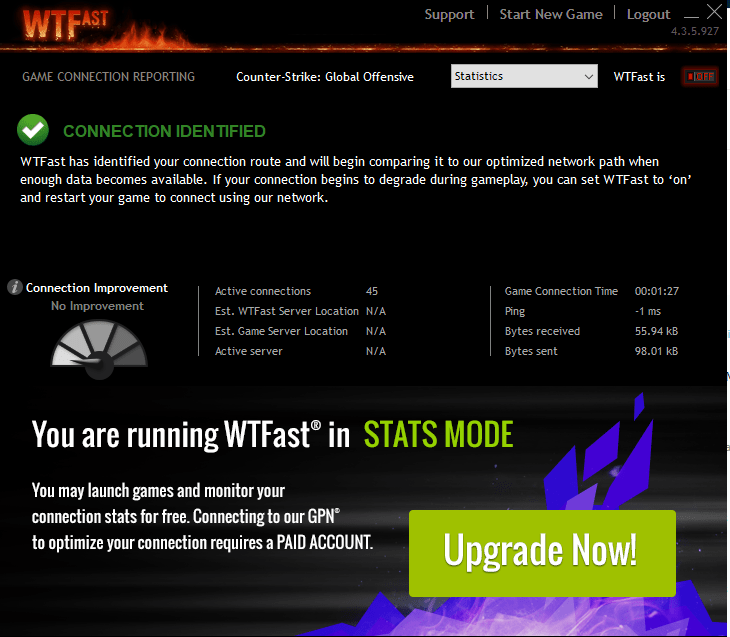
WTFast , özellikle çevrimiçi oyunların internet hızını artırmaya odaklanan Windows 10 için benzersiz bir oyun güçlendirici yazılımdır. Daha hızlı internet hızı, daha az gecikme ve daha düşük ping anlamına gelir, bu da fareden ekrana daha hızlı yanıt süresi anlamına gelir.
WTFast’ın internet verilerini oyununuzdan yeniden paketleyip düzene soktuğu için pinginizi azaltma yeteneğine sahip olduğunu iddia ediyorlar. Ayrıca, bilgisayarınız ve oyunun sunucusu arasında otoyol görevi yapan hız sınırı olmayan özel global ağları kullanırlar.
WTFast geliştiricileri, Dota 2 , League of Legends , CS: GO gibi oyunlardan gelen e-spor profesyonellerinin bilgisayarlarının performansını artırmak için yazılımlarını kullandığını iddia ediyor. Ayrıca, WTFast, MSI ve ASUS gibi Teknik devlerle ortaktır. Bu yüzden programlarının etkinliğinden şüphe etmek zor.
Görünüşe göre bu programın tek dezavantajı fiyatı. Evet, ücretsiz bir deneme var, ancak bir kez bittiğinde kullanıcılar tam olarak ucuz olmayan bir aylık ücret ödemek zorunda kalacaklar. Düzenli bir aylık abonelik planı size her ay 9.99 dolara mal olacak.
5. MSI Afterburner
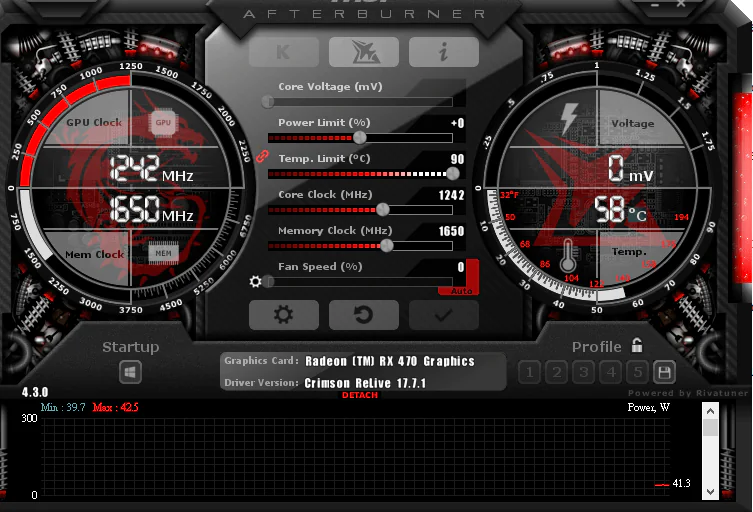
Belki de en iyisi olan MSI Afterburner, Windows 10 için bir oyun güçlendirici yazılımı olarak kullanılabilecek eşsiz bir yazılımdır. Hızaşırtma seçeneklerine erişmenizi sağlayarak oyun deneyiminizi geliştirmenize olanak tanır. Bu programın ek özellikleri arasında video kaydı, kıyaslama, izleme ve fan hızınızı kişiselleştirme yer alıyor. Bir MSI GPU’nuz olmasa bile, bu uygulama diğer GPU markaları tarafından da kullanılabilir.
GPU voltajınız ve frekansınız üzerinde manuel kontrollerin ve fan hızlarının manuel olarak kontrol edilmesi, grafik kartınızın tüm potansiyelinin kilidini açmanıza izin verebilir. Size ideal sonuçları verecek performans seviyelerini ve sıcaklık seviyelerini bulmak biraz deney yapabileceğini belirtmek önemlidir.
Performansları arttırmak için kullanabileceğiniz bir diğer MSI Afterburner aracı da donanım izleme sistemidir. Bu monitör size kullanımınız, sıcaklığınız, voltajınız ve saat hızınız hakkında gerçek zamanlı bilgi verir. Ayrıca, oyununuzun FPS’sini her zaman izleme seçeneğiniz de vardır.
MSI Afterburner kullanımı ücretsiz bir programdır.
6. GameBoost
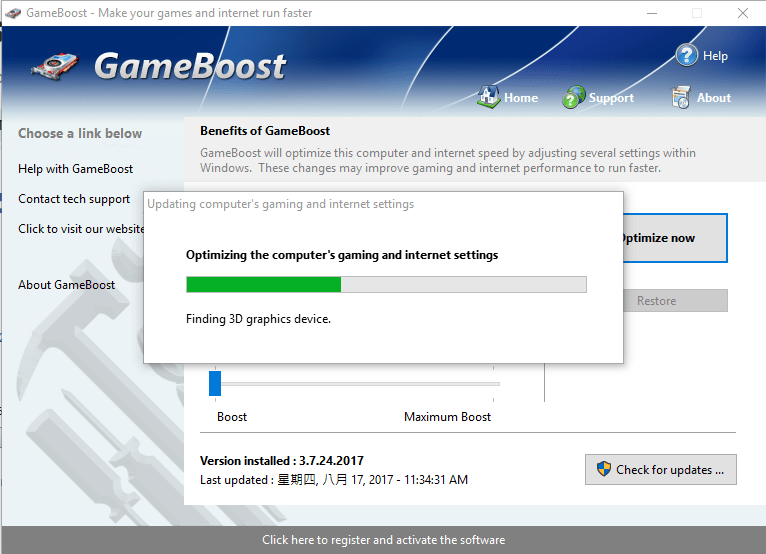
Oyun Boost Dosyaları Optimize Etmenize yardımcı olur.
GameBoost, kullanıcılardan sürekli olarak olumlu geribildirim alan Windows 10 için bir oyun güçlendirici yazılımdır. Program, PC’nizin bileşenlerinin hepsinin en yüksek kapasitede çalıştığından emin olarak çalışır.
Ayrıca, oyun güçlendirici yalnızca PC’nizin performansını değil, internet hızını da iyileştirebileceğini iddia ediyor. Animasyonları, yenileme oranlarını, ekran çizimlerini, CPU’yu ve daha fazlasını geliştirir. Temel olarak, bir düğmeye tıkladığınızda daha hızlı ve daha yumuşak bir oyun elde edersiniz.
Bu program hakkında bir başka harika şey, kullanımı son derece kolay olan arayüzüdür. İstenmeyen bir reklam yok ve aradığınızı kolayca bulabilirsiniz. Oyun yükseltme konusunda daha önce hiçbir deneyimi olmayan kullanıcılar, GameBoost’un kullanacağı canlandırıcı bir programı bulacaklardır.
Bu oyun güçlendirici aynı zamanda PC’nizin özelliklerine göre ayarlanabileceğini iddia ediyor. Bunu yaparak, PC’nizdeki olası sorunları arayabilir ve tanılayabilir.
MSI Afterburner programına benzer şekilde GameBooster’da da overclock seçenekleri var. Ancak, GameBooster hızaşırtma için daha otomatik bir yaklaşım sunuyor gibi görünüyor.
GameBooster verimli bir programdır, ancak önceden 24.98 $ ‘a mal olacaktır, ancak aylık bir abonelik ödemek zorunda kalmazsınız.
Oyunlarınızdan birini çalıştırırken bilgisayarınız düşük performans gösteriyorsa, Windows 10 için bu oyun güçlendirici yazılımlardan birine yatırım yapmayı düşünebilirsiniz. Oyun güçlendirici almayı seçerseniz Özel ihtiyaçlarınızı karşılar.
Örneğin, kötü gecikme ve yüksek ping sorunları yaşıyorsanız, WTFast’a yatırım yapmak isteyebilirsiniz. Öte yandan, düşük FPS alıyorsanız, Razer Cortex: Booster, GameBooster, vb. Denemek isteyebilirsiniz.