
Windows 10 giriş ekranından kullanıcı hesabı gizleme nasıl yapılır? Bilgisayarınızı aileniz ve arkadaşlarınızla paylaşmak isteyebilirsiniz. Ancak, Windows 10 varsayılan olarak oturum açma ekranında her kullanıcı hesabını listeleyecektir ve belki de diğer nedenlerle bazılarını gizli tutmak isteyebilirsiniz. Bu yazıda, belirli kullanıcı hesaplarını nasıl gizleyeceğinizi gösterir.
Kullanıcı hesaplarını giriş ekranından kullanıcı hesabı gizleme Windows 10 bilgisayarınızda en az bir kullanıcı hesabı oluşturmuş olabilirsiniz. Ancak, bilgisayarınızı ödünç alan kişinin bu hesaplardan birini kullanmasını istemeyebilirsiniz. Windows 10’daki oturum açma ekranından kullanıcı hesabı gizleme işleminin nasıl yapılacağını görelim.


Kendiniz dahil olmak üzere tüm kullanıcı hesabı gizleme önerilmez, çünkü geri dönmek zor olabilir.
Windows 10 Kullanıcı Hesabı Gizleme
1. Aşama: Kullanıcı Hesabının Tam Adını Alın
Kullanıcı hesabı gizleme işlemini tamamlamak için, giriş ekranından gizlemek istediğiniz kullanıcı hesabının tam adını almanız gerekir. İşte kullanıcı hesaplarının tam adını kontrol etme hakkında bir rehber.
Adım 1: Klavyede Windows tuşuna ve R tuşuna aynı anda basarak Çalıştır penceresini çağırın.
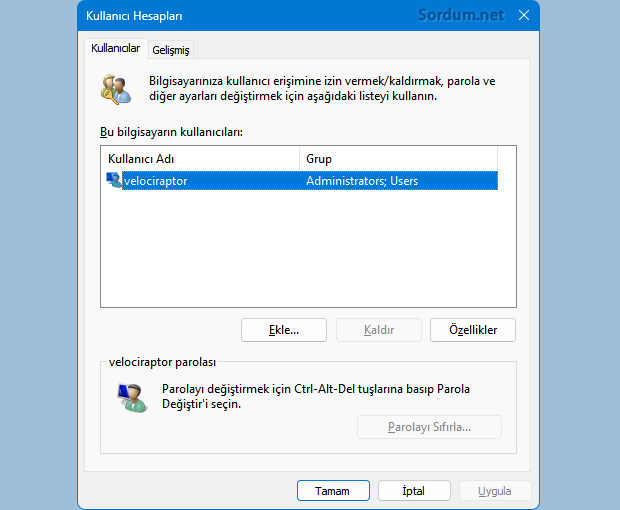
Adım 2: Çalıştır penceresinde, netplwiz yazın ve Tamam düğmesine tıklayarak Kullanıcı Hesapları’nı başlatın. Adım 3: Gizlemek istediğiniz kullanıcı hesabını seçin ve ardından Özellikler düğmesine tıklayın.
Adım 4: Yeni açılan penceredeki kullanıcı adını Word veya tercih ettiğiniz bir yere kopyalayın. Şimdi, gizlemek istediğiniz kullanıcı hesabının tam adını aldınız ve bu hesabı giriş ekranından gizlemeyi tamamlamak için Adım 2’ye geçebilirsiniz.
1. Aşama: Kayıt Defteri Düzenleyicisi Aracılığıyla Kullanıcı Hesabı Gizleme
Kullanıcı hesabı gizleme işlemini tamamlamak için, Kayıt Defteri Düzenleyicisi’nde bazı değişiklikler yapmanız gerekir. Bu değişiklikler doğru yapılmazsa riskli olabilir. Bu nedenle, bir şeyler ters giderse yedeklemeniz önerilir ve ardından bir kullanıcı hesabını gizlemeye başlayabilirsiniz. Belirli kullanıcı hesabı gizleme’ye dair bir rehber aşağıda verilmiştir.
Adım 1: Çalıştır penceresini açın ve ardından regedit yazın ve Tamam düğmesine tıklayarak Kayıt Defteri Düzenleyicisi’ni başlatın.
Adım 2: Mevcut pencerenin sol bölmesine bakın ve aşağıdaki yolunuza gidin. HKEY_LOCAL_MACHINE > SOFTWARE > Microsoft > Windows NT > CurrentVersion > Winlogon
Adım 3: Winlogon’a sağ tıklayın ve Yeni > Anahtar’ı seçin. Anahtarı SpecialAccounts olarak adlandırın.
Adım 4: SpecailAccounts anahtarına sağ tıklayın ve Yeni > Anahtar’ı seçerek UserList adında bir anahtar oluşturun.
Adım 5: UserList anahtarını genişletin, sağ bölmedeki boş alana sağ tıklayın ve Yeni > DWORD (32-bit) Değeri’ni seçin.
Adım 6: DWORD’u, gizlemek istediğiniz kullanıcı hesabının adı olarak adlandırın (Adım 1’de Adım 4’te kopyaladığınız ad) ve Değer verisini 0 olarak ayarlayın.
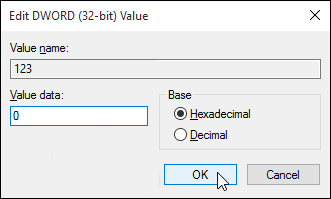
Yukarıdaki adımları tamamladıktan sonra, kullanıcı hesabınız giriş ekranında görünmez olmalıdır. Ekranın yanı sıra, hesap ayrıca Başlat menüsündeki kullanıcı değiştirme menüsünden, Denetim Masası’ndan, Ayarlar uygulamasından vb. de gizlenir.
Gizli kullanıcı hesabını oturum açma ekranında yeniden göstermek isterseniz, kayıt defteri düzenleyicisi’nde hesabın Değer verisini 0’dan 1’e değiştirmeniz yeterlidir.
Windows 10 Kullanıcı Hesapları Hakkında Kısa Bilgiler
Bilgisayarda farklı kullanıcıların ayrı ayrı giriş yapabilmesini sağlayan bir hesaptır. Her kullanıcı hesabı, kişiselleştirilmiş masaüstü, belgeler ve ayarlarla birlikte gelir. Windows 10’da bir kullanıcı hesabı oluşturmak, bilgisayarı paylaşan birden fazla kişinin kendi ayrı alanlarına sahip olmasını sağlar.
Windows 10’da bir kullanıcı hesabı oluşturmak
- Ayarlar: Başlat menüsünden “Ayarlar” uygulamasını açın.
- Hesaplar: Ayarlar penceresinde “Hesaplar” seçeneğine tıklayın.
- Aile ve Diğer Kullanıcılar: Sol taraftaki menüden “Aile ve diğer kullanıcılar” seçeneğini bulun.
- Kullanıcı Ekle: “Diğer kullanıcılar” bölümünde, “Başka biri bu PC’yi kullanacak” bağlantısına tıklayın.
- Hesap Türü Seçin: “Bu kişiye bir Microsoft hesabı oluşturun” veya “Bu kişiye bir hesap oluşturun” seçeneklerinden birini seçin.
- Bilgileri Girin: İstenen bilgileri (kullanıcı adı, şifre vb.) girerek yeni kullanıcı hesabını oluşturun.
Bu adımları takip ederek Windows 10’da yeni bir kullanıcı hesabı oluşturabilirsiniz. Bu hesaplar, bilgisayarı kullanırken kişiselleştirilmiş deneyimler sunar ve her kullanıcı kendi dosyalarını, ayarlarını ve uygulamalarını yönetebilir.
Kullanıcı Hesapları Türleri
- Yerel Hesaplar: Bilgisayarınıza sadece bu bilgisayar için oluşturulan hesaplardır. Microsoft hesabı kullanmadan oluşturulabilirler.
- Microsoft Hesapları: Microsoft’a bağlı olarak oluşturulan ve birçok Microsoft hizmetine erişimi sağlayan hesaplardır. Outlook, OneDrive, Xbox Live gibi servislere erişmek için kullanılabilirler.
Kullanıcı Hesapları Özellikleri
- Oturum Açma Seçenekleri: Kullanıcılar, oturum açarken parola, PIN veya yüz tanıma gibi farklı yöntemleri kullanabilirler.
- İzinler ve Kısıtlamalar: Yönetici hesapları, bilgisayarın tüm ayarlarını değiştirme yetkisine sahipken standart hesaplar sadece belirli işlemleri gerçekleştirebilir. Ayrıca, aile hesapları çocukları çevrimiçi içeriklerden korumak için ek özellikler sunar.
- Paylaşılan Dosyalar: Kullanıcı hesapları arasında dosya ve klasörler paylaşılabilir, bu da aynı bilgisayarı kullanan kişiler arasında kolay işbirliği sağlar.
- Oturum Açma Geçmişi: Windows 10, her kullanıcı için oturum açma geçmişini kaydeder, böylece bir sonraki oturum açma denemesinde yanlış parolaları düzeltebilirler.
Kullanıcı Hesapları Yönetimi
- Yeni Hesap Ekleme: Yönetici hesabıyla Ayarlar veya Denetim Masası’ndan yeni kullanıcı hesapları oluşturabilirsiniz.
- Hesap Silme: Kullanıcı hesaplarını Yönetici hesabıyla silmek, artık kullanılmayan hesapların sistemden kaldırılmasını sağlar.
- Hesap Türü Değiştirme: Yönetici hesabı, kullanıcıların hesap türlerini değiştirebilir, örneğin bir standart hesabı bir yönetici hesabına yükseltebilir veya aile ayarları ekleyebilir.
- Oturum Açma Seçeneklerini Değiştirme: Yönetici hesabı, diğer kullanıcıların oturum açma seçeneklerini (parola, PIN, yüz tanıma) değiştirebilir veya kaldırabilir.
Kullanıcı Hesapları Güvenliği
- Parola Güvenliği: Her kullanıcı, güçlü ve benzersiz bir parola seçerek hesaplarını koruyabilir.
- Çift Faktörlü Kimlik Doğrulama: Microsoft hesapları için etkinleştirilebilen bir özelliktir. Kullanıcılar oturum açarken hem parola hem de bir doğrulama kodu girmek zorundadırlar, bu da hesap güvenliğini artırır.
- Çocuk Hesapları İçin Aile Ayarları: Ebeveynler, çocukların bilgisayar kullanımını sınırlamak ve çevrimiçi güvenliği sağlamak için aile hesaplarında özel ayarlar yapabilirler.
Kullanıcı hesapları, Windows 10’da kişisel ve güvenli bir deneyim sunmak için önemlidir. Bu hesaplar sayesinde her kullanıcı kendi özel alanına sahip olabilir ve bilgisayarın genel güvenliği sağlanabilir.
Ayrıca okuyun: