
RAM Bellek voltajı bulma, bilgisayarınızın performansını ve kararlılığını etkileyen önemli bir faktördür. İster hız aşırtma yapıyor olun, ister sadece sisteminizin sorunsuz çalıştığından emin olmak isteyin, RAM’inizin voltajını bilmek size yardımcı olabilir. Neyse ki, RAM voltajınızı bulmak için kullanabileceğiniz birkaç farklı yöntem var.
Ayrıca okuyun: Bilgisayarınızın için Önemli Windows 11 Araçları
RAM Bellek Voltajı Nasıl Bulunur?
BIOS ayarlarını kontrol edin
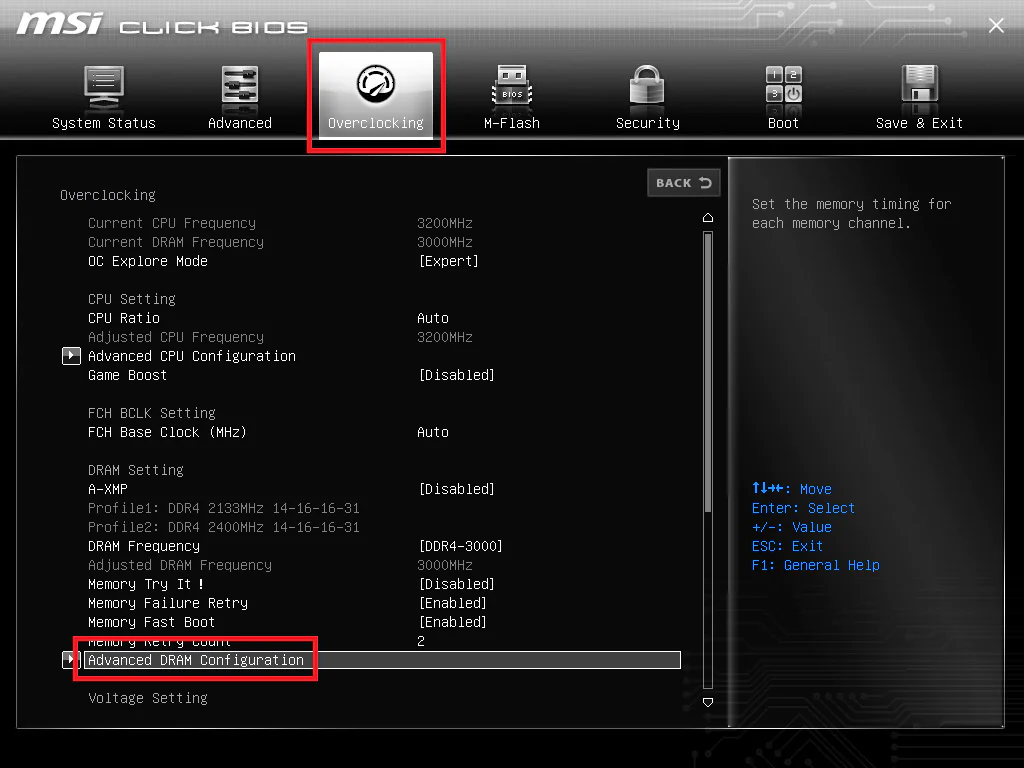
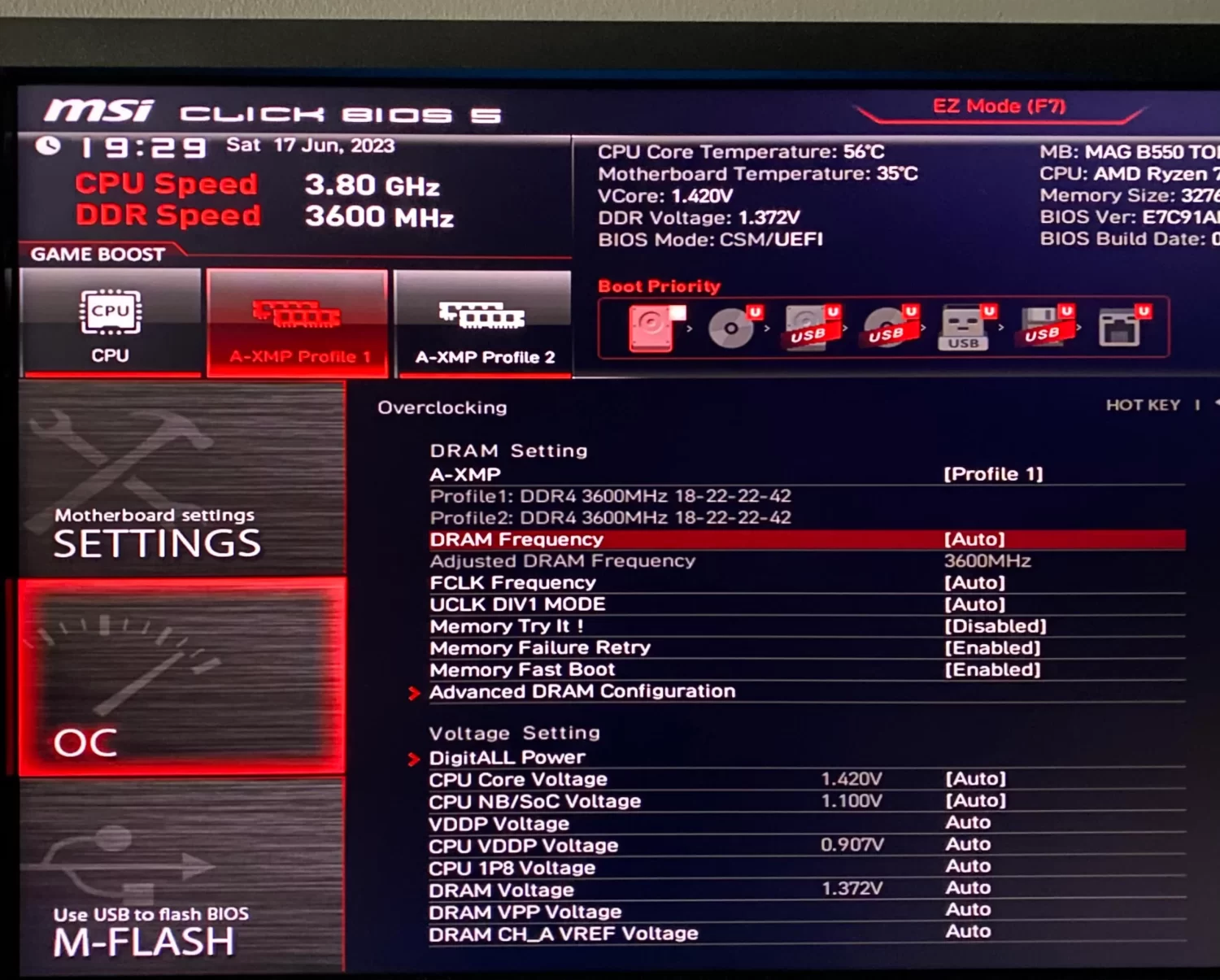
BIOS, bilgisayarınızın donanımını yönetmenizi sağlayan bir yazılımdır. Çoğu BIOS, RAM voltajı da dahil olmak üzere sisteminizin çeşitli yönlerini yapılandırmanıza olanak tanır. RAM voltajınızı BIOS’tan kontrol etmek için aşağıdaki adımları izleyin:
- Bilgisayarınızı yeniden başlatın ve BIOS’a girmek için gerekli tuşa basın (genellikle Del, F2 veya F10).
- BIOS menüsünde, “Advanced” veya “Overclocking” gibi bir bölüm arayın.
- Bu bölümde, “DRAM Voltage” veya benzer bir ayar bulun.
- Bu ayarda belirtilen değer, RAM’inizin mevcut voltajını gösterir.
BIOS’u kullanarak RAM voltajını kontrol etmenin en büyük avantajı, doğrudan kaynaktan bilgi almanızı sağlamasıdır. Ancak, BIOS’a girmek ve gezinmek bazı kullanıcılar için biraz zor olabilir. Ayrıca, tüm BIOS’lar RAM voltajını göstermeyebilir.
CPU-Z gibi üçüncü taraf yazılımları kullanın
Eğer BIOS’a girmek istemiyorsanız veya BIOS’unuz RAM voltajını göstermiyorsa, CPU-Z gibi üçüncü taraf yazılımları kullanabilirsiniz. CPU-Z, bilgisayarınızın donanımı hakkında ayrıntılı bilgi sağlayan ücretsiz bir programdır. RAM voltajınızı CPU-Z ile kontrol etmek için aşağıdaki adımları izleyin:
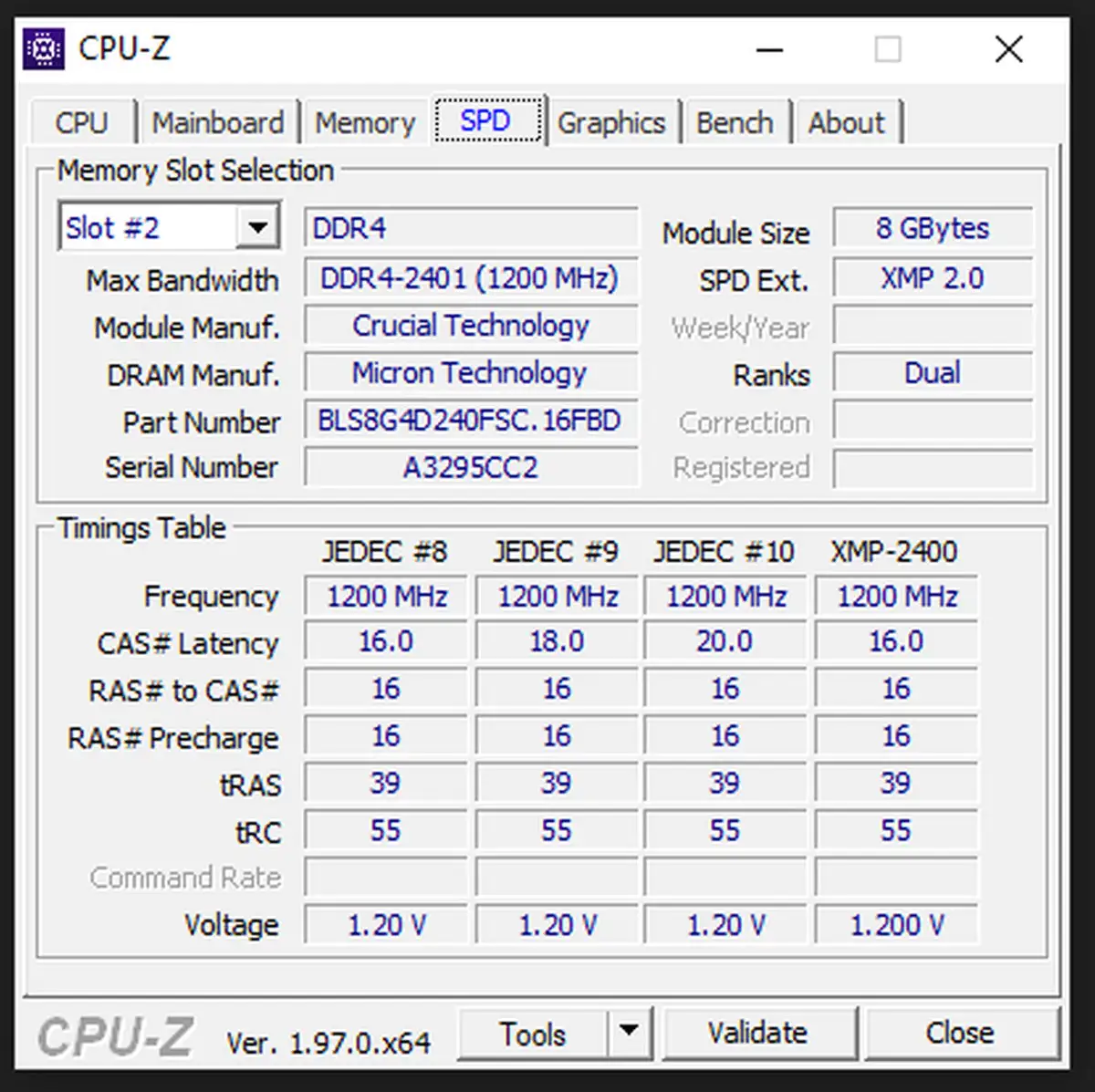
- CPU-Z’yi indirin ve yükleyin.
- Programı açın ve “Memory” sekmesine gidin.
- “SPD” bölümünde, “Voltage” satırını bulun.
- Bu satırda belirtilen değer, RAM’inizin voltajını gösterir.
CPU-Z’yi kullanmanın en büyük avantajı, kullanımı kolay olması ve RAM voltajı da dahil olmak üzere sisteminiz hakkında çok fazla bilgi sağlamasıdır. Ancak, CPU-Z gibi üçüncü taraf yazılımlar her zaman doğru bilgi vermeyebilir. Bu nedenle, BIOS ayarlarını kontrol etmek her zaman daha güvenilir bir yöntemdir.
Anakart kılavuzunu veya üretici web sitesini kontrol edin
Eğer BIOS’a giremiyorsanız veya CPU-Z gibi bir yazılım kullanmak istemiyorsanız, anakartınızın kılavuzunu veya üretici web sitesini kontrol edebilirsiniz. Anakart kılavuzu veya web sitesi, RAM’inizin varsayılan voltajı hakkında bilgi içerebilir. Ancak, bu yöntem her zaman doğru bilgi vermeyebilir, çünkü RAM’inizin voltajı BIOS’ta değiştirilmiş olabilir.
Bir voltmetre kullanın
Eğer yukarıdaki yöntemlerden hiçbiri işe yaramazsa veya RAM voltajını fiziksel olarak ölçmek istiyorsanız, bir voltmetre kullanabilirsiniz. Bir voltmetre, elektrik devrelerindeki voltajı ölçmek için kullanılan bir araçtır. RAM voltajını bir voltmetre ile ölçmek için aşağıdaki adımları izleyin:
- Bilgisayarınızı kapatın ve güç kablosunu çıkarın.
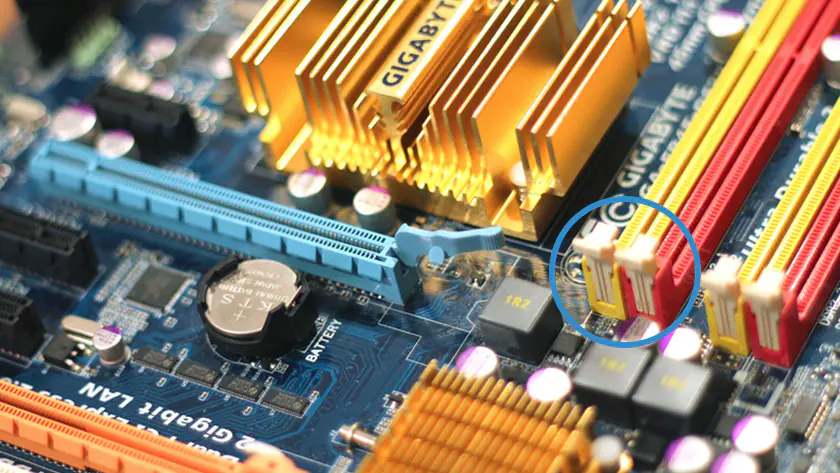
- Kasayı açın ve anakartı bulun.
- RAM modüllerini bulun ve voltaj ölçüm noktalarını belirleyin.
- Voltmetreyi voltaj ölçüm noktalarına bağlayın ve bilgisayarınızı açın.
- Voltmetre ekranında görüntülenen değer, RAM’inizin voltajını gösterir.
Bir voltmetre kullanmanın en büyük avantajı, RAM voltajını fiziksel olarak ölçmenizi sağlamasıdır. Ancak, bu yöntem biraz teknik bilgi ve dikkat gerektirir. Yanlış bağlantı veya ölçüm, anakartınıza veya RAM’inize zarar verebilir. Bu nedenle, bir voltmetre kullanmadan önce dikkatli olun ve gerekirse bir uzmandan yardım alın.
RAM Bellek Voltajı Neden Önemlidir?
RAM voltajı, bilgisayarınızın performansını ve kararlılığını etkileyen önemli bir faktördür. Doğru voltaj ayarı, RAM’inizin optimum hızda ve güvenilir bir şekilde çalışmasını sağlar. Yanlış voltaj ayarı ise sistem kararsızlıklarına, hatalara ve hatta donanım hasarına yol açabilir. Bu nedenle, RAM voltajının önemini anlamak ve doğru ayarlamaları yapmak çok önemlidir.
Performans
RAM voltajı, RAM’inizin hızını doğrudan etkiler. Daha yüksek voltaj, daha yüksek hız anlamına gelir, ancak aynı zamanda daha yüksek güç tüketimi ve ısı üretimi de demektir. Bu nedenle, RAM voltajını artırırken dikkatli olmak ve sisteminizin soğutma kapasitesini göz önünde bulundurmak önemlidir.
Kararlılık
RAM voltajı, sisteminizin kararlılığını da etkiler. Düşük voltaj, RAM’inizin verileri doğru bir şekilde okuyup yazmasını engelleyebilir ve bu da sistem hatalarına, mavi ekranlara ve hatta veri kaybına yol açabilir. Yüksek voltaj ise RAM’inizi aşırı zorlayabilir ve ömrünü kısaltabilir. Bu nedenle, RAM voltajını doğru ayarlamak, sisteminizin kararlı çalışmasını sağlamak için çok önemlidir.
Hız aşırtma
Hız aşırtma, bilgisayarınızın performansını artırmak için işlemci veya RAM gibi bileşenlerin hızını artırma işlemidir. RAM hız aşırtma, daha yüksek voltaj gerektirir. Ancak, voltajı çok fazla artırmak RAM’inize zarar verebilir. Bu nedenle, hız aşırtma yaparken dikkatli olmak ve RAM voltajını kademeli olarak artırmak önemlidir.
Uyumluluk
Farklı RAM modülleri farklı voltaj gereksinimlerine sahip olabilir. Anakartınızın ve işlemcinizin desteklediği voltaj aralığını kontrol etmek ve RAM’inizi buna göre seçmek önemlidir. Yanlış voltaj ayarı, RAM’inizin anakartınızla veya işlemcinizle uyumsuz olmasına ve sisteminizin çalışmamasına neden olabilir.
RAM Bellek Voltajı Nasıl Ayarlanır?
RAM voltajını ayarlamak, bilgisayarınızın performansını ve kararlılığını optimize etmek için önemli bir adımdır. Ancak, voltaj ayarlarını değiştirmeden önce dikkatli olmak ve bazı önlemler almak gerekir. Yanlış voltaj ayarı, RAM’inize veya diğer bileşenlere zarar verebilir.
Mevcut voltajı kontrol edin
İlk adım, RAM’inizin mevcut voltajını kontrol etmektir. Bunu yapmak için BIOS ayarlarını veya CPU-Z gibi bir üçüncü taraf yazılımı kullanabilirsiniz. Mevcut voltajı bilmek, ne kadar değişiklik yapmanız gerektiğini belirlemenize yardımcı olacaktır.
Anakart ve işlemci uyumluluğunu kontrol edin
RAM voltajını ayarlamadan önce, anakartınızın ve işlemcinizin desteklediği voltaj aralığını kontrol etmek önemlidir. Anakartınızın kılavuzunu veya üretici web sitesini inceleyerek bu bilgiye ulaşabilirsiniz. RAM’inizi bu aralık dışında bir voltaja ayarlamak, sisteminizin çalışmamasına veya hasar görmesine neden olabilir.
BIOS ayarlarına girin
RAM voltajını ayarlamak için BIOS ayarlarına girmeniz gerekir. Bilgisayarınızı yeniden başlatın ve BIOS’a girmek için gerekli tuşa basın (genellikle Del, F2 veya F10). BIOS menüsünde, “Advanced” veya “Overclocking” gibi bir bölüm arayın ve “DRAM Voltage” veya benzer bir ayar bulun.
Voltajı kademeli olarak artırın veya azaltın
Voltajı kademeli olarak artırmak veya azaltmak, RAM’inizin kararlılığını korumanın en iyi yoludur. Büyük değişiklikler yapmak yerine, küçük adımlarla ilerleyin ve her değişiklikten sonra sisteminizi test edin. Genellikle 0.05V veya 0.1V’luk artışlar yapmak iyi bir başlangıç noktasıdır.
Sisteminizi test edin
Voltajı her değiştirdiğinizde, sisteminizin kararlılığını test etmek önemlidir. Bunu yapmak için, Memtest86+ gibi bir bellek test programı kullanabilir veya sisteminizi yoğun bir şekilde kullanarak (oyun oynamak, video düzenlemek vb.) herhangi bir hata veya çökme olup olmadığını gözlemleyebilirsiniz.
Kararlı bir voltaj bulana kadar işlemi tekrarlayın
Sisteminiz kararlı bir şekilde çalışıyorsa, voltajı biraz daha artırabilir ve tekrar test edebilirsiniz. Sisteminiz kararsız hale gelirse, voltajı biraz azaltın ve tekrar test edin. Bu işlemi, kararlı bir voltaj bulana kadar tekrarlayın.
Değişiklikleri kaydedin ve çıkın
Kararlı bir voltaj bulduktan sonra, değişiklikleri kaydedin ve BIOS’tan çıkın. Bilgisayarınız yeniden başlayacak ve yeni voltaj ayarları uygulanacaktır.
Ayrıca okuyun: Windows 10 Kullanmak İçin En İyi 10 Overclock Yazılımı